
Ultimo aggiornamento: · A cura di Asael Dreyer
In breve: su Cloudways ora la versione di PHP si cambia per ogni sito separatamente: nell’applicazione vai su Application Settings, apri la scheda PHP Settings, clicca sull’icona di modifica accanto a PHP Version, scegli una versione e clicca su Proceed. La modifica richiede qualche minuto, riguarda solo il sito che hai scelto e provoca pochi secondi di downtime mentre PHP si riavvia. Sui server più vecchi (Debian 10 e precedenti) la versione si imposta ancora per l’intero server.
Perché la versione di PHP è importante
PHP è il linguaggio di programmazione su cui girano WordPress, WooCommerce, Laravel e Magento. Ogni tanto esce una nuova versione, di solito più veloce e più sicura. Le versioni vecchie non ricevono più aggiornamenti di sicurezza e un sito che le usa è più esposto. Per pubblicare un progetto Laravel su un server, leggi la guida al deploy di un progetto Laravel. Per un’altra applicazione PHP personalizzata, vedi hosting PHP gestito: PHP-FPM, Composer e Git.
D’altra parte, non tutto il codice funziona su ogni versione. Un vecchio plugin, un tema non aggiornato o del codice personalizzato possono rompersi con una versione nuova. Per questo l’aggiornamento di PHP non è un clic alla cieca: prima si testa, si fa un backup e solo dopo si aggiorna.
Cosa è cambiato nel 2026: una versione di PHP per applicazione
Fino a poco tempo fa, su Cloudways Flexible la versione di PHP si impostava a livello di server. Una modifica riguardava tutti i siti del server, ed è quello che mostravo nella versione precedente di questa guida. Se un sito richiedeva una versione vecchia, tutto il server restava bloccato su quella, oppure serviva un server separato.
Oggi Cloudways permette di scegliere una versione di PHP diversa per ogni applicazione. Secondo la documentazione, la funzione viene attivata su tutti i server con Debian 11 e successivi a partire dal 10 settembre 2026, senza costi aggiuntivi. Un sito può girare su PHP 8.4 e un altro, sullo stesso server, su 8.1.
| Versione per applicazione | Versione per server | |
|---|---|---|
| Dove si cambia | Application Settings > PHP Settings nell’applicazione | Settings & Packages > Packages sul server |
| Cosa riguarda | Solo l’applicazione che hai scelto | Il default per le applicazioni che non hanno una versione propria e per le nuove applicazioni |
| Requisiti | Un server con Debian 11 o successivo | Qualsiasi server |
| Quando usarla | Quasi sempre | Server più vecchi, o quando vuoi cambiare il default |
Quali versioni di PHP sono supportate e che dire della compatibilità?
A novembre 2026 Cloudways supporta PHP 7.4, 8.0, 8.1, 8.2, 8.3 e 8.4. I nuovi server e le nuove applicazioni usano PHP 8.2 come default. Le versioni dalla 5.6 alla 7.3 sono state ritirate e PHP 8.5 non è ancora disponibile, ma è atteso entro la fine del 2026.
| Versione PHP | WordPress | WooCommerce / Magento | Note |
|---|---|---|---|
| 7.4 | 4.3 e successivi | Magento 2.4.0–2.4.3 | Una versione vecchia. Aggiorna presto |
| 8.0 / 8.1 / 8.2 | 5.6 e successivi | Magento 2.4.4 e successivi | 8.2 è il default |
| 8.3 | 5.6 e successivi | Magento 2.4.7 | |
| 8.4 | 6.7 e successivi (le ultime release 6.x) | Magento 2.4.8 | Solo Flexible, e solo su un server Debian 11 o 12 |
La tabella si basa sulla pagina di compatibilità di Cloudways. Su tutte le versioni l’estensione memcache non è supportata: è disponibile memcached al suo posto. PHP 8.4 ha rimosso dal core diverse estensioni, tra cui IMAP e Pspell, quindi se un sito le usa, verifica prima di aggiornare.
Prima di iniziare
- Controlla la compatibilità di plugin e temi. In WordPress verifica, nella pagina di ogni plugin importante, con quale versione di PHP è stato testato. I plugin che non vengono aggiornati da un anno o più sono i primi sospettati.
- Un backup on-demand dell’applicazione. Se qualcosa si rompe, puoi tornare alla versione precedente e ripristinare.
- Testa su Staging. Il modo sicuro: crea un ambiente di staging sullo stesso server, cambia lì la versione di PHP, testa e solo dopo modifica il sito live. Lo staging sullo stesso server non costa niente in più.
- Un’ora tranquilla. La modifica riavvia PHP del sito. Su un negozio online è meglio farla di notte.
- Un server piccolo? Secondo Cloudways, far girare più versioni di PHP in parallelo aumenta l’uso di memoria, e su un server da 1GB o 2GB potresti notarlo. La raccomandazione è un server di almeno 4GB quando usi versioni diverse per applicazioni diverse.
Come cambiare la versione di PHP di un’applicazione, passo dopo passo
- Nel pannello di gestione clicca su Flexible nel menu laterale, vai su Applications e seleziona l’applicazione.
- Nel menu laterale dell’applicazione clicca su Application Settings.
- Vai alla scheda PHP Settings. Qui vedi la versione attuale dell’applicazione.
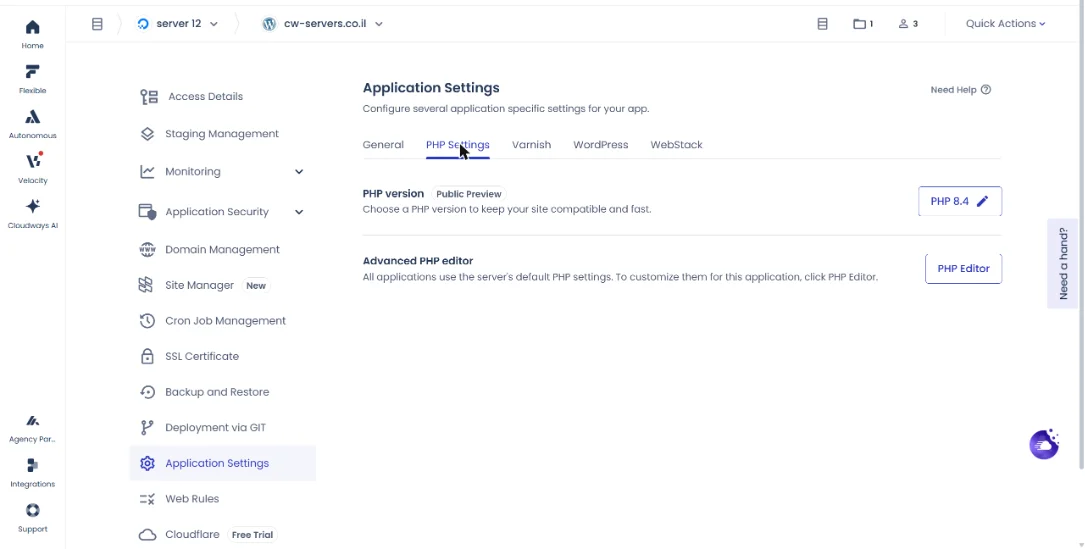
- Clicca sull’icona di modifica accanto a PHP Version.
- Nella finestra Update PHP Version scegli dall’elenco la versione che vuoi. Cloudways mostrerà un avviso che ti chiede di assicurarti che il sito sia compatibile con quella versione.
- Clicca su Proceed. PHP dell’applicazione si riavvia e compare un messaggio di successo.
- Testa il sito: la home page, le pagine importanti, i moduli, il carrello e l’area di amministrazione.
Come verificare che la versione sia cambiata
- Nel pannello: nella stessa scheda PHP Settings, la versione mostrata è quella dell’applicazione.
- In WordPress: Strumenti > Salute del sito > Info > Server. Il campo della versione di PHP mostra la versione con cui il sito gira davvero.
- Via SSH (per utenti esperti): il comando
ls -al /home/master/applications/<app_user>/.cw/bin/mostra a quale versione punta il php dell’applicazione.
Nota: php -v come utente master via SSH mostra il default del server, non la versione dell’applicazione.
Cambiare la versione di PHP a livello di server
È il metodo classico. Resta valido per i server più vecchi che non supportano una versione per applicazione e per cambiare il default del server.
- Nel pannello apri Servers e seleziona il server. Puoi anche usare la ricerca.
- In Server Management scegli Settings & Packages.
- Vai alla scheda Packages.
- Accanto a PHP clicca sull’icona di modifica (la matita), scegli la versione e salva.
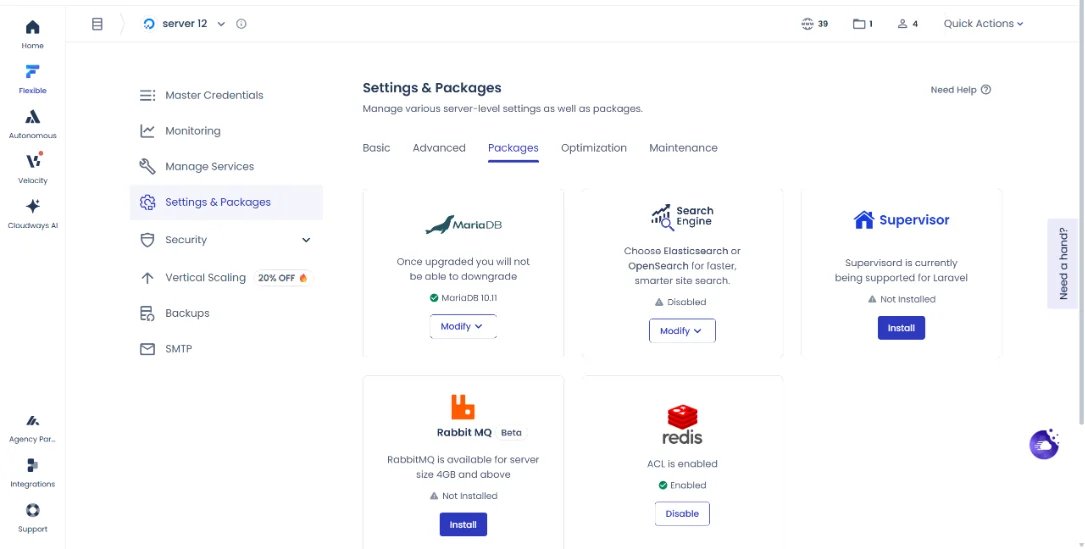
Importante: su un server che supporta una versione per applicazione, una modifica a livello di server non cambia le applicazioni che hanno già una versione propria. Riguarda le applicazioni che seguono il default e le nuove applicazioni. Su un server vecchio, la modifica riguarda tutti i siti del server, quindi testali tutti.
Limiti di upgrade e downgrade: dalla versione 8.x puoi passare a qualsiasi versione superiore e tornare a versioni inferiori supportate. Non puoi tornare alle versioni ritirate (dalla 5.6 alla 7.3). PHP 8.4 richiede un server con Debian 11 o 12.
Come cambiare la versione di PHP su Autonomous
- Nel pannello clicca su Autonomous e poi su My Applications, e seleziona l’applicazione.
- Clicca su Workflows/Tools e vai alla scheda PHP Settings.
- Apri Select PHP Version e scegli una versione.
- Conferma con Confirm. Durante l’aggiornamento alcune azioni non saranno disponibili e riceverai una notifica al termine.
Al momento Autonomous non ha PHP 8.4. È disponibile solo su Flexible.
Il codice ASAEL-BF2026 toglie l’80% dalla tua fattura per i primi due mesi (fino a $200 di sconto al mese) e include migrazioni gratuite illimitate dei siti. Solo per i nuovi clienti e solo fino alla fine dell’offerta.
L’offerta termina il 4 dicembre 2026 alle 23:59 (UTC+2).
Inizia con una prova gratuita, senza carta di credito. Inserisci il codice al checkout e controlla che compaia.
Dopo il Black Friday: 30% di sconto per 3 mesi con il codice ASAEL. Su un server grande (sopra circa $444 al mese) ASAEL fa già risparmiare di più oggi. Calcolatore ASAEL-BF2026 vs. ASAEL
Avvia un server di prova gratuito, senza carta di credito. Quando passi a un piano a pagamento, il codice ASAEL toglie il 30% dalla tua fattura per i primi tre mesi.
Il link inserisce il codice nel modulo di iscrizione. Controlla solo che compaia.
Cron job, WP-CLI e Composer dopo il cambio di versione
Quando un’applicazione ha una versione di PHP propria, ci sono alcuni punti in cui è facile usare per errore la versione sbagliata:
- Cron job dal pannello: i job creati in Cron Job Management dell’applicazione girano in automatico con la versione dell’applicazione e si aggiornano quando cambi versione. È il metodo consigliato. Leggi la guida ai cron job su Cloudways.
- Cron job manuali (crontab -e): non scrivere
phpowpsenza percorso. Usa un percorso completo, per esempio/usr/bin/php8.2, oppure il WP-CLI dell’applicazione:/home/master/applications/<app_user>/.cw/bin/wp. - Composer e Artisan via SSH: come utente master girano sul default del server. Accedi con i dati di accesso dell’applicazione, oppure esegui con il percorso completo:
/usr/bin/php8.4 /usr/local/bin/composer install. - Database Manager: continua a usare la versione di PHP del server, ed è normale.
Errori comuni e come risolverli
Dopo l’aggiornamento il sito mostra un errore critico: quasi sempre è un plugin o un tema incompatibile. Torna alla versione precedente (passaggi da 4 a 6 con la vecchia versione) e controlla il log degli errori dell’applicazione per capire quale file ha causato il problema. Aggiornalo o sostituiscilo e riprova.
Nell’applicazione non ho l’opzione PHP Version: il server gira su Debian 10 o precedente, che non supporta una versione per applicazione. Cambia la versione a livello di server, oppure valuta di clonare i tuoi siti su un nuovo server.
Ho cambiato la versione per un sito e sembra aver influito su un altro: verifica di aver modificato l’applicazione giusta. Le applicazioni senza una versione propria seguono il default del server, quindi una modifica a livello di server le riguarda.
PHP 8.4 non è nell’elenco: il server non usa Debian 11 o 12, oppure sei su Autonomous, dove la 8.4 non è disponibile.
Composer segnala una versione di PHP incompatibile: sei collegato come utente master. Accedi con i dati di accesso dell’applicazione oppure esegui con il percorso completo della versione di PHP.
Il server è diventato lento dopo aver impostato più versioni: ogni versione di PHP attiva usa memoria. Su un server piccolo, riunisci i siti su una sola versione oppure potenzia il server.
Fonti
- How to change PHP version for your application on Cloudways – Cloudways Knowledge Base
- How to upgrade PHP version on Cloudways – Cloudways Knowledge Base
- PHP compatibility on Cloudways platform – Cloudways Knowledge Base
Domande frequenti
A novembre 2026 Cloudways supporta PHP 7.4, 8.0, 8.1, 8.2, 8.3 e 8.4. I nuovi server usano PHP 8.2 come default. PHP 8.4 è disponibile solo su Flexible e richiede un server con Debian 11 o 12, mentre PHP 8.5 è atteso entro la fine del 2026.
Sì, sui server con Debian 11 e successivi. Cambi la versione nelle impostazioni di ogni applicazione separatamente e gli altri siti del server non vengono toccati. Sui server da 1GB o 2GB, Cloudways avverte che più versioni in parallelo aumentano l’uso di memoria.
La modifica in sé riavvia solo PHP, con pochi secondi di downtime. Il vero rischio è la compatibilità: un plugin, un tema o del vecchio codice che non supportano la nuova versione. Per questo prima si testa su un ambiente Staging e si fa un backup.
Per un sito WordPress aggiornato, PHP 8.2 o 8.3 è una scelta sicura, e la 8.4 va bene da WordPress 6.7 in poi. La decisione dipende da plugin e tema, quindi verifica la loro compatibilità prima di aggiornare.
Nell’applicazione, in Application Settings, apri la scheda PHP Settings, clicca sull’icona di modifica accanto a PHP Version, scegli la versione precedente e clicca su Proceed. Se gli errori continuano, ripristina il backup che hai fatto prima della modifica.
Perché l’utente master via SSH lavora con la versione di PHP di default del server, non con quella dell’applicazione. Per vedere la versione del sito, controlla il pannello, la Salute del sito di WordPress o la cartella .cw/bin dell’applicazione.
Guide correlate
- Impostazioni PHP su Cloudways: memory_limit, upload e altro
- Cron job su Cloudways
- Gestione del database su Cloudways
- Impostazioni del server su Cloudways
- La nostra recensione dell’hosting Cloudways
- Tutte le guide su questo tema: guide alle impostazioni di server e applicazioni
Fonte ufficiale: How to Change PHP Version for Your Application on Cloudways, How to Upgrade PHP Version on Cloudways, PHP Compatibility on Cloudways Platform (Cloudways Knowledge Base). Scritto e verificato da Asael Dreyer · Aggiornato: 6 novembre 2026
Informativa: questo è un sito indipendente, non il sito ufficiale di Cloudways. Alcuni link di questo sito sono link di affiliazione: se ti iscrivi tramite questi link, riceviamo una commissione, senza alcun costo aggiuntivo per te. Tutti i dettagli

