
Ultimo aggiornamento: · A cura di Asael Dreyer
Risposta breve: il log degli errori di un’applicazione su Cloudways si trova nella piattaforma sotto Monitoring > Logs > Error Logs, accanto ad Access Logs. La piattaforma mostra le ultime 1.000 voci; per la cronologia completa collegati via SSH o SFTP alla cartella logs dell’applicazione. Per gli errori PHP di WordPress, attiva WP_DEBUG in wp-config.php, meglio scrivendo su file e senza mostrare gli errori ai visitatori.
Cosa sono un log degli errori e un log degli accessi
Prima di aprire qualsiasi file, conviene capire quali log esistono e cosa ti dice ciascuno.
Un log è un file di testo in cui il server scrive una riga per ogni evento. Non c’è nulla da indovinare: dice cosa è successo, quando e a chi. Quando un sito mostra una schermata bianca, un errore 500 o si comporta in modo strano, il log è di solito il posto in cui la causa compare in una sola riga.
| Log | Cosa registra | Quando aprirlo |
|---|---|---|
| Access Logs | Ogni richiesta al sito: data, IP, URL richiesto, codice di risposta, user-agent | Sospetti bot, attacchi, reindirizzamenti rotti, “chi ha visitato e quando” |
| Error Logs | Errori e avvisi del web server e di PHP (Fatal error, Parse error e così via) | Un errore 500, una schermata bianca, un plugin che si è rotto dopo un aggiornamento |
| debug.log di WordPress | Errori, avvisi e notifiche dall’interno di WordPress, del tema e dei plugin | Quando l’Error Log non basta o quando sviluppi e testi un plugin |
Su Cloudways il log degli accessi è diviso in tre: richieste dinamiche (PHP, gestite da Apache), file statici (immagini, CSS, JS, serviti da Nginx) e un log PHP con i dettagli dei processi, il percorso, la CPU e la memoria.
Cosa devi preparare prima di iniziare?
- Accesso alla piattaforma Cloudways con il permesso per l’applicazione.
- Per la visualizzazione via SSH o SFTP: le Master Credentials del server o l’utente SFTP dell’applicazione. Vedi connessione via SSH oppure connessione con FileZilla.
- Fai un backup dell’applicazione prima di modificare
wp-config.php. Un errore di un solo carattere in quel file manda il sito offline. - Gli orari nei log sono in UTC (la piattaforma mostra anche lo scarto rispetto al tuo orario locale). Convertili nel tuo fuso orario quando li confronti con un incidente.
Come si vedono i log dalla piattaforma?
Il modo rapido, senza software. Va bene per la maggior parte dei controlli.
- Nel menu laterale clicca su Flexible e poi su My Applications, e scegli l’applicazione.
- Nel menu a sinistra clicca su Monitoring e poi su Logs.
- Scegli Access Logs oppure Error Logs.
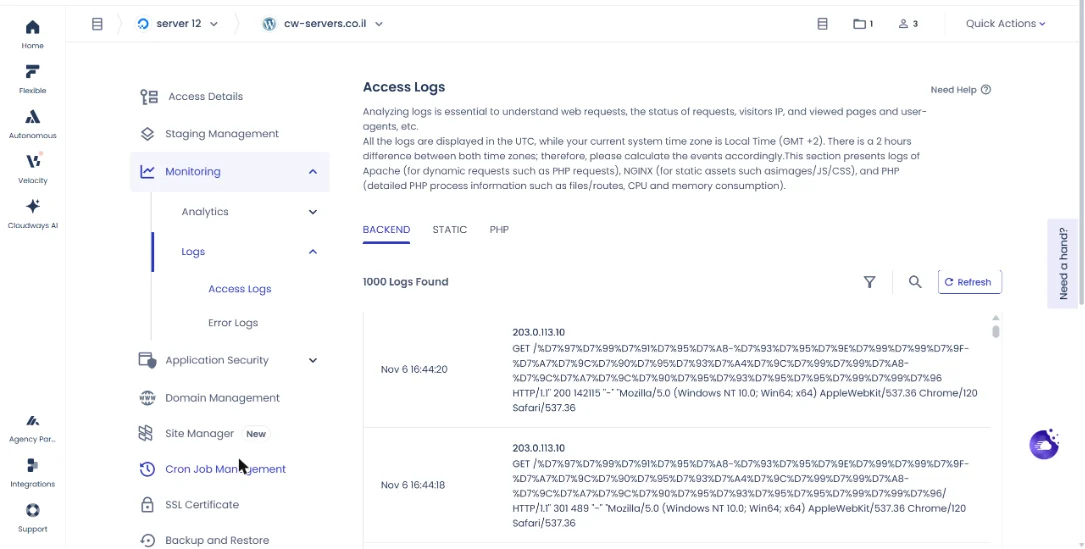
Questa guida descrive la piattaforma Flexible. Su Cloudways Autonomous i log si trovano in applicazione > Intelligence > Logs e vengono mostrate solo le voci recenti (secondo la documentazione ufficiale, che non ho verificato sull’interfaccia attuale di Autonomous).
Access Logs: tre schede
Access Logs ha tre schede. BACKEND mostra le richieste dinamiche (Apache, nella documentazione più vecchia), STATIC mostra i file statici (Nginx) e PHP mostra i processi PHP. In alto è indicato quante voci sono state trovate e ogni riga ha data, ora, IP e richiesta.
- L’icona di ricerca trova un testo, per esempio
wp-login.phpo un IP specifico. - L’icona del filtro restringe per metodo della richiesta (GET, POST) o per codice di risposta (200, 301, 404). Il filtro funziona solo sui valori presenti nelle ultime 1.000 voci.
- Refresh carica le nuove voci.
Error Logs
Qui vedi gli errori del web server, ciascuno con data, ora e messaggio. Il filtro funziona per tipo di errore PHP (Fatal error, Parse error e così via), sempre solo all’interno delle ultime 1.000 voci.
Come si legge una riga? Cerca tre cose: il tipo di errore (un Fatal manda giù la pagina, un Warning di solito no), il percorso del file e il numero di riga. Se il percorso contiene wp-content/plugins/nome-del-plugin, hai trovato il sospettato.
Come si arriva ai log completi via SSH o SFTP?
La piattaforma mostra solo le ultime 1.000 voci di ogni tipo. Su un sito molto visitato possono essere solo pochi minuti di storia. Per una cronologia più lunga devi andare sui file veri e propri.
Via SSH
- Connettiti al server via SSH, dal terminale integrato nella piattaforma o dal tuo computer.
- Vai nella cartella dei log dell’applicazione. Il nome della cartella (qualcosa come
abcdefghij) lo trovi nei dettagli dell’applicazione nella piattaforma. - Elenca i file, poi segui un file in tempo reale.
cd applications/<application_folder_name>/logs
ls -l
tail -f <log-file-name>
tail -f mostra le nuove righe nel momento in cui vengono scritte. È particolarmente utile quando riproduci un problema: apri il log, carica la pagina problematica nel browser e guarda comparire l’errore. Esci con Ctrl+C. Per cercare dentro un file, grep "Fatal" nome-file fa risparmiare un sacco di scorrimento.
Via SFTP
- Connettiti con un client SFTP come FileZilla.
- Vai in
/applications/<application_folder_name>/logs. - Scarica il file di log sul tuo computer e aprilo in un editor di testo.
Secondo la documentazione attuale di Cloudways, i log di accesso completi si trovano anche nella cartella /home/[SERVER_HOST]/[APP_ID]/tmp. Se ti serve un intervallo di date lungo, per esempio per una verifica di sicurezza, puoi anche rivolgerti al supporto: indica il nome dell’applicazione, l’IP del server e l’intervallo di date e ti preparano un file zip. Vedi come aprire un ticket nel modo giusto.
WP_DEBUG: come attivare il Debug in WordPress
Quando l’Error Log non basta, WordPress può scrivere un proprio log con tutti gli errori, gli avvisi e le notifiche di plugin e tema.
WP_DEBUG è un interruttore nel file wp-config.php che attiva la modalità debug di WordPress. Da solo mostra gli errori a schermo. Combinato con altri due interruttori decidi dove vanno gli errori:
| Impostazione | Cosa fa | Su un sito online |
|---|---|---|
WP_DEBUG | Attiva (true) o disattiva (false) la modalità debug | true solo durante i test |
WP_DEBUG_LOG | Scrive gli errori nel file wp-content/debug.log | true, così puoi leggere gli errori nel file |
WP_DEBUG_DISPLAY | Mostra gli errori dentro la pagina | false, così i visitatori non vedono percorsi e dettagli |
La documentazione di Cloudways mostra anche WP_DEBUG_DISPLAY impostato su true e avverte espressamente di non lasciarlo così su un sito online, perché espone informazioni sensibili. Il mio consiglio per un sito con visitatori: log su file, senza visualizzazione.
Attivazione passo per passo
- Fai un backup dell’applicazione oppure lavora in un ambiente di staging, se il problema si riproduce lì.
- Connettiti via SFTP o SSH e vai in
applications/<folder_name>/public_html, dove si trovawp-config.php(a meno che tu non l’abbia spostato). - Trova la riga
define('WP_DEBUG', false);. - Sostituiscila con le tre righe qui sotto. Se una di esse esiste già nel file, modificala invece di aggiungere un duplicato.
- Salva il file (via SFTP: ricaricalo; in nano: Ctrl+O, Invio, poi Ctrl+X).
- Riproduci il problema nel browser, poi leggi il log con
cat wp-content/debug.logoppuretail -f wp-content/debug.log.
define( 'WP_DEBUG', true );
define( 'WP_DEBUG_LOG', true );
define( 'WP_DEBUG_DISPLAY', false );
Le righe devono comparire prima della riga /* That's all, stop editing! */. Se non vuoi toccare il codice, puoi usare il plugin WP Debugging del repository di WordPress, che attiva e disattiva le stesse impostazioni dalla dashboard.
Disattivalo quando hai finito
È il passaggio che tutti dimenticano. Riporta WP_DEBUG su false, elimina le righe che hai aggiunto ed elimina debug.log. Un file di debug lasciato attivo continua a crescere e occupa spazio su disco e in alcuni casi può essere raggiunto dal browser, esponendo percorsi e informazioni interne. Per gli sviluppatori: secondo la documentazione di WordPress puoi dare a WP_DEBUG_LOG un percorso di file invece di true e tenere il log fuori dalla cartella pubblica.
Il codice ASAEL-BF2026 toglie l’80% dalla tua fattura per i primi due mesi (fino a $200 di sconto al mese) e include migrazioni gratuite illimitate dei siti. Solo per i nuovi clienti e solo fino alla fine dell’offerta.
L’offerta termina il 4 dicembre 2026 alle 23:59 (UTC+2).
Inizia con una prova gratuita, senza carta di credito. Inserisci il codice al checkout e controlla che compaia.
Dopo il Black Friday: 30% di sconto per 3 mesi con il codice ASAEL. Su un server grande (sopra circa $444 al mese) ASAEL fa già risparmiare di più oggi. Calcolatore ASAEL-BF2026 vs. ASAEL
Avvia un server di prova gratuito, senza carta di credito. Quando passi a un piano a pagamento, il codice ASAEL toglie il 30% dalla tua fattura per i primi tre mesi.
Il link inserisce il codice nel modulo di iscrizione. Controlla solo che compaia.
Cosa significano gli errori più comuni nel log?
| Cosa dice il log | Cosa significa | Cosa fare |
|---|---|---|
PHP Fatal error: Allowed memory size ... exhausted | PHP ha superato il limite di memoria | Aumenta memory_limit; vedi le impostazioni PHP e controlla quale plugin la sta usando |
Maximum execution time of ... exceeded | Uno script è durato più del consentito | Aumenta il tempo di esecuzione o dividi un’importazione grande |
PHP Parse error: syntax error | Un errore di sintassi nel codice, di solito dopo una modifica manuale | Correggi il file indicato nell’errore o ripristina da un backup |
Call to undefined function | Un plugin che richiede un’altra funzione, estensione o versione di PHP | Controlla la compatibilità con la versione di PHP e aggiorna il plugin |
Error establishing a database connection | WordPress non riesce a collegarsi al database | Vedi la guida all’errore di connessione al database |
Errori comuni e risoluzione dei problemi
Il log nella piattaforma è vuoto o corto: la piattaforma mostra solo le voci più recenti. Se il problema è successo qualche ora fa su un sito molto visitato, non c’è più. Vai sui file via SSH o SFTP.
Hai attivato WP_DEBUG e non è stato creato nessun debug.log: controlla che le righe stiano prima di “stop editing”, che non ci sia una definizione duplicata più in basso nel file e che il problema sia stato davvero riprodotto dopo il salvataggio. Se c’è un problema di permessi di scrittura, di solito aiuta reimpostare i permessi dalla piattaforma (Reset Permissions nelle impostazioni dell’applicazione).
I visitatori vedono messaggi Warning in cima alla pagina: hai lasciato attivo WP_DEBUG_DISPLAY, oppure WP_DEBUG è attivo senza DISPLAY impostato su false. Correggilo subito.
debug.log è pieno di avvisi Deprecated: sono segnalazioni su codice vecchio che funziona ancora. Non sono la causa dell’errore 500. Cerca le righe Fatal.
L’ora nel log non corrisponde all’incidente: i log sono in UTC.
Vuoi sapere degli errori prima del tuo cliente: configura gli avvisi di CloudwaysBot e, per l’analisi delle prestazioni a livello di codice, collega New Relic.
Fonti
Le fonti ufficiali su cui si basa questa pagina (controllate il 7 novembre 2026):
- developer.wordpress.org: Debug wordpress
- Cloudways Knowledge Base: How to view application logs via ssh sftp
- Cloudways Knowledge Base: How to view application logs using the cloudways platform
- Cloudways Knowledge Base: How to enable wordpress debug mode
Domande frequenti
Nella piattaforma, sotto Monitoring > Logs > Error Logs dell’applicazione. I file completi si trovano nella cartella applications/nome_app/logs sul server. Il log di debug di WordPress viene scritto in wp-content/debug.log solo dopo aver attivato WP_DEBUG_LOG.
Le ultime 1.000 voci per ogni tipo di log. Per un periodo più lungo collegati via SSH o SFTP, oppure chiedi al supporto un file che copra un intervallo di date.
Per poco tempo e solo con WP_DEBUG_DISPLAY impostato su false, così gli errori vengono scritti su file e non mostrati ai visitatori. Cloudways consiglia di usare il debug soprattutto per i test e di disattivarlo subito dopo.
Sì. Il plugin WP Debugging permette di attivare e disattivare le impostazioni di debug dalla dashboard di WordPress. È comodo se non lavori con SFTP, ma devi comunque ricordarti di disattivarlo.
L’Access Log registra ogni richiesta al sito, anche quando va tutto bene. L’Error Log registra solo errori e avvisi. Per bot e attacchi guarda l’Access Log; per un errore 500 o una schermata bianca guarda l’Error Log.
Sì. I log di un’applicazione contano nelle dimensioni dei suoi file e un debug.log lasciato attivo continua a crescere nel tempo. Eliminalo quando finisci i test.
Guide correlate
- Avvisi e CloudwaysBot: avvisi del server su Slack e via email
- Come collegare New Relic APM a un’applicazione
- Come monitorare un server: CPU, RAM, disco e htop
- Come monitorare un’applicazione: traffico, PHP, database e Cron
- Tutte le guide su questo tema: monitoraggio, log e avvisi su Cloudways
- Stai pensando di cambiare hosting? La recensione completa di Cloudways
Fonte ufficiale: How to View Application Logs Using the Cloudways Platform, How to View Application Logs via SSH/SFTP, How to Enable WordPress Debug Mode (Cloudways Knowledge Base) e Debugging in WordPress (documentazione di WordPress). Scritto e verificato da Asael Dreyer · Aggiornato: 6 novembre 2026
Informativa: questo è un sito indipendente, non il sito ufficiale di Cloudways. Alcuni link di questo sito sono link di affiliazione: se ti iscrivi tramite questi link, riceviamo una commissione, senza alcun costo aggiuntivo per te. Tutti i dettagli

