
Ultimo aggiornamento: · A cura di Asael Dreyer
In breve: quando un modulo di contatto non invia le email, quasi sempre il modulo in sé funziona bene. Il problema è il modo in cui WordPress spedisce il messaggio: con la funzione PHP del server, senza autenticazione, da un indirizzo mittente che non appartiene al tuo dominio. La soluzione è inviare tramite un servizio SMTP autenticato (su Cloudways: Elastic Email o l’add-on SMTP dal pannello, oppure un plugin come WP Mail SMTP), impostare un indirizzo mittente sul tuo dominio e aggiungere i record SPF e DKIM. Vale allo stesso modo per Elementor, Contact Form 7 e WPForms e richiede circa mezz’ora.
Perché un modulo di contatto non invia le email
Per risolvere il problema una volta per tutte conviene capire cosa succede dietro le quinte quando qualcuno clicca su “Invia”.
Ogni plugin di moduli in WordPress passa l’email a una sola funzione di WordPress, wp_mail. Per impostazione predefinita invia tramite la funzione mail di PHP, cioè direttamente dal server che ospita il tuo sito. Un server così non ha alcuna reputazione come mittente di posta e di solito non ha record di autenticazione per il tuo dominio. Gmail, Outlook e gli altri provider vedono un messaggio che arriva da un server qualsiasi e dichiara di provenire dal tuo dominio, e lo mandano in spam o lo scartano.
Anche Cloudways consiglia di non affidarsi all’invio diretto dai server cloud e di inviare tramite un servizio esterno. Con alcuni provider cloud, come Vultr e Google Cloud, la porta 25 in uscita è bloccata per impostazione predefinita, quindi senza un SMTP esterno l’invio semplicemente non parte.
SMTP è il protocollo con cui i server di posta si passano i messaggi. Quando configuri un “SMTP autenticato”, il tuo sito accede con nome utente e password a un vero servizio di posta (Elastic Email, SendGrid, Mailgun, Gmail), e quel servizio invia il messaggio per tuo conto. SPF e DKIM sono record DNS che dimostrano ai provider di posta che quel servizio è autorizzato a inviare per il tuo dominio.
Prima di iniziare: un controllo di 3 minuti
- La cartella spam: controlla lo spam nella casella che riceve i messaggi del modulo, e anche le schede “Promozioni” e “Aggiornamenti” di Gmail.
- L’invio è stato salvato? In WPForms ed Elementor puoi vedere gli invii archiviati sul sito (in WPForms nella versione a pagamento, in Elementor Pro sotto Submissions). Con CF7 serve un plugin in più come Flamingo. Se l’invio è salvato e l’email non è arrivata, il problema sta nella spedizione, non nel modulo.
- L’accesso al DNS: assicurati di poter gestire il DNS del dominio (dal tuo registrar, in Cloudflare o in DNS Made Easy). Dovrai aggiungere dei record.
Come si risolve un modulo di contatto che non invia le email?
L’ordine conta: prima colleghi un servizio di invio, poi verifichi il dominio e solo alla fine configuri il modulo.
Passo 1: scegli un servizio di invio
| Opzione | Dove si configura | Quando sceglierla |
|---|---|---|
| Elastic Email (un add-on di Cloudways) | Nel pannello, a livello di server | La più semplice se sei su Cloudways; piani in base alle email al mese |
| Add-on SMTP di Cloudways (gratuito) | Nel pannello, a livello di server, con il tuo provider | Quando hai già SendGrid, Mailgun o Gmail |
| Plugin WP Mail SMTP | Dentro WordPress, per ogni sito separatamente | Quando non sei su Cloudways, o quando ogni sito sul server ha bisogno di un provider diverso |
| Gmail / Google Workspace | Tramite una delle opzioni sopra | Per volumi bassi: circa 500 email al giorno con un account gratuito e 2.000 con Workspace |
Un confronto completo delle opzioni email su Cloudways, comprese le caselle con Rackspace (e i suoi limiti di inoltro): opzioni email su Cloudways.
Passo 2: collega il servizio
- Su Cloudways: nel pannello di gestione scegli Servers, poi il tuo server, poi SMTP nel menu laterale. Scegli Elastic Email oppure Your Own SMTP e inserisci i dati del tuo provider. L’impostazione vale per tutte le applicazioni del server. Guida completa: configurare SMTP su Cloudways.
- Fuori da Cloudways, o per un singolo sito: installa WP Mail SMTP e inserisci i dati del tuo provider. Guida: configurare il plugin WP Mail SMTP.
- Usa la porta 587 (o 2525), non la 25.
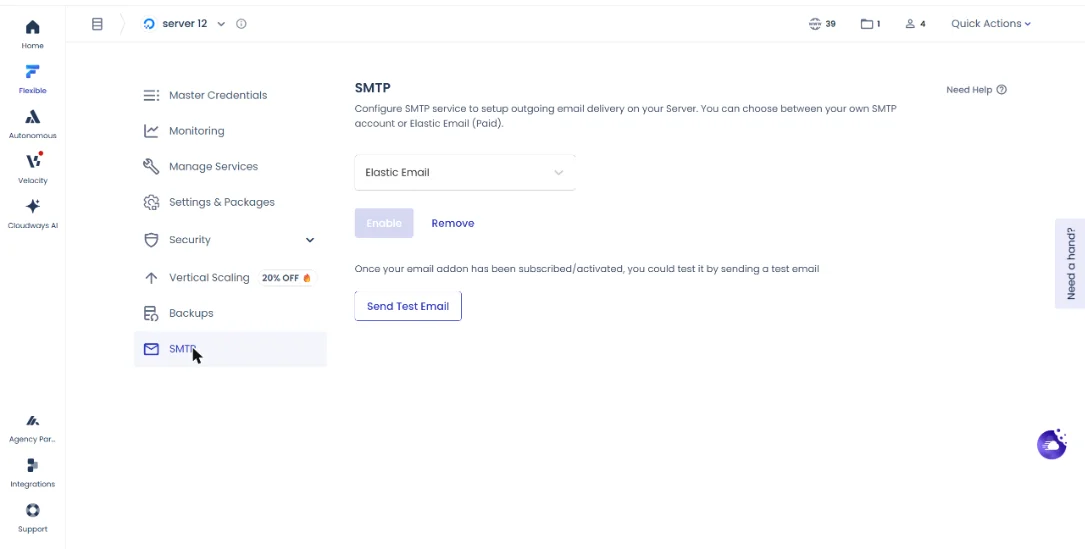
Secondo Cloudways, su ogni server puoi attivare un solo add-on di invio: Elastic Email oppure l’add-on SMTP. Se in WordPress è configurato un plugin SMTP insieme all’impostazione del server, è difficile capire quale dei due stia davvero funzionando. Meglio scegliere un solo posto e non mescolarli.
Passo 3: verifica il dominio (SPF, DKIM e DMARC)
- Ottieni i record SPF e DKIM richiesti dal tuo provider di invio.
- Aggiungili nel DNS del tuo dominio. Se hai già un record SPF (per esempio da Google Workspace), non aggiungerne un secondo: uniscili in un unico record.
- Ti consiglio anche di aggiungere un record DMARC di base. La spiegazione completa, compresa l’unione degli SPF, è qui: SPF, DKIM e DMARC.
- In Elastic Email, verifica il dominio nella schermata dell’add-on. Guida: verificare un dominio in Elastic Email.
La maggior parte dei registrar permette di aggiungere record TXT dall’area di gestione del DNS. Se il tuo DNS è gestito in Cloudflare, aggiungi i record lì e non dal registrar. L’aggiornamento di solito richiede da pochi minuti a qualche ora.
Passo 4: sistema le impostazioni del modulo
La regola più importante: l’indirizzo mittente (From) deve essere sul tuo dominio, idealmente lo stesso che hai verificato nel servizio di invio. Metti l’indirizzo del visitatore nel campo Reply-To, così cliccando “Rispondi” la risposta va a lui.
| Plugin | Dove si trova l’impostazione | A cosa fare attenzione |
|---|---|---|
| Elementor Pro (Form) | Nel widget del modulo, Actions After Submit, poi la sezione Email | Metti un indirizzo sul tuo dominio in From Email; in Reply-To scegli il campo email del visitatore |
| Contact Form 7 | Nell’editor del modulo, la scheda Mail | Un indirizzo sul tuo dominio nel campo From; in Additional Headers Reply-To: [your-email] |
| WPForms | Settings e poi Notifications dentro il modulo | From Email sul tuo dominio; Reply-To dal campo email del visitatore |
L’errore classico è un From con l’indirizzo Gmail del visitatore, o con l’indirizzo Gmail del titolare del sito. Gmail sa che non è stato Gmail a inviare quel messaggio e lo blocca. CF7 mostra anche un avviso nell’editor del modulo quando l’indirizzo mittente non appartiene al dominio del sito.
Passo 5: provalo
- Nel pannello di Cloudways, nella schermata SMTP del server, clicca Send Test Email, usando l’indirizzo mittente verificato.
- Invia un vero messaggio dal modulo a un indirizzo Gmail e anche a un indirizzo Outlook.
- In Gmail apri il messaggio, scegli “Mostra originale” e controlla che SPF e DKIM siano segnati come PASS.
Il codice ASAEL-BF2026 toglie l’80% dalla tua fattura per i primi due mesi (fino a $200 di sconto al mese) e include migrazioni gratuite illimitate dei siti. Solo per i nuovi clienti e solo fino alla fine dell’offerta.
L’offerta termina il 4 dicembre 2026 alle 23:59 (UTC+2).
Inizia con una prova gratuita, senza carta di credito. Inserisci il codice al checkout e controlla che compaia.
Dopo il Black Friday: 30% di sconto per 3 mesi con il codice ASAEL. Su un server grande (sopra circa $444 al mese) ASAEL fa già risparmiare di più oggi. Calcolatore ASAEL-BF2026 vs. ASAEL
Avvia un server di prova gratuito, senza carta di credito. Quando passi a un piano a pagamento, il codice ASAEL toglie il 30% dalla tua fattura per i primi tre mesi.
Il link inserisce il codice nel modulo di iscrizione. Controlla solo che compaia.
Quali sono gli errori più comuni e come si risolvono?
L’email arriva, ma nello spam: di solito manca il DKIM, ci sono due record SPF oppure l’indirizzo mittente non corrisponde al dominio verificato. Controlla “Mostra originale” per vedere cosa è fallito.
Tutto è configurato e comunque non parte nulla: un plugin di sicurezza o un altro plugin potrebbe prendere il controllo di wp_mail, oppure ci sono due plugin SMTP installati insieme. Tienine uno. WP Mail SMTP ha uno strumento di email di prova che mostra l’errore esatto.
Il modulo “si blocca” durante l’invio e non finisce mai: di solito è una porta bloccata o dei dati SMTP sbagliati, e il sito aspetta una connessione che non arriva. Prova la porta 587 o 2525 e controlla nome utente e password.
Il visitatore riceve una conferma, il titolare del sito non riceve nulla: l’indirizzo di destinazione nel modulo è sbagliato, oppure è sullo stesso dominio e la posta del dominio è ospitata altrove. Controlla i record MX del dominio.
“Mi serve una casella di posta sul server”: no. Cloudways non ospita caselle di posta sui suoi server. Per ricevere email sul tuo dominio usi Google Workspace, Microsoft 365 o l’add-on Rackspace. Il servizio SMTP serve solo per inviare dal sito.
Domande frequenti
Quasi sempre perché WordPress invia l’email direttamente dal server senza autenticazione, oppure perché l’indirizzo mittente nel modulo non è sul tuo dominio. Collega un servizio SMTP autenticato, metti un indirizzo sul tuo dominio nel campo From Email e l’email del visitatore in Reply-To. Poi riprova.
Perché i provider di posta non riescono a verificare che il messaggio sia stato davvero inviato per conto del tuo dominio. Aggiungi i record SPF e DKIM del tuo servizio di invio e un record DMARC. Assicurati che ci sia un solo record SPF.
Non necessariamente. Puoi configurare Elastic Email o il tuo SMTP direttamente nel pannello, a livello di server, e vale per tutti i siti. Un plugin come WP Mail SMTP è utile quando ogni sito ha bisogno di un provider di invio diverso.
Sì, per volumi bassi. Secondo Cloudways un account Gmail gratuito consente circa 500 email al giorno e Google Workspace circa 2.000. Per un sito con molti moduli o per un negozio è meglio un servizio di invio dedicato.
Un indirizzo sul dominio del tuo sito, per esempio noreply o office su quello stesso dominio, verificato nel servizio di invio. Metti l’indirizzo del visitatore in Reply-To. In questo modo il messaggio arriva e puoi comunque rispondere al visitatore.
Non sui server stessi. Cloudways offre add-on per l’invio (Elastic Email, SMTP) e un add-on Rackspace per caselle a pagamento. Puoi anche usare Google Workspace o Microsoft 365.
Guide correlate
- Configurare SMTP su Cloudways
- SPF, DKIM e DMARC: come verificare un dominio
- Configurare il plugin WP Mail SMTP
- Le email di WooCommerce non arrivano ai clienti
- Recensione di Cloudways
- Tutte le guide su questo tema: email
Fonti
- Which Email Add-on Should I Use?
- How to Activate the Custom SMTP Add-on
- How to Activate the Elastic Email Add-on
- Does Cloudways Provide Servers for Email Hosting?
Fonte ufficiale: Which Email Add-on Should I Use?, How to Activate the Custom SMTP Add-on, How to Activate the Elastic Email Add-on e Does Cloudways Provide Servers for Email Hosting? (Cloudways Knowledge Base). Scritta e verificata da Asael Dreyer · Aggiornata il: 6 novembre 2026
Informativa: questo è un sito indipendente, non il sito ufficiale di Cloudways. Alcuni link di questo sito sono link di affiliazione: se ti iscrivi tramite questi link, riceviamo una commissione, senza alcun costo aggiuntivo per te. Tutti i dettagli

