
Ultimo aggiornamento: · A cura di Asael Dreyer
Risposta breve: Cloudways ti offre due modi per controllare come il server risponde alle richieste: le Web Rules (in beta pubblica, Public Preview, a novembre 2026), un’interfaccia del pannello che aggiunge redirect 301/302, rewrite interni e header HTTP senza toccare alcun file, e il classico file .htaccess, che funziona solo sull’Hybrid Stack. Il file robots.txt è un semplice file di testo che carichi nella cartella public_html del tuo sito via SFTP o dal file manager, oppure gestisci da WordPress. Nella stessa area delle impostazioni dell’applicazione puoi anche cambiare il Web Root, attivare CORS e bloccare temporaneamente l’accesso al sito.
Che differenza c’è tra Web Rules, htaccess e robots.txt?
Questi strumenti sembrano simili, ma fanno cose completamente diverse. Conviene capire la differenza prima di cominciare.
Le Web Rules sono regole che il server applica a ogni richiesta che arriva al tuo sito. Per esempio: «manda chi visita www all’indirizzo senza www» oppure «aggiungi un header di sicurezza a ogni risposta». Cloudways ha creato questa interfaccia insieme al Lightning Stack, che non ha Apache e quindi nemmeno htaccess, ma funziona anche sull’Hybrid Stack.
Attenzione: Web Rules è in beta pubblica (Public Preview). Il pannello mostra un badge Public Preview accanto al titolo. Secondo la documentazione di Cloudways (aggiornata il 5 novembre 2026), le versioni Public Preview sono rilasci anticipati per test su scala più ampia: lo SLA può essere misurato ma non è coperto da crediti di servizio e la funzione è soggetta al normale processo di dismissione. Quindi prova ogni regola subito dopo averla aggiunta e conserva una copia di quelle importanti.
.htaccess è un file di configurazione di Apache che si trova nella cartella del sito. Può fare quasi tutto: redirect, blocchi di IP, protezione con password, blocco dei bot. Viene letto solo quando l’applicazione gira sull’Hybrid Stack (Nginx e Apache). Nota che nella schermata attuale di creazione del server Lightning è indicato come Recommended ed è preselezionato per una nuova applicazione WordPress, quindi una nuova applicazione potrebbe non avere affatto un file htaccess.
robots.txt non è affatto una regola del server. È una richiesta di cortesia ai motori di ricerca su quali parti del sito scansionare e quali no. I bot corretti come Googlebot la rispettano, quelli malevoli la ignorano. Per questo robots.txt è uno strumento SEO, non di sicurezza.
| Vuoi… | Lo strumento giusto |
|---|---|
| Reindirizzare una vecchia pagina a una nuova (301) | Web Rules, oppure htaccess su Hybrid |
| Unificare www e non-www | Web Rules |
| Aggiungere header di sicurezza (HSTS, X-Frame-Options) | Web Rules (Header Rules) |
| Bloccare un indirizzo IP o un bot specifico | htaccess (Hybrid), oppure il firewall del server |
| Proteggere con password un sito in sviluppo | htaccess, oppure il blocco temporaneo dell’accesso all’applicazione |
| Impedire a Google di scansionare una cartella | robots.txt |
| Togliere una pagina dai risultati di ricerca | Un tag noindex (non robots.txt) |
Prima di iniziare
- Controlla su quale Stack gira l’applicazione: Application Settings e poi la scheda WebStack (nella documentazione si chiama Stack setting). La spiegazione completa è nella guida alle impostazioni del server.
- Per modificare htaccess e robots.txt serve l’accesso ai file: il file manager, SFTP o SSH.
- Prima di cambiare i redirect su un sito live, salva una copia dell’htaccess esistente. Un redirect sbagliato può mandare il sito offline o creare un loop di redirect.
Web Rules (beta): redirect, rewrite e header senza file
- Nel menu laterale del pannello clicca My Applications.
- Scegli l’applicazione.
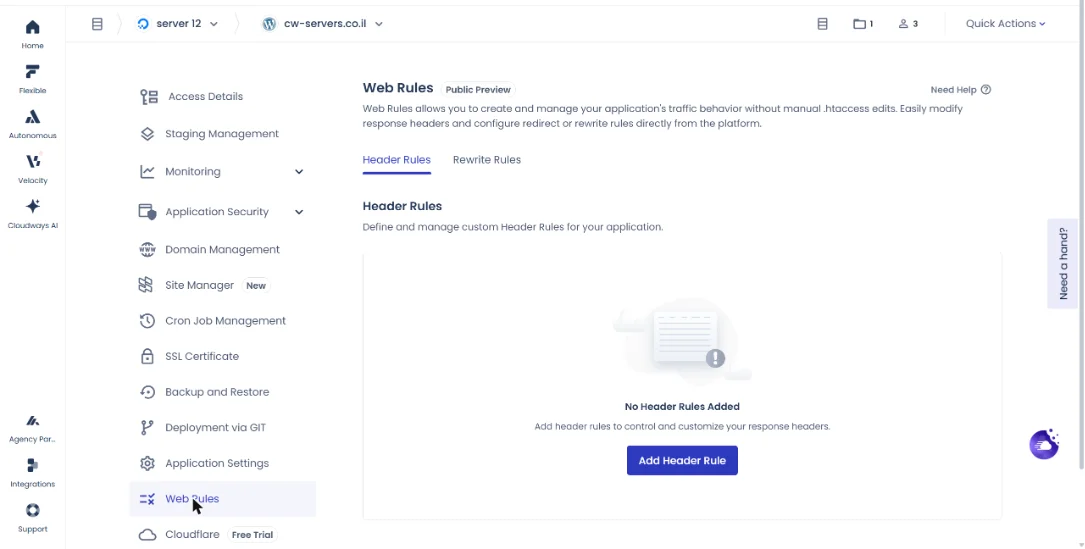
- Nel menu dell’applicazione clicca Web Rules.
- Scegli una scheda: Header Rules (header) oppure Rewrite Rules (redirect e rewrite). Header Rules si apre di default.
I limiti e quando restare su htaccess
| Tipo di regola | Massimo per applicazione | Condizioni |
|---|---|---|
| Header Rules | 10 | – |
| Redirect / Rewrite Rules | 25 | Una condizione per regola |
La raccomandazione di Cloudways: fino a 25 redirect e fino a 10 header, Lightning Stack con Web Rules. Oltre questi numeri, o quando servono regole con più condizioni, Hybrid Stack con htaccess. Un sito che ha cambiato la struttura degli URL e ha centinaia di vecchi redirect dovrebbe restare su Hybrid, oppure spostare i redirect in un plugin di redirect per WordPress.
Creare un redirect (301, 302 o Rewrite)
- Nella scheda Rewrite Rules clicca Add Rewrite Rule.
- In Action scegli: Permanent Redirect (301) per una modifica definitiva, Temporary Redirect (302) per una temporanea, oppure Rewrite per un rewrite interno in cui l’indirizzo nel browser non cambia.
- Decidi se mantenere la Query String originale (per esempio
?utm_source=facebook). Per le campagne conviene quasi sempre mantenerla, così non perdi i dati di attribuzione. - In Source inserisci l’indirizzo o il pattern che attiva la regola, per esempio
/old-page. - In Destination inserisci la destinazione: un percorso come
/new-pageo un URL completo. - Se serve, aggiungi una condizione (Attach Condition), poi clicca Add Rule nell’angolo in alto.
Un 301 dice a Google che la pagina si è spostata in modo permanente e il suo valore SEO passa alla destinazione. Un 302 dice che è temporaneo e Google continua a indicizzare l’indirizzo originale. Se non sei sicuro, e per qualsiasi ristrutturazione del sito, usa il 301.
Condizioni: per dominio, paese o dispositivo
Puoi collegare una condizione a ogni regola. I tipi di condizione supportati sono: URI (percorso), QUERY_ARG (un parametro nell’URL, senza il punto interrogativo), HOST (il dominio), COUNTRY CODE (un codice paese di MaxMind GeoIP, per esempio DE) e DEVICE CODE (desktop, mobile o tablet). Gli operatori sono: uguale (=), diverso (!=), corrispondenza Regex (~) e non-corrispondenza Regex (!~).
Un esempio: un sito bilingue può mandare i visitatori che arrivano da fuori dal paese d’origine alla versione inglese, con la condizione COUNTRY CODE != DE e un’azione 302. Tieni presenti due cose: Google scansiona soprattutto da indirizzi IP degli Stati Uniti, quindi un redirect così può impedirgli di vedere la versione nella lingua locale. E se reindirizzi per paese, usa un 302 e non un 301.
Esempio: unificare www sull’indirizzo senza www
- Add Rewrite Rule.
- Action: Permanent Redirect (301).
- Source:
/* - Destination:
https://domain.com/ - Attach Condition: tipo Host, operatore Equal to (=), valore
www.domain.com. - Add Rule, poi prova in una finestra di navigazione privata.
Se hai più regole, puoi trascinarle per cambiarne l’ordine. Una regola più in alto viene applicata per prima. Dopo aver cambiato l’ordine clicca Save.
Header Rules: header di sicurezza e di cache
- Nella scheda Header Rules clicca Add Header Rule.
- In Rule Type scegli Custom, oppure uno dei modelli già pronti.
- In Action scegli Set (aggiungere o modificare) oppure Unset (rimuovere).
- Inserisci Header Name e Value.
- Lascia attivo Always Apply in modo che l’header valga per tutte le richieste, oppure disattivalo e collega una condizione per uno specifico URL.
- Clicca Add Rule.
| Obiettivo | Header Name | Valore |
|---|---|---|
| Forzare HTTPS per due anni (HSTS) | Strict-Transport-Security | max-age=63072000; includeSubDomains; preload |
| Impedire la cache di un file che deve essere sempre aggiornato | Cache-Control | no-store, no-cache, must-revalidate, max-age=0 |
| Impedire che il tuo sito venga incorporato in un iframe su altri siti | X-Frame-Options | SAMEORIGIN |
| Nascondere il tipo di server | Server (con l’azione Unset) | – |
I valori della tabella sono gli esempi della documentazione di Cloudways. Due parole su HSTS con preload: è un impegno a lungo termine, perché il sito e tutti i suoi sottodomini funzioneranno solo in HTTPS, ed è difficile tornare indietro. Attivalo solo dopo esserti assicurato che ogni sottodominio abbia un certificato SSL valido. All’inizio puoi accontentarti di un valore prudente, per esempio max-age=300 senza includeSubDomains e senza preload, e alzarlo solo quando tutto funziona.
Per verificare che un header sia attivo, apri il sito in una finestra di navigazione privata, apri gli strumenti per sviluppatori (F12), clicca la prima richiesta nella scheda Network e guarda i Response Headers. Se un plugin di cache o una CDN imposta lo stesso header, svuota la loro cache e ricontrolla.
Come configurare robots.txt su Cloudways
robots.txt si trova nella cartella principale del sito, quindi è raggiungibile a https://domain.com/robots.txt. Su Cloudways è la cartella public_html dell’applicazione.
Su un sito WordPress: prima di creare un file
WordPress genera un proprio robots.txt virtuale quando non c’è un file reale. I plugin SEO come Yoast e Rank Math ti permettono di modificarlo dalla dashboard, ed è la strada comoda per la maggior parte dei siti (alcuni plugin in realtà scrivono un file reale, quindi controlla cosa c’è nella cartella). Se carichi un vero file robots.txt in public_html, questo sostituisce quello virtuale e le modifiche nel plugin non hanno più alcun effetto. È una fonte comune di confusione.
Creare e caricare il file
- Sul tuo computer crea un file di testo chiamato
robots.txt(in minuscolo), con codifica UTF-8. - Scrivi le regole (segue un esempio).
- Caricalo nella cartella
public_htmldell’applicazione, tramite il file manager o SFTP con FileZilla. - Apri domain.com/robots.txt nel browser e controlla di vedere il nuovo contenuto. Se non lo vedi, svuota la cache di Varnish.
Se lavori via SSH, puoi creare il file direttamente sul server:
cd applications/APP_FOLDER/public_html
nano robots.txt
Un esempio per un tipico sito WordPress o WooCommerce:
User-agent: *
Disallow: /wp-admin/
Allow: /wp-admin/admin-ajax.php
Disallow: /?s=
Disallow: /cart/
Disallow: /checkout/

Sitemap: https://domain.com/sitemap_index.xml| Regola | Significato |
|---|---|
| User-agent: * | Le regole seguenti valgono per tutti i bot |
| Disallow: / | Non scansionare nulla del sito. Va bene per lo staging, è pericoloso su un sito live |
| Disallow: /folder/ | Non scansionare questa cartella |
| Disallow: /*.pdf$ | Non scansionare i file di un certo tipo |
| Allow: /path | Un’eccezione a una regola Disallow più ampia |
| Sitemap: | L’URL completo della sitemap |
Un errore costoso: lasci Disallow: / dallo staging, lo pubblichi sul sito live e un giorno scopri che Google ha smesso di scansionare il tuo sito. Dopo ogni push dallo staging o migrazione del sito, apri il robots.txt del sito live e controllalo. E ricorda: Disallow non rimuove una pagina già indicizzata. Per quello serve noindex, e la pagina deve restare aperta alla scansione, così Google può vedere il tag.
Cosa puoi fare con htaccess su Cloudways
Il file .htaccess si trova nella public_html dell’applicazione e viene letto solo sull’Hybrid Stack. Il modo più sicuro per modificarlo è SSH o SFTP, con una copia di backup prima di ogni modifica. Su WordPress contiene già un blocco # BEGIN WordPress. Aggiungi le tue regole sopra di esso, non al suo interno, perché WordPress riscrive quel blocco.
Redirect e HTTPS
Un redirect permanente dell’intero sito verso un nuovo dominio:
Redirect 301 / https://new-domain.com/Forzare HTTPS. Nota che si controlla X-Forwarded-Proto e non la normale variabile HTTPS, perché su Cloudways è Nginx a terminare la connessione cifrata e a passarla ad Apache:
RewriteEngine On
RewriteCond %{HTTP:X-Forwarded-Proto} !https
RewriteRule ^(.*)$ https://%{HTTP_HOST}/$1 [R=301,L]
Unificare su www:
RewriteEngine On
RewriteCond %{HTTP_HOST} ^example\.com$ [NC]
RewriteRule ^(.*)$ https://www.example.com/$1 [L,R=301,NC]
Se preferisci non toccare il codice, c’è anche una guida al redirect da HTTP a HTTPS su Cloudways.
Protezione con password, blocco di IP e blocco dei bot
Proteggere con password un sito in sviluppo, in tre passaggi via SSH:
- Nella cartella public_html dell’applicazione esegui
pwde copia il percorso completo. - Crea un file delle password e un utente (il sistema chiede la password due volte):
htpasswd -c .htpasswd USERNAME - Aggiungi le righe seguenti all’htaccess, usando il percorso che hai copiato:
AuthName "Restricted"
AuthType Basic
AuthUserFile /FULL/PATH/public_html/.htpasswd
Require user USERNAME
Bloccare indirizzi IP specifici (gli indirizzi dell’esempio appartengono a un intervallo riservato alla documentazione, sostituiscili con quelli che vuoi bloccare):
<Limit GET POST>
order allow,deny
deny from 203.0.113.10
deny from 203.0.113.11
allow from all
</Limit>
Bloccare un bot tramite User-Agent:
RewriteEngine On
RewriteCond %{HTTP_USER_AGENT} ^.*(BadBot|EvilScraper).*$ [NC]
RewriteRule .* - [F,L]
Per bloccare IP su tutto il server e per una protezione ampia dai bot conviene usare il firewall del server e il livello Bot Protection di Cloudflare Enterprise, entrambi spiegati nella guida alla sicurezza del server. Una regola in htaccess copre una sola applicazione, e solo dopo che la richiesta è già arrivata ad Apache. Dato che la richiesta passa prima da Nginx, se un blocco di IP non ha effetto, l’IP che vede Apache potrebbe non essere quello del visitatore. In quel caso bloccalo nel firewall del server.
Impostazioni PHP in htaccess: non sui server nuovi
Righe come php_value post_max_size 20M sono comuni nei tutorial più vecchi. Sui server avviati dal 23 agosto 2016 in poi, con PHP-FPM, non funzionano. Questi valori si cambiano nelle impostazioni PHP del server o dell’applicazione.
Altre impostazioni nella stessa area: Web Root, CORS, blocco dell’accesso e Session Path
Tutte queste impostazioni si trovano nell’applicazione, in Application Settings.

Cambiare il Web Root
Il Web Root è la cartella da cui il server serve il tuo sito. Il valore predefinito è public_html. Framework come Laravel e Symfony servono da una sottocartella (per esempio public) e in quel caso devi cambiarlo.
- In Application Settings trova il campo Webroot.
- Inserisci il nuovo percorso. Deve essere dentro public_html, per esempio
public_html/public. - Salva. Se la cartella non esiste, viene creata automaticamente.
Assicurati che la nuova cartella contenga un file index.php o index.html. Altrimenti il sito mostrerà un errore.
Attivare CORS
CORS permette a un altro sito di caricare risorse dal tuo sito, per esempio font, immagini o chiamate API da un’applicazione front-end separata. Di default i browser lo bloccano.
- In Application Settings scorri fino a CORS Header.
- Attiva l’interruttore e conferma con Confirm.
Limiti secondo la documentazione: l’impostazione vale per tutti i domini dell’applicazione, sovrascrive gli header CORS impostati in htaccess o nel codice e nel 2026 è supportato solo il valore jolly (*), cioè sono ammessi tutti i domini. Se devi consentire un solo dominio, imposta l’header in Header Rules o nel codice e lascia l’interruttore disattivato. Su CloudwaysCDN gli header CORS sono già attivi di default.
Bloccare temporaneamente l’accesso al sito
Quando un sito è in sviluppo, non è in uso o dopo un attacco, puoi metterlo offline senza cancellarlo:
- In Application Settings scorri fino a Application Access.
- Disattiva l’interruttore e clicca Proceed.
Cosa succede: il sito non si apre, né sul dominio né sull’URL temporaneo. L’accesso SFTP/SSH con le credenziali dell’applicazione viene disabilitato (l’utente Master può ancora accedere) e i cron job si fermano. Backup e database continuano a funzionare. Ripristini l’accesso con lo stesso interruttore. Disattivare l’accesso non cancella nulla e non ferma il server, quindi non dare per scontato che la fatturazione si interrompa.
Impostare il Session Path
Conta soprattutto per le applicazioni PHP personalizzate che richiedono una cartella dedicata ai file di sessione. Su un normale sito WordPress non serve quasi mai toccarlo.
- Via SSH esegui
hostnamee annota il risultato. - Crea una cartella. La documentazione consiglia
public_html/var/sessions, perché quella cartella viene esclusa automaticamente dalla clonazione e dalla creazione dello staging:
cd applications/APP_FOLDER/public_html
mkdir -p var/sessions- Nell’applicazione, in Application Settings, apri PHP FPM Settings e aggiungi alla fine (senza punto e virgola all’inizio della riga, altrimenti diventa un commento):
php_admin_value[session.save_path] = /home/HOSTNAME/APP_FOLDER/public_html/var/sessions- Clicca Save Changes.
Assicurati che la cartella non sia raggiungibile dal browser, per esempio con una regola htaccess che la blocchi, dato che si trova dentro public_html.
Il codice ASAEL-BF2026 toglie l’80% dalla tua fattura per i primi due mesi (fino a $200 di sconto al mese) e include migrazioni gratuite illimitate dei siti. Solo per i nuovi clienti e solo fino alla fine dell’offerta.
L’offerta termina il 4 dicembre 2026 alle 23:59 (UTC+2).
Inizia con una prova gratuita, senza carta di credito. Inserisci il codice al checkout e controlla che compaia.
Dopo il Black Friday: 30% di sconto per 3 mesi con il codice ASAEL. Su un server grande (sopra circa $444 al mese) ASAEL fa già risparmiare di più oggi. Calcolatore ASAEL-BF2026 vs. ASAEL
Avvia un server di prova gratuito, senza carta di credito. Quando passi a un piano a pagamento, il codice ASAEL toglie il 30% dalla tua fattura per i primi tre mesi.
Il link inserisce il codice nel modulo di iscrizione. Controlla solo che compaia.
Quali sono gli errori comuni e come si risolvono?
Le regole htaccess non funzionano affatto: l’applicazione è probabilmente sul Lightning Stack, che non ha Apache. Controlla la scheda WebStack. Sposta le regole in Web Rules oppure torna a Hybrid.
«Too many redirects» dopo aver aggiunto un redirect: due regole si reindirizzano a vicenda, per esempio una Web Rule verso www e una regola htaccess verso non-www, oppure l’impostazione dell’indirizzo del sito in WordPress è in conflitto con il redirect. Tieni una sola regola e assicurati che l’indirizzo del sito in WordPress coincida con essa.
Errore 500 dopo la modifica di htaccess: un errore di sintassi. Ripristina la copia che avevi salvato e controlla la riga nuova. Le virgolette tipografiche copiate da un editor di testo sono un sospettato frequente.
Hai modificato robots.txt e il browser mostra ancora quello vecchio: Varnish o una CDN ne conserva una copia. Svuota la cache. Su WordPress controlla anche che nessun plugin stia generando in parallelo un robots.txt virtuale.
Hai raggiunto il limite di 25 regole: unisci le regole con le Regex, sposta i vecchi redirect in un plugin di redirect oppure passa all’Hybrid Stack con htaccess.
Il sito non si carica dopo aver cambiato il Web Root: nella nuova cartella non c’è un file index, oppure il percorso non è dentro public_html.
Fonti
- Cloudways Knowledge Base: How to create and manage web rules in Cloudways
- Cloudways Knowledge Base: How to setup robots.txt for your website
- Cloudways Knowledge Base: What can I do with an .htaccess file
- Cloudways Knowledge Base: How to change the web root of an application
- Cloudways Knowledge Base: How to enable CORS headers for your application
- Cloudways Knowledge Base: How to stop access to your application on Cloudways
- Cloudways Knowledge Base: Setting up the session path from the Cloudways platform
Domande frequenti
Nella cartella public_html dell’applicazione, se ne hai creato uno. Se non c’è alcun file, WordPress genera un robots.txt virtuale e i plugin SEO come Yoast ti permettono di modificarlo dalla dashboard. Un file reale nella cartella sostituisce quello virtuale.
Il motivo più comune è il Lightning Stack, che non ha Apache, quindi htaccess non viene letto affatto. Controlla lo Stack nella scheda WebStack delle impostazioni dell’applicazione. Un secondo motivo: le impostazioni PHP come php_value, che non funzionano sui server con PHP-FPM.
Fino a 25 regole di redirect e rewrite per applicazione, con una condizione per regola, e fino a 10 regole di header. Oltre questi limiti Cloudways consiglia l’Hybrid Stack con htaccess.
Sì. Sono nate per il Lightning Stack, ma sono disponibili su entrambi gli Stack. A novembre 2026 la funzione è ancora in beta pubblica (Public Preview), quindi prova ogni regola subito dopo averla aggiunta.
No. robots.txt chiede soltanto ai motori di ricerca di non scansionare e i bot malevoli lo ignorano. Per giunta pubblica l’elenco delle cartelle che volevi nascondere. Per una protezione vera usa una password, un blocco di IP o il blocco dell’accesso all’applicazione.
Il modo più semplice è disattivare Application Access fino al lancio. Se un cliente deve vedere il sito, la protezione con password in htaccess è meglio di robots.txt, perché blocca davvero l’accesso.
Guide correlate
- Impostazioni e servizi del server su Cloudways
- WP-CLI su Cloudways
- Come accedere al file manager
- Come reimpostare la password su Cloudways
- Come cambiare la versione di PHP
- Tutte le guide su questo argomento: Impostazioni del server e strumenti per sviluppatori
- Perché un server gestito: recensione dell’hosting Cloudways
Fonte ufficiale: How to Create and Manage Web Rules in Cloudways, How to Setup robots.txt for Your Website, What Can I Do With an .htaccess File?, How to Change the Web Root, How to Enable CORS Headers, How to Stop Access to Your Application, Setting up the Session Path (Knowledge Base di Cloudways). Scritto e verificato da Asael Dreyer · Aggiornato il 6 novembre 2026
Informativa: questo è un sito indipendente, non il sito ufficiale di Cloudways. Alcuni link di questo sito sono link di affiliazione: se ti iscrivi tramite questi link, riceviamo una commissione, senza alcun costo aggiuntivo per te. Tutti i dettagli

