
Ultimo aggiornamento: · A cura di Asael Dreyer
In breve: su Cloudways ogni server viene salvato automaticamente su uno storage esterno al server, per impostazione predefinita una volta ogni 24 ore con una settimana di conservazione. Frequenza (da ogni ora fino a 7 giorni) e conservazione (da una a 4 settimane) si cambiano sul server, in Backup. Prima di una modifica importante clicca su Take Backup Now nell’applicazione e, se qualcosa si rompe, ripristina a un punto nel tempo da Backup and Restore: tutto il sito, solo i file o solo il database. Il ripristino di un sito normale richiede di solito pochi minuti.
Quando servono un backup e un ripristino
Un backup è la copia che salva l’attività quando qualcosa va storto. Nella mia esperienza, con centinaia di siti su decine di server, questi sono i casi in cui torniamo continuamente a un backup: l’aggiornamento di un plugin o di un tema che ha rotto il sito, una modifica al design che non ha funzionato, file o prodotti cancellati per errore e un sito hackerato.
La mia regola è semplice: prima di ogni modifica che non puoi annullare con un clic, fai un backup manuale. Richiede un minuto e fa risparmiare ore di recupero a mano. Il backup automatico ti copre nei giorni normali. Il backup manuale ti copre nel momento subito prima del rischio.
Che tipi di backup ha Cloudways e in cosa differiscono?
Cloudways ha diversi meccanismi di backup e ognuno ha un compito diverso. Conviene conoscere i termini prima di toccare le impostazioni.
- Off-site Backup è il backup automatico. Viene creato sul server, compresso e spostato su uno storage esterno e protetto. Così, anche se il server stesso viene danneggiato, il backup si conserva altrove.
- Un backup a livello di server salva tutte le applicazioni presenti sul server. In pratica è una raccolta dei backup di ogni singolo sito.
- Un backup di applicazione salva un solo sito: le cartelle
public_htmleprivate_htmle il suo database. Gli altri file nella cartella home dell’applicazione non sono inclusi. - Un Local Backup è una copia dell’ultimo backup che resta sul server stesso, invece di essere eliminata dopo il trasferimento. Lo usi soprattutto per scaricare un backup sul tuo computer.
- Uno Snapshot è un’immagine completa di tutti i dischi del server. È disponibile solo sui server AWS e Google Cloud, con un costo aggiuntivo.
| Tipo | Cosa include | Come viene creato | Uso principale |
|---|---|---|---|
| Backup automatico del server | Tutte le applicazioni del server | A intervalli programmati, da ogni ora fino a 7 giorni | Una rete di sicurezza quotidiana |
| Backup manuale del server | Tutte le applicazioni del server | Take Backup Now nelle impostazioni di backup del server | Prima di una modifica all’intero server, come un aggiornamento di PHP |
| Backup manuale dell’applicazione | Un sito: file e database | Take Backup Now nell’applicazione | Prima di aggiornare i plugin, il tema o di cambiare il design |
| Snapshot | Tutti i dischi del server | Con una frequenza da un giorno a 7 giorni | Recupero rapido di server grandi e critici (AWS / Google Cloud) |
Consiglio: se hai file importanti fuori dalle cartelle del sito, spostali nella cartella private_html. In questo modo vengono inclusi automaticamente nel backup.
Prima di iniziare
- Il permesso sul server nel pannello: il titolare dell’account, oppure un membro del team con accesso al server.
- Sapere che tipo di account hai: Flexible o Autonomous. Le schermate sono diverse e qui sotto trovi le istruzioni per entrambi.
- Ricorda che il server lavora in orario UTC. Convertilo nel tuo fuso orario: per esempio, l’01:00 del server sono le 02:00 a Roma in inverno, oppure le 20:00 della sera prima a New York.
Come si configura un backup automatico a livello di server (Flexible)?
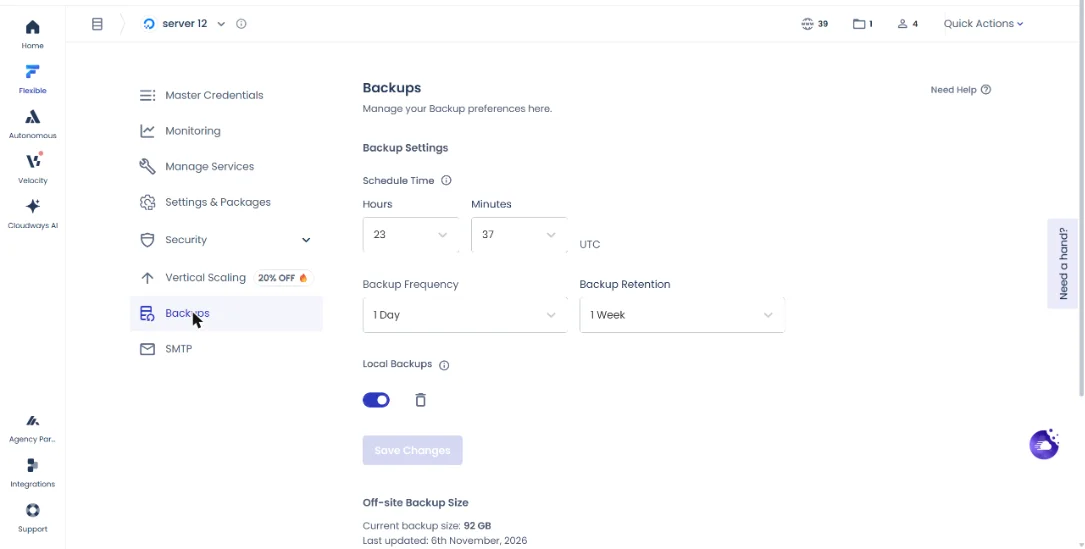
Quando un nuovo server parte, il backup è già attivo: una volta al giorno, tra le 01:00 e le 05:00 UTC, con una settimana di conservazione. Ecco come cambiarlo:
- Nel pannello di gestione apri Servers e seleziona il server.
- In Server Management scegli Backup.
- In Backup Frequency scegli ogni quanto fare il backup: da ogni ora fino a ogni 7 giorni.
- In Schedule Time scegli un orario tranquillo (in UTC). L’opzione compare solo quando la frequenza è di un giorno o più.
- In Backup Retention scegli per quanto tempo conservare i backup: da una settimana fino a 4 settimane.
- Clicca su Save Changes.
Quale frequenza scegliere
Più backup non significa sempre meglio. Un backup ogni ora carica il server e su un sito grande un singolo backup può durare più di un’ora. Così il backup successivo parte prima che il precedente sia finito e viene saltato o fallisce. Per i server con più di 100GB di storage, Cloudways consiglia una frequenza di 12 ore o più lunga.
| Tipo di sito | Frequenza consigliata | Conservazione consigliata |
|---|---|---|
| Un sito vetrina o un blog aggiornato ogni tanto | Una volta al giorno (il valore predefinito) | Da una a due settimane |
| Un negozio WooCommerce con ordini ogni giorno | Ogni poche ore, a seconda delle dimensioni del sito | Da due a 4 settimane |
| Un server grande (oltre 100GB) | Ogni 12 ore o meno spesso | Dipende dal budget, perché ogni settimana in più aumenta lo spazio occupato |
Come funziona il backup dietro le quinte
Il primo backup è completo. Dopo di lui arrivano i backup incrementali, che copiano solo i file nuovi o modificati. Il database, invece, viene salvato per intero ogni volta. Per esempio, con l’impostazione predefinita (giornaliero, una settimana di conservazione) hai in ogni momento due backup completi e sei incrementali. Puoi ripristinare a uno qualsiasi di questi punti.
Quanto costano i backup
Su Flexible paghi in base al volume dei backup: 0,033 $ per GB, indipendentemente da provider cloud e località (a novembre 2026). La fatturazione viene arrotondata per eccesso a multipli di 50 centesimi. Per esempio, 20GB di backup fanno circa 0,66 $, che si arrotondano a 1 $ al mese. Su Autonomous i backup sono inclusi nel prezzo del piano. Il volume attuale dei backup lo vedi nella schermata dei backup del server. Il dato non si aggiorna in tempo reale, quindi controlla l’ora dell’ultimo aggiornamento.
Come si fa il backup manuale di un sito prima di una modifica?
È il backup che consiglio prima di ogni aggiornamento importante. Viene conservato fuori dal server e compare nell’elenco dei punti di ripristino insieme ai backup automatici.
Su Flexible
- Apri Servers e seleziona il server su cui si trova il tuo sito.
- Clicca sull’icona del globo (www) e seleziona l’applicazione.
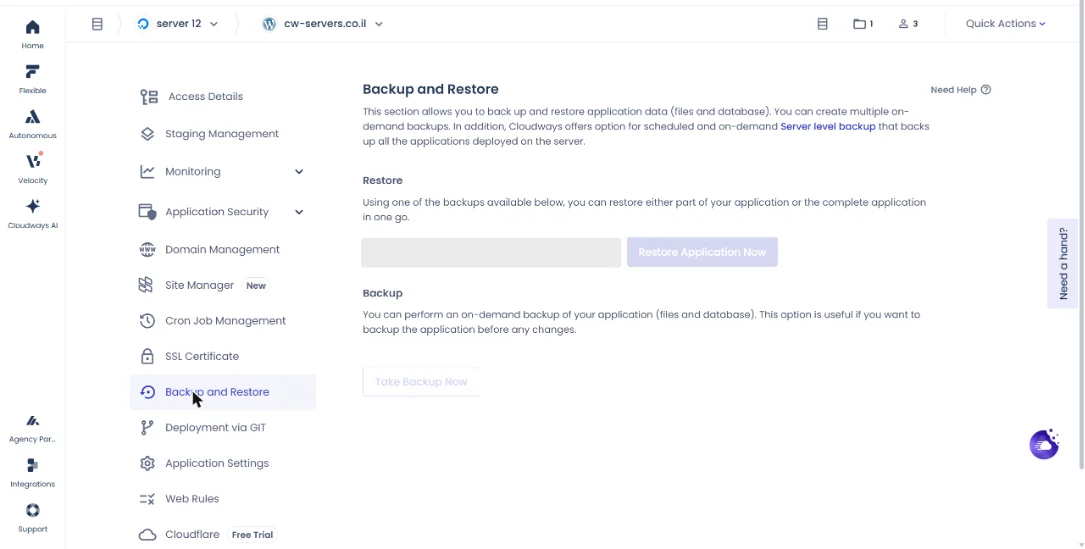
- In Application Management apri Backup and Restore e clicca su Take Backup Now.
- Aspetta il messaggio che indica che il backup è terminato e controlla che Last Backup Date si sia aggiornato a questo momento.
Su Autonomous
- Apri Applications e seleziona l’applicazione.
- Clicca su Workflow/Tools, scegli Backup/Restore e vai su Backup.
- Clicca su Take Backup Now e aspetta il messaggio di completamento.
Nota la differenza: su Autonomous il backup include solo public_html e il database, senza private_html.
Come si ripristina un sito a un punto nel tempo (Point-in-time Restore)?
Un ripristino a un punto nel tempo riporta l’applicazione allo stato in cui si trovava nel momento in cui è stato creato un determinato backup. Prima di cliccare devi decidere cosa ripristinare.
| Opzione | Cosa viene ripristinato | Quando sceglierla |
|---|---|---|
| Complete Restore | File e database | Quando non è chiaro quale sia il problema, quando non si carica nemmeno la dashboard e dopo un attacco hacker |
| Web Files | Solo i file | Un plugin o un tema ha rotto il sito, mentre ordini e contenuti nel database sono a posto |
| Database | Solo il database | Contenuti, impostazioni o prodotti sono stati cancellati, mentre i file sono a posto |
Un avvertimento per i negozi: ripristinare il database riporta anche ordini, clienti e magazzino allo stato di quel momento. Gli ordini arrivati dopo il punto di ripristino scompariranno. In un negozio, se il problema è solo nei file, è meglio ripristinare solo Web Files. Su Flexible sono disponibili tutte e tre le opzioni. Secondo la documentazione, Autonomous offre un ripristino completo, anche se la schermata di ripristino mostra comunque una scelta tra file e database.
Ripristino su Flexible
- Apri Servers, seleziona il server, clicca su www e seleziona l’applicazione.
- In Application Management scegli Backup and Restore.
- Nell’elenco Restore Point scegli la data e l’ora a cui vuoi tornare. Ricorda: gli orari sono in UTC.
- Clicca su Restore Application Now.
- Scegli Complete Restore, Web Files o Database e clicca su Proceed.
- Quando il ripristino finisce ricevi un messaggio. Entra nel sito e controllalo con attenzione: la home, la dashboard, i moduli e, in un negozio, anche carrello e checkout.
Rollback o Delete: cosa fare dopo il ripristino
Subito prima del ripristino, Cloudways salva automaticamente lo stato attuale del sito. Dopo il ripristino hai due opzioni:
- Rollback: il risultato non ti convince? Riporta il sito allo stato in cui era subito prima del ripristino. Tieni presente che annulla solo ciò che è stato ripristinato: se hai ripristinato solo i file, riporterà indietro solo i file.
- Delete: sei soddisfatto? Elimina il backup temporaneo creato prima del ripristino e ti riporta alla normale schermata dei backup. Se non scegli, il backup temporaneo viene eliminato da solo dopo 24 ore.
Ripristino su Autonomous
- Apri Applications e seleziona l’applicazione.
- Clicca su Workflow/Tools, scegli Backup/Restore e vai su Restore.
- Scegli un Restore Point e clicca su Restore.
- Scegli cosa ripristinare. Se selezioni l’opzione Backup and Restore, il sito viene salvato subito prima del ripristino e, se ti penti, puoi tornare a quel backup.
Il codice ASAEL-BF2026 toglie l’80% dalla tua fattura per i primi due mesi (fino a $200 di sconto al mese) e include migrazioni gratuite illimitate dei siti. Solo per i nuovi clienti e solo fino alla fine dell’offerta.
L’offerta termina il 4 dicembre 2026 alle 23:59 (UTC+2).
Inizia con una prova gratuita, senza carta di credito. Inserisci il codice al checkout e controlla che compaia.
Dopo il Black Friday: 30% di sconto per 3 mesi con il codice ASAEL. Su un server grande (sopra circa $444 al mese) ASAEL fa già risparmiare di più oggi. Calcolatore ASAEL-BF2026 vs. ASAEL
Avvia un server di prova gratuito, senza carta di credito. Quando passi a un piano a pagamento, il codice ASAEL toglie il 30% dalla tua fattura per i primi tre mesi.
Il link inserisce il codice nel modulo di iscrizione. Controlla solo che compaia.
Backup locale e download sul tuo computer
Una buona regola pratica: tieni una copia del backup in più di un posto. Nelle impostazioni di backup del server puoi attivare Local Backup: l’ultima copia resta sul server e puoi scaricarla. Viene conservata solo l’ultima copia e include tutte le applicazioni del server, non un singolo sito. La copia locale si elimina con l’icona del cestino nella stessa schermata.
Ho descritto il procedimento completo, compreso il download di un singolo sito via SFTP, nella guida al download di un backup sul tuo computer.
Snapshot per i server AWS e Google Cloud
Sui server che girano su AWS o Google Cloud c’è un’altra opzione: lo Snapshot, un’immagine completa di tutti i dischi del server. Il vantaggio è un tempo di recupero molto più breve quando hai più di 10GB tra file e database. Lo svantaggio: puoi ripristinare solo l’intero server, non un singolo sito, e c’è un costo aggiuntivo che compare nella fattura mensile.
- Sul server, in Server Management, apri l’area dei backup e scegli Snapshots.
- Scegli una frequenza: da una volta al giorno fino a una volta ogni 7 giorni.
- Controlla la stima del prezzo mensile. Dipende dalle dimensioni attuali dei dischi.
- Clicca su Save Changes.
Ogni Snapshot viene conservato per 14 giorni. I backup normali continuano in parallelo, quindi puoi comunque ripristinare un singolo sito.
E se hai eliminato un server?
Cloudways conserva un backup di tutte le applicazioni del server per 14 giorni dopo l’eliminazione del server. Dopo non è più possibile ripristinarlo. Ed è importante sapere che, quando si ripristina un server eliminato, tornano solo gli ultimi backup di ogni applicazione, non l’intera cronologia dei punti nel tempo. Un’applicazione aggiunta meno di 24 ore prima dell’eliminazione del server non verrà ripristinata. La spiegazione completa è nella guida al recupero di un server o di un sito eliminato.
Errori comuni e come risolverli
Il ripristino fallisce o si blocca: la causa più comune è la mancanza di spazio su disco. Cloudways consiglia uno spazio libero pari a 2,5 volte le dimensioni dell’applicazione. Per un sito da 4GB servono circa 10GB liberi. Libera spazio oppure potenzia il server e riprova.
I backup vengono saltati o falliscono: probabilmente la frequenza è troppo alta per le dimensioni del sito e il backup precedente non finisce in tempo. Abbassa la frequenza, per esempio a ogni 6 ore o meno spesso.
Hai ripristinato all’ora sbagliata: i punti di ripristino sono mostrati in UTC. Un problema avvenuto alle 14:00 nel tuo fuso orario va prima convertito: a Roma in inverno, per esempio, sono le 13:00 UTC. Se hai sbagliato, clicca su Rollback e scegli un altro punto.
Gli ordini sono spariti dopo un ripristino: è stato ripristinato anche il database. Se non hai ancora cliccato su Delete, puoi fare un Rollback. La prossima volta, quando il problema è un plugin o un tema, ripristina solo Web Files.
Vuoi conservare i backup per più di 4 settimane: nel pannello il massimo è di 4 settimane. Secondo Cloudways, per una conservazione più lunga puoi usare SnapShooter (di DigitalOcean) e uno storage esterno tuo, come Amazon S3 o Google Drive.
Fonti
- Cloudways Knowledge Base: How to configure a server-level backup
- Cloudways Knowledge Base: How to backup a specific application
- Cloudways Knowledge Base: How to do a point-in-time restore of your application
- Cloudways Knowledge Base: How to take a snapshot of a server
- Cloudways Knowledge Base: Will my old point-in-time backups be available when my server is recovered
- Cloudways Knowledge Base: Charges for off-site backups
Domande frequenti sui backup su Cloudways
Sì. Ogni server ha un backup automatico esterno al server, per impostazione predefinita una volta ogni 24 ore con una settimana di conservazione. Puoi cambiare la frequenza da ogni ora fino a 7 giorni e la conservazione fino a 4 settimane.
Su Flexible paghi in base al volume: 0,033 $ per GB di backup, arrotondati per eccesso a multipli di 50 centesimi (a novembre 2026). Su Autonomous i backup sono inclusi nel prezzo del piano: la pagina ufficiale dei prezzi di Autonomous riporta backup offsite illimitati, senza costi per GB (verificato il 23 novembre 2026).
Sì, su Flexible. Nella schermata di ripristino scegli Database invece di Complete Restore. È utile quando sono stati cancellati dei contenuti ma i file sono a posto. In un negozio ricorda che riporta indietro anche gli ordini a quel punto.
Rollback annulla il ripristino e riporta il sito allo stato in cui era subito prima. Delete mantiene il sito ripristinato ed elimina il backup temporaneo creato prima del ripristino. Se non scegli, il backup temporaneo viene eliminato da solo dopo 24 ore.
No. Il backup include i file del sito e il database. Cloudways non ospita caselle di posta sul server, quindi il backup della posta lo fai presso il tuo provider email.
14 giorni dall’eliminazione del server. In quel periodo puoi richiedere un ripristino e viene ripristinato solo l’ultimo backup di ogni applicazione. Dopo 14 giorni i dati non si possono recuperare.
Guide correlate
- Come scaricare sul tuo computer il backup di un sito da Cloudways
- Recuperare un server o un sito eliminato su Cloudways
- Recensione dell’hosting Cloudways
- Tutte le guide su questo argomento: guide a backup e ripristino
Fonte ufficiale: How to Configure a Server-level Backup, How to Backup a Specific Application, How to Do a Point-in-time Restore of Your Application, How to Take a Snapshot of a Server, Will My Old Point-in-time Backups be Available When My Server is Recovered?, Charges for Off-site Backups (Cloudways Knowledge Base). Questa guida è stata scritta e testata da Asael Dreyer · Aggiornata il 6 novembre 2026
Informativa: questo è un sito indipendente, non il sito ufficiale di Cloudways. Alcuni link di questo sito sono link di affiliazione: se ti iscrivi tramite questi link, riceviamo una commissione, senza alcun costo aggiuntivo per te. Tutti i dettagli

