
Ultimo aggiornamento: · A cura di Asael Dreyer
In breve: la prova gratuita di Cloudways dura 5 giorni sul piano Flexible e 3 giorni su Autonomous, e non richiede la carta di credito. Ti registri (con il codice sconto ASAEL, 30% di sconto per 3 mesi), su Flexible scegli provider cloud, località e dimensione del server e clicchi su Launch Now. Il server è pronto in circa 7 minuti. Per tenerlo attivo dopo la prova, aggiungi un metodo di pagamento da Get Full Access.
Cosa include la prova gratuita di Cloudways
Un account di prova gratuita di Cloudways è un vero server che funziona esattamente come uno a pagamento, solo per un tempo limitato. Puoi costruirci un sito, migrarci un sito esistente e testare la velocità, senza che ti venga addebitato nulla. Ecco le differenze tra i due piani:
| Prova Flexible | Prova Autonomous | |
|---|---|---|
| Durata | 5 giorni | 3 giorni |
| Carta di credito | Non richiesta | Non richiesta |
| Provider cloud | DigitalOcean, Vultr, Linode (AWS e Google Cloud sono bloccati finché non passi a un piano a pagamento) | Google Cloud, con le risorse del piano Growth |
| Applicazioni | WordPress, WooCommerce, PHP, Laravel, Magento | WordPress o WooCommerce |
| Cosa succede alla fine senza upgrade | Il server viene eliminato | Il server viene messo in pausa e i dati vengono conservati |
| Cosa succede alla fine con un metodo di pagamento registrato | Upgrade automatico, e il server continua a funzionare | Upgrade automatico al primo piano |
Non sai quale piano fa per te? La spiegazione completa è nella guida Flexible vs Autonomous. In sintesi: per più siti e pieno controllo scegli Flexible. Per un solo negozio con molto traffico che non vuoi gestire, scegli Autonomous.
Prima di iniziare
- Un indirizzo email a cui vuoi ricevere fatture e avvisi. Lo userai anche per accedere al pannello.
- Il codice sconto ASAEL (30% di sconto per 3 mesi), da inserire nel modulo di registrazione. Tutti i dettagli sono nella pagina del codice sconto Cloudways.
- Sapere dove si trova la maggior parte del tuo pubblico. Scegli il data center più vicino a loro.
- Se pensi di migrare un sito esistente durante la prova: un backup recente fatto presso il tuo host attuale.
Passo 1: registrati su Cloudways con il codice sconto
- Apri il modulo di registrazione con il pulsante in questa pagina. Il link include il codice sconto ASAEL (30% di sconto per 3 mesi).
- Inserisci nome, email e password e controlla che il campo del coupon contenga ASAEL. Se è vuoto, scrivilo tu.
- Completa la registrazione e conferma l’email.
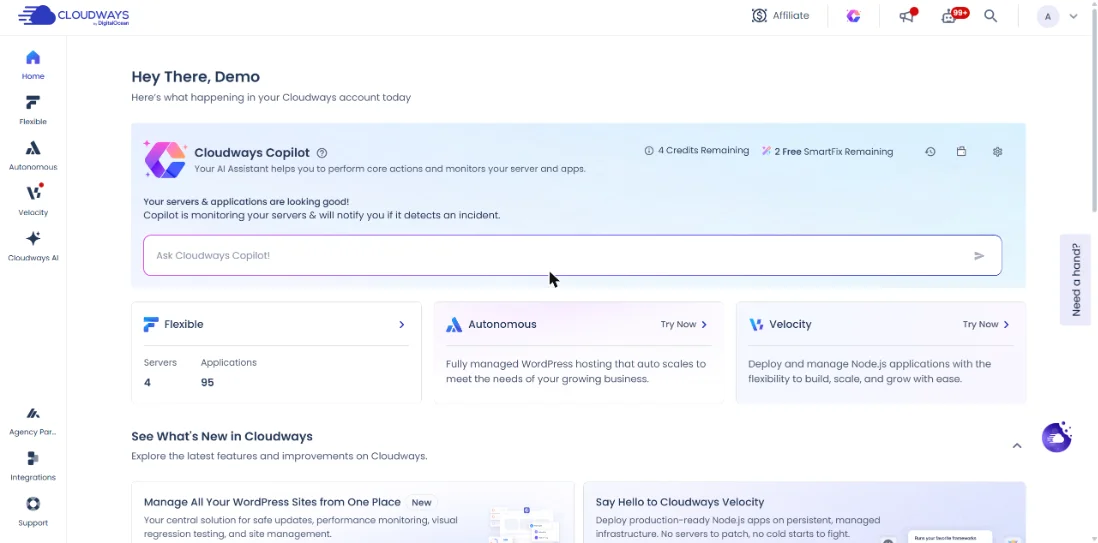
- Accedi al pannello. Arrivi sulla pagina Home, che mostra le schede dei prodotti.
Il codice ASAEL-BF2026 toglie l’80% dalla tua fattura per i primi due mesi (fino a $200 di sconto al mese) e include migrazioni gratuite illimitate dei siti. Solo per i nuovi clienti e solo fino alla fine dell’offerta.
L’offerta termina il 4 dicembre 2026 alle 23:59 (UTC+2).
Inizia con una prova gratuita, senza carta di credito. Inserisci il codice al checkout e controlla che compaia.
Dopo il Black Friday: 30% di sconto per 3 mesi con il codice ASAEL. Su un server grande (sopra circa $444 al mese) ASAEL fa già risparmiare di più oggi. Calcolatore ASAEL-BF2026 vs. ASAEL
Avvia un server di prova gratuito, senza carta di credito. Quando passi a un piano a pagamento, il codice ASAEL toglie il 30% dalla tua fattura per i primi tre mesi.
Il link inserisce il codice nel modulo di iscrizione. Controlla solo che compaia.
Passo 2: avvia il tuo primo server con la prova Flexible
È la procedura che seguiranno quasi tutti i lettori. Nel pannello è divisa in quattro schermate: applicazione, provider cloud, server e conferma.
Aprire Flexible
- Nella pagina Home clicca su Flexible nel menu laterale, oppure su Try Now nella scheda Flexible.
- Nella pagina Flexible clicca su Try For Free.
Non cliccare su Quick Launch Your Server. Quel pulsante crea un server con impostazioni fisse: WordPress, un server DigitalOcean da 2GB, a New York. Per la maggior parte dei visitatori fuori dal Nord America New York è troppo lontana, quindi è meglio scegliere la località da soli.
Schermata 1 di 4: scegli l’applicazione
- In Choose your Application Type scegli il tipo di applicazione: WordPress, WooCommerce, PHP, Laravel o Magento.
- In Additional Configuration scegli una configurazione dall’elenco, per esempio Optimized.
- In Application Stack scegli Lightning Stack (consigliato, solo NGINX) oppure Hybrid Stack (NGINX con Apache, con supporto ai file .htaccess).
- Controlla il riepilogo a lato e clicca su Choose Server.
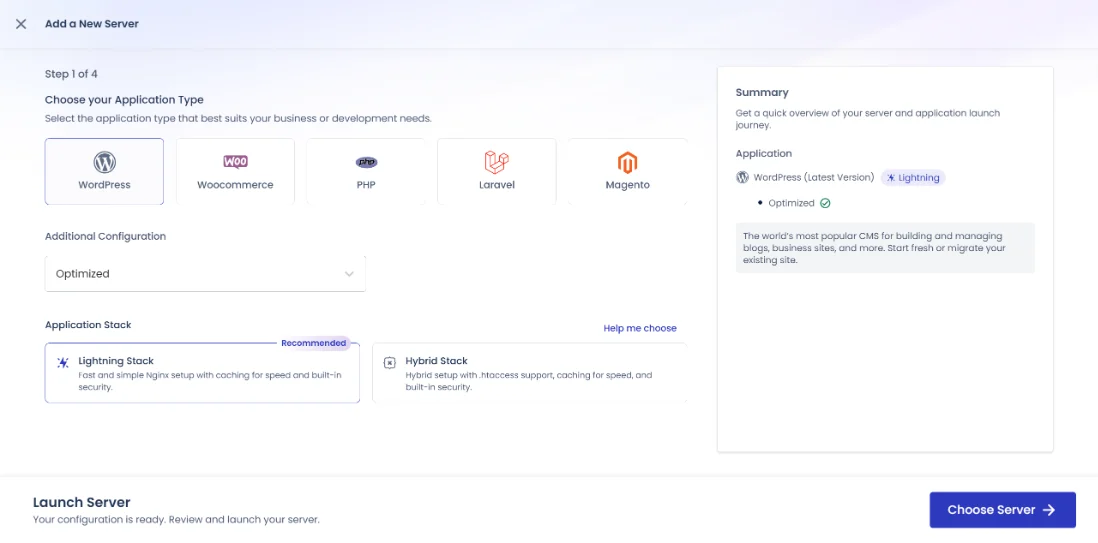
Lightning o Hybrid? Per un nuovo sito WordPress scegli Lightning. Se stai spostando un vecchio sito che si affida a regole nel file .htaccess (redirect, blocchi, alcuni plugin di sicurezza), Hybrid ti evita brutte sorprese. Puoi comunque cambiare stack anche in seguito.
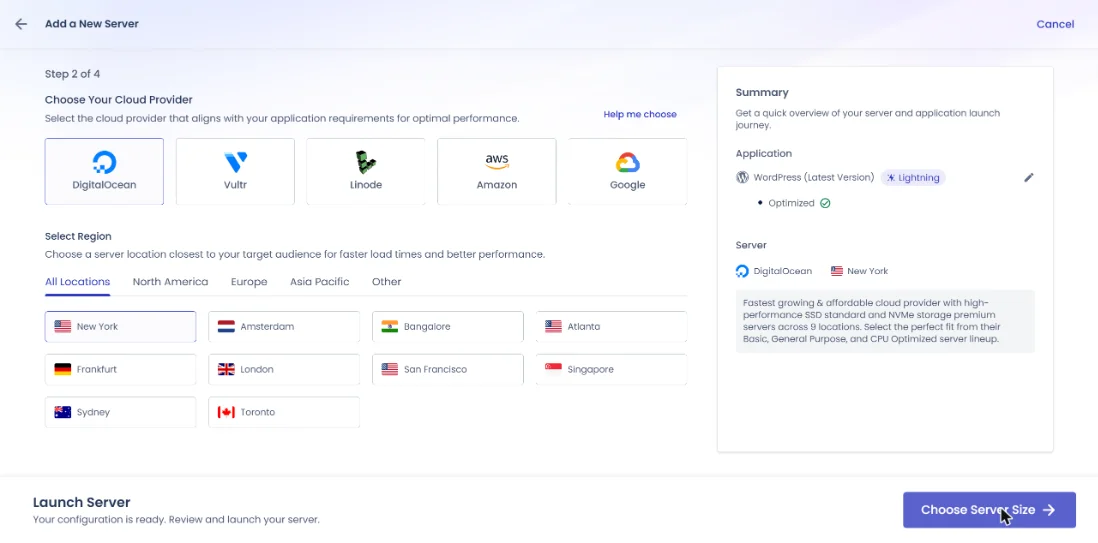
Schermata 2 di 4: provider cloud e località
- In Choose Your Cloud Provider scegli DigitalOcean, Vultr o Linode. Amazon e Google sono bloccati durante la prova.
- In Select Region usa la scheda della tua zona del mondo e scegli la località più vicina alla maggior parte dei tuoi visitatori. Per il traffico europeo, per esempio, significa Francoforte, Amsterdam o Londra.
- Clicca su Choose Server Size.
Schermata 3 di 4: configura il server
- In Select Your Database lascia MariaDB (consigliato), a meno che il tuo sito non richieda MySQL.
- In Server Type scegli Basic, un buon punto di partenza per la maggior parte dei siti. General Purpose e CPU Optimized sono pensati per siti più pesanti.
- In Server Size scegli Premium o Standard e trascina il cursore sulla dimensione che vuoi.
- Controlla RAM, CPU, disco e banda nel riepilogo e clicca su Review & Launch.
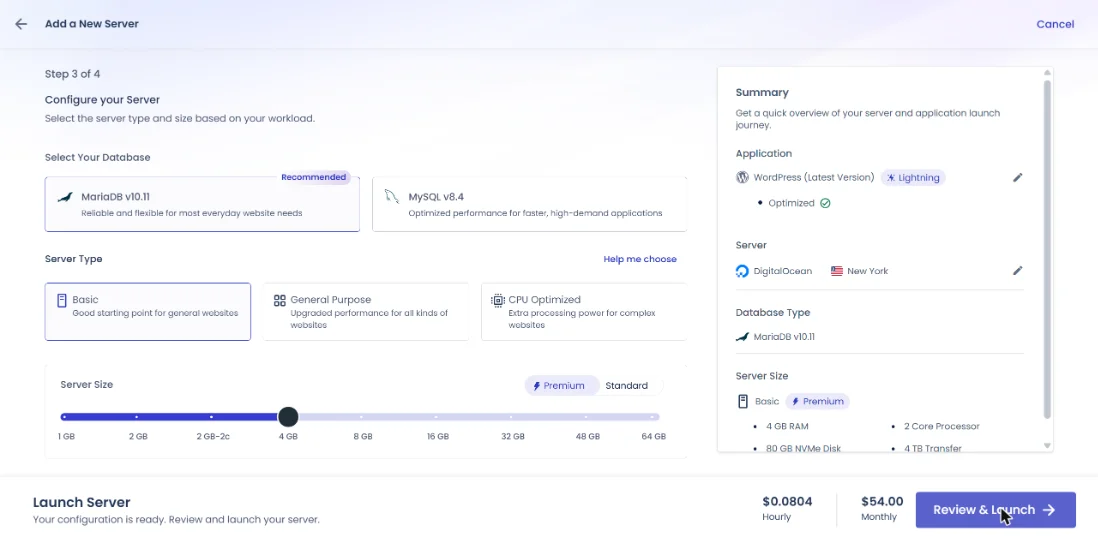
Che dimensione scegliere per la prova? Scegli quella che pensi di pagare in seguito, così il test è realistico. Per un sito vetrina significa 1GB–2GB, per un negozio WooCommerce 4GB. Il prezzo di ogni dimensione è nella pagina dei prezzi di Cloudways.
Schermata 4 di 4: conferma e avvio
- Inserisci un Application Name, per esempio il nome del tuo sito.
- Inserisci un Server Name.
- In Manage Project inserisci un Project Name. Un progetto è una cartella che raggruppa server e applicazioni, comoda quando hai più clienti.
- Controlla il riepilogo. Per cambiare qualcosa, clicca sull’icona della matita accanto alla voce.
- Clicca su Launch Now.
Il periodo di prova parte nel momento in cui avvii il server. Dopo il clic arrivi nella pagina Servers e il server mostra lo stato Adding Server. Di solito è pronto in circa 7 minuti. In cima alla pagina compare una barra con il conto alla rovescia della prova e un pulsante Get Full Access.
A volte il pannello non ti porta direttamente alla nuova applicazione. In quel caso clicca su Flexible nel menu laterale e poi su My Applications: lì vedi lo stato. Per una guida più dettagliata all’avvio di un server e di altre applicazioni, vedi come avviare un server su Cloudways.
Come si avvia una prova Autonomous, passo per passo?
Autonomous non prevede la scelta di server o provider, quindi la procedura è più breve.
- Nel menu laterale scegli Cloudways Autonomous e, nella pagina che si apre, clicca su Get Started.
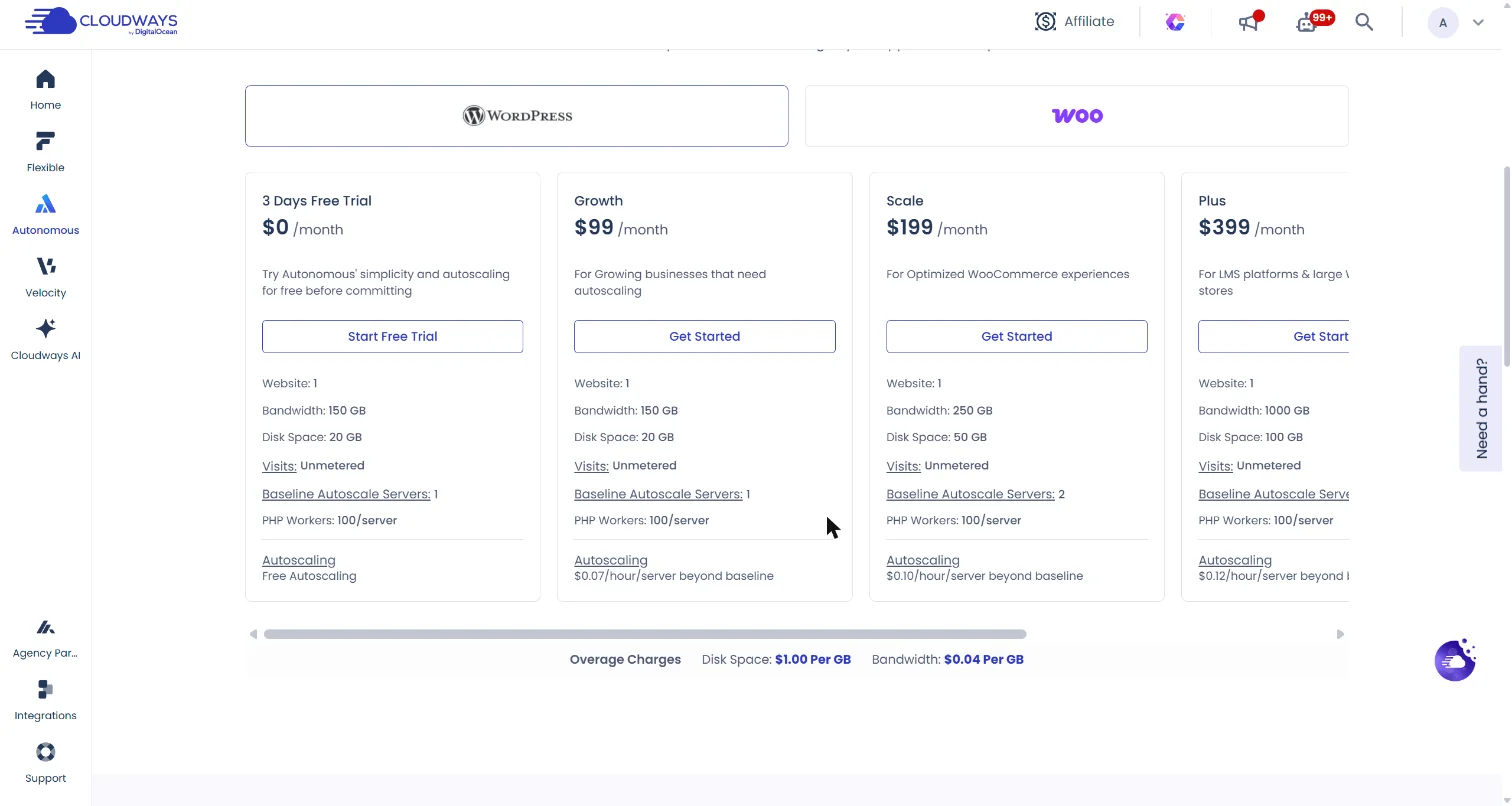
- Scegli WordPress o WooCommerce e clicca su Start Free Trial sotto il piano 3 Days Free Trial.
- Inserisci un nome per l’applicazione, scegli una regione vicina al tuo pubblico, controlla il riepilogo e clicca su Launch Application.
- Mentre l’applicazione viene creata compare un breve questionario. Rispondi e clicca su Submit.
- Arrivi nella pagina My Applications. Aspetta il messaggio che conferma che l’applicazione è stata installata correttamente.
Nota: se prima di avviare la prova hai già aggiunto un metodo di pagamento, allo scadere dei tre giorni l’account passa automaticamente al primo piano. Per evitarlo, elimina l’applicazione o annulla la prova prima che finisca.
Cosa fare durante i giorni di prova
Cinque giorni passano in fretta. Ti consiglio quest’ordine, così alla fine della prova sai con certezza se continuare:
- Giorno 1: migra una copia del tuo sito con il plugin di migrazione di Cloudways. Vedi come migrare un sito su Cloudways.
- Giorno 2: testa il sito sull’URL temporaneo che Cloudways assegna all’applicazione: moduli, pagina di checkout, plugin.
- Giorno 3: confronta la velocità con il sito attuale, con gli stessi strumenti e alle stesse ore del giorno.
- Giorno 4: prova ciò che conta per te ogni giorno: backup e ripristino, staging, aggiunta di un membro del team, contatto con il supporto via chat.
- Giorno 5: decidi. Se continui, fai l’upgrade prima che scada il tempo.
Non puntare il tuo dominio vero al server di prova prima di aver deciso di continuare. Se la prova finisce senza upgrade, il server viene eliminato e il tuo sito va offline.
Come passare da una prova Flexible a un account completo
Fare l’upgrade significa aggiungere un metodo di pagamento. L’upgrade in sé non comporta un addebito immediato: Flexible è a consumo (pay-as-you-go) e la prima fattura arriva all’inizio del mese successivo per quanto hai usato.
Quando non hai ancora aggiunto un metodo di pagamento
- Nella pagina Home, nella scheda Flexible contrassegnata Free Trial, clicca su Get Full Access.
- Nella finestra Add a New Payment Method scegli Credit/Debit Card e poi Card, oppure PayPal.
- Per la carta: inserisci numero, data di scadenza e codice di sicurezza, e l’indirizzo di fatturazione (nome completo, paese, indirizzo, città e CAP). Clicca su Proceed.
- Per PayPal: inserisci nome, paese e indirizzo, clicca sul pulsante PayPal e accedi al tuo account per approvare.
- Nella finestra Payment Method Added Successfully clicca su Done.
Quando aggiungi una carta viene fatto un addebito di verifica da 1 $, che viene stornato automaticamente dopo la verifica. Con PayPal viene eseguita una transazione da 5 $, che viene accreditata sulla prima fattura. Puoi avviare lo stesso upgrade anche dalla barra in cima alla pagina: Flexible → My Applications → la scheda Applications → Get Full Access.
Preferisci farlo dall’area di fatturazione? Clicca sull’icona del profilo in alto a destra, scegli Billing, apri la scheda Settings e, in Payment Method, clicca su Add Payment Method. L’account passa a quello completo quando il metodo di pagamento è stato verificato.
Quando un metodo di pagamento è già salvato
- Nella pagina Home, nella scheda Flexible, clicca su Get Full Access.
- Nella finestra Get Cloudways Flexible Full Access vedi il tuo server attuale e il suo costo mensile. Clicca su Get Full Access.
Come fare l’upgrade o annullare una prova Autonomous
- Clicca su Upgrade nella dashboard oppure, in Autonomous, nell’area dell’applicazione, clicca su Upgrade Now nella barra in alto.
- Se non hai ancora aggiunto un metodo di pagamento, vieni portato alla pagina di fatturazione. Aggiungi una carta o PayPal e clicca su Done, poi su Back to Platform.
- Clicca di nuovo su Upgrade, scegli un piano e clicca su Confirm & Upgrade.
Dopo l’upgrade, i dati di visite e traffico del periodo di prova vengono azzerati e inizia la fatturazione oraria sul piano che hai scelto. Il primo piano, Growth, parte da 99 $ al mese secondo la pagina dei prezzi (vedi tutti i piani e i prezzi di Autonomous).
Annullare la prova: nell’elenco delle applicazioni clicca su Delete Application, scrivi Delete e clicca su Delete. Eliminando l’applicazione di prova si annulla la prova.
Cosa fare dopo l’upgrade: i cinque passi successivi
Il server è attivo e l’account è completo. Per mettere online il sito in modo ordinato, io lavoro in quest’ordine:
- Collega il dominio: aggiungi il dominio all’applicazione e aggiorna il record A presso il tuo registrar. Vedi come collegare un dominio a Cloudways, con i passaggi per i registrar e i provider DNS più comuni.
- Certificato SSL: quando il DNS si è aggiornato, installa un certificato Let’s Encrypt gratuito. Vedi come installare un certificato SSL su Cloudways.
- Email: Cloudways non ospita caselle di posta. Verifica che i record MX puntino al tuo servizio email e configura l’SMTP per l’invio delle email dal sito.
- Backup: controlla la frequenza e il periodo di conservazione dei backup a livello di server e fai un primo backup manuale. Vedi come fare il backup e il ripristino di un sito su Cloudways.
- Permessi: se con te lavora uno sviluppatore o un designer, dagli accesso solo a ciò che gli serve. Vedi come dare un accesso rapido a un server o a un sito.
Errori comuni e risoluzione dei problemi
Il server è stato creato a New York: probabilmente hai usato Quick Launch. Durante la prova la soluzione più semplice è eliminare il server e avviarne uno nuovo nella località giusta, prima di aver spostato dei contenuti.
AWS o Google Cloud non sono disponibili: è voluto. Entrambi i provider si sbloccano solo dopo il passaggio a un account completo.
Vedi un addebito di 1 $ sulla carta: è un addebito di verifica che viene stornato automaticamente. Non fa parte della fattura.
La carta è stata rifiutata: la fatturazione è in dollari statunitensi, da un’azienda estera. Verifica che la tua carta consenta transazioni online in valuta estera, oppure prova con PayPal.
La prova è finita e il server non c’è più: su Flexible, un server di prova di cui non è stato fatto l’upgrade viene eliminato alla fine del periodo. Secondo la pagina dei prezzi, se fai l’upgrade con un metodo di pagamento il server viene ripristinato con le sue applicazioni e i suoi dati. Se ti è successo, contatta subito il supporto in chat.
Avviare un nuovo server e un nuovo sito su Cloudways
L’avvio di un nuovo server e sito sulla piattaforma funziona come descritto in questa guida.
L’offerta termina il 4 dicembre 2026 alle 23:59 (UTC+2).
Inizia con una prova gratuita, senza carta di credito. Inserisci il codice al checkout e controlla che compaia.
Avvia un server di prova gratuito, senza carta di credito. Quando passi a un piano a pagamento, il codice ASAEL toglie il 30% dalla tua fattura per i primi tre mesi.
Il link inserisce il codice nel modulo di iscrizione. Controlla solo che compaia.
Fonti
- How to subscribe Flexible trial – knowledge base di Cloudways
- How to upgrade Flexible trial – knowledge base di Cloudways
- How to subscribe Autonomous trial – knowledge base di Cloudways
- How to upgrade Autonomous trial – knowledge base di Cloudways
- How to cancel Autonomous trial – knowledge base di Cloudways
- How to upgrade Cloudways account from trial to full – knowledge base di Cloudways
Domande frequenti sulla prova gratuita di Cloudways
5 giorni su Flexible e 3 giorni su Autonomous. Il conto alla rovescia parte quando avvii il server o l’applicazione, non quando ti registri.
No. Puoi registrarti e avviare un server di prova senza carta di credito. Una carta o PayPal servono solo quando passi a un account completo, e in quel caso viene fatto un addebito di verifica da 1 $ che viene stornato automaticamente.
Su Flexible il server viene eliminato alla fine del periodo. Su Autonomous il server di prova viene messo in pausa e i dati vengono conservati così come sono. In entrambi i casi non ti viene addebitato nulla se non hai aggiunto un metodo di pagamento.
No. Nella prova Flexible puoi scegliere solo DigitalOcean, Vultr o Linode. AWS e Google Cloud si sbloccano dopo il passaggio a un account completo.
Non su Flexible. La fatturazione è a consumo e la prima fattura arriva all’inizio del mese successivo. Su Autonomous la fatturazione oraria parte dal momento dell’upgrade, sul piano che hai scelto.
Sì. Puoi migrare un sito WordPress con il plugin di migrazione di Cloudways e testarlo sull’URL temporaneo. Ti consiglio di non puntare il tuo dominio vero al server di prova finché non hai fatto l’upgrade.
Guide correlate
- Come avviare un server e un’applicazione su Cloudways
- Codice sconto Cloudways ASAEL
- Flexible vs Autonomous: quale scegliere
- Prezzi di Cloudways in USD
- Tutte le guide per iniziare: I primi passi su Cloudways
Fonti ufficiali: How To Subscribe Flexible Trial, How To Upgrade Flexible Trial, How To Subscribe Autonomous Trial, How to Upgrade Autonomous Trial, How To Cancel Autonomous Trial, How to Upgrade Cloudways Account from Trial to Full (Cloudways Knowledge Base). Scritta e verificata da Asael Dreyer · Aggiornata il 6 novembre 2026
Informativa: questo è un sito indipendente, non il sito ufficiale di Cloudways. Alcuni link di questo sito sono link di affiliazione: se ti iscrivi tramite questi link, riceviamo una commissione, senza alcun costo aggiuntivo per te. Tutti i dettagli

