
Ultimo aggiornamento: · A cura di Asael Dreyer
In breve: per collegare un dominio a Cloudways lo aggiungi all’applicazione in Domain Management, lo imposti come dominio principale (Make Primary) e poi crei presso il registrar due record A, uno per il dominio e uno per www, che puntano all’indirizzo IP del server. Su Autonomous aggiungi invece i record CNAME mostrati nel pannello. Il collegamento in sé richiede da 20 a 30 minuti e dopo installi un certificato SSL.
Come funziona il collegamento tra un dominio e un server
Prima di cliccare qualsiasi pulsante, conviene capire le tre parti in gioco, che sono separate. La maggior parte dei problemi di collegamento nasce dal confonderle. Se il tuo dominio o il tuo hosting sono su GoDaddy, leggi Cloudways vs GoDaddy.
Il registrar del dominio è l’azienda da cui hai comprato il dominio. Per i domini nazionali (.it, .de, .co.uk e simili) spesso sono registrar locali. Il provider DNS è il posto dove si gestiscono i record del dominio. A volte è lo stesso registrar, altre volte un altro servizio come Cloudflare. Cloudways è solo la società di hosting: non vende domini, non fornisce name server e non risponde alle query DNS.
Un record A è una riga del DNS che dice “questo dominio si trova a questo indirizzo IP”. Quando un visitatore digita il dominio, il browser interroga il DNS, ottiene l’IP del tuo server Cloudways e si collega.
Per questo il collegamento ha sempre due lati: in Cloudways dici all’applicazione “questo dominio è tuo” e presso il provider DNS dici al dominio “il tuo server è qui”. Se manca uno dei due lati, il sito non parte.
Prima di iniziare
- Un’applicazione attiva su Cloudways. Se non ne hai ancora creata una, leggi come avviare server e siti.
- Accesso alla gestione DNS presso il registrar o il provider DNS. Assicurati di sapere dove vengono gestiti davvero i record. Se i name server del dominio puntano a Cloudflare, i record si modificano lì e non presso il registrar.
- Un elenco dei record email esistenti. Se la posta del dominio è su Google Workspace, Microsoft 365 o un altro provider, fai uno screenshot dei record MX e TXT prima di toccare qualsiasi cosa.
- Se è un sito online che cambia hosting: testalo sul nuovo server prima del cambio. Più avanti in questa guida trovi la spiegazione del test tramite il file hosts.
Che differenza c’è tra dominio principale, dominio aggiuntivo e sottodominio?
| Tipo | Cos’è | Esempio | Quanti |
|---|---|---|---|
| Primary Domain | L’indirizzo ufficiale del sito. Imposta l’indirizzo del sito nelle impostazioni dell’applicazione | example.com | Uno per applicazione |
| Additional Domain / Alias | Un indirizzo in più che porta allo stesso sito | example.net, example.org | Quanti ne vuoi |
| Sottodominio | Una parte del dominio che porta a una sezione o a un altro sito | shop.example.com | Come principale o aggiuntivo |
| Dominio wildcard | Copre tutti i sottodomini insieme | *.example.com | Secondo necessità |
Quando aggiungi un dominio principale come example.com, Cloudways aggiunge in automatico anche la versione con www. I domini aggiuntivi sono utili, per esempio, quando hai comprato anche la versione .net del dominio e vuoi che porti allo stesso sito.
Come collegare un dominio su Cloudways Flexible, passo dopo passo
Il metodo è lo stesso con qualsiasi registrar, locale o internazionale. Ecco i passaggi per iscritto:
Passaggio A: aggiungi il dominio all’applicazione
- Nel pannello di gestione clicca su Flexible nel menu laterale e poi su My Servers.
- Seleziona il server, clicca sull’icona del globo www e scegli l’applicazione.
- In Application Management scegli Domain Management.
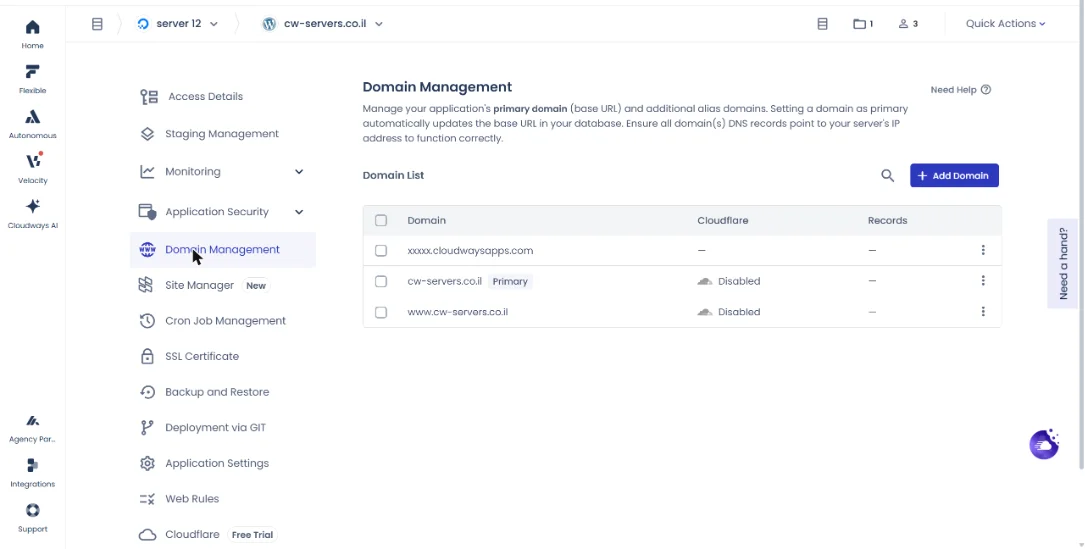
- Clicca su Add Domain, scrivi il dominio senza
https://e senza www (per esempioexample.com) e salva. Puoi aggiungere più domini insieme. - Cloudways mostrerà una finestra con i dettagli dei record da creare nel DNS. Copiali e clicca su Got it.
Passaggio B: imposta un dominio principale
- Accanto al dominio che hai aggiunto clicca sui tre puntini (⋮) e scegli Make Primary.
- Conferma con Set as Primary. Tutti gli altri domini restano come alias.
Quando imposti un dominio principale, Cloudways aggiorna il dominio anche nel database di WordPress. Quindi non serve cambiare a mano l’indirizzo del sito nelle impostazioni di WordPress.
Passaggio C: crea i record A presso il provider DNS
- Copia l’indirizzo IP del server. Compare nella finestra del passaggio 5, nella pagina del server in Master Credentials e nella schermata Access Details dell’applicazione.
- Accedi all’interfaccia DNS del dominio, presso il registrar o su Cloudflare.
- Crea o modifica due record A, secondo la tabella:
| Tipo | Host / Nome | Valore / Destinazione | TTL |
|---|---|---|---|
| A | @ (o vuoto) | L’indirizzo IP del tuo server Cloudways | Auto / predefinito |
| A | www | Lo stesso indirizzo IP | Auto / predefinito |
Se il dominio ha già un record A che punta al vecchio hosting, modificalo invece di aggiungere un secondo record. Due record A con lo stesso nome e indirizzi diversi faranno caricare il sito a volte dal vecchio server e a volte dal nuovo. Se www è impostato come CNAME che punta al dominio principale, puoi lasciarlo così.
Presso i registrar più diffusi (GoDaddy, Namecheap, Cloudflare Registrar)
Presso tutti questi registrar il principio è lo stesso: accedi all’account, scegli il dominio, vai nell’area di gestione dei DNS o dei record e modifichi i record A. Cambiano solo i nomi dei menu.
Due cose da controllare con qualsiasi registrar. Primo, assicurati che il dominio usi i name server del registrar, altrimenti modificare i record lì non avrà alcun effetto. Secondo, se il registrar offre per il dominio il “forwarding” o il “parking”, disattivali, perché sovrascrivono il record A. Per ogni registrar trovi una guida dettagliata nella guida alla configurazione dei DNS per i domini nazionali.
Il mio consiglio dall’esperienza: gestisco i DNS di quasi tutti i miei siti con Cloudflare e non presso il registrar. Le modifiche vengono recepite quasi subito e ottieni gratis una CDN e una protezione. Leggi come collegare un dominio a Cloudflare e Cloudways.
Passaggio D: verifica che il DNS si sia aggiornato
- Usa uno strumento come whatsmydns.net per verificare che il dominio restituisca l’IP del tuo server Cloudways. Secondo Cloudways l’aggiornamento può richiedere fino a 24–48 ore, ma nella maggior parte dei casi avviene molto prima.
- Torna in Domain Management nel pannello e controlla che i record risultino configurati.
Il codice ASAEL-BF2026 toglie l’80% dalla tua fattura per i primi due mesi (fino a $200 di sconto al mese) e include migrazioni gratuite illimitate dei siti. Solo per i nuovi clienti e solo fino alla fine dell’offerta.
L’offerta termina il 4 dicembre 2026 alle 23:59 (UTC+2).
Inizia con una prova gratuita, senza carta di credito. Inserisci il codice al checkout e controlla che compaia.
Dopo il Black Friday: 30% di sconto per 3 mesi con il codice ASAEL. Su un server grande (sopra circa $444 al mese) ASAEL fa già risparmiare di più oggi. Calcolatore ASAEL-BF2026 vs. ASAEL
Avvia un server di prova gratuito, senza carta di credito. Quando passi a un piano a pagamento, il codice ASAEL toglie il 30% dalla tua fattura per i primi tre mesi.
Il link inserisce il codice nel modulo di iscrizione. Controlla solo che compaia.
Come collegare un dominio su Cloudways Autonomous
Su Autonomous il collegamento è diverso, perché ogni sito passa di default da Cloudflare Enterprise. Quindi non punti il dominio all’IP di un server, ma a un indirizzo Cloudflare, usando record CNAME.
- Nel pannello clicca su Autonomous e scegli l’applicazione in My Applications.
- Nella schermata Overview clicca su Add Custom Domain. Allo stesso punto arrivi anche da Manage Access e poi Domain Management, oppure da Security e poi Cloudflare.
- Inserisci il dominio e clicca su Add Domain. Cloudways verificherà la proprietà del dominio.
- Clicca su View CNAME Records e copia i valori. Secondo la documentazione, i record sono fatti così:
| Tipo | Nome / Host | Destinazione / Valore |
|---|---|---|
| CNAME | @ | secure.cloudwayssites.com |
| CNAME | www | secure.cloudwayssites.com |
- Aggiungi i record presso il tuo provider DNS. Se il registrar non permette un CNAME sul dominio principale (cosa frequente), usa i record A alternativi che mostra Cloudways. Cloudways consiglia di aggiungere entrambi.
- Se il tuo DNS è su Cloudflare, imposta i record su DNS only: clicca sulla nuvola arancione finché non diventa grigia.
- Aspetta. Finché lo stato è Domain is not Live, Cloudways sta ancora controllando i record. Quando il collegamento è completo, lo stato passa a Domain is Live e ricevi una email.
Puoi anche configurare un dominio già quando crei l’applicazione su Autonomous, con l’opzione del dominio personalizzato nel modulo.
Dopo il collegamento: il certificato SSL
Su Flexible un certificato SSL non viene installato in automatico. Lo installi solo quando il dominio punta già al server, perché Let’s Encrypt controlla che il dominio sia davvero tuo.
- Nell’applicazione scegli SSL Certificate.
- Scegli Let’s Encrypt, inserisci un indirizzo email e il dominio e aggiungi anche la versione con www.
- Clicca su Install Certificate e poi attiva il redirect da HTTP a HTTPS.
I certificati Let’s Encrypt su Cloudways sono gratuiti e si rinnovano in automatico. Se il dominio passa dal proxy di Cloudflare e l’installazione fallisce, potresti dover disattivare temporaneamente il proxy. Tutti i dettagli, compresi i certificati Wildcard e personalizzati, sono nella guida per installare un certificato SSL.
Come cambiare il dominio di un sito esistente
Hai cambiato il nome dell’attività, comprato un nuovo dominio, oppure il sito gira ancora sull’indirizzo temporaneo di Cloudways? Il processo è quasi lo stesso del collegamento di un nuovo dominio:
- In Domain Management aggiungi il nuovo dominio.
- Impostalo come Primary. Il vecchio dominio diventa un alias e puoi eliminarlo se non ti serve. Il dominio temporaneo di Cloudways non si può eliminare.
- Crea i record A per il nuovo dominio e poi installa l’SSL.
Cloudways aggiorna il dominio nel database quando imposti un dominio principale. Se dopo il sito ha ancora link o immagini che puntano al vecchio indirizzo, puoi sostituirli a mano con WP-CLI. Collegati via SSH, vai nella cartella public_html dell’applicazione ed esegui prima una prova a vuoto:
wp search-replace old-domain.com new-domain.com --dry-runIl comando mostra cosa cambierebbe senza salvare. Se il risultato è corretto, eseguilo di nuovo senza --dry-run. Fai prima un backup e tieni presente che il comando distingue tra maiuscole e minuscole.
Per utenti esperti: quando cambi il dominio di un sito che si posiziona già su Google, imposta redirect 301 dal vecchio dominio al nuovo e aggiorna Google Search Console. Altrimenti perderai una parte del traffico organico. Se dopo il passaggio il sito sparisce da Google, leggi sito uscito dall’indice dopo una migrazione.
Testare il sito prima di cambiare i DNS (il file hosts)
Quando sposti un sito online da un altro hosting, puoi vederlo sul nuovo server con il dominio vero prima di cambiare i DNS. Aggiungi una riga al file hosts del tuo computer che punta il dominio al nuovo IP. Su Windows il file si trova in C:\Windows\System32\drivers\etc\hosts e lo modifichi con il Blocco note aperto come amministratore:
203.0.113.10 example.com
203.0.113.10 www.example.com
Solo il tuo computer vedrà il nuovo server, mentre tutti gli altri continueranno a vedere il vecchio sito. Dopo il cambio DNS, cancella queste righe.
Errori comuni e come risolverli
Il sito si carica ancora dal vecchio hosting: è rimasto un vecchio record A, oppure hai modificato i record presso il registrar mentre i DNS sono in realtà gestiti su Cloudflare. Controlla dove puntano i name server del dominio e correggi i record nel posto giusto.
Il sito funziona senza www e non funziona con www: manca un record per www. Aggiungi un record A per www, oppure un CNAME che punta al dominio principale.
La posta ha smesso di funzionare dopo il collegamento: hai toccato i record MX, oppure hai cambiato i name server senza copiare i record email. Ripristina i record MX e TXT dallo screenshot che hai salvato.
Il certificato SSL non si installa: il dominio non punta ancora al server, manca un record per www, oppure ci sono record CAA che lo bloccano. Cloudways consiglia di controllare i record CAA su whatsmydns.net e di chiedere al registrar di rimuoverli se interferiscono.
Sul sito compare un indirizzo cloudwaysapps.com: non hai impostato il dominio come principale. Torna al passaggio 6.
Su Autonomous lo stato resta bloccato su Domain is not Live: controlla che i record siano impostati su DNS only se sei su Cloudflare e clicca sul pulsante di aggiornamento nel pannello. Se il registrar non accetta un CNAME sul dominio principale, usa i record A.
Vuoi gestire i DNS senza uscire dal pannello? Cloudways offre l’add-on DNS Made Easy, dove gestisci tutti i record dal pannello. Richiede di spostare i name server del dominio su DNS Made Easy e lo spostamento richiede 24–48 ore.
Fonti
- Cloudways Knowledge Base: How do I take my website live from Cloudways
- Cloudways Knowledge Base: How to create an A record
- Cloudways Knowledge Base: Difference between primary domain and additional domains
- Cloudways Knowledge Base: How to add domain in Cloudways Autonomous
- Cloudways Knowledge Base: How to change the domain name of your application
- Cloudways Knowledge Base: How to manually update WordPress application domain name
- Cloudways Knowledge Base: Does Cloudways offer name servers DNS resolution
Domande frequenti
No. Cloudways non vende domini e non fornisce name server. Compri il dominio presso un registrar, per esempio un registrar locale per un dominio nazionale, e lo punti al tuo server Cloudways con un record A. Puoi anche gestire i DNS dal pannello con l’add-on DNS Made Easy.
Una modifica a un record A di solito viene recepita in pochi minuti o poche ore e Cloudways precisa che può richiedere fino a 24-48 ore. Se cambi i name server, per esempio passando a Cloudflare, l’attesa è più lunga. Su Cloudflare stesso, la modifica a un record esistente viene recepita quasi subito.
Il dominio principale è l’indirizzo ufficiale del sito e Cloudways lo usa per impostare l’indirizzo del sito nelle impostazioni dell’applicazione. Ogni applicazione ha un solo dominio principale. I domini aggiuntivi sono alias che portano allo stesso sito, per esempio la versione .com di un dominio nazionale come example.it.
No, finché non tocchi i record email. La posta funziona tramite i record MX e a volte CNAME, non tramite il record A del sito. Modifichi solo i record A del dominio e di www e lasci com’è il resto dei record email.
Perché su Autonomous ogni sito passa di default da Cloudflare Enterprise e il dominio punta a un indirizzo Cloudflare e non all’IP di un server. Se il registrar non permette un CNAME sul dominio principale, Cloudways mostra dei record A alternativi.
Aggiungi il nuovo dominio in Domain Management, lo imposti come principale e punti i DNS verso di esso. Cloudways aggiorna anche il dominio nel database di WordPress. Se restano link al vecchio indirizzo, esegui wp search-replace.
Guide correlate
- Come collegare un dominio a Cloudflare e Cloudways
- Come installare un certificato SSL su un sito Cloudways
- L’add-on DNS Made Easy su Cloudways
- La nostra recensione dell’hosting Cloudways
- Tutte le guide su questo tema: guide a domini e SSL
Fonte ufficiale: How Do I Take My Website Live from Cloudways?, How to Create an A Record, Difference Between Primary Domain and Additional Domains, How to Add Domain in Cloudways Autonomous, How to Change the Domain Name of Your Application, How to Manually Update WordPress Application Domain Name, Does Cloudways Offer Name Servers? (Cloudways Knowledge Base). Scritto e verificato da Asael Dreyer · Aggiornato: 6 novembre 2026
Informativa: questo è un sito indipendente, non il sito ufficiale di Cloudways. Alcuni link di questo sito sono link di affiliazione: se ti iscrivi tramite questi link, riceviamo una commissione, senza alcun costo aggiuntivo per te. Tutti i dettagli

