
Ultimo aggiornamento: · A cura di Asael Dreyer
In breve: la schermata bianca di WordPress (White Screen of Death) è quasi sempre un errore PHP nascosto ai visitatori: un plugin o un tema andato in crash, la memoria PHP esaurita, permessi dei file sbagliati o un aggiornamento interrotto. Su Cloudways parti svuotando la cache, passa al log degli errori e alla modalità debug, poi disattiva plugin e tema. Se il sito è bloccato sul messaggio “Briefly unavailable for scheduled maintenance”, ti basta eliminare il file .maintenance nella cartella public_html, e ci vogliono due minuti.
Cos’è la schermata bianca di WordPress e perché è bianca
Una schermata bianca (WSoD) è una pagina completamente vuota al posto del tuo sito. A volte compare solo sul front end mentre l’amministrazione funziona, a volte solo nell’amministrazione, e a volte il browser mostra invece un messaggio come “Questa pagina non funziona” con un codice 500.
È bianca perché su un sito online PHP è configurato per non mostrare gli errori ai visitatori. È giusto dal punto di vista della sicurezza, ma significa che quando il codice va in crash il browser riceve una pagina vuota senza alcun indizio. Il tuo compito è far comparire l’errore e poi sistemare ciò che l’ha causato.
Queste sono le cause comuni, secondo la documentazione di Cloudways:
- Un errore di codice in PHP, di solito in codice personalizzato o in uno snippet incollato nel tema.
- La memoria PHP esaurita nel mezzo del caricamento di una pagina.
- Un plugin o un tema non compatibili tra loro, con la versione di WordPress o con la versione di PHP.
- Un plugin o un tema danneggiati, per esempio dopo un aggiornamento che non si è concluso.
- Un problema a livello di server, come i permessi dei file.
E cos’è una modalità manutenzione bloccata?
A ogni aggiornamento del core, di un plugin o di un tema, WordPress crea un file temporaneo chiamato .maintenance e mostra ai visitatori un messaggio di manutenzione, così non vedono un sito aggiornato a metà. Quando l’aggiornamento finisce, elimina il file. Se l’aggiornamento si interrompe a metà, per esempio perché hai chiuso il browser, il tempo di esecuzione è scaduto o il disco si è riempito, il file resta e il sito rimane bloccato sul messaggio di manutenzione.
Prima di iniziare
- Fai un backup dell’applicazione. Così, se qualcosa va storto durante la correzione, puoi tornare al punto attuale. Vedi la guida a backup e ripristino.
- Prepara l’accesso ai file. La maggior parte delle soluzioni richiede SFTP o SSH. La connessione con FileZilla è spiegata nella guida alla connessione ai file del server.
- Ricorda il percorso. La cartella del sito su un server Cloudways è
/home/master/applications/folder_name/public_html/. Il nome della cartella lo trovi nei dettagli dell’applicazione nella dashboard.
Come uscire da una modalità manutenzione bloccata
Parto dal caso facile, perché risolve molti ticket. Se il tuo sito mostra un messaggio di manutenzione e non una schermata bianca, questa è la sezione che ti serve.
- Collegati via SFTP alla cartella
public_htmldell’applicazione. - Attiva la visualizzazione dei file nascosti. In FileZilla: menu Server, poi Forza visualizzazione file nascosti. Un file il cui nome inizia con un punto è nascosto per impostazione predefinita.
- Elimina il file
.maintenance. Via SSH, dapublic_html, la stessa azione è il comandorm .maintenance. - Ricarica il sito. Se l’aggiornamento si era davvero concluso, il sito torna subito. In caso contrario, WordPress può eseguirlo di nuovo, e il messaggio scompare quando finisce.
- Vai nell’amministrazione, apri la pagina degli aggiornamenti e controlla che tutto ciò che si stava aggiornando sia davvero alla nuova versione. Un plugin rimasto aggiornato a metà è meglio reinstallarlo.
Ancora bloccato? Probabilmente un plugin il cui aggiornamento si è rotto. Rinomina la cartella wp-content/plugins in plugins-backup e controlla il sito. Se si carica, rimetti il nome originale e individua il plugin problematico con la soluzione 3. La guida ufficiale suggerisce anche di impostare WP_INSTALLING a false nel file wp-activate.php. Io consiglio di lasciarlo come ultima risorsa e di salvare prima una copia: è un file del core di WordPress e la modifica verrà sovrascritta al prossimo aggiornamento.
Come risolvere la schermata bianca di WordPress, passo dopo passo
Parti dalla prima soluzione e continua solo se il problema resta. Dopo ogni modifica, controlla il sito in una finestra di navigazione privata.
| Cosa vedi | Da dove partire |
|---|---|
| Il sito è bianco, l’amministrazione funziona | Soluzione 1 (cache), poi soluzione 3 (plugin) |
| Sia il sito sia l’amministrazione sono bianchi | Soluzione 2 (log e debug), poi soluzione 3 via SSH o SFTP |
| La schermata bianca è iniziata dopo un aggiornamento | Soluzione 7 (.maintenance), poi soluzione 3 |
| La schermata bianca è iniziata dopo aver cambiato tema o modificato functions.php | Soluzione 4 (tema) |
| Il log mostra “Allowed memory size exhausted” | Soluzione 5 (memoria) |
| Niente ha funzionato | Soluzione 8 (ripristino) |
Soluzione 1: svuota la cache
Se l’amministrazione funziona e il sito è bianco, potresti guardare una copia in cache di una pagina rotta, anche se il problema è già risolto. Svuota prima la cache del browser, poi quella del plugin (in Breeze, per esempio, c’è un pulsante di svuotamento nella barra in alto) e infine Varnish a livello di server. Come fare nella dashboard è nella guida allo svuotamento della cache su Cloudways.
Soluzione 2: scopri qual è l’errore
Ci sono due modi per vedere l’errore dietro la schermata bianca. Il primo non richiede modifiche ai file: nell’applicazione, nella dashboard, apri Monitoring, poi Logs e poi Error Logs, e cerca una riga “PHP Fatal error” dell’ora in cui il sito è andato giù. Il secondo è la modalità debug di WordPress: nel file wp-config.php cambia define( 'WP_DEBUG', false ); in true e ricarica la pagina. Se WordPress mostra invece il messaggio “There has been a critical error on this website”, vedi cosa fare con un errore critico di WordPress.
Ora, al posto della schermata bianca, vedrai un messaggio che indica un file e una riga. Un percorso che contiene wp-content/plugins/ indica un plugin, e uno con wp-content/themes/ indica il tema. Le istruzioni complete per un debug sicuro, che scrive su un file e non lo mostra ai visitatori, sono nella guida all’errore 500. Quando hai finito, rimetti il valore a false.
Soluzione 3: disattiva i plugin
Se hai individuato il plugin nel log, disattiva solo quello. Altrimenti disattivali tutti e poi attivali uno alla volta. Senza accesso all’amministrazione lo fai con WP-CLI, lo strumento a riga di comando di WordPress, installato sui server Cloudways. Collegati via SSH, vai nella cartella public_html dell’applicazione ed esegui:
# List the plugins and their status
wp plugin list

# Deactivate one plugin (replace with the plugin name)
wp plugin deactivate plugin-name

# Deactivate all plugins
wp plugin deactivate --all

# Reactivate one plugin
wp plugin activate plugin-name
Quando il sito è tornato, attiva i plugin uno dopo l’altro e ricarica ogni volta. Quando la schermata bianca ricompare, hai trovato il colpevole: reinstallalo, sostituiscilo con un altro plugin o contatta lo sviluppatore. Senza SSH puoi rinominare la cartella plugins via SFTP, esattamente come nella sezione sulla modalità manutenzione.
Soluzione 4: cambia il tema
Se i plugin sono a posto, controlla il tema. Nell’amministrazione, in “Aspetto” e poi “Temi”, attiva un tema predefinito di WordPress aggiornato. Senza amministrazione, usa SFTP o SSH per rinominare la cartella del tema attivo dentro wp-content/themes, per esempio da my-theme a my-theme-old, e WordPress passerà a un altro tema installato sul sito. Se la schermata bianca sparisce, il problema è nel tema: reinstallalo, controlla le modifiche recenti a functions.php o contatta lo sviluppatore.
Soluzione 5: aumenta la memoria PHP
Quando uno script usa più memoria di quella consentita, si ferma a metà e la pagina resta vuota. Su Cloudways ci sono due livelli a cui impostarla:
- A livello di server: nel server, Settings & Packages e poi la scheda Basic, nel campo Memory Limit. Il valore predefinito è 256 MB e la raccomandazione ufficiale è meno di 512 MB su un server da 1 GB, meno di 1024 MB su 2 GB e meno di 2048 MB da 4 GB in su.
- A livello di applicazione: nelle impostazioni PHP-FPM dell’applicazione, con la riga
php_admin_value[memory_limit] = 512M. Se la riga inizia con un punto e virgola, toglilo, altrimenti non verrà letta.

Nota: l’esempio della guida ufficiale usa il valore 64M, che è inferiore al valore predefinito del server. Non copiarlo così com’è, perché potrebbe peggiorare il problema. Scegli un valore più alto di quello attuale e dentro l’intervallo consigliato.
Soluzione 6: reimposta i permessi dei file
Dopo una migrazione, un caricamento manuale o un lavoro con l’utente SSH sbagliato, i file possono ritrovarsi con il proprietario sbagliato. Nell’applicazione apri Application Settings, trova Reset File/Folders Permission, scegli l’utente dell’applicazione (Application User) e clicca su Reset. Le cartelle ricevono il permesso 775 e i file 664.

Soluzione 7: un aggiornamento automatico fallito
Un aggiornamento automatico interrotto può lasciare una schermata bianca e non solo un messaggio di manutenzione. Anche qui la soluzione è eliminare .maintenance dalla cartella public_html, come nella sezione sulla modalità manutenzione. Se gli aggiornamenti si sono conclusi e rimaneva solo il file, il sito tornerà. In caso contrario WordPress proverà a completarli.
Soluzione 8: correggi il codice o ripristina un backup
Se hai modificato del codice di recente e sai cosa hai cambiato, annulla la modifica. Altrimenti Cloudways conserva backup automatici e puoi ripristinare l’applicazione a un momento precedente al problema. È il modo più rapido per riportare il sito online, e poi puoi indagare sul problema con calma su una copia in staging.
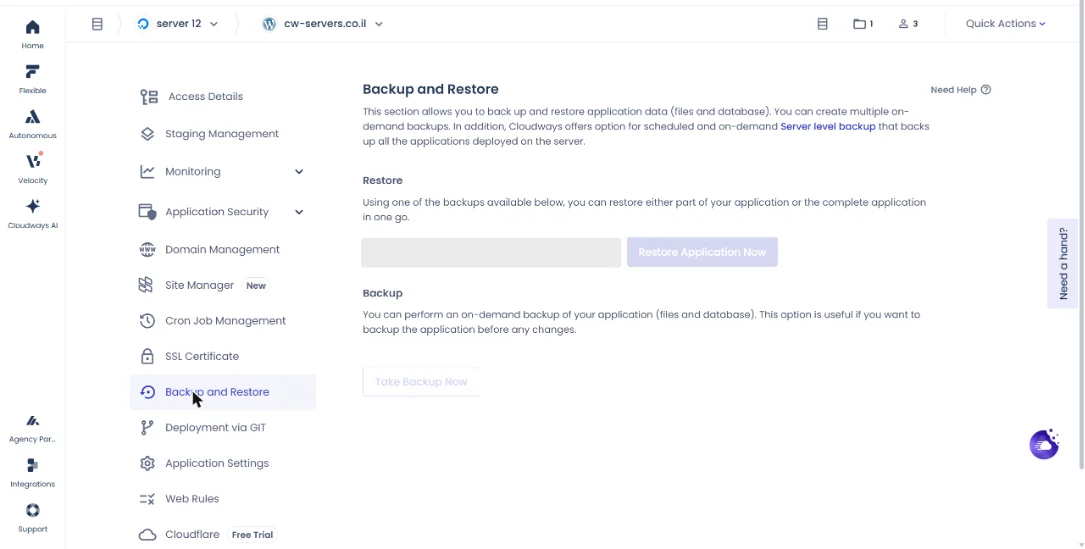
Tieni presente che in un ripristino i contenuti aggiunti dopo il punto del backup, come gli ordini del negozio o i commenti, possono andare persi. Su un negozio attivo, valuta di ripristinare su un ambiente di test e di spostare solo ciò che serve.
Come evitare la schermata bianca la prossima volta
- Aggiorna prima in staging. Un ambiente di test su Cloudways si crea con un clic. Vedi come creare un ambiente di staging.
- Aggiornamenti automatici sicuri. Il piano Pro di Site Manager, che ha sostituito SafeUpdates, aggiorna prima su una copia, confronta gli screenshot e torna indietro se qualcosa si rompe. Dettagli nella guida a SafeUpdates e Site Manager.
- Non aggiornare venti plugin insieme. Aggiornare a piccoli gruppi riduce la probabilità di un aggiornamento interrotto e rende più facile capire quale ha rotto il sito.
- Tieni spazio libero sul disco. Un aggiornamento ha bisogno di spazio per i file temporanei, e un disco pieno è una causa silenziosa di aggiornamenti interrotti. Vedi la guida al disco pieno e agli inode.
Errori comuni e come risolverli
Hai eliminato l’intera cartella dei temi: senza nessun tema installato, WordPress non può mostrare nulla. Rimetti la cartella a posto e rinomina solo il tema attivo.
Non trovi .maintenance: il file è nascosto. Attiva i file nascosti nel tuo client SFTP, oppure usa ls -a via SSH. Se davvero non esiste, il problema è un altro: continua con la soluzione 2.
Hai dimenticato di rinominare di nuovo la cartella dei plugin: tutti i plugin resteranno disattivati, compresi quelli di sicurezza e di cache. Dopo la diagnosi, ripristina il nome originale e attiva i plugin.
La pagina è bianca solo al checkout o su una singola pagina: di solito è un plugin specifico di quella pagina, come un gateway di pagamento o un form builder. Se il problema compare solo dopo il passaggio a HTTPS, vedi la guida a Mixed Content e ai loop di reindirizzamento. E se compare il messaggio “Error Establishing a Database Connection”, è un altro problema, spiegato nella guida alla connessione al database.
Il sito è bianco e lento, e il server è sovraccarico: se i grafici di monitoraggio mostrano CPU o memoria al massimo, il problema potrebbe non essere nel codice ma nelle risorse. Consulta la guida al sito lento e alla CPU alta.
Il codice ASAEL-BF2026 toglie l’80% dalla tua fattura per i primi due mesi (fino a $200 di sconto al mese) e include migrazioni gratuite illimitate dei siti. Solo per i nuovi clienti e solo fino alla fine dell’offerta.
L’offerta termina il 4 dicembre 2026 alle 23:59 (UTC+2).
Inizia con una prova gratuita, senza carta di credito. Inserisci il codice al checkout e controlla che compaia.
Dopo il Black Friday: 30% di sconto per 3 mesi con il codice ASAEL. Su un server grande (sopra circa $444 al mese) ASAEL fa già risparmiare di più oggi. Calcolatore ASAEL-BF2026 vs. ASAEL
Avvia un server di prova gratuito, senza carta di credito. Quando passi a un piano a pagamento, il codice ASAEL toglie il 30% dalla tua fattura per i primi tre mesi.
Il link inserisce il codice nel modulo di iscrizione. Controlla solo che compaia.
Fonti
- Cloudways Knowledge Base: How to fix WordPress white screen of death (WSOD)
- Cloudways Knowledge Base: How to fix WordPress stuck in maintenance mode
- Cloudways Knowledge Base: How to manage your server settings
- Cloudways Knowledge Base: How can I reset file and folder permissions
Domande frequenti
Quasi sempre per un errore PHP non mostrato ai visitatori: un plugin o un tema andato in crash, la memoria PHP esaurita, i permessi dei file o un aggiornamento interrotto. Il log degli errori nella dashboard o la modalità debug di WordPress rivelano la causa esatta.
Elimina il file .maintenance dalla cartella public_html dell’applicazione, via SFTP o via SSH con il comando rm .maintenance. Il file è nascosto, quindi devi attivare la visualizzazione dei file nascosti.
Di solito da pochi secondi a un minuto, mentre l’aggiornamento è in corso. Se il messaggio resta per più di qualche minuto, probabilmente l’aggiornamento è stato interrotto e devi eliminare a mano il file .maintenance.
Via SSH, da public_html, con il comando wp plugin deactivate –all. Senza SSH, rinomina la cartella wp-content/plugins via SFTP e WordPress disattiva tutti i plugin.
Di solito no. Nella maggior parte dei casi è un errore di codice, di un plugin o di memoria. Se trovi file sconosciuti o codice sospetto nel log, scansiona il sito e cambia le password prima di rimetterlo online.
Sì, se il backup è precedente al problema. Su Cloudways puoi ripristinare un’applicazione a un momento preciso. Su un negozio attivo, tieni presente che gli ordini aggiunti dopo il punto del backup possono andare persi.
Guide correlate
- Come risolvere un errore 500 Internal Server Error
- Sito lento o CPU alta: come trovare la causa
- Mixed Content e Too Many Redirects in WordPress
- Error Establishing a Database Connection
- Disco pieno o inode esauriti: come liberare spazio
- Hosting Cloudways: perché un server gestito
- Tutte le guide di questa categoria: Guide alla risoluzione dei problemi
Fonte ufficiale: How to Fix WordPress White Screen of Death (WSoD), How to Fix WordPress Stuck in Maintenance Mode, più How to Manage Your Server Settings e How Can I Reset File and Folder Permissions (Cloudways Knowledge Base). Scritto e verificato da Asael Dreyer · Aggiornato: 6 novembre 2026
Informativa: questo è un sito indipendente, non il sito ufficiale di Cloudways. Alcuni link di questo sito sono link di affiliazione: se ti iscrivi tramite questi link, riceviamo una commissione, senza alcun costo aggiuntivo per te. Tutti i dettagli

