
Ultimo aggiornamento: · A cura di Asael Dreyer
In breve: Cloudways offre la migrazione gratuita per i siti WordPress e WooCommerce, eseguita dal suo team di migrazione. La richiedi nella piattaforma: Integrations, poi Application Migration. Compili il modulo con i dati del sito e l’accesso al tuo hosting attuale e lo invii. Un tecnico ti contatta entro 48 ore e il tempo obiettivo per la migrazione è di 24 ore per sito. Le applicazioni che non sono WordPress costano $99 per migrazione secondo la KB (≈ 94 €, al cambio del 23 novembre 2026; dato del 6 novembre 2026) e la migrazione gestita non è disponibile durante la prova.
Cos’è una migrazione gestita e perché sceglierla
Una migrazione è lo spostamento di tutto ciò che compone il tuo sito (file, database, media, plugin e temi) dal tuo hosting attuale (il server di origine) a un server Cloudways (il server di destinazione). Una migrazione gestita significa che la fa per te il team di Cloudways: tu dai l’accesso, loro trasferiscono e testano il sito e te lo restituiscono pronto su un URL temporaneo. Per mantenere funzionanti caselle di posta ed email durante un cambio di hosting, vedi cosa succede alla tua posta quando cambi hosting.
Perché non farla da solo? Puoi, con il plugin di migrazione di Cloudways, e funziona bene per la maggior parte dei siti. Sceglierei una migrazione gestita quando il sito è grande, quando è un negozio con ordini attivi, quando non è costruito su WordPress o quando semplicemente non hai tempo o pazienza. Il grande vantaggio: il vecchio sito continua a funzionare per tutto il tempo e i visitatori passano al nuovo server solo quando aggiorni il DNS. È così che ottieni una migrazione quasi senza downtime.
Quali sono i tre modi per spostare un sito su Cloudways?
| Plugin Migrator (fai da te) | Migrazione gestita su Flexible | Migrazione gestita su Autonomous | |
|---|---|---|---|
| Chi la esegue | Tu, con la procedura guidata del plugin | Il team di Cloudways | Il team di Cloudways |
| Applicazioni | Solo WordPress e WooCommerce | WordPress, Magento, Laravel, PrestaShop, PHP personalizzato | WordPress e WooCommerce |
| Prezzo | Gratis, senza limiti | Gratis per WordPress e WooCommerce, $99 per qualsiasi altra applicazione | Gratis, senza limiti, con un piano attivo |
| Durante la prova | Disponibile | Non disponibile | Non disponibile |
| Ideale quando | Hai un sito normale e vuoi partire subito | Un sito grande o complesso, un negozio o un’app che non è WordPress | Spostare un sito su Autoscaling |
I dati provengono dagli articoli della KB di Cloudways, a novembre 2026. Per le applicazioni che non sono WordPress, la KB dice che alcuni piani dell’account includono una quota di migrazioni gratuite (una sul piano Standard, fino a cinque sul piano Agency). Conferma con il supporto prima di inviare la richiesta.
Prima di richiedere una migrazione
La maggior parte dei ritardi nelle migrazioni dipende da dati mancanti o sbagliati. Venti minuti di preparazione fanno risparmiare un giorno di scambi di messaggi.
- Passa a un account a pagamento. La migrazione gestita non è disponibile durante la prova.
- Crea l’applicazione di destinazione. Su Flexible, avvia un server e un’applicazione (come avviare un server); su Autonomous, aggiungi un’applicazione. Tutto ciò che esiste già nell’applicazione di destinazione viene sovrascritto dalla migrazione, quindi usa un’applicazione nuova e vuota.
- Controlla le dimensioni del sito. In WordPress: Strumenti, Salute del sito, scheda Info, poi Directory e dimensioni. Assicurati che il server di destinazione abbia abbastanza spazio libero.
- Confronta le versioni di PHP. Sull’origine, chiedilo al tuo provider o esegui
php -vvia SSH. Sulla destinazione: nel server, Settings & Packages, scheda Packages. Mantieni le versioni compatibili, così i plugin più vecchi non si rompono. - Raccogli i dati di accesso: l’URL dell’area di amministrazione di WordPress, nome utente e password di un amministratore e l’accesso al tuo hosting attuale: SSH (fortemente consigliato), SFTP, FTP o cPanel.
- Niente SSH né cPanel? È normale sugli hosting WordPress gestiti. In quel caso prepara un backup completo e aggiornato di file e database, caricalo su un servizio cloud come Google Drive e metti il link nelle note della richiesta.
Cosa preparare perché la migrazione gratuita non si blocchi?
L’accesso completo al vecchio hosting e a WordPress, prima di inviare la richiesta. Nei miei ticket di migrazione tra il 2022 e il 2025, sei si sono bloccati in attesa dei dati di accesso: SSH, cPanel o un login da amministratore che non funzionava. Questa è la checklist che avrei voluto avere fin dall’inizio:
| Cosa preparare | Perché | Cosa mi è successo senza |
|---|---|---|
| Un login funzionante all’area di amministrazione di WordPress | Il team di migrazione controlla il sito tramite quello | A dicembre 2025 il team non è riuscito ad accedere e la migrazione ha aspettato nuovi dati |
| SSH o cPanel sul vecchio hosting, non solo SFTP | Con il solo SFTP il database è fuori portata | Ad aprile 2025 un’agenzia con solo SFTP è rimasta bloccata finché il cliente non ha dato l’accesso completo |
| I dati di accesso dell’origine, non della destinazione | Il modulo chiede l’hosting attuale | A marzo 2024 sono stati inseriti i dati SSH del server di destinazione e il team ha finito per lavorare da un backup di UpdraftPlus |
| Un backup completo se il provider offre solo FTP | Gli hosting condivisi economici di solito non hanno SSH | Ad agosto 2022 il supporto ha chiesto i dati di accesso o un backup completo |
| Disattivare temporaneamente il firewall o il plugin di sicurezza sull’origine | Bloccano il plugin di migrazione | A dicembre 2024 ho ricevuto Failed to connect to your source site |
| L’approvazione di entrambi i titolari degli account quando si sposta tra account Cloudways | Il team ha bisogno del consenso di entrambe le parti | A dicembre 2025 il trasferimento è stato fatto in circa 6 ore dopo le approvazioni |
| Un piano su chi cambia il DNS | Il team non tocca il registrar del tuo dominio | A febbraio 2025 un sito è stato migrato ed è rimasto offline perché il DNS non è mai stato cambiato |
Anche quando è tutto pronto, testa il sito sull’URL temporaneo prima di cambiare il DNS. In un trasferimento tra account a dicembre 2025, l’ambiente di staging ha mostrato che le pagine interne restituivano 404 e la correzione è arrivata tre giorni dopo. Per un elenco più ampio che copre qualsiasi cambio di hosting, vedi la checklist per la migrazione dell’hosting.
Come richiedere una migrazione gratuita su Cloudways, passo per passo
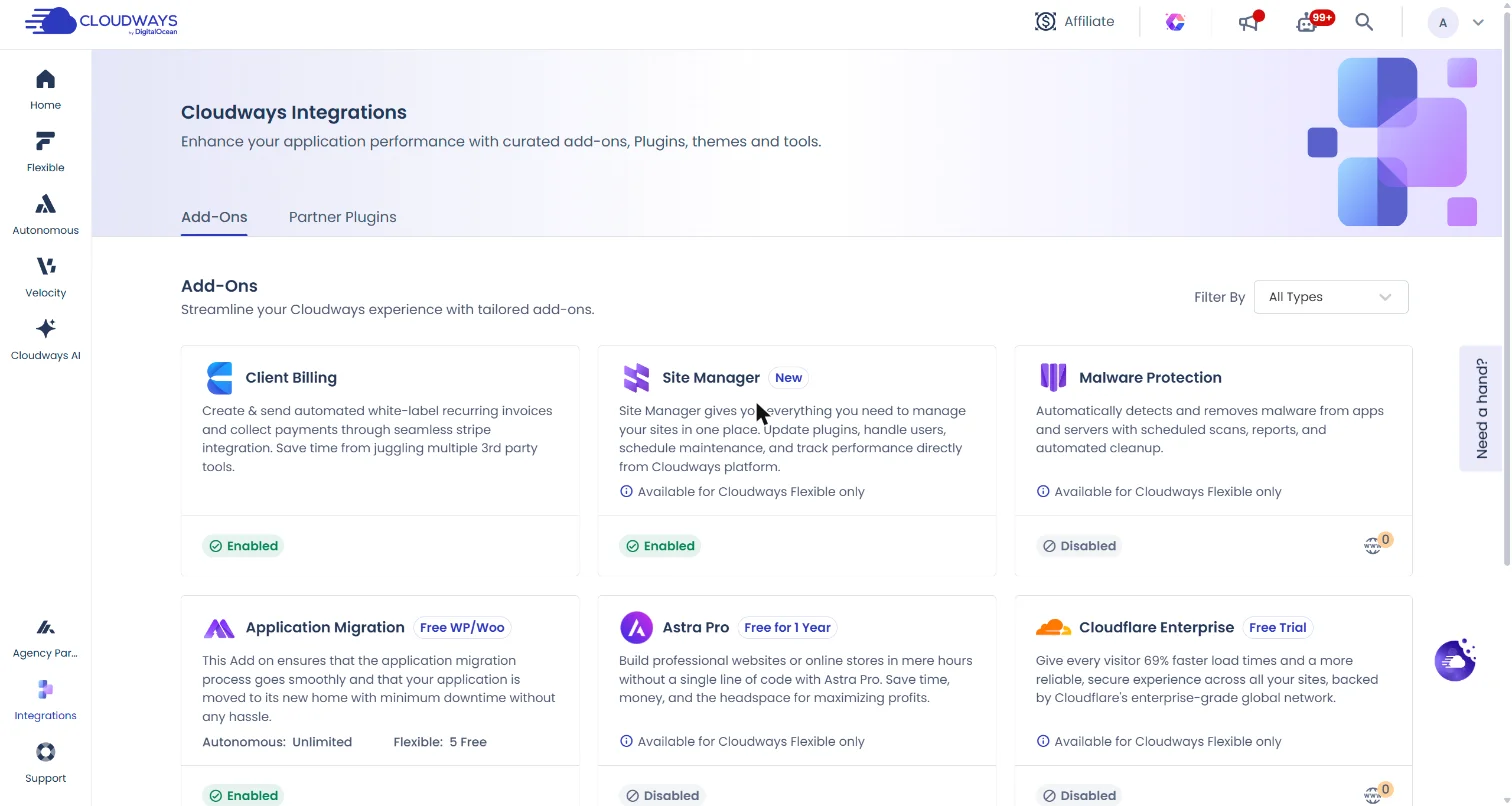
- Nella piattaforma, clicca su Integrations nel menu laterale.
- Nel sottomenu clicca su Application Migration oppure su View All e poi sulla scheda Application Migration sotto Add-Ons.
- Leggi la pagina del servizio e clicca sul pulsante che avvia la richiesta (Migrate Your Application, oppure Submit Your Application in alcune schermate).
- Nel modulo Application Migration Request, scegli il prodotto (Flexible o Autonomous) e l’applicazione di destinazione, poi clicca su Next.
- Nel passaggio Site Details, inserisci il dominio del sito (per esempio example.com), l’URL dell’area di amministrazione e nome utente e password dell’amministratore. Se il sito ha un sottosito con un database separato, o una rete Multisite, seleziona Does your application contain a subsite? e inserisci il percorso. Per un’applicazione PHP con un pannello di amministrazione, seleziona CMS/Backoffice Admin. Clicca su Next.
- Nel passaggio Connection Details, scegli un tipo di connessione: SSH, SFTP, FTP, cPanel oppure Other Hosting. Inserisci nome utente, password, indirizzo o IP del server e porta (di solito 22 per SSH e SFTP e 21 per FTP). Con una connessione SFTP o FTP aggiungi anche i dati di phpMyAdmin, così il database viene trasferito. Clicca su Next.
- Nel passaggio Additional Details: se hai un certificato SSL che hai acquistato, seleziona l’opzione e incolla il contenuto di CRT e KEY. Nel campo della checklist scrivi cosa va testato, per esempio aggiunta al carrello, pagamento, login e modulo di contatto (la checklist ha altre idee). Nelle note indica richieste particolari come il reindirizzamento forzato a HTTPS o reindirizzamenti personalizzati.
- Controlla tutto e clicca su Submit. Compare un messaggio di conferma e ricevi un’email con il numero del ticket e un link per il monitoraggio.
I dati che inserisci nel modulo vengono eliminati dopo 30 giorni. A migrazione completata, ti consiglio di cambiare le password che hai consegnato, sia per WordPress sia per il vecchio hosting.
Cosa succede dopo l’invio della richiesta
- Contatto: un tecnico di Cloudways ti contatta entro 48 ore per fissare la migrazione e confermare i dettagli.
- La migrazione: una volta verificati i dati, ricevi un aggiornamento che la migrazione è iniziata. Il tempo obiettivo (SLA) è di 24 ore per sito.
- Ottimizzazione: quando il sito è stabile, il team può configurare Breeze e Object Cache Pro senza costi aggiuntivi.
- Service Ready: alla fine ricevi un ticket chiamato Service Ready, che conferma che la migrazione è completa e ti dice cosa controllare prima di aggiornare il DNS.
Cosa controllare prima di cambiare il DNS
È il passaggio più importante ed è una tua responsabilità. Apri il sito sull’URL temporaneo e passa in rassegna questo elenco:
- Design: immagini, font (soprattutto quelli non latini), menu, header e footer, e layout RTL se il tuo sito lo usa.
- Pagine chiave: la home page, le pagine dei servizi, i prodotti, il blog e la pagina dei contatti.
- Email: che l’invio delle email dal sito funzioni. Cloudways non ha un server di posta, quindi ti serve un plugin SMTP.
Solo quando tutto funziona, collega il dominio in Domain Management e aggiorna i record DNS presso il tuo registrar. Non annullare il vecchio hosting finché il DNS non si è propagato e non hai verificato che il sito su Cloudways mostri i contenuti aggiornati. Gli ordini o gli articoli aggiunti nel frattempo al vecchio sito non si trasferiscono da soli, quindi evita modifiche sul vecchio sito oppure chiedi una sincronizzazione finale prima del passaggio. Per chi arriva da un hosting locale o regionale c’è una guida apposita: come passare a Cloudways da un hosting locale.
Il codice ASAEL-BF2026 toglie l’80% dalla tua fattura per i primi due mesi (fino a $200 di sconto al mese) e include migrazioni gratuite illimitate dei siti. Solo per i nuovi clienti e solo fino alla fine dell’offerta.
L’offerta termina il 4 dicembre 2026 alle 23:59 (UTC+2).
Inizia con una prova gratuita, senza carta di credito. Inserisci il codice al checkout e controlla che compaia.
Dopo il Black Friday: 30% di sconto per 3 mesi con il codice ASAEL. Su un server grande (sopra circa $444 al mese) ASAEL fa già risparmiare di più oggi. Calcolatore ASAEL-BF2026 vs. ASAEL
Avvia un server di prova gratuito, senza carta di credito. Quando passi a un piano a pagamento, il codice ASAEL toglie il 30% dalla tua fattura per i primi tre mesi.
Il link inserisce il codice nel modulo di iscrizione. Controlla solo che compaia.
Migrazione gratuita su Autonomous: cosa cambia
Su Autonomous la migrazione gestita è gratuita e senza limiti sul numero di siti, purché tu abbia un piano attivo (non una prova). Il processo è lo stesso, con tre differenze:
- Quando scegli il prodotto, seleziona Cloudways Autonomous e accanto compare l’etichetta Free.
- Ti serve un’applicazione Autonomous già esistente. Se non ne hai una, il modulo mostra un messaggio e prima aggiungi un’applicazione.
- Il servizio è solo per le migrazioni in entrata, non per spostare siti fuori da Autonomous. Per un confronto tra i due prodotti, vedi Flexible o Autonomous.
Se sei ancora nella prova di Autonomous, puoi spostare il sito da solo con il plugin di migrazione. Se si ferma su un errore di collation, vedi la soluzione all’errore del Migrator.
Errori comuni e come risolverli
Non trovi Application Migration: si trova sotto Integrations, nella categoria Add-Ons. Se il pulsante è inattivo, controlla che l’account sia già passato a pagamento dalla prova.
La migrazione è in ritardo: il più delle volte i dati di accesso sono sbagliati o la destinazione ha finito lo spazio su disco. Rispondi all’email del ticket con i dati corretti e, se serve, potenzia il server.
I contenuti che c’erano nell’applicazione di destinazione sono spariti: è così che deve funzionare. La migrazione sovrascrive tutto ciò che c’è sulla destinazione. Migra sempre in un’applicazione vuota.
Errori sul sito dopo la migrazione: di solito una differenza nella versione di PHP. Imposta sulla destinazione la versione che usava l’origine e testa di nuovo. La guida come cambiare la versione di PHP su Cloudways spiega come fare.
Ti è stata addebitata la migrazione di un sottosito: i sottositi con un database separato contano come migrazioni separate e possono essere fatturati. Elencali nel modulo, così hai il quadro completo in anticipo.
Fonti
Le fonti ufficiali su cui si basa questa pagina (verificate il 7 novembre 2026):
- Cloudways Knowledge Base: How free managed migrations to cloudways autonomous work
- Cloudways Knowledge Base: How to request and manage an end to end application migration on cloudways
- Cloudways Knowledge Base: How to request a managed application migration to cloudways
FAQ
Per i siti WordPress e WooCommerce sì, anche quando la esegue il team di Cloudways. Per altre applicazioni, come Magento o Laravel, il prezzo secondo la KB è di $99 per migrazione, con una quota gratuita su alcuni piani dell’account. Su Autonomous le migrazioni gestite sono gratuite e illimitate con un piano attivo.
Secondo Cloudways, un tecnico ti contatta entro 48 ore e il tempo obiettivo per la migrazione vera e propria è di 24 ore per sito. Un sito molto grande o dati di accesso mancanti possono allungare i tempi.
Di solito no. Il vecchio sito continua a funzionare normalmente finché non aggiorni il DNS, quindi secondo Cloudways la migrazione avviene con poco o nessun downtime. Mentre il DNS si propaga, i visitatori possono vedere il vecchio sito un momento e il nuovo quello dopo e, se sono identici, non se ne accorgono.
No. Secondo Cloudways, la migrazione gestita è disponibile solo dopo il passaggio a un account a pagamento. Durante la prova puoi spostare da solo un sito WordPress con il plugin di migrazione gratuito.
Prepara un backup completo e aggiornato di file e database, caricalo su un servizio cloud come Google Drive e condividi il link nelle note della richiesta. Assicurati che il backup sia completo, perché un backup parziale ritarda la migrazione.
No. La migrazione sposta il sito: file, database e media. Il DNS lo aggiorni tu presso il tuo registrar e la posta non si sposta, perché Cloudways non ospita la posta. Configura un servizio email prima di cambiare qualsiasi record.
Guide correlate
- Come spostare un sito WordPress su Cloudways con il plugin Migrator
- Come spostare un sito da un server all’altro all’interno di Cloudways
- Come trasferire un server tra account Cloudways
- Come aprire un account Cloudways e avviare il tuo primo server
- Tutte le guide su questo argomento: guide alla migrazione su Cloudways
Fonte ufficiale: How to Request a Managed Application Migration to Cloudways, How to Request and Manage an End-to-End Application Migration, How Free Managed Migrations to Cloudways Autonomous Work (Cloudways Knowledge Base). Questa guida è stata scritta e verificata da Asael Dreyer · Aggiornata: 6 novembre 2026
Informativa: questo è un sito indipendente, non il sito ufficiale di Cloudways. Alcuni link di questo sito sono link di affiliazione: se ti iscrivi tramite questi link, riceviamo una commissione, senza alcun costo aggiuntivo per te. Tutti i dettagli

