
Ultimo aggiornamento: · A cura di Asael Dreyer
In breve: Malware Protection è un livello antivirus a livello di server per il tuo sito, che Cloudways fa girare sopra Imunify360. Scansiona file e database, pulisce automaticamente il codice malevolo e blocca le iniezioni in tempo reale (Proactive Defense). Su Flexible è un componente aggiuntivo a pagamento per applicazione, che attivi in Application Security > Malware Protection; su Autonomous è incluso e attivo di default. In più hai un Vulnerability Scanner gratuito, che individua plugin e temi vulnerabili prima che qualcuno li sfrutti.
Tre termini da capire prima
Si confondono spesso «virus», «vulnerabilità» e «scansione». La differenza decide quale strumento ti serve.
- Vulnerabilità: un punto debole nel codice, per esempio in un plugin non aggiornato. Non è ancora stata sfruttata, ma è una porta aperta.
- Exploit: il codice o il metodo che un attaccante usa per passare da quella porta.
- Malware: il codice malevolo che resta sul sito dopo l’attacco: reindirizzamenti a siti di spam, una backdoor, codice che ruba dati.
Il Vulnerability Scanner si occupa della prima fase: ti mostra quali porte sono aperte. Malware Protection si occupa delle ultime due: blocca i tentativi di iniezione e ripulisce ciò che è già entrato. Non è una scelta o l’altra. Un sito sicuro ha bisogno di entrambi, più aggiornamenti, password robuste e autenticazione a due fattori.
Cos’è Malware Protection: un antivirus a livello di server per il tuo sito
Malware Protection è un sistema di protezione gestito che gira a livello di server, fuori dall’applicazione, ed è basato su Imunify360. Poiché non è un plugin WordPress, il malware che entra nel sito non può spegnerlo, e non c’è nessun plugin da aggiornare su ogni sito. Protegge WordPress, Magento, Joomla, Drupal, Laravel e altre applicazioni PHP.
| Componente | Cosa fa |
|---|---|
| Scanner malware in tempo reale | Scansiona i file man mano che cambiano e supporta anche scansioni programmate o su richiesta |
| Proactive Defense (RASP) | Osserva cosa fanno gli script PHP durante l’esecuzione e blocca i comportamenti malevoli prima che il codice giri |
| Pulizia automatica | Rimuove il codice iniettato nei file, oppure elimina o mette in quarantena i file interamente malevoli |
| Protezione del database | Pulisce i campi infetti, come reindirizzamenti malevoli e job Cron malevoli. Solo WordPress, Joomla e Magento |
| URL Scanner e Link Sanitizer | Controllano i link del sito e neutralizzano quelli pericolosi, per proteggere i tuoi visitatori |
| Protezione dal phishing | Rileva e blocca le pagine di phishing iniettate nel sito |
Flexible vs Autonomous: cosa ottieni con ciascuno
| Flexible | Autonomous | |
|---|---|---|
| Rilevamento malware (scansioni programmate) | Gratuito | Incluso |
| Pulizia automatica e protezione in tempo reale | Componente aggiuntivo a pagamento, per applicazione | Incluso senza costi aggiuntivi |
| Stato predefinito | Disattivato; lo attivi a mano | Attivo per ogni nuova applicazione |
| Dove si trova nella piattaforma | Application Security > Malware Protection | Security > Malware Protection |
Quanto costa Malware Protection su Flexible
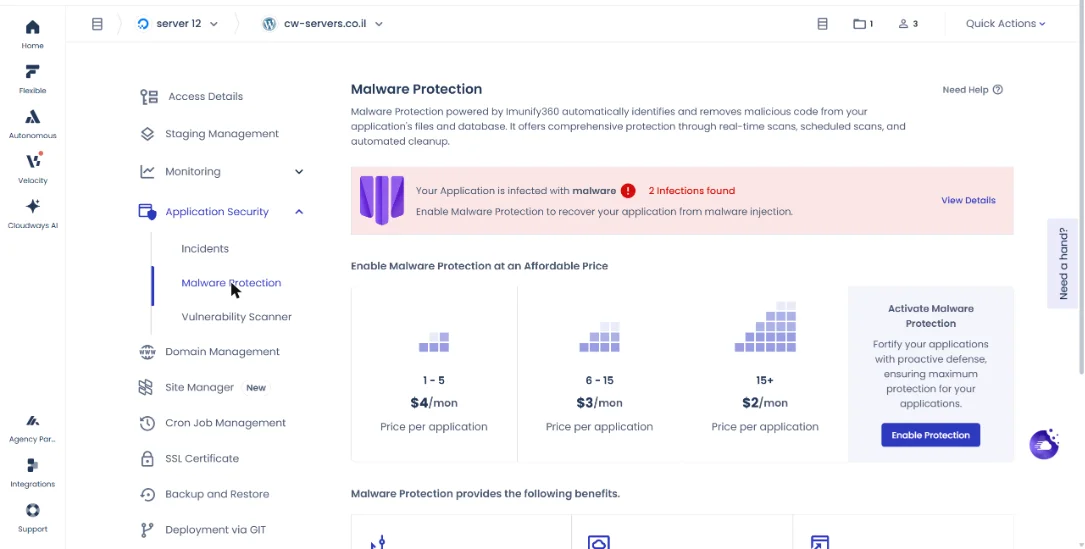
Il prezzo è per applicazione al mese e scende man mano che proteggi più applicazioni. A novembre 2026, secondo la pagina prodotto ufficiale:
| Numero di applicazioni protette | Prezzo per applicazione al mese |
|---|---|
| 1–5 | 4 $ (≈ 3,80 € al 23 novembre 2026) |
| 6–15 | 3 $ |
| 16 e oltre (indicato come 15+ nella piattaforma) | 2 $ |
Il terzo scaglione è indicato come 15+ nella piattaforma e nella guida ufficiale, e come 16+ nella pagina prodotto, quindi se hai esattamente 15 applicazioni, controlla il prezzo nella schermata di attivazione. Tutti gli scaglioni includono le stesse funzioni. Puoi attivarlo solo su alcuni dei tuoi siti, per esempio solo sui negozi e sui siti importanti dei clienti, e saltare gli ambienti di staging.
Prima di iniziare
- Su Flexible, il componente aggiuntivo è disponibile solo nella nuova interfaccia della piattaforma.
- Ti serve il permesso di gestire l’applicazione e la fatturazione dell’account (attivarlo è un abbonamento a pagamento).
- Se il sito è già infetto, fai un backup prima di attivarlo. La pulizia automatica modifica ed elimina file, ed è comodo avere una copia con cui confrontare.
- Se hai un plugin di sicurezza in WordPress, per ora lascialo dov’è. Cloudways consiglia di valutare il passaggio, ma la decisione è tua (vedi sotto).
Come attivare Malware Protection su Flexible
- Accedi alla piattaforma, scegli Flexible nel menu laterale e clicca My Applications.
- Scegli l’applicazione che vuoi proteggere.
- In Application Management, vai su Application Security > Malware Protection. Qui vedi lo stato dell’applicazione, e a volte già lo stato «infetto» se la scansione gratuita ha trovato del malware.
- Clicca Enable Protection e conferma l’abbonamento.
- La protezione in tempo reale si attiva e parte automaticamente una prima scansione di file e database. Aspetta il messaggio che indica che l’applicazione è protetta.
Quanto dura la prima scansione dipende dal numero di file. Su un sito con una grande libreria multimediale può richiedere un po’ di tempo; nel frattempo puoi continuare a lavorare come al solito.
Come funziona Malware Protection su Autonomous?
Su Autonomous la protezione è attiva di default per ogni nuova applicazione e non devi fare nulla. Se qualcuno l’ha disattivata, ecco come riattivarla:
- Nel menu laterale scegli Autonomous e poi My Applications.
- Scegli l’applicazione e, nel menu in alto, clicca Security.
- Clicca Malware Protection e poi Enable Malware Protection. L’applicazione verrà contrassegnata come Protected.
La disattivi dal menu a tre puntini (⋮) nella stessa schermata, con Disable Protection. Non c’è un buon motivo per disattivarla, perché non costa nulla e, secondo Cloudways, non influisce sulle prestazioni né sulla scalabilità automatica.
Come leggere la schermata della protezione
Dopo l’attivazione vedrai tre schede. Su Autonomous i nomi sono un po’ diversi (Threat e History, e il pulsante di scansione su richiesta si chiama Scan Now), ma il contenuto è simile.
La scheda Malicious: cosa è stato trovato e cosa è stato fatto
Qui è elencato ogni elemento malevolo trovato, con il percorso del file (o la tabella, il campo e la riga nel database), la data della scansione e il motivo. Il pulsante Start Scan avvia una scansione immediata. La colonna importante è lo stato:
| Stato | Cosa significa | Cosa fai |
|---|---|---|
| Cleaned | Il codice malevolo è stato rimosso dal file, e il file resta | Controlla che il sito funzioni normalmente |
| Removed | Un file malevolo ad alta gravità è stato eliminato | Assicurati che non fosse un file legittimo |
| Quarantined | Il file è stato spostato in quarantena | Ripristinalo solo se sei sicuro che sia pulito |
| In Progress | La pulizia o una scansione avanzata è ancora in corso | Aspetta e aggiorna la pagina |
La colonna Actions ha due strumenti: vedere il codice iniettato e ripristinare un file eliminato. Il ripristino da questa schermata segnala anche automaticamente un «falso positivo», cioè un file pulito segnalato per errore come malevolo.
Per utenti avanzati: la colonna del motivo mostra una firma come SMW-INJ-...-js.spam.redi. SMW è malware che gira lato server, CMW gira nel browser del visitatore, INJ indica codice iniettato in un file esistente e SA o BLKH sono file interamente malevoli.
La scheda Scan History
Una cronologia di tutte le scansioni: data, tipo, quanti elementi sono stati scansionati e il risultato («No Malware Found» oppure il numero di minacce). Da qui puoi anche avviare una scansione su richiesta, per esempio subito dopo aver installato un nuovo plugin.
La scheda Proactive Defense
Qui vedi gli eventi bloccati durante l’esecuzione: data, una breve descrizione, il percorso dello script, l’host e da dove proveniva la prima chiamata allo script. Se lo stesso script continua a comparire, è il segno che qualcosa sul sito (di solito un plugin vulnerabile) viene ancora sfruttato, e devi occuparti della fonte.
Vulnerability Scanner: individuare i punti deboli prima che vengano sfruttati
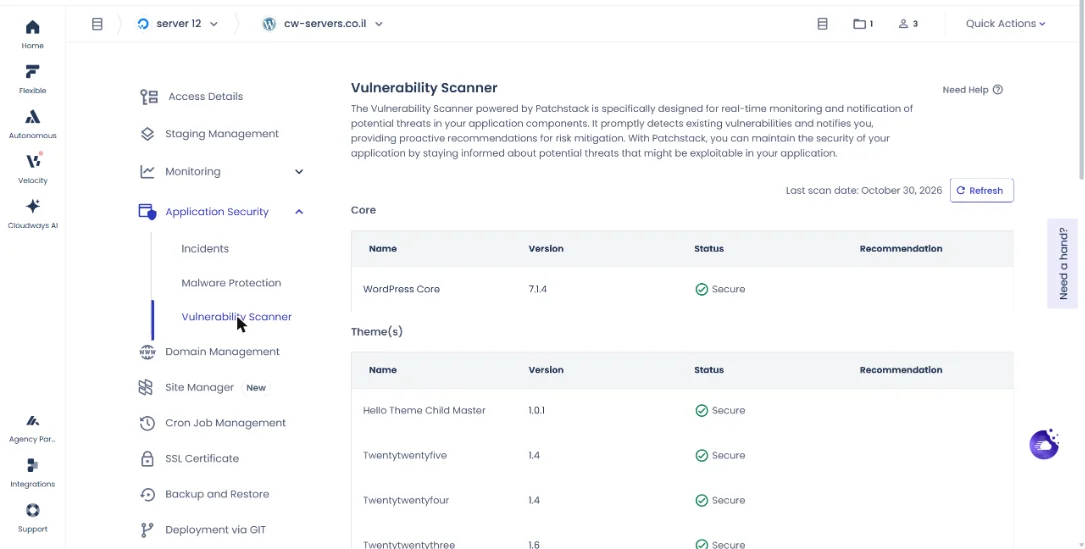
Il Vulnerability Scanner è uno strumento di Cloudways, sviluppato con Patchstack, che confronta il core di WordPress, i plugin e i temi con un database di vulnerabilità note. Non richiede l’installazione di un plugin e non cerca malware. È disponibile nella nuova interfaccia per le applicazioni WordPress, comprese WooCommerce e Multisite.
- Nella piattaforma scegli Flexible > My Applications e seleziona l’applicazione.
- In Application Management vai su Application Security > Vulnerability Scanner.
- Passa in rassegna le tre sezioni: Core, Plugins e Themes. Guarda le colonne Status e Recommendation.
- Per un elemento contrassegnato Insecure, clicca View Details per il report di Patchstack e aggiornalo o rimuovilo come consigliato.
- Dopo gli aggiornamenti clicca Refresh per ricontrollare. Puoi aggiornare una volta ogni 10 minuti.
Quando viene trovata una vulnerabilità ad alta gravità o sfruttata attivamente, ricevi un avviso via email e nel canale che hai configurato in CloudwaysBot (per esempio Slack). Cloudways non corregge il plugin da sé; la correzione arriva dallo sviluppatore del plugin, e devi aggiornare tu. Per non dimenticare gli aggiornamenti, vale la pena conoscere gli aggiornamenti automatici di WordPress su Cloudways.
Il codice ASAEL-BF2026 toglie l’80% dalla tua fattura per i primi due mesi (fino a $200 di sconto al mese) e include migrazioni gratuite illimitate dei siti. Solo per i nuovi clienti e solo fino alla fine dell’offerta.
L’offerta termina il 4 dicembre 2026 alle 23:59 (UTC+2).
Inizia con una prova gratuita, senza carta di credito. Inserisci il codice al checkout e controlla che compaia.
Dopo il Black Friday: 30% di sconto per 3 mesi con il codice ASAEL. Su un server grande (sopra circa $444 al mese) ASAEL fa già risparmiare di più oggi. Calcolatore ASAEL-BF2026 vs. ASAEL
Avvia un server di prova gratuito, senza carta di credito. Quando passi a un piano a pagamento, il codice ASAEL toglie il 30% dalla tua fattura per i primi tre mesi.
Il link inserisce il codice nel modulo di iscrizione. Controlla solo che compaia.
Come si evita una nuova infezione dopo la pulizia?
È importante sapere che Malware Protection pulisce, ma non fornisce un’analisi della causa principale (RCA). Non ti dirà con certezza da quale plugin o utente è entrato il malware. Quindi, dopo una pulizia, fai i passaggi che lo stesso Cloudways consiglia:
- Controlla l’elenco degli utenti di WordPress ed elimina gli utenti amministratori che non riconosci.
- Aggiorna tutti i plugin e i temi ed elimina quelli che non usi.
- Cambia le password di amministrazione e le credenziali SFTP. Vedi gestire gli utenti SSH e SFTP.
- Attiva l’autenticazione a due fattori sia in WordPress sia sull’account Cloudways stesso.
- Esegui il Vulnerability Scanner e occupati di tutto ciò che è contrassegnato Insecure.
E un plugin di sicurezza, Cloudflare e Bot Protection?
Un plugin di sicurezza per WordPress: Cloudways consiglia di valutare il passaggio a Malware Protection, perché i plugin di sicurezza aggiungono carico al sito e possono essere disattivati dal malware. Malware Protection blocca le richieste a livello di server prima che arrivino a WordPress, quindi di solito non entra in conflitto con i plugin. Se il tuo plugin ti dà qualcosa in più che ti serve, per esempio il limite ai tentativi di accesso, puoi tenerlo.
Cloudflare Enterprise: completa Malware Protection, non la sostituisce. Cloudflare blocca gli attacchi al bordo della rete, prima che raggiungano il server, e protegge dai DDoS. Malware Protection si occupa di ciò che c’è dentro il server. Per questo Cloudways consiglia di usarli entrambi.
Bot malevoli: le scansioni automatiche e i tentativi di intrusione di solito arrivano da bot. Bloccarli riduce sia il carico sia il rischio. Vedi Bot Protection su Cloudways e il confronto con la sicurezza del sito con Sucuri.
Errori comuni e come risolverli
Ho rimosso il malware a mano e la piattaforma mostra ancora «infetto»: lo stato si aggiorna solo alla successiva scansione programmata. Aspetta la scansione, oppure attiva il componente aggiuntivo e avvia una scansione immediata.
Un file pulito è stato eliminato o messo in quarantena: ripristinalo dalla colonna Actions nella scheda Malicious. Il ripristino segnala automaticamente un falso positivo.
I commenti di WordPress vengono segnalati come malevoli: è voluto. I commenti spam a volte contengono link pericolosi, e un amministratore che ne clicca uno per errore potrebbe subire danni. Elimina i commenti e aggiungi un CAPTCHA al modulo dei commenti.
Lo scanner non ha rilevato un codice che sono sicuro sia malevolo: è un falso negativo. Apri un ticket di supporto con tutti i dettagli. Secondo la pagina prodotto, se l’automazione non riesce a pulirlo, il team di supporto e sicurezza lo pulisce a mano senza costi aggiuntivi (per chi ha sottoscritto il componente aggiuntivo).
Refresh nel Vulnerability Scanner non funziona: puoi aggiornare solo una volta ogni 10 minuti. Aspetta e riprova.
Fonti
- How to use Malware Protection to protect your applications – Cloudways Knowledge Base
- Understanding Malware Protection and proactive defense in Cloudways Autonomous – Cloudways Knowledge Base
- Detect security bugs using vulnerability scanner – Cloudways Knowledge Base
- Cloudways Malware Protection – pagina ufficiale di Cloudways
Domande frequenti
Secondo Cloudways, in modo non percepibile. La protezione gira a livello di server e il suo uso di risorse è minimo, anche su un server piccolo. Un carico lieve e raro è possibile su siti con un numero molto grande di file.
Il Vulnerability Scanner individua plugin, temi e core di WordPress con vulnerabilità note, e non tocca il codice. Malware Protection rileva e pulisce il codice malevolo già entrato e blocca le iniezioni in tempo reale. I due si completano a vicenda.
Dipende dal prodotto. Su Autonomous è incluso e attivo di default. Su Flexible il rilevamento tramite scansioni programmate è gratuito, ma la pulizia automatica e la protezione in tempo reale sono un componente aggiuntivo a pagamento per applicazione, a partire da 2 $ per applicazione al mese per volumi più alti.
Sì. Su Flexible si attiva per applicazione, quindi puoi proteggere solo i siti importanti, come negozi e siti dei clienti, e saltare gli ambienti di staging.
No. Il sistema rileva e pulisce, ma non fornisce un’analisi della causa principale che indichi un plugin, un utente o un file specifico. Dopo una pulizia, aggiorna tutto, elimina i componenti che non usi e cambia le password.
No. È una protezione gestita, e Cloudways limita il controllo sulle impostazioni per mantenerla coerente. Quello che puoi fare: avviare scansioni su richiesta, ripristinare file e attivare o disattivare la protezione.
Guide correlate
- Bot Protection su Cloudways: bloccare i bot malevoli
- Come proteggere il tuo account Cloudways
- Accesso SSH e utenti SFTP su Cloudways
- Come configurare la sicurezza del sito con Sucuri
- Hosting per siti web Cloudways
- Tutte le guide di questa categoria: Guide sulla sicurezza
Fonte ufficiale: How to Use Malware Protection to Protect Your Applications, Understanding Malware Protection and Proactive Defense in Cloudways Autonomous, Detect Security Bugs Using Vulnerability Scanner (Cloudways Knowledge Base), Cloudways Malware Protection. Scritta e verificata da Asael Dreyer · Aggiornata il 6 novembre 2026
Informativa: questo è un sito indipendente, non il sito ufficiale di Cloudways. Alcuni link di questo sito sono link di affiliazione: se ti iscrivi tramite questi link, riceviamo una commissione, senza alcun costo aggiuntivo per te. Tutti i dettagli

