
Ultimo aggiornamento: · A cura di Asael Dreyer
In breve: un 503 significa che il servizio non è disponibile in questo momento, un 502 che il server ha ricevuto una risposta danneggiata dal servizio che sta dietro, e un 504 che la risposta non è arrivata in tempo. Su Cloudways quattro cause coprono quasi tutti i casi: un server sovraccarico, PHP-FPM arrivato al suo limite, uno script che ha superato il limite di tempo o un plugin problematico. Un 503 ha altre due cause frequenti: WordPress rimasto in modalità manutenzione e un’ondata di richieste per file CSS di Elementor che non esistono più. La prima soluzione rapida per tutti e tre è un riavvio in Manage Services.
In sintesi: 502, 503 e 504 su Cloudways (al 7 novembre 2026)
- Prima soluzione: riavvia PHP-FPM, Apache e Nginx in Manage Services ed esegui il Purge di Varnish.
- Execution Limit: secondo la documentazione il valore predefinito è 300 secondi e si consiglia di restare sotto i 900. Sul mio server PHP ha riportato 30 secondi in una richiesta normale, quindi controlla il valore sul tuo.
- MySQL Max Connections: predefinito 150, in Settings & Packages.
- Un 503 dovuto alla modalità manutenzione: elimina il file .maintenance in public_html.
- Dai miei ticket di supporto: su un server con circa 36 siti, un’applicazione ha consumato circa il 69% della memoria delle applicazioni a causa di un’ondata di errori 404, 500 e 503 su file CSS di Elementor mancanti.
Perché compaiono gli errori 502, 503 e 504?
Per capire l’errore devi conoscere la catena dei servizi. Su un server Cloudways, Nginx sta davanti come reverse proxy: riceve ogni richiesta dal browser e la inoltra. Dietro ci sono servizi di caching come Varnish, un server Apache (sullo stack Hybrid) e PHP-FPM, che esegue davvero il codice di WordPress. In fondo alla catena c’è il database.
Quando Nginx inoltra una richiesta e riceve una risposta danneggiata, o nessuna risposta, restituisce un 502 o un 504 al visitatore. Il punto importante: Nginx di per sé è a posto, e il problema sta in uno dei servizi dietro di lui, o in un carico che gli impedisce di rispondere. Se il tuo sito è dietro Cloudflare e vedi un errore 521, 522 o 525, leggi la guida agli errori 5xx di Cloudflare.
| Codice | Cosa è successo | Cause comuni su Cloudways |
|---|---|---|
| 502 Bad Gateway | Il servizio dietro Nginx ha restituito una risposta non valida o è andato in crash | Un PHP-FPM bloccato, carico di CPU o memoria, un plugin problematico |
| 503 Service Unavailable | Il servizio è temporaneamente non disponibile | Un servizio fermo, PHP-FPM al limite dei processi, WordPress in modalità manutenzione, un’ondata di richieste per file mancanti |
| 504 Gateway Timeout | Il servizio non ha risposto in tempo | Uno script lungo (importazione, backup, report), query pesanti sul database |
Le definizioni ufficiali dei tre codici sono su MDN: 502, 503 e 504. Un errore 500, invece, significa che il codice è stato eseguito ed è fallito. Se è quello che vedi, la guida all’errore 500 è più adatta.
Prima di iniziare
- Controlla se l’errore compare su tutte le applicazioni del server o solo su una. Su tutto il server: probabilmente carico o un servizio che si è fermato. Su una sola applicazione: probabilmente il suo codice, un plugin o un’impostazione.
- Controlla se l’errore è costante o va e viene. Un errore intermittente nelle ore di punta indica un problema di risorse. Un errore costante indica un servizio bloccato o il codice.
- Se stai per modificare codice o plugin, fai prima un backup. Vedi la guida a backup e ripristino.
Come risolvere un 502 Bad Gateway, passo dopo passo
L’ordine qui è voluto: parti dall’azione che richiede un minuto e non fa danni, e passa alla diagnosi più approfondita solo se serve. Gli stessi passi risolvono la maggior parte dei casi di 503 e 504.
Passo 1: riavvia i servizi
Un servizio andato in crash o bloccato è la causa più semplice da risolvere. Un riavvio elimina i processi bloccati e rimette in funzione la catena.
- Nella dashboard apri il server e scegli Manage Services.
- Controlla che tutti i servizi siano in esecuzione. Un servizio segnato come fermo è quasi certamente il colpevole.
- Clicca su Restart nella riga di PHP-FPM, poi fai lo stesso per Apache e Nginx.
- Nella riga di Varnish svuota la cache (Purge), così i visitatori non ricevono una copia in cache della pagina di errore.
- Se ci sono segnali di un problema al database, riavvia anche MariaDB o MySQL.
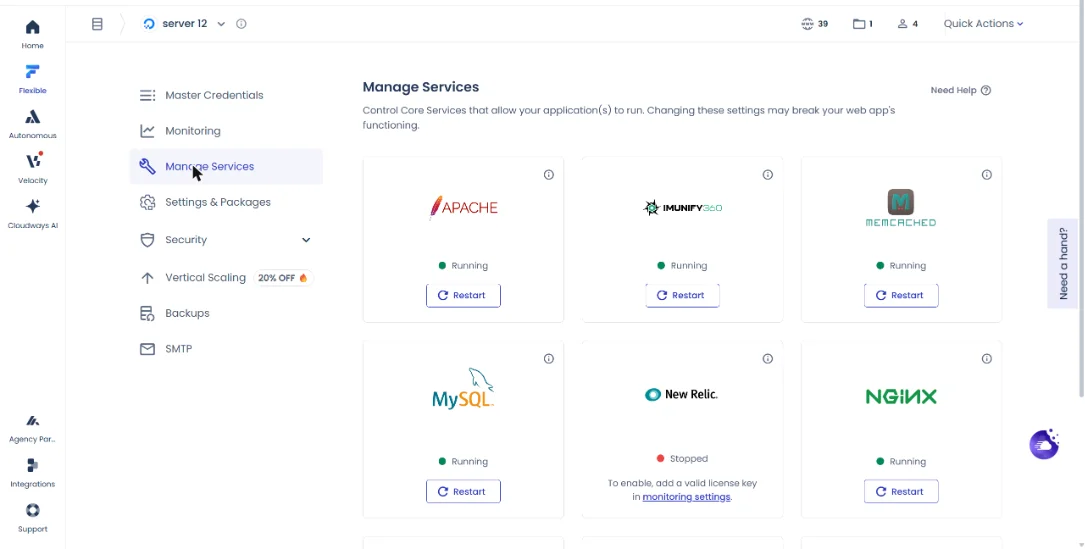
Nota: riavviare Memcached elimina tutti i dati che contiene, e il sito sarà un po’ più lento finché la cache non si ricostruisce. Se l’errore è sparito dopo il riavvio e torna dopo qualche ora, il servizio non era il vero problema. Continua con il passo 2.
Passo 2: controlla se il server è sovraccarico
Un server che finisce CPU o memoria comincia a rallentare, e a un certo punto i servizi smettono di rispondere in tempo. Il monitoraggio integrato nella dashboard lo mostra subito.
- Apri il server e scegli Monitoring.
- Controlla i grafici di CPU, memoria e disco nelle ore in cui è comparso l’errore.
- Controlla anche il grafico delle connessioni al database. Un forte aumento durante il carico è un segnale chiaro.

Cosa fare, in base a ciò che hai trovato:
| Cosa hai visto | Causa probabile | La soluzione |
|---|---|---|
| CPU e memoria alte per molto tempo, e il traffico è reale | Il server è troppo piccolo per il sito | Ingrandisci il server (Vertical Scaling) |
| Forti picchi di CPU a minuti regolari | Cron job pesanti eseguiti troppo spesso | Distanzia i job, con almeno 15 minuti tra l’uno e l’altro |
| Molte richieste da pochi indirizzi IP | Bot o un attacco DoS | Blocca gli IP nel Firewall del server e controlla le sue impostazioni avanzate (Enhanced DoS Protection e Anti-Bot Protection) |
| Molte connessioni al database | Troppi visitatori simultanei o query lente | Aumenta Max Connections, usa l’object caching e controlla i plugin pesanti |
| MariaDB si riavvia da sola e lo swap è pieno | La memoria è finita e l’OOM Killer di Linux termina un processo | La guida ai crash di MariaDB e all’OOM Killer |
Per il limite di connessioni MySQL, l’impostazione Max Connections Limit si trova in Settings & Packages del server, e il valore predefinito è 150. Se conosci Linux, puoi collegarti via SSH ed eseguire htop per vedere in tempo reale quale processo sta consumando risorse. Per un’analisi più approfondita del carico, vedi la guida al sito lento e alla CPU alta.
Passo 3: aumenta il limite del tempo di esecuzione (soprattutto per il 504)
Quando uno script PHP gira più a lungo del tempo concesso, viene fermato, e il log degli errori mostra “Maximum Execution Time Exceeded”. Succede importando prodotti in un negozio, generando report, facendo un backup con un plugin o con un plugin che chiama un servizio esterno lento.
- Apri il server, scegli Settings & Packages e vai alla scheda Basic.
- Aumenta Execution Limit. Il valore predefinito è 300 secondi e la raccomandazione ufficiale è di restare sotto i 900.
- Salva. Se l’applicazione ha una propria impostazione PHP-FPM, apri le impostazioni PHP dell’applicazione, trova la riga
;php_admin_value[max_execution_time], togli il punto e virgola all’inizio e aumenta il valore.
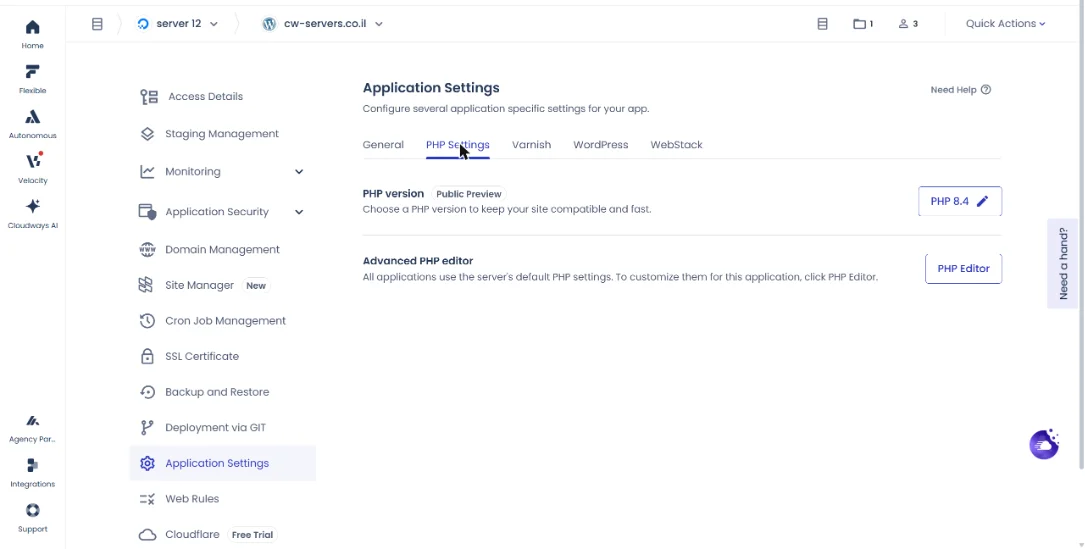
Cosa ho visto sul mio server: il 7 novembre 2026 ho controllato, in sola lettura, cosa riporta PHP 8.4 all’interno di una normale richiesta PHP-FPM su questo sito. Il valore di max_execution_time era 30 secondi, non 300. Un’impostazione a livello di applicazione può sovrascrivere il valore predefinito del server. In ticket di supporto precedenti ho visto un caso simile, in cui un valore salvato nella dashboard non arrivava affatto a PHP-FPM. Quindi, prima di aumentarlo, controlla cosa riporta PHP stesso.
Aumentarlo è una soluzione legittima per un’attività pesante che gira ogni tanto. Se le normali pagine del sito richiedono più di qualche secondo, alzare il limite nasconde solo il problema: cerca il plugin o la query che sta rallentando il sito.
Passo 4: controlla plugin e tema
Se i servizi sono in esecuzione, il server non è sovraccarico e l’errore c’è ancora, il colpevole è probabilmente un plugin o un tema che manda in crash o blocca PHP.
- Disattiva tutti i plugin, dall’amministrazione o via SSH con il comando
wp plugin deactivate --allnella cartellapublic_html. - Se il sito è tornato, attiva i plugin uno alla volta e ricarica dopo ciascuno, finché l’errore non ricompare.
- Se disattivare i plugin non è servito, passa temporaneamente a un tema predefinito di WordPress.
- Quando trovi il colpevole, lascialo disattivato e segnalalo allo sviluppatore.
Cos’è un errore 503 Service Unavailable e come si risolve?
Un 503 significa che il servizio non è disponibile in questo momento, non che abbia restituito una risposta danneggiata. Secondo MDN, è temporaneo per natura, per esempio per manutenzione o carico, e può essere accompagnato da un header Retry-After. Nella pratica, nella maggior parte dei casi risolvono anche questo i passi 1 e 2 qui sopra. Queste sono le quattro cause da controllare in modo specifico.
WordPress bloccato in modalità manutenzione (.maintenance)
Durante l’aggiornamento del core, di un plugin o di un tema, WordPress crea un file chiamato .maintenance nella cartella radice e restituisce un 503 con il messaggio “Briefly unavailable for scheduled maintenance”. Se l’aggiornamento si interrompe a metà, il file resta e il sito rimane bloccato.
- Collegati via SFTP o con il file manager alla cartella
public_htmldell’applicazione. - Mostra i file nascosti ed elimina
.maintenance. - Vai nell’amministrazione e controlla quale aggiornamento non si è concluso. Eseguilo di nuovo.
Se lo schermo è bianco e non c’è alcun messaggio, è un altro problema, spiegato nella guida alla schermata bianca e alla modalità manutenzione bloccata. A proposito, sul mio sito il 7 novembre 2026 ho verificato che non c’è nessun file .maintenance dimenticato.
PHP-FPM ha raggiunto il limite di processi
PHP-FPM esegue un numero limitato di processi (worker) per ogni applicazione. Quando sono tutti occupati, le nuove richieste restano in coda e alla fine finiscono in un 503 o 504. Succede sotto carico reale, ma anche quando poche richieste lente occupano tutti i worker.
Nei miei ticket con il supporto di Cloudways ho visto due facce dello stesso problema. Su un server c’erano circa 108 processi FPM per 36 siti. Su un altro c’erano circa 112 processi inattivi, e riducendoli a 3 si sono liberati circa 7,5 GB di memoria. In entrambi i casi la memoria è finita e MariaDB è caduta. Ho spiegato come diagnosticare e regolare la cosa nella guida ai crash di MariaDB e all’OOM Killer. Se il sito è lento e OPcache è piena, vedi anche la guida a OPcache piena in PHP-FPM.
Un’ondata di 503 sui file CSS di Elementor
È un caso reale dai miei server. Dopo che i file CSS generati da Elementor sono stati eliminati, ogni visualizzazione di pagina richiedeva file che non esistevano. Le richieste tornavano come 404, 500 e 503, e ognuna eseguiva PHP. Un’applicazione ha consumato così circa il 69% della memoria delle applicazioni del server, trascinando giù anche MariaDB.
La soluzione è stata ricostruire i file. Nelle versioni attuali di Elementor è il pulsante Clear Files & Data in Tools, secondo l’Elementor Help Center. Poi svuota la cache di Varnish e di Cloudflare. E una lezione imparata a mie spese: non eliminare a mano file o cartelle dentro elementor/css. Un codice che ha eliminato una cartella del genere ha rotto il sito di un mio cliente, e il ripristino da un backup di una settimana prima non è servito. Altro su Elementor veloce su un server nella guida a un sito Elementor veloce.
La finestra di manutenzione del server
Controlla in Settings & Packages quando è impostata la finestra di manutenzione settimanale. Se l’errore è comparso proprio in quel momento ed è scomparso, è una spiegazione plausibile.
Un errore 503 danneggia il posizionamento su Google?
Non se è breve. Secondo Google Search Central, gli errori 5xx fanno rallentare temporaneamente la scansione di Google, e la frequenza si riprende gradualmente quando il server risponde di nuovo con 200. Le pagine già presenti nell’indice, all’inizio, restano.
Il problema inizia quando l’errore persiste. Google scrive che gli URL che continuano a restituire un errore del server alla fine vengono rimossi dall’indice. Quindi un 503 pianificato per un’ora di manutenzione va bene. Un 503 che ritorna ogni giorno nelle ore di punta è il segno che il server è troppo piccolo.
Come evitarlo la prossima volta?
- Attiva gli avvisi di monitoraggio per il server, così sai del carico di CPU o memoria prima che i visitatori vedano un errore.
- Prima di saldi o campagne, ingrandisci temporaneamente il server. La fatturazione è oraria, quindi due giorni su un server più grande costano poco.
- Attiva il caching a ogni livello: Varnish, object cache e un plugin di cache. Ogni richiesta servita dalla cache non arriva mai a PHP.
- Tieni d’occhio gli errori 404 ripetuti su file CSS e JS. Sembrano innocui, ma ognuno esegue PHP.
- Valuta Cloudways Copilot, che monitora il server, individua i problemi e suggerisce una correzione.
Errori comuni e come risolverli
Riavviare di continuo: se l’errore ritorna ogni poche ore, il riavvio rimanda soltanto il problema. Cerca la causa nel monitoraggio e nei plugin.
Bloccare gli IP in .htaccess su un’applicazione Lightning Stack: sul Lightning Stack (solo Nginx) il file non viene letto. Blocca gli indirizzi nel Firewall del server e imposta le altre regole in Web Rules.
Portare Execution Limit a 3.600 secondi: le richieste bloccate terranno aperti i processi PHP e bloccheranno gli altri visitatori, e quindi possono causare un altro 502 o 503. Resta sotto i 900 secondi.
Eliminare a mano la cartella CSS di Elementor: usa lo strumento di Elementor, non SFTP.
L’errore compare solo passando da Cloudflare: se il dominio passa da Cloudflare e la pagina di errore ha il marchio di Cloudflare, controlla prima che il server stesso risponda e che il DNS punti all’indirizzo IP giusto. I problemi del database ricevono un messaggio del tutto diverso, spiegato nella guida a Error Establishing a Database Connection.
Se nessun passo è servito, apri un ticket al supporto di Cloudways e allega l’ora del problema, una schermata dei grafici di monitoraggio e ciò che hai provato. Il supporto è disponibile 24/7.
Il codice ASAEL-BF2026 toglie l’80% dalla tua fattura per i primi due mesi (fino a $200 di sconto al mese) e include migrazioni gratuite illimitate dei siti. Solo per i nuovi clienti e solo fino alla fine dell’offerta.
L’offerta termina il 4 dicembre 2026 alle 23:59 (UTC+2).
Inizia con una prova gratuita, senza carta di credito. Inserisci il codice al checkout e controlla che compaia.
Dopo il Black Friday: 30% di sconto per 3 mesi con il codice ASAEL. Su un server grande (sopra circa $444 al mese) ASAEL fa già risparmiare di più oggi. Calcolatore ASAEL-BF2026 vs. ASAEL
Avvia un server di prova gratuito, senza carta di credito. Quando passi a un piano a pagamento, il codice ASAEL toglie il 30% dalla tua fattura per i primi tre mesi.
Il link inserisce il codice nel modulo di iscrizione. Controlla solo che compaia.
Fonti
- Cloudways Knowledge Base: How to fix 502 bad gateway error
- Cloudways Knowledge Base: What can I do in the manage services section on Cloudways
- Cloudways Knowledge Base: How to manage your server settings
- MDN Web Docs: 502, 503, 504
- How HTTP status codes and network errors affect Google Search – Google Search Central
- Clear Files & Data – Elementor Help Center
I miei dati: il valore di max_execution_time e l’esistenza del file .maintenance sono stati controllati in sola lettura sul server di questo sito il 7 novembre 2026. I conteggi dei processi, i dati sulla memoria e il caso di Elementor vengono dai miei ticket con il supporto di Cloudways di settembre e ottobre 2026, su server con decine di siti WordPress.
Domande frequenti
503 Service Unavailable significa che il server non può gestire la richiesta in questo momento, in modo temporaneo. Le cause comuni in WordPress sono la modalità manutenzione bloccata, PHP-FPM con tutti i processi occupati, un servizio fermo o un carico insolito. Nella maggior parte dei casi riavviare i servizi e controllare il monitoraggio rivela la causa.
Con un 502 il servizio dietro Nginx ha restituito una risposta non valida o è andato in crash. Con un 504 semplicemente non ha risposto in tempo. Un 502 di solito indica un servizio bloccato o il carico, un 504 uno script o una query che dura troppo.
A volte. Durante un aggiornamento WordPress entra in modalità manutenzione e restituisce un 503. Se l’aggiornamento si interrompe, il sito resta bloccato e devi eliminare il file .maintenance nella cartella public_html.
Per qualche secondo. Il riavvio di PHP-FPM, Apache o Nginx è molto breve, ma se il sito funziona in parte è meglio farlo in un’ora tranquilla. Riavviare Memcached svuota la sua cache.
Secondo la documentazione il valore predefinito è 300 secondi per richiesta e si cambia in Settings & Packages, nella scheda Basic, nel campo Execution Limit. La raccomandazione ufficiale è di restare sotto i 900 secondi. Un’impostazione a livello di applicazione può sovrascriverlo, quindi controlla cosa riporta davvero PHP.
Perché il server raggiunge il limite di CPU, memoria, processi PHP-FPM o connessioni al database, e i servizi smettono di rispondere in tempo. Controlla i grafici di monitoraggio di quelle ore e valuta un caching migliore o un server più grande.
Un 503 breve no. Google rallenta temporaneamente la scansione e torna alla frequenza normale quando il server risponde di nuovo. Un errore del server che dura a lungo può far rimuovere pagine dall’indice.
Guide correlate
- Come risolvere un errore 500 Internal Server Error
- Crash di MariaDB e OOM Killer: come diagnosticarli
- OPcache piena in WordPress e PHP-FPM
- Errori 5xx di Cloudflare: da 520 a 526
- Ridimensionare un server e la RAM su Cloudways
- La schermata bianca di WordPress e la modalità manutenzione bloccata
- Sito lento o CPU alta: come trovare la causa
- Error Establishing a Database Connection
- Mixed Content e Too Many Redirects in WordPress
- Hosting Cloudways: perché un server gestito
- Tutte le guide di questa categoria: Guide alla risoluzione dei problemi
Fonte ufficiale: How to Fix 502 Bad Gateway Error, più What Can I Do in the Manage Services Section on Cloudways e How to Manage Your Server Settings (Cloudways Knowledge Base). Scritto e verificato da Asael Dreyer · Aggiornato: 7 novembre 2026
Informativa: questo è un sito indipendente, non il sito ufficiale di Cloudways. Alcuni link di questo sito sono link di affiliazione: se ti iscrivi tramite questi link, riceviamo una commissione, senza alcun costo aggiuntivo per te. Tutti i dettagli

