
Ultimo aggiornamento: · A cura di Asael Dreyer
In breve: quando il tuo sito è offline, controlli quattro livelli in ordine, in cinque minuti: il problema è solo tuo, dominio e DNS sono in salute, il server è davvero in funzione e il certificato SSL è valido. Il messaggio di errore nel browser quasi sempre indica il livello da cui parte il problema: “server non trovato” è un problema di dominio o DNS, “connessione non riuscita” riguarda il server, e gli errori 500 e 502 indicano un problema nel sito o nei servizi del server. La maggior parte dei blocchi si risolve senza uno sviluppatore, una volta che sai dove guardare.
Prima di iniziare: cosa ti serve a portata di mano
- Uno smartphone con i dati mobili (non il Wi-Fi), per provare da una rete diversa.
- L’accesso al tuo account presso il registrar del dominio (per esempio Namecheap, GoDaddy o un altro provider).
- L’accesso al pannello del tuo provider di hosting.
- Uno screenshot del messaggio di errore esatto. “Il sito non si carica” non basta per una diagnosi; il messaggio sì.
Come si controlla in cinque minuti un sito che è offline?
- Minuto 1, il problema è solo tuo? Apri il sito dallo smartphone con i dati mobili. Se lì si carica, il problema è dalla tua parte: un router, una VPN, la cache del browser, oppure il firewall del server che blocca il tuo indirizzo IP (succede dopo diversi tentativi di accesso falliti).
- Minuto 2, leggi l’errore. Cercalo nella tabella della sezione successiva. Ti dice a quale passo saltare.
- Minuto 3, dominio e DNS. Controlla che il dominio non sia scaduto e che punti all’indirizzo IP del server (dettagli sotto).
- Minuto 4, il server. Accedi al pannello del tuo hosting e verifica che il server sia in funzione e i suoi servizi attivi.
- Minuto 5, SSL e applicazione. Se il server è a posto, controlla il certificato SSL e il log degli errori del sito.
Cosa ti dice il messaggio di errore
| Cosa vedi | Cosa è probabilmente | Dove andare dopo |
|---|---|---|
| DNS_PROBE_FINISHED_NXDOMAIN, “impossibile trovare l’indirizzo IP del server” | Il dominio non punta da nessuna parte: è scaduto, un record è stato cancellato oppure una modifica al DNS non si è ancora propagata | Dominio e DNS · La guida completa a DNS_PROBE_FINISHED_NXDOMAIN |
| Una pagina di parcheggio del registrar, “Questo dominio è in vendita” | Il dominio è scaduto e non è stato rinnovato | Dominio e DNS |
| ERR_CONNECTION_TIMED_OUT o ERR_CONNECTION_REFUSED | Il server è spento, molto carico o ti sta bloccando | Il server |
| NET::ERR_CERT_DATE_INVALID, “La connessione non è privata” | Il certificato SSL è scaduto o non corrisponde al dominio | SSL |
| 500 Internal Server Error | Un errore di codice nel sito: un plugin, un tema, .htaccess | Guida all’errore 500 |
| 502 Bad Gateway o 504 Gateway Timeout | Un servizio del server è andato in crash o si è bloccato (PHP-FPM, il database), oppure sovraccarico | Guida agli errori 502 e 504 |
| Error establishing a database connection | Il database non è disponibile oppure i dati di connessione sono sbagliati | Errore di connessione al database |
| Una schermata bianca vuota | Un errore PHP critico che non viene mostrato | La schermata bianca di WordPress |
| Il sito si carica ma reindirizza a un sito estraneo | Probabilmente un attacco, non un’interruzione | Guida d’emergenza per un sito hackerato |
L’indirizzo porta al tuo server? Controllo di dominio e DNS
Controlla che il dominio punti all’indirizzo IP del tuo server. Il DNS è la “rubrica telefonica” di internet: traduce il nome del dominio nell’indirizzo IP di un server. Se è rotto, il server può funzionare perfettamente e nessuno lo raggiunge.
- Controlla che il dominio sia valido. Accedi al tuo account presso il registrar e controlla la data di rinnovo. Puoi anche cercare il dominio in un database WHOIS pubblico. Un dominio scaduto è una causa frequente e imbarazzante di interruzioni, soprattutto quando la carta di credito salvata presso il registrar è stata sostituita.
- Controlla dove punta il dominio. Sul tuo computer apri la riga di comando e digita
nslookup tuodominio.com. L’indirizzo restituito deve essere identico all’indirizzo IP pubblico del server, mostrato nel pannello del tuo hosting (su Cloudways: nella pagina dei dettagli del server). - Se l’indirizzo è diverso, qualcuno ha modificato un record, oppure i name server sono stati sostituiti. Correggi il record A con chi gestisce il tuo DNS (il registrar, Cloudflare o un altro provider).
- Se hai appena modificato il DNS, la modifica potrebbe essere ancora in propagazione. Può richiedere da pochi minuti a un giorno, a seconda del TTL del record.
I domini nazionali hanno alcuni aspetti particolari (name server presso il registrar, tempi di aggiornamento). I dettagli sono nella guida a dominio e DNS.
Controllo del server: è in funzione e cosa fanno i suoi servizi
Se il dominio punta correttamente e il sito continua a non caricarsi, passa al server. Ecco come farlo su Cloudways. Su altri provider le schermate sono diverse, ma i controlli sono gli stessi.
- Accedi al pannello di gestione e apri l’elenco dei server. Un server fermo è segnato con un cerchio rosso accanto al nome e ha un pulsante Start.
- Se il server è in funzione, aprilo e vai in Manage Services. Lì vedi lo stato di Nginx, Apache, PHP-FPM, del database (MariaDB o MySQL), di Redis e di Varnish, e puoi riavviare ogni servizio separatamente.
- Riavvia il servizio che sembra bloccato. Per un errore 502 di solito si parte da PHP-FPM, per un errore di database da MariaDB/MySQL.
- Se non è servito, controlla i grafici di monitoraggio per vedere se CPU, memoria o disco sono pieni. Un disco pieno mette offline i siti senza fare rumore. Vedi monitoraggio del server su Cloudways e disco pieno e inode.
- Come ultima risorsa, riavvia l’intero server (Restart). Non cancella dati, ma tutti i siti sul server vanno giù per un minuto o due.
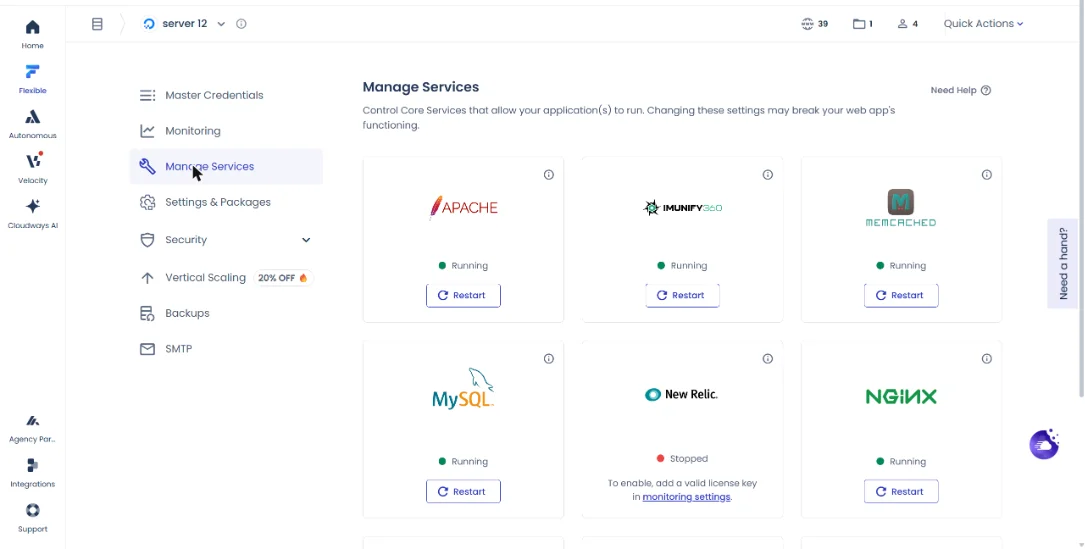
Da sapere: Cloudways monitora il server e i suoi servizi principali, prova a risolvere i problemi in automatico e invia un’email se il server non è disponibile o se un servizio è fermo da più di 10 minuti. Ma secondo lo stesso Cloudways questo monitoraggio non controlla ogni sito separatamente. Un sito andato offline per colpa di un plugin, mentre il server è in salute, non fa scattare nessun avviso. Per questo serve uno strumento esterno di monitoraggio dell’uptime. Per scoprire che il sito è offline prima dei tuoi clienti, vedi monitoraggio dell’uptime del tuo sito.
Controllo SSL: quando il sito si carica ma il browser lo blocca
Se il browser mostra l’avviso “La connessione non è privata”, il sito in realtà funziona, ma il certificato è scaduto o non copre quell’indirizzo (per esempio il certificato copre il dominio senza www e il visitatore è arrivato con www). Clicca sull’icona del lucchetto o sull’avviso e controlla la data di scadenza e i domini presenti nel certificato.
I certificati Let’s Encrypt si rinnovano in automatico, ma il rinnovo fallisce se il dominio ha smesso di puntare al server o se qualcosa blocca il controllo di validazione. Se il browser mostra ERR_SSL_PROTOCOL_ERROR, si tratta di un errore di handshake e non di un certificato scaduto. Le soluzioni complete sono nella guida agli errori SSL su Cloudways.
Il server è a posto e il sito continua a non caricarsi: controlla l’applicazione
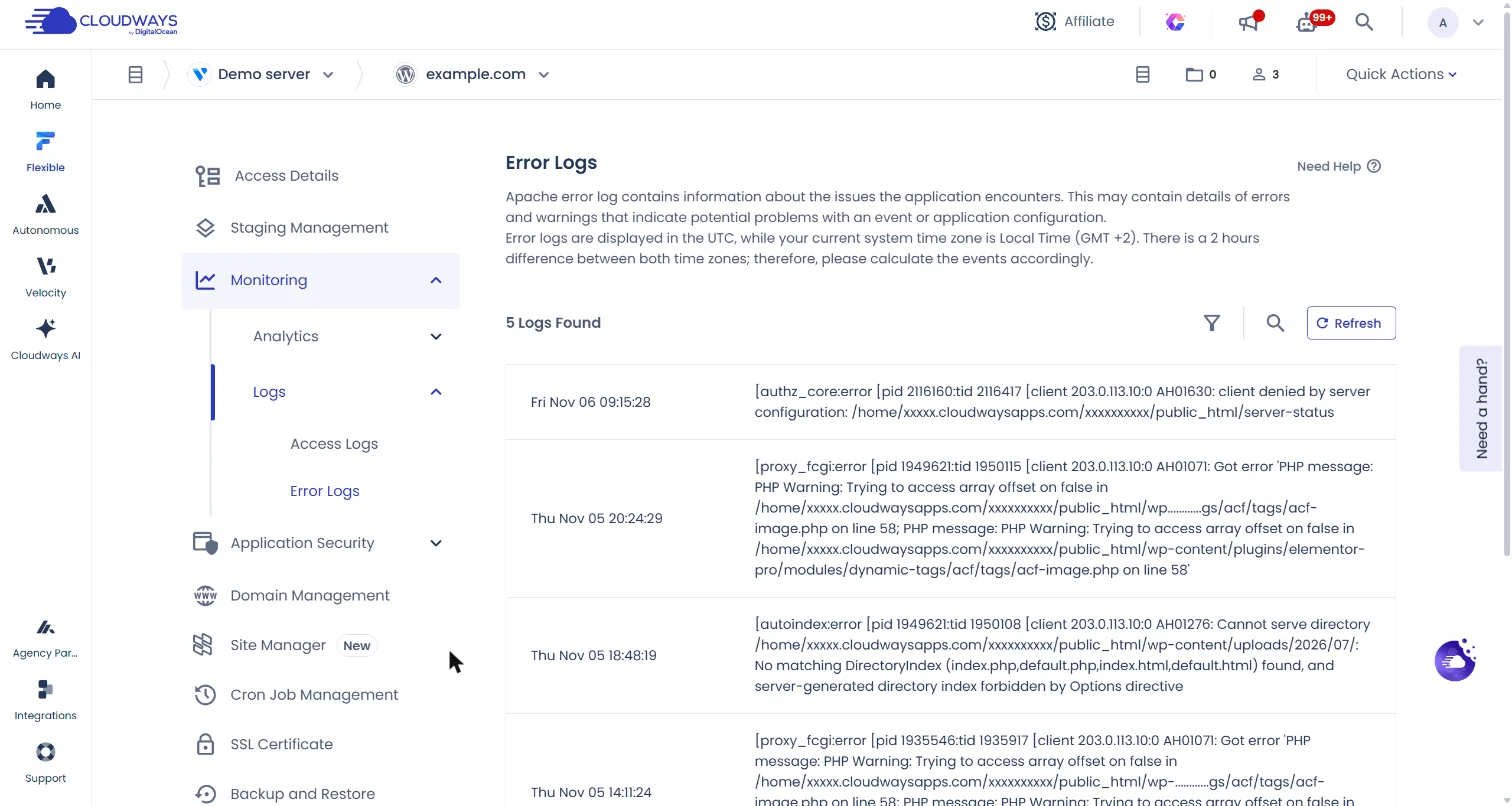
- Apri il log degli errori del sito. Su Cloudways: nell’applicazione, Monitoring → Logs → Error Logs. La schermata mostra le ultime 1.000 voci, e un PHP Fatal error ti dice esattamente quale file e quale plugin sono andati in errore.
- Se l’errore punta a un plugin, disattivalo: rinomina la sua cartella in
wp-content/pluginsvia SFTP, oppure usa WP-CLI. - Se il problema è iniziato subito dopo un aggiornamento, valuta un ripristino a un punto nel tempo precedente all’aggiornamento. Vedi backup e ripristino su Cloudways.
Come scoprire perché il sito è andato giù di notte: Copilot
Cloudways Copilot è un assistente basato su AI nel pannello di Cloudways che monitora il server 24 ore su 24, spiega cosa ha causato un problema (AI Insight) e in alcuni casi propone una soluzione con un clic (SmartFix). Secondo Cloudways, SmartFix al momento gestisce quattro tipi di problemi: disco pieno, mancanza di inode, salute del server (servizi in crash, carico dei bot) e livello del server (riavvio di Apache, Nginx o MySQL e correzione di errori di configurazione). Ogni correzione ti viene mostrata prima dell’esecuzione e richiede la tua approvazione.
A novembre 2026 Copilot funziona a crediti: il piano Starter a $3,99 al mese, Growth a $9,99 e Scale da $19,99. I piani server Micro, Small, Medium, Large e Small+ includono 4 crediti gratuiti. Quando conviene? Quando il sito fa guadagnare e un’ora di inattività costa più di un mese di abbonamento. Per un piccolo sito vetrina bastano gli avvisi integrati e uno strumento di monitoraggio esterno gratuito. Dettagli: guida a Copilot e prezzi di Copilot.
Il codice ASAEL-BF2026 toglie l’80% dalla tua fattura per i primi due mesi (fino a $200 di sconto al mese) e include migrazioni gratuite illimitate dei siti. Solo per i nuovi clienti e solo fino alla fine dell’offerta.
L’offerta termina il 4 dicembre 2026 alle 23:59 (UTC+2).
Inizia con una prova gratuita, senza carta di credito. Inserisci il codice al checkout e controlla che compaia.
Dopo il Black Friday: 30% di sconto per 3 mesi con il codice ASAEL. Su un server grande (sopra circa $444 al mese) ASAEL fa già risparmiare di più oggi. Calcolatore ASAEL-BF2026 vs. ASAEL
Avvia un server di prova gratuito, senza carta di credito. Quando passi a un piano a pagamento, il codice ASAEL toglie il 30% dalla tua fattura per i primi tre mesi.
Il link inserisce il codice nel modulo di iscrizione. Controlla solo che compaia.
Quali errori si fanno di solito quando un sito va offline?
“Il sito è offline” quando è bloccato solo il tuo computer: dopo diversi tentativi di accesso falliti, il firewall del server può bloccare il tuo IP. Controlla dallo smartphone prima di aprire un ticket.
Cambiare il DNS sotto pressione: modificare i record senza aver capito cosa è rotto crea un secondo problema, che richiede altre ore per propagarsi. Cambia qualcosa solo dopo aver confermato che il record attuale è davvero sbagliato.
Riavviare il server come primo passo: a volte funziona, ma cancella gli indizi (un processo bloccato, il log). Guarda prima il monitoraggio e i log, e solo dopo riavvia.
Nessun monitoraggio dell’uptime: la maggior parte dei proprietari di siti scopre un’interruzione da un cliente. Uno strumento di monitoraggio esterno gratuito che invia un avviso via email o messaggio lo risolve con dieci minuti di configurazione. E se ti chiedi quanta inattività sia accettabile, vedi cosa significano SLA e uptime del 99,9%.
Quando aprire un ticket di supporto
Se il dominio punta correttamente, il server è in funzione, il riavvio dei servizi non è servito e nel log non c’è un errore chiaro, apri un ticket. Includi il messaggio esatto, l’ora in cui il problema è iniziato e cosa hai già controllato. Accorcia molto i tempi di gestione. Il supporto di Cloudways è disponibile 24 ore su 24 via chat e ticket (come aprire un ticket).
Domande frequenti
Esegui nslookup sul dominio e confronta l’indirizzo restituito con l’indirizzo IP del server nel pannello dell’hosting. Se sono diversi, o non torna nessun indirizzo, il problema è nel dominio o nel DNS. Se coincidono e il sito non risponde, il problema è nel server.
Di solito è la cache del browser, una vecchia voce DNS sul tuo computer, oppure il tuo IP bloccato nel firewall del server dopo dei tentativi di accesso falliti. Prova da una rete mobile, svuota la cache e, se serve, chiedi al supporto di controllare se il tuo IP è bloccato.
Da pochi minuti fino a 24–48 ore, a seconda del TTL del record e della cache DNS dei provider internet. Nella maggior parte dei casi vedrai la modifica entro una o due ore.
Invia un avviso quando il server non è disponibile o quando un servizio principale è fermo da più di 10 minuti. Non monitora ogni sito separatamente, quindi un sito andato offline per colpa di un plugin, mentre il server è in salute, non fa scattare nessun avviso. Per questo si aggiunge uno strumento esterno di monitoraggio dell’uptime.
Un errore 500 di solito è un difetto nel codice del sito stesso, come un plugin o un file .htaccess. Un errore 502 significa che il web server non ha ricevuto risposta da un servizio che sta dietro di lui, come PHP-FPM o il database, di solito per un crash o un sovraccarico.
No. Un riavvio non cancella file né dati. Tutti i siti sul server vanno giù per un minuto o due e poi tornano. Per questo conviene provare prima a riavviare solo il servizio problematico.
Guide correlate
- Errori 502 e 504: cause e soluzioni
- Errore 500 in WordPress
- Errori SSL su Cloudways
- Sito hackerato? Guida d’emergenza
- La nostra recensione completa: hosting Cloudways
- Tutte le guide alla risoluzione dei problemi: risoluzione dei problemi
Fonti
- Server Monitoring Alerts
- Manage Services
- Server Actions
- How to View Application Logs
- How to Fix 502 Bad Gateway Error
- How SmartFix Works
- Copilot Pricing and Billing
Fonte ufficiale: Server Monitoring Alerts, Manage Services, Server Actions, How to View Application Logs, How to Fix 502 Bad Gateway Error, How SmartFix Works, Copilot Pricing and Billing (Cloudways Knowledge Base). Scritta e verificata da Asael Dreyer · Aggiornata il: 6 novembre 2026
Informativa: questo è un sito indipendente, non il sito ufficiale di Cloudways. Alcuni link di questo sito sono link di affiliazione: se ti iscrivi tramite questi link, riceviamo una commissione, senza alcun costo aggiuntivo per te. Tutti i dettagli

