
Ultimo aggiornamento: · A cura di Asael Dreyer
Risposta breve: un sito lento su Cloudways di solito dipende da una di cinque cause: traffico di bot, una pagina o una query pesante, i cron job, una cache che non funziona o un server troppo piccolo. Si arriva alla causa in un ordine preciso: prima il Monitoring del server, per vedere quale risorsa e quale applicazione sono sotto carico, poi il Monitoring dell’applicazione (Traffic, PHP, MySQL) per trovare il motivo. Fai lo scale up del server solo dopo aver confermato che il carico è reale e legittimo.
Perché un sito diventa lento: due famiglie di problemi
Questa sezione ti aiuta a capire se il problema è sul server o fuori, prima di metterti a scavare.
La lentezza lato server è quando il server impiega molto a costruire la pagina. Si misura con il TTFB (Time To First Byte), il tempo che passa fino all’arrivo del primo byte. Qui rientrano CPU alta, memoria che si esaurisce, query lente e bot.
La lentezza lato browser è quando la pagina arriva in fretta ma impiega a comparire: immagini pesanti, molto JavaScript, font. Un server più potente non la risolve. Per questo ci sono la guida per velocizzare WordPress e le impostazioni avanzate di Breeze.
Come li distingui? Fai un test con PageSpeed Insights o con gli strumenti per sviluppatori del browser (scheda Network) e guarda il tempo di risposta del documento principale. Secondo web.dev, un TTFB fino a 0,8 secondi è considerato buono e oltre 1,8 secondi è scarso. Se il tuo si avvicina costantemente a 1,8 secondi o lo supera, il problema è sul server e questa è la guida che ti serve.
| Sintomo | Causa probabile | Dove controllare |
|---|---|---|
| Tutti i siti sul server sono lenti insieme | Una risorsa che si esaurisce (CPU o RAM), oppure bot su un sito che caricano tutti | Server > Monitoring > Summary |
| Solo un sito è lento | Un plugin, una query o dei bot su quel sito | Application > Monitoring > PHP, MySQL, Traffic |
| Solo la dashboard di amministrazione (wp-admin) è lenta | Plugin pesanti, Heartbeat, autoload gonfio | PHP > Slow Pages, Breeze > Heartbeat |
| Lento a orari fissi | Un backup, un cron job o una scansione pianificata | Server > Details su 24 ore, Running Crons |
| Errori 502 o 504 intermittenti | Sovraccarico, un timeout di PHP o un servizio andato in crash | Error Logs, Manage Services |
| Lento solo per i visitatori di una regione, veloce da altre parti | Il server è lontano dal tuo pubblico | Posizione del server (vedi sotto) |
Prima di iniziare
- Il permesso sul server e sull’applicazione nel pannello di amministrazione.
- Annota con precisione quando il sito era lento. Senza una finestra temporale i grafici non servono. Ricorda che il pannello mostra gli orari in UTC, quindi convertili nel tuo orario locale.
- Se stai per disattivare dei plugin o cambiare impostazioni, fai prima un backup oppure prova su un ambiente di staging.
Come diagnosticare un sito lento in sei passi
L’ordine conta. Ogni passo restringe i sospettati per il successivo, così non perdi tempo a ottimizzare qualcosa che non era il problema.
- Individua la risorsa. Apri il server > Monitoring > Summary. Controlla CPU, RAM e disco. Secondo Cloudways, una CPU stabilmente sopra l’80% è un carico reale e una memoria libera che scende di continuo sotto i 100MB provoca crash. Un disco pieno causa problemi suoi; vedi disco pieno o inode esauriti.
- Individua il sito. Nella stessa schermata apri Application Wise Details e guarda quale applicazione usa più CPU e memoria.
- Individua l’orario. Nella scheda Details scegli CPU Consumption su un intervallo di 24 ore o 7 giorni. Un carico costante indica traffico o codice; i picchi a orari fissi indicano un cron o un backup.
- Guarda chi invia le richieste. Sull’applicazione sospetta: Monitoring > Analytics > Traffic, schede IP Requests e Bot Traffic, per l’intervallo di tempo del carico.
- Guarda che cosa è lento. PHP > Slow Pages e MySQL > Slow Queries. Qualsiasi pagina o query oltre i cinque secondi viene registrata lì.
- Cogli il processo in tempo reale. Se il carico c’è in questo momento, collegati via SSH ed esegui
htop, poi controlla PHP > Running Processes e Running Crons.

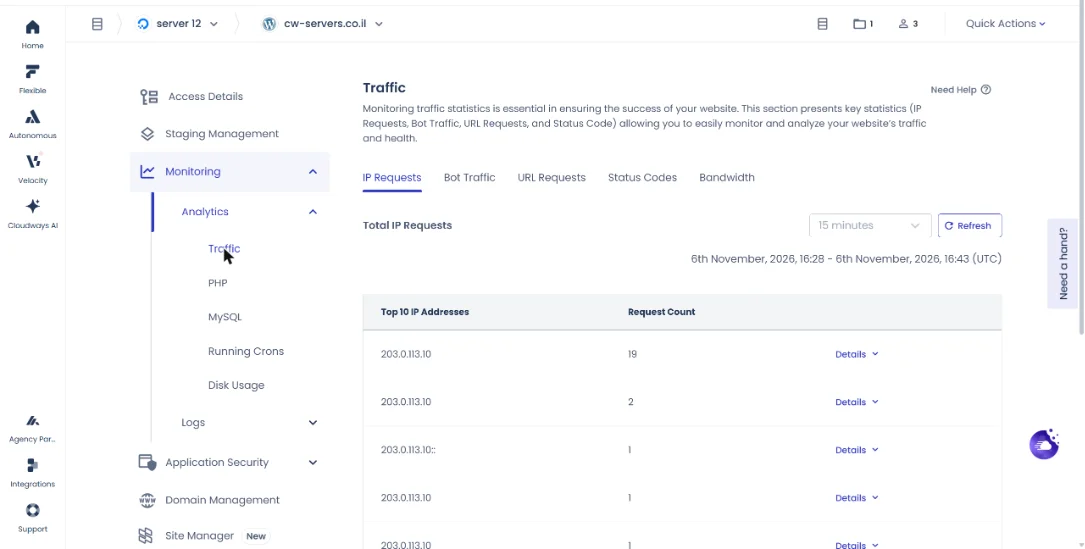
Una spiegazione dettagliata di ogni schermata è nelle due guide al monitoraggio: monitoraggio del server e monitoraggio dell’applicazione.
Quali sono le cause più comuni e come si risolve ciascuna?
Dopo la diagnosi ti troverai molto probabilmente in una di queste situazioni.
Bot e crawler
È una delle cause più comuni di CPU alta. I bot degli strumenti SEO, i crawler AI, i tentativi di login su wp-login.php e le richieste a xmlrpc.php possono generare più carico di tutti i tuoi visitatori reali messi insieme.
- Verifica che l’accesso XMLRPC sia disattivato. Secondo Cloudways lo è di default e puoi controllarlo nella scheda WordPress sotto Settings dell’applicazione (vedi lo screenshot qui sotto). Lascialo attivo solo se un servizio ne ha davvero bisogno (un vecchio Jetpack o una vecchia app mobile, per esempio).
- Il firewall del server (Imunify360) include la protezione da bot e DoS. Impostazioni e opzioni sono spiegate nella guida al blocco dei bot su Cloudways.
- Puoi bloccare un singolo indirizzo IP attaccante in .htaccess o nel firewall, ma i bot cambiano indirizzo di continuo. Una protezione a livello di server o di CDN funziona meglio che inseguire gli indirizzi.

Un plugin, una pagina o una query pesante
Se Slow Pages mostra pagine specifiche e Slow Queries mostra query nello stesso momento, il problema è nel codice o nel database.
- Autoload gonfio: WordPress carica a ogni pagina tutte le opzioni con il flag autoload. Sui siti più vecchi questa tabella si gonfia con gli avanzi dei plugin rimossi. Secondo Cloudways, il livello di Object Cache del server rifiuta gli oggetti sopra i 900KB e a quel punto un autoload sovradimensionato porta WordPress a caricarlo due volte. Verifica con
wp doctor check autoload-options-size(dopo aver installato il pacchetto doctor di WP-CLI). - Un plugin pesante: se una pagina particolare ha una query che si ripete, il nome della tabella o della funzione di solito tradisce il plugin. Controlla il log degli errori e, se serve, disattiva i plugin uno alla volta su un ambiente di staging.
- Object Cache: sugli store WooCommerce e sui siti con utenti loggati, una object cache elimina molte query ripetute. Vedi Object Cache Pro.
Cron e WP-Cron
Le attività pianificate che girano troppo spesso sono una causa frequente di CPU alta a orari fissi. Cloudways raccomanda di distanziare i cron job di almeno 15 minuti. Il WP-Cron di WordPress parte a ogni caricamento di pagina, il che è uno spreco su un sito trafficato. Come sostituirlo con un vero cron del server è spiegato nella guida ai cron job e a WP-Cron.
Una cache che non funziona
Quando la cache funziona, la maggior parte delle richieste dei visitatori anonimi non arriva nemmeno a PHP. Se Requested Pages è pieno di home page e normali articoli, qualcosa sta aggirando la cache: un cookie, un parametro nell’URL o un’impostazione disattivata. Controlla Varnish e Breeze e, dopo ogni modifica, svuota la cache.
Un servizio in crash o bloccato
Quando PHP-FPM, Apache o Nginx si bloccano, il sito restituisce un 502 anche se le risorse sembrano a posto. Un caso frequente, una OPcache piena in WordPress con PHP-FPM, ha una guida a sé. In Manage Services del server puoi riavviare i servizi e svuotare Varnish. Se continua a succedere, controlla Auto Healing Restarts nel monitoraggio: un servizio terminato più volte per mancanza di memoria indica un server troppo piccolo o una perdita di memoria in un plugin. Per trovare il plugin colpevole, vedi come scoprire quale plugin rallenta il tuo sito.
Il server è lontano dai tuoi visitatori
Quando la maggior parte dei visitatori è in una regione e il server dall’altra parte del mondo, ogni richiesta fa un lungo viaggio e lo senti di più sulle pagine non in cache. Cloudways ti permette di scegliere tra i data center di AWS, Google Cloud e Vultr in molte regioni e nel pannello vedi il prezzo di ogni località prima di configurare il server. Per una regione in particolare, vedi come scegliere un data center vicino al tuo pubblico e, per un confronto completo, la guida alle posizioni dei server. Una CDN accorcia la distanza per i file statici; vedi come collegare una CDN a Breeze.
Quando serve davvero fare lo scale up
Lo scale up è la soluzione giusta solo quando il carico è reale. Altrimenti paghi di più per lo stesso problema.
| Situazione | Cosa fare |
|---|---|
| CPU stabilmente sopra l’80%, il traffico è legittimo, la cache funziona | Fai lo scale up del server |
| Memoria libera costantemente sotto i 100MB e gli Auto Healing Restarts continuano a comparire | Aggiungi RAM, oppure distribuisci i siti su un altro server |
| CPU alta e la maggior parte delle richieste arriva da bot | Blocca prima i bot, poi ricontrolla dopo un giorno |
| CPU alta solo a orari fissi | Distanzia cron job e backup, non fare lo scale up |
| Una pagina è lenta, le altre sono veloci | Correggi la pagina o il plugin, non fare lo scale up |
Lo scale up si fa dal pannello e la guida allo scale del server mostra come. Un consiglio: dopo lo scale up, tieni d’occhio i grafici per almeno un giorno. Se la CPU è risalita allo stesso livello, la dimensione non era il problema.
Problemi che sembrano un “sito lento” ma sono altro
- Un loop di redirect o avvisi HTTPS che bloccano una pagina: Mixed Content e Too Many Redirects.
- Il sito si “pianta” e poi mostra un errore del database: Error Establishing a Database Connection.
- Caricamenti di file che si bloccano o falliscono: errori di upload in WordPress.
- Un disco pieno che fa fallire le scritture: disco pieno o inode esauriti.
Errori comuni
Fare lo scale up prima di diagnosticare: l’errore più costoso. Se il problema sono i bot, consumeranno anche il server più grande.
Installare l’ennesimo plugin di ottimizzazione: due plugin di cache insieme entrano in conflitto e un plugin di “pulizia” che gira in background aggiunge carico. Su Cloudways, Breeze e Varnish sono già configurati per lavorare insieme.
Controllare quando il sito è già di nuovo veloce: grafici e tabelle si riempiono in base all’intervallo di tempo. Scegli l’intervallo in cui c’è stata la lentezza, non “ultimi 15 minuti”.
Ignorare gli altri siti sullo stesso server: un sito di prova abbandonato con un plugin compromesso può rallentare il sito del tuo cliente principale. Application Wise Details lo mostra in un secondo.
Non ricevere un avviso: se hai scoperto il carico da un cliente che ti ha telefonato, configura gli avvisi di CloudwaysBot per la prossima volta.
Il codice ASAEL-BF2026 toglie l’80% dalla tua fattura per i primi due mesi (fino a $200 di sconto al mese) e include migrazioni gratuite illimitate dei siti. Solo per i nuovi clienti e solo fino alla fine dell’offerta.
L’offerta termina il 4 dicembre 2026 alle 23:59 (UTC+2).
Inizia con una prova gratuita, senza carta di credito. Inserisci il codice al checkout e controlla che compaia.
Dopo il Black Friday: 30% di sconto per 3 mesi con il codice ASAEL. Su un server grande (sopra circa $444 al mese) ASAEL fa già risparmiare di più oggi. Calcolatore ASAEL-BF2026 vs. ASAEL
Avvia un server di prova gratuito, senza carta di credito. Quando passi a un piano a pagamento, il codice ASAEL toglie il 30% dalla tua fattura per i primi tre mesi.
Il link inserisce il codice nel modulo di iscrizione. Controlla solo che compaia.
Fonti
- web.dev: Time to First Byte (TTFB)
- Cloudways Knowledge Base: How to monitor the CPU usage of a server on Cloudways
- Cloudways Knowledge Base: How to monitor server and application resources on Cloudways Flexible
- Cloudways Knowledge Base: How to fix 502 bad gateway error
- Cloudways Knowledge Base: Disable XML-RPC in WordPress applications
- Cloudways Knowledge Base: How to clean up autoloaded options in WordPress
FAQ
Le cause tipiche sono bot, un plugin o una query pesante, cron job troppo frequenti o una cache che non funziona. Controlla Application Wise Details per capire quale sito è responsabile, poi Traffic e Slow Pages di quel sito. Fai lo scale up solo se il carico è legittimo e la cache funziona.
Guarda il tempo di risposta del documento principale (TTFB) in uno strumento di test della velocità. Un TTFB alto indica il server. Un TTFB basso con un caricamento lungo indica immagini, script e font, dove un server più potente non aiuta.
Solo se il carico è reale. Se il problema sono bot, cron o un plugin, lo scale up lo rimanda soltanto e fa salire il conto. Cloudways raccomanda di valutare lo scale up quando la CPU resta sopra l’80% nel tempo.
Sì. Gli attacchi a xmlrpc.php e wp-login.php inviano grandi quantità di richieste POST e consumano risorse. Su Cloudways l’accesso XMLRPC è disattivato di default e conviene lasciarlo così, a meno che tu non abbia un servizio che lo richiede.
Di solito per un’attività pianificata: un backup, il cron job di un plugin, una sincronizzazione del magazzino o una scansione. Controlla il grafico CPU Consumption delle 24 ore e Running Crons mentre il carico è in corso, e distanzia le attività di almeno 15 minuti.
Sì, soprattutto sulle pagine non in cache. Un server vicino ai visitatori accorcia il tempo di risposta e una CDN accorcia il viaggio dei file statici. Cloudways offre data center di AWS, Google Cloud e Vultr in molte regioni.
Guide correlate
- Come monitorare un server: CPU, RAM, disco e htop
- Come monitorare un’applicazione: traffico, PHP, database e cron
- Mixed Content e Too Many Redirects in WordPress
- Error Establishing a Database Connection
- Tutte le guide per la risoluzione dei problemi: Risoluzione dei problemi su Cloudways
- Stai valutando un server gestito? La mia recensione completa di Cloudways
Fonte ufficiale: How to Monitor the CPU Usage of a Server, How to Monitor Server and Application Resources, How to Fix 502 Bad Gateway Error, Disable XMLRPC in WordPress Applications, How to Clean Up Autoloaded Options in WordPress (Cloudways Knowledge Base) e Time to First Byte (TTFB) (web.dev). Scritto e verificato da Asael · Aggiornato: 6 novembre 2026
Informativa: questo è un sito indipendente, non il sito ufficiale di Cloudways. Alcuni link di questo sito sono link di affiliazione: se ti iscrivi tramite questi link, riceviamo una commissione, senza alcun costo aggiuntivo per te. Tutti i dettagli

