
Ultimo aggiornamento: · A cura di Asael Dreyer
In breve: avviare un server Cloudways Flexible richiede una procedura guidata in quattro passaggi. Vai su Flexible, clicca Add Server, scegli il tipo di applicazione e lo stack, il provider cloud e la località, il database, il tipo e la dimensione del server, dai un nome all’applicazione e al server e clicca Launch Now. Pochi minuti dopo server e sito sono pronti, con un URL temporaneo su cui puoi lavorare finché non colleghi un dominio. Su Autonomous non c’è nessun server da scegliere: clicca Add Application, scegli un piano e una regione, e l’applicazione è online in circa 3 minuti.
Server, applicazione e progetto: tre concetti da capire prima di cliccare
Su Cloudways non compri un «pacchetto di hosting» come su un hosting condiviso. Compri un server cloud e ci installi i siti. Capire questi tre termini ti evita confusione più avanti.
- Server è una macchina virtuale presso un provider cloud (DigitalOcean, Vultr, Linode, AWS o Google Cloud) che Cloudways gestisce per te. Paghi il server, non ogni singolo sito.
- Applicazione è un sito installato sul server: WordPress, WooCommerce, Laravel e così via. Puoi installare più applicazioni sullo stesso server, purché abbia risorse sufficienti.
- Progetto è una cartella logica nella piattaforma che raggruppa server e applicazioni, per esempio per cliente. Non incide sulle prestazioni, solo sull’organizzazione.
C’è anche una differenza importante tra i due prodotti. Su Flexible scegli tu provider, dimensione e località, e puoi mettere più siti sullo stesso server. Su Autonomous non c’è un server che vedi o gestisci: ogni piano contiene una sola applicazione e il sistema scala le risorse da solo in base al carico. Se non hai ancora deciso, leggi prima il confronto Flexible vs Autonomous: come scegliere.
Cosa devi preparare prima di iniziare?
- Un account Cloudways. Se non ne hai ancora uno, registrazione e apertura dell’account di prova sono spiegate in come aprire un account di prova e avviare il primo server.
- Una decisione sul prodotto: Flexible (controllo completo del server) o Autonomous (WordPress gestito con scalabilità automatica).
- Un dominio è facoltativo all’avvio. Il sito parte su un URL temporaneo e il dominio lo colleghi dopo.
- Nota sulla prova: secondo la pagina dei prezzi di Cloudways, la prova non include AWS e Google Cloud. Durante la prova scegli DigitalOcean, Vultr o Linode.
Come si avvia passo dopo passo un nuovo server Cloudways con WordPress (Flexible)?
È il percorso più comune: un nuovo server con il tuo primo sito WordPress in un unico modulo. Qui si prendono tutte le decisioni importanti, quindi leggi le spiegazioni dopo i passaggi prima di cliccare l’ultimo pulsante. Per installare WordPress in tre passaggi, vedi come installare WordPress.
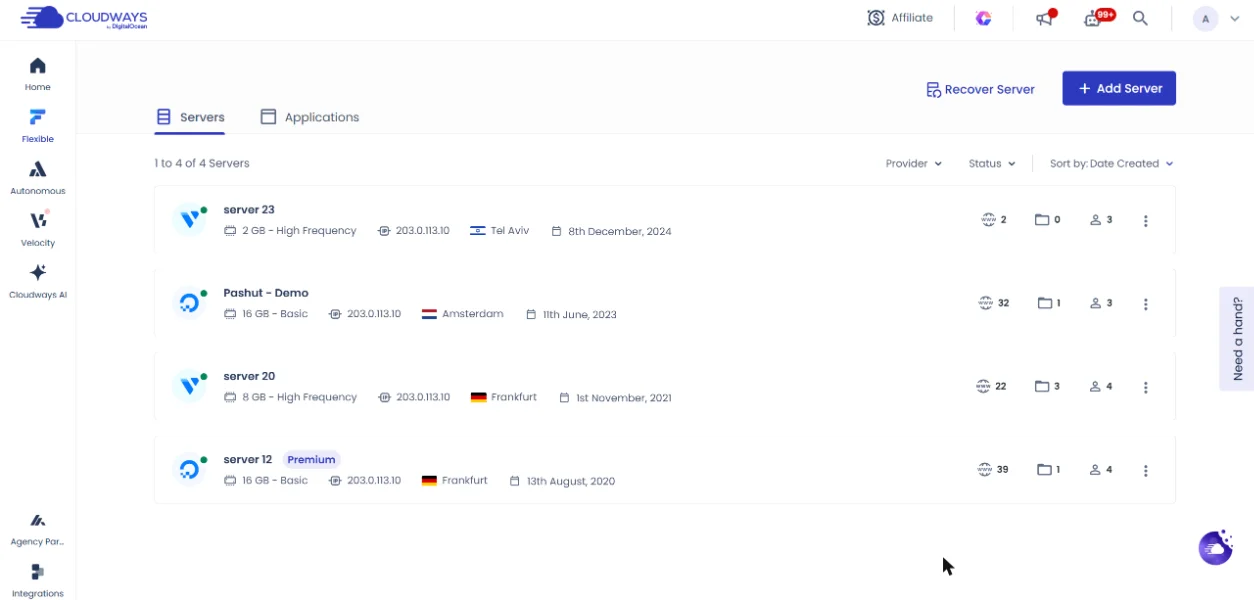
- Accedi alla piattaforma. Nel menu laterale scegli Flexible e lì la scheda Servers.
- Clicca Add Server. In un account che non ha ancora server, al suo posto compare un pulsante di avvio (Launch Now, oppure Try For Free in un account di prova).
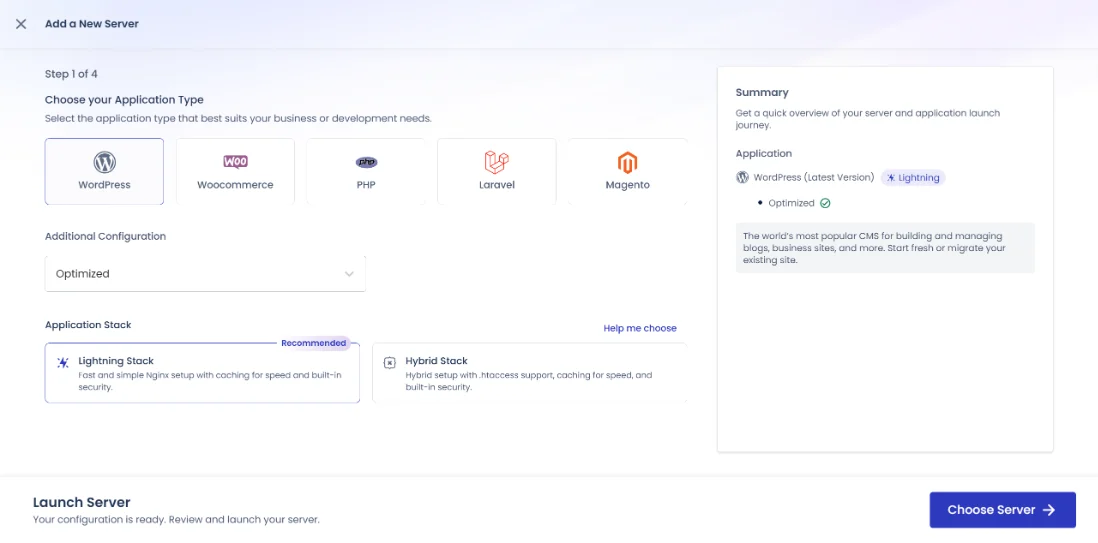
- Passaggio 1 di 4: scegli il tipo di applicazione: WordPress, WooCommerce, PHP, Laravel o Magento. In Additional Configuration scegli la configurazione, per esempio Optimized. In Application Stack scegli Lightning Stack (indicato come Recommended) oppure Hybrid Stack, e clicca Choose Server.
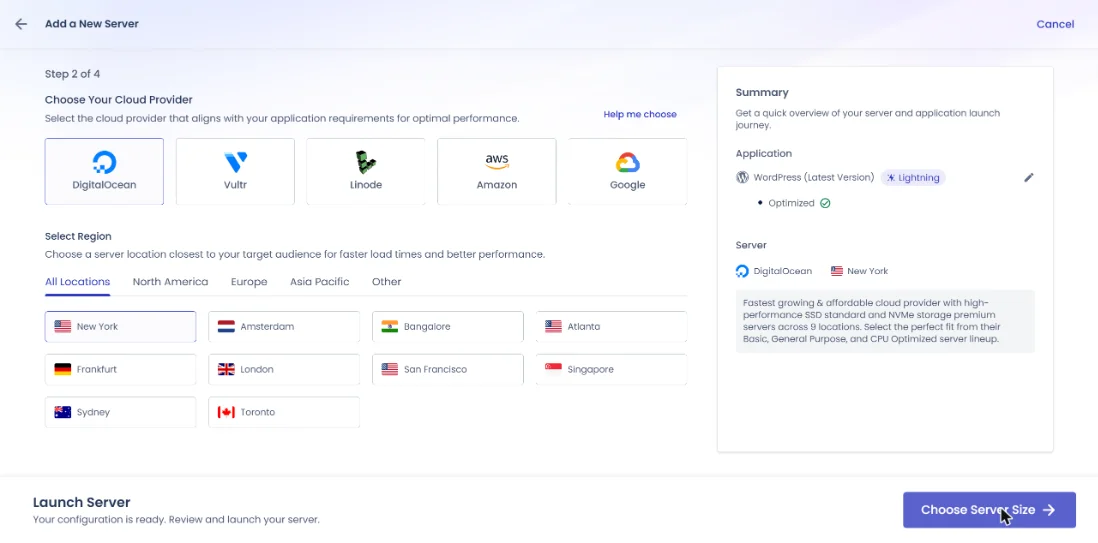
- Passaggio 2 di 4: scegli un provider cloud: DigitalOcean, Vultr, Linode, Amazon (AWS) o Google. Poi scegli una regione (Region) vicina al tuo pubblico. Puoi filtrare con le schede All Locations, North America, Europe, Asia Pacific e Other (sulla scelta della località ne parlo più sotto). Clicca Choose Server Size.
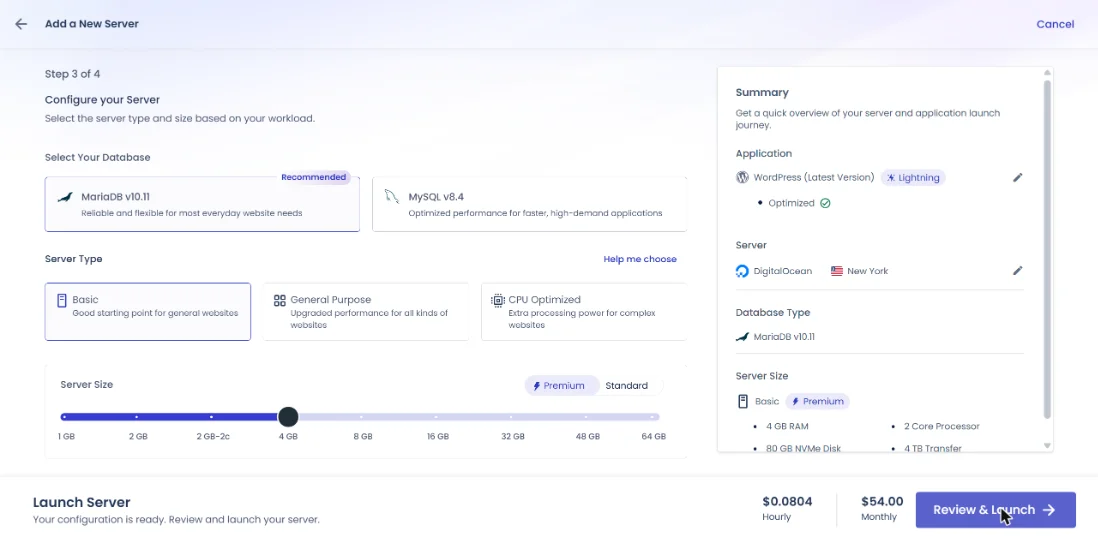
- Passaggio 3 di 4: in Select Your Database scegli MariaDB v10.11 (indicato come Recommended) oppure MySQL v8.4. Questa scelta è definitiva e non si può cambiare in seguito. In Server Type scegli Basic, General Purpose o CPU Optimized. Non sei sicuro? Clicca Help me choose.
- In Server Size scegli Premium o Standard e trascina il cursore fino alla dimensione che vuoi (da 1GB a 64GB). Il costo stimato all’ora e al mese è mostrato in fondo alla schermata. Se hai scelto AWS o Google Cloud, ti verrà chiesto anche di impostare un limite di banda (Bandwidth) e lo spazio di archiviazione (Storage). Clicca Review & Launch.
- Passaggio 4 di 4: inserisci Application Name e Server Name e, in Manage Project, scegli o crea un progetto. I nomi sono solo interni e i visitatori non li vedono; ti consiglio nomi che dicano cosa c’è dentro, per esempio «sito-azienda» e «server-produzione». Controlla il pannello Summary e clicca Launch Now.
- Aspetta qualche minuto. Secondo la guida di onboarding di Cloudways, server e applicazione di solito sono pronti entro 5–10 minuti (nella guida alla prova: circa 7 minuti). Quando l’installazione finisce, clicca il pulsante www accanto al server per vedere il tuo nuovo sito.
Quale tipo e quale dimensione di server scegliere
Su DigitalOcean, Vultr e Linode trovi tre tipi di server. La differenza sta nel rapporto tra CPU e memoria, e nel prezzo.
| Tipo di server | A chi si adatta | Esempio concreto |
|---|---|---|
| Basic | Siti generici, siti vetrina e blog | Un sito vetrina di una piccola impresa, un sito in costruzione |
| General Purpose | Siti più grandi che richiedono più memoria e CPU | Più siti di clienti sullo stesso server, un negozio piccolo o medio |
| CPU Optimized | Siti complessi o ad alto traffico che richiedono potenza di calcolo | Un negozio WooCommerce molto frequentato, un sito di corsi con molti utenti connessi |
Su DigitalOcean il cursore della dimensione ti permette di passare tra Premium (archiviazione NVMe e rete più veloce) e Standard (più economico). Sulla dimensione: nella sua checklist Cloudways consiglia un server da 2GB o più per un sito online. 1GB va bene per test, per un sito in costruzione o per un blog molto piccolo. La buona notizia è che non devi indovinare al primo colpo: puoi potenziare il server più avanti con pochi clic.
Quale località del server scegliere
La regola di Cloudways è semplice: scegli la località più vicina al tuo pubblico di riferimento. Un data center vicino ai visitatori è quasi sempre più veloce, e puoi misurare il tempo di risposta da dove si trovano i tuoi visitatori. Per i visitatori in Italia e in Europa, per esempio, DigitalOcean ha una località a Francoforte, una scelta comune per i siti rivolti all’Europa centrale. Anche dal punto di vista della privacy (GDPR) è comodo, perché i dati restano nell’UE.
Le località disponibili cambiano da provider a provider, quindi controlla l’elenco nell’articolo della knowledge base di Cloudways sulla scelta del provider di infrastruttura. AWS e Google Cloud costano di più e non sono disponibili durante la prova. Scegli in base al paese del tuo pubblico, non a dove ti trovi tu. Per un confronto completo dei provider, vedi le guide ai provider cloud.
MariaDB o MySQL, e cos’è Lightning Stack
Il database è il posto in cui WordPress conserva tutti i tuoi contenuti: pagine, ordini, utenti. WordPress funziona bene con entrambi i tipi. Secondo Cloudways, MariaDB 10.11 è una versione LTS (supporto a lungo termine), mentre MySQL 8.4 è adatto a chi ha bisogno di compatibilità con strumenti più recenti che richiedono MySQL. Il punto chiave: la scelta è definitiva per quel server. E se in futuro cloni un server, il nuovo server deve usare lo stesso tipo di database.
Lo stack è l’insieme di software che serve il tuo sito: web server, PHP, cache. Lightning Stack è il nuovo stack di Cloudways, basato solo su NGINX, ed è indicato come Recommended nel modulo. Cloudways dice che è fino al 20% più veloce dello stack precedente. Hybrid Stack combina NGINX e Apache e supporta i file .htaccess, quindi è adatto a un sito che dipende da regole .htaccess particolari. In passato Cloudways ha presentato Lightning come anteprima pubblica, quindi per un sito importante lo proverei prima su una copia o su un ambiente di staging. Per i dettagli sul web server, vedi cos’è Nginx.
Come si aggiunge un’applicazione a un server esistente?
Hai già un server e vuoi aggiungere un altro sito? Il server non costa nulla in più, purché abbia risorse sufficienti. Ecco come fare:
- Nella piattaforma scegli Flexible nel menu laterale e lì la scheda Applications.
- Clicca Add Application in alto a destra e, nel menu che si apre, scegli di nuovo Add Application. L’altra opzione del menu è Build with AI Website Builder.
- Nella finestra che si apre, scegli il server su cui installare l’applicazione e clicca Add Application.
- Scegli il tipo di applicazione dall’elenco, dai un nome all’applicazione e scegli un progetto.
- Conferma l’aggiunta. Dopo qualche minuto ricevi una notifica che l’installazione è finita e puoi vedere il sito con il pulsante www.
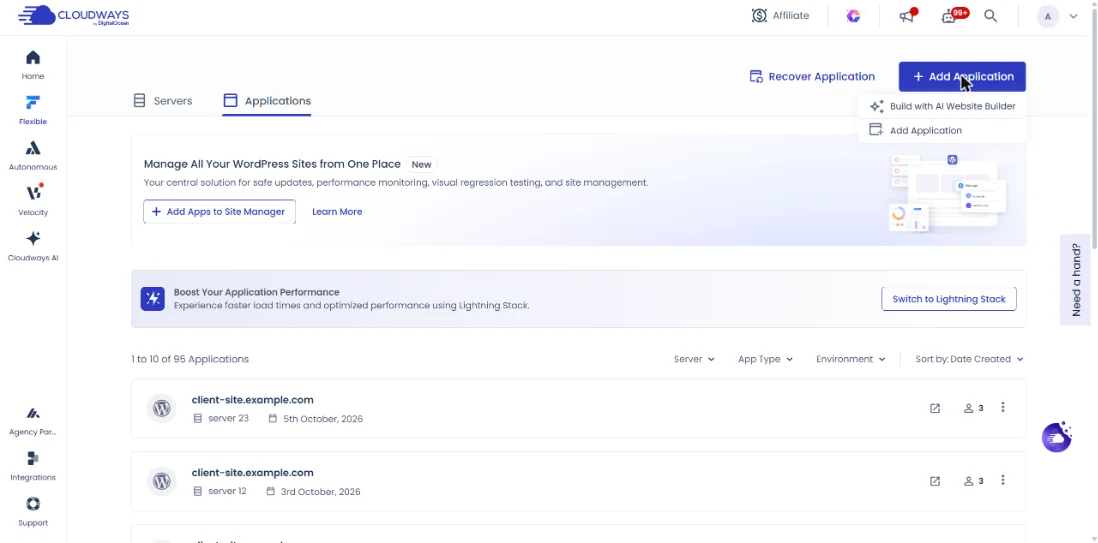
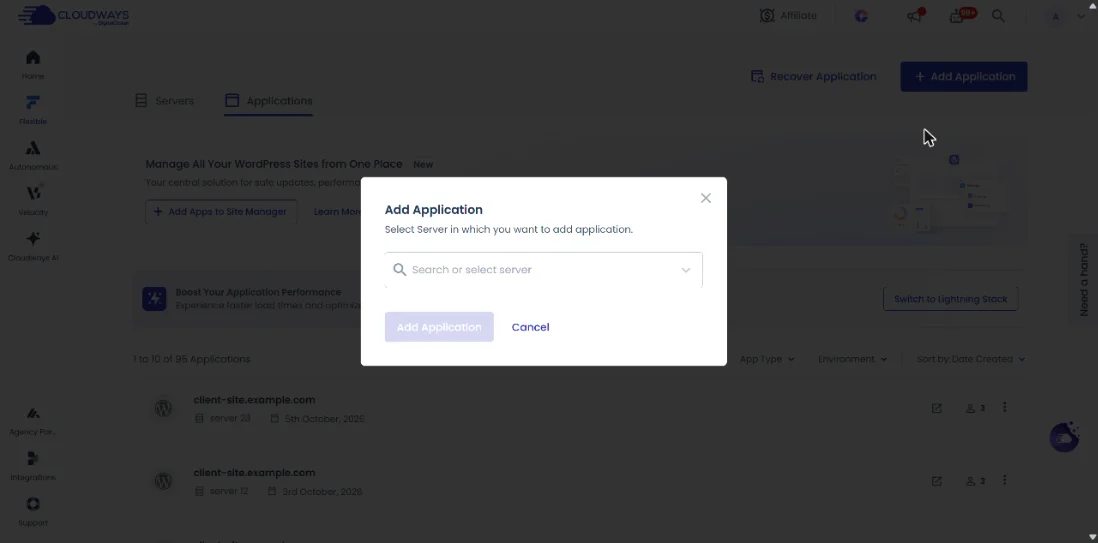
Puoi anche aggiungere un’applicazione dalla schermata del server, nel menu Quick Actions, secondo l’articolo di aiuto di Cloudways.
Se compare un avviso che dice di aggiornare la versione di PHP o del database, è perché la nuova applicazione richiede una versione che il server non sta ancora usando. Un nuovo server viene sempre adattato alla prima applicazione installata con lui, ma una seconda applicazione può richiedere un aggiornamento. Se sul server girano già siti online, controlla che supportino la nuova versione prima di aggiornare. La guida come cambiare la versione di PHP su Cloudways spiega come fare.
Come si aggiunge un’applicazione su Cloudways Autonomous?
Su Autonomous non c’è nessun modulo per provider, tipo e dimensione del server. Scegli un piano (prezzi dei piani Autonomous) e l’infrastruttura si gestisce da sola. Prima di iniziare, tre regole da conoscere: ogni piano contiene una sola applicazione, nello stesso account puoi avere più piani, e ogni applicazione aggiuntiva apre un piano aggiuntivo fatturato a parte.
- Accedi alla piattaforma e scegli Autonomous nel menu laterale.
- Clicca Add Application.
- Scegli l’Application Type: WordPress o WooCommerce.
- Passa in rassegna i piani (Growth, Scale, Plus o Enterprise) e i limiti di prezzo, spazio, traffico e scalabilità automatica di ciascuno, poi clicca Get Started sotto il piano scelto. Per un piano personalizzato, clicca Let’s Build Your Plan.
- Inserisci l’Application Name e scegli l’Application Region.
- Se vuoi, aggiungi subito un Custom Domain. Puoi anche saltare questo passaggio e collegarlo dopo.
- Controlla il riepilogo sul lato della schermata e clicca Launch Application. Secondo Cloudways, la configurazione di solito richiede circa 3 minuti.
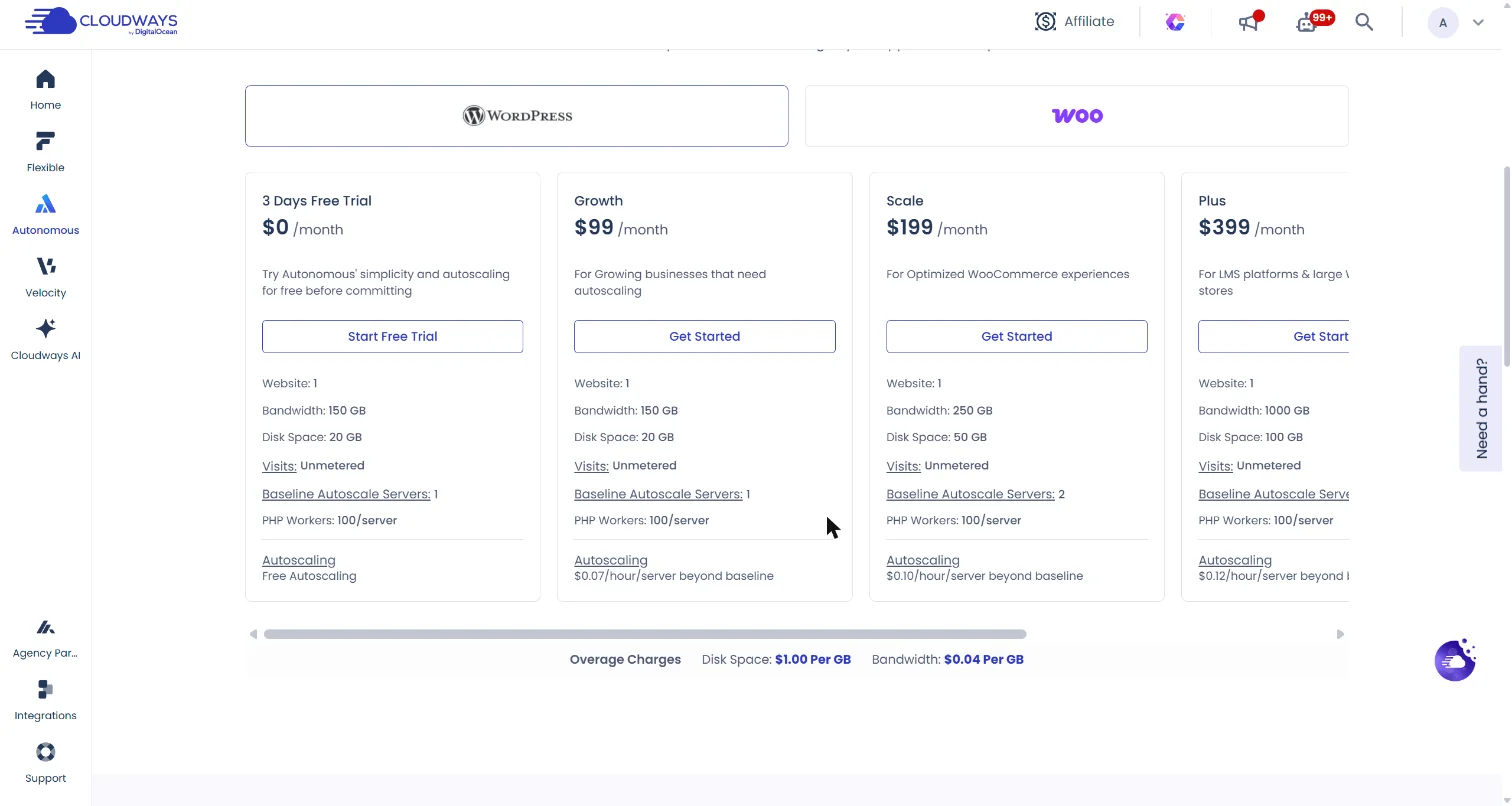
Tutto quello che devi sapere dopo l’avvio, compresi scalabilità automatica, analytics e ripristino, è nella guida Cloudways Autonomous: cos’è e come lavorarci.
Tre modi per avviare un sito: confronto rapido
| Nuovo server (Flexible) | Server esistente (Flexible) | Autonomous | |
|---|---|---|---|
| Cosa scegli | Applicazione, provider, tipo, dimensione, località, database | Solo applicazione, nome e progetto | Tipo di applicazione, piano e regione |
| Costo aggiuntivo | Un nuovo server, fatturato a parte | Nessuno, finché ci sono risorse libere | Un piano aggiuntivo per ogni applicazione |
| Tempo di configurazione | Pochi minuti (di solito 5–10) | Pochi minuti | Circa 3 minuti |
| Quando sceglierlo | Il tuo primo sito, o per separare i clienti | Un altro tuo sito o quello di un piccolo cliente | WordPress o WooCommerce con traffico variabile, senza gestire un server |
Quali applicazioni supporta Cloudways?
Su Flexible c’è l’installazione con un clic per queste applicazioni: WordPress, WooCommerce, WordPress Multisite, Magento, Laravel e Custom PHP. Su Autonomous scegli solo tra WordPress e WooCommerce. Per mettere online un progetto Laravel su un server, vedi la guida al deploy di un progetto Laravel.
| Applicazione | Versioni PHP supportate | Database |
|---|---|---|
| WordPress | da 7.4 a 8.4 | MySQL 8.4 / MariaDB 10.11 |
| Magento 2.4.7 | 8.2 (e Elasticsearch 8.11) | MySQL 8.4 / MariaDB 10.11 |
| Laravel | da 8.1 a 8.3 | MySQL 8.4 / MariaDB 10.11 |
| Custom PHP | da 7.4 a 8.4 | MySQL 8.4 / MariaDB 10.11 |
Altre applicazioni PHP, come Drupal, Joomla, PrestaShop, OpenCart, Symfony, CodeIgniter e CakePHP, si installano a mano su un’applicazione Custom PHP (Cloudways la chiama PHP Stack). Hai lo stesso server gestito, i backup e la sicurezza, solo senza installazione automatica. Gli intervalli PHP per WordPress e Custom PHP vengono dall’articolo di Cloudways sulle versioni PHP (ottobre 2026): PHP 8.4 è disponibile solo su Flexible e su server Debian 11 o 12, e il valore predefinito per una nuova applicazione è 8.2. Le righe di Magento e Laravel vengono dall’articolo sulle applicazioni supportate (novembre 2025), quindi verificale nel modulo di avvio.
Cosa fare subito dopo che il sito è online
Il sito è online, ma non è ancora pronto per i visitatori. Questo è l’ordine che consiglio, ed è in linea con la checklist di Cloudways:
- Trova i dati di accesso. Nell’applicazione, nell’area Access Details, trovi l’URL di amministrazione e nome utente e password di WordPress. L’URL temporaneo ha più o meno questa forma:
wordpress-xxxxx.cloudwaysapps.com. - Cambia la password di amministrazione con una robusta (nella stessa area, clicca l’icona della matita accanto alla password) e conservala in un gestore di password.
- Costruisci il sito o migra uno esistente mentre è ancora sull’URL temporaneo. Per la migrazione c’è il plugin di migrazione di Cloudways.
- Collega un dominio in Domain Management e aggiorna il record A presso il tuo registrar. La guida completa: come collegare un dominio a Cloudways.
- Installa un certificato SSL Let’s Encrypt, solo dopo che il dominio punta già al server, e attiva il reindirizzamento a HTTPS.
- Controlla la cache. Il plugin Breeze è preinstallato sulle applicazioni WordPress Optimized di Cloudways e, secondo Cloudways, Object Cache Pro è attivo di default per le applicazioni WordPress nella nuova interfaccia (tranne un’installazione pulita). Secondo la pagina dei prezzi è gratuito su un server da 4GB o più, quindi su un server più piccolo controlla nelle impostazioni dell’applicazione se è attivo.

Il codice ASAEL-BF2026 toglie l’80% dalla tua fattura per i primi due mesi (fino a $200 di sconto al mese) e include migrazioni gratuite illimitate dei siti. Solo per i nuovi clienti e solo fino alla fine dell’offerta.
L’offerta termina il 4 dicembre 2026 alle 23:59 (UTC+2).
Inizia con una prova gratuita, senza carta di credito. Inserisci il codice al checkout e controlla che compaia.
Dopo il Black Friday: 30% di sconto per 3 mesi con il codice ASAEL. Su un server grande (sopra circa $444 al mese) ASAEL fa già risparmiare di più oggi. Calcolatore ASAEL-BF2026 vs. ASAEL
Avvia un server di prova gratuito, senza carta di credito. Quando passi a un piano a pagamento, il codice ASAEL toglie il 30% dalla tua fattura per i primi tre mesi.
Il link inserisce il codice nel modulo di iscrizione. Controlla solo che compaia.
Errori comuni e come risolverli
L’installazione fallisce con «MySQL service must be running to complete this operation»: il servizio database del server è fermo. Avvialo in Manage Services del server e riprova.
Non trovi AWS o Google Cloud nel modulo: durante la prova questi due provider non sono disponibili. Passa a un account completo, oppure parti con DigitalOcean, Vultr o Linode e clona il server più avanti.
Hai scelto il database sbagliato: su un server esistente non si può cambiare. Se è critico, avvia un nuovo server con il tipo giusto e sposta il sito lì. Se il sito è appena nato, la cosa più semplice è eliminarlo e ricominciare.
Il server è troppo piccolo già la prima settimana: non serve una migrazione. Potenzia il server (Vertical Scaling) dalla piattaforma. Su DigitalOcean, Vultr e Linode il potenziamento richiede fino a circa 10 minuti e comporta un breve downtime, quindi fallo in un’ora di calma.
Il sito si apre solo sull’indirizzo cloudwaysapps.com: è normale. È l’URL temporaneo finché non colleghi un dominio e aggiorni il DNS. Non mandarlo ai clienti come sito definitivo.
Hai aggiunto un’applicazione su Autonomous e ti è arrivato un addebito in più: è così che funziona. Ogni applicazione su Autonomous è un piano a sé. Se ti servono più siti piccoli in un solo account, di solito Flexible costa meno.
Non trovi l’elenco dei server: nella nuova interfaccia, server e applicazioni stanno sotto Flexible nel menu laterale (le schede Servers e Applications), oppure nel riquadro Flexible della home page.
Fonti
Le fonti ufficiali su cui si basa questa pagina (verificate il 7 novembre 2026):
- Cloudways Knowledge Base: How to add an application to cloudways autonomous
- Cloudways Knowledge Base: Complete wordpress onboarding guide for cloudways
- Cloudways Knowledge Base: How to launch server and add an application on the cloudways platform
- Cloudways Knowledge Base: Which web applications can be hosted on cloudways
FAQ
Pochi minuti. Secondo Cloudways, un nuovo server con WordPress su Flexible di solito è pronto entro 5–10 minuti, e un’applicazione su Autonomous è online in circa 3 minuti. Compilare il modulo richiede qualche minuto in più, soprattutto per scegliere dimensione e località.
Su Flexible non c’è un limite rigido al numero di applicazioni. Il limite reale sono le risorse del server: memoria, CPU e disco. Su Autonomous ogni piano contiene una sola applicazione.
Per un sito online Cloudways consiglia 2GB o più. 1GB basta per un sito in costruzione, per test o per un blog molto piccolo. Puoi potenziare il server più avanti senza spostare il sito.
Non direttamente. Provider e località si decidono all’avvio. Per cambiarli cloni il server o l’applicazione su un nuovo server presso il provider o nella località che vuoi, e poi aggiorni il DNS.
Sì. Su Flexible c’è l’installazione rapida per Magento, Laravel e un’applicazione PHP personalizzata, e su un’applicazione PHP puoi installare a mano anche Drupal, Joomla, PrestaShop e altri. Su Autonomous puoi usare solo WordPress o WooCommerce.
No. Ogni applicazione ottiene un URL temporaneo del tipo cloudwaysapps.com e puoi costruire l’intero sito lì sopra. Colleghi il dominio quando il sito è pronto e solo allora installi un certificato SSL.
Guide correlate
- Flexible vs Autonomous: come scegliere il tipo di server giusto
- Cloudways Flexible: cloud server gestito con controllo completo
- FAQ su Cloudways: root, IP dedicato, email e altro
- Glossario dell’hosting web
- Come aprire un account di prova gratuito su Cloudways
- Tutte le guide su questo tema: guide introduttive a Cloudways
Fonte ufficiale: How to Launch Server and Add an Application on the Cloudways Platform, How to Add An Application to Cloudways Autonomous, Which Web Applications Can be Hosted on Cloudways?, Complete WordPress Onboarding Guide for Cloudways (Cloudways Knowledge Base). Questa guida è stata scritta e verificata da Asael Dreyer · Aggiornata il 6 novembre 2026
Informativa: questo è un sito indipendente, non il sito ufficiale di Cloudways. Alcuni link di questo sito sono link di affiliazione: se ti iscrivi tramite questi link, riceviamo una commissione, senza alcun costo aggiuntivo per te. Tutti i dettagli

