
Ultimo aggiornamento: · A cura di Asael Dreyer
In breve: il messaggio Error Establishing a Database Connection significa che WordPress non riesce a collegarsi al database. Su Cloudways le cause abituali sono un servizio MySQL o MariaDB andato in crash, dati di connessione sbagliati in wp-config.php dopo una migrazione o una clonazione, un disco pieno oppure un server che ha esaurito la memoria. Comincia riavviando il servizio del database in Manage Services. Se non basta, confronta i dati di connessione con Access Details e controlla il monitoraggio del server.
Cosa significa davvero questo errore
Ogni pagina di WordPress viene costruita con i dati salvati nel database: articoli, impostazioni, utenti e ordini. A ogni caricamento WordPress legge i dati di connessione da wp-config.php (nome del database, utente, password e host) e si collega al servizio del database. Se la connessione fallisce, non può costruire nessuna pagina e al posto del tuo sito mostra questo messaggio.
Sui server Cloudways il database gira sullo stesso server del tuo sito, come servizio chiamato MySQL o MariaDB. A novembre 2026 Cloudways supporta MySQL 8.4 e MariaDB 10.11. Questo significa che, se il servizio va giù, tutti i siti del server mostrano l’errore. Se lo mostra un solo sito, il problema è probabilmente nei dati di connessione o nelle tabelle di quel sito.
Quali tre domande farti prima di toccare qualcosa?
| Cosa vedi | Cosa significa probabilmente | Dove andare |
|---|---|---|
| Tutti i siti del server mostrano l’errore | Il servizio del database è fermo, il disco è pieno o la memoria è finita | Passaggio 1 e Passaggio 3 |
| Un solo sito, subito dopo una migrazione o una clonazione | Dati di connessione sbagliati in wp-config.php | Passaggio 2 |
| wp-admin mostra “One or more database tables are unavailable” | Tabelle danneggiate | Passaggio 4 |
| L’errore compare e scompare nelle ore di punta | Il server è troppo piccolo per il carico, oppure ci sono dei bot | Passaggio 3 |
Cosa devi preparare prima?
- Assicurati di avere il permesso di gestire il server nella piattaforma (il proprietario, oppure un membro del team con i permessi sul server).
- Tieni pronti i dati SFTP o SSH, così puoi aprire wp-config.php. Vedi collegarsi al server con FileZilla.
- Non ripristinare subito un backup. Il ripristino non serve se il servizio è fermo o il disco è pieno e può cancellare gli ordini delle ultime ore.
Come risolvere Error Establishing a Database Connection, passo per passo?
Passaggio 1: riavvia il servizio del database
È il primo passaggio e di solito anche l’ultimo. Lo stesso Cloudways consiglia di riavviare MariaDB o MySQL quando ci sono problemi di connessione.
- Accedi alla piattaforma, apri Servers e seleziona il tuo server.
- In Server Management scegli Manage Services.
- Trova la riga MySQL o MariaDB e controlla lo stato.
- Clicca su Restart (oppure su Start se il servizio è fermo) e aspetta circa un minuto.
- Aggiorna il tuo sito. Se è tornato online, passa al Passaggio 3 per capire perché il servizio è andato in crash.
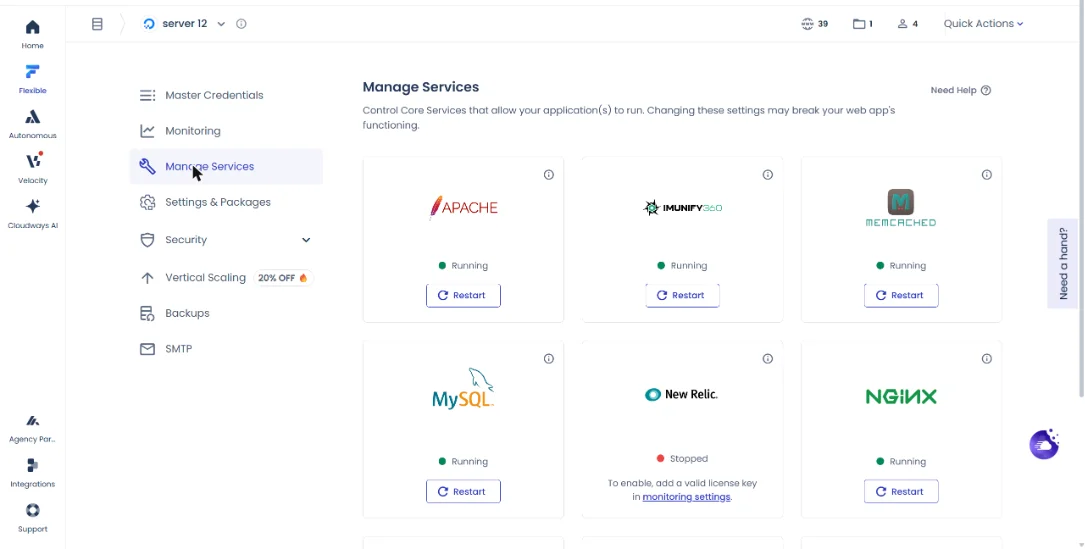
Se il servizio non parte, o va di nuovo in crash dopo qualche minuto, non continuare a cliccare su Restart. Controlla prima disco e memoria, nel Passaggio 3.
Passaggio 2: confronta i dati di connessione in wp-config.php
È la situazione classica dopo una migrazione manuale, una clonazione dell’applicazione o un cambio di password: il sito arriva con il wp-config.php del vecchio server, ma l’applicazione su Cloudways ha un suo nome di database, un suo utente e una sua password.
- Nella piattaforma apri Applications e seleziona l’applicazione.
- Nella scheda Access Details, tra i dettagli MySQL, copia il nome del database (DB Name), il nome utente e la password.
- Collegati via SFTP e apri public_html/wp-config.php.
- Confronta DB_NAME, DB_USER e DB_PASSWORD con ciò che hai copiato. Correggi ogni differenza, compresi gli spazi di troppo.
- Controlla anche DB_HOST. Per un sito il cui database è sullo stesso server, il valore di solito è localhost. Se è stato copiato il nome host del tuo provider precedente, sostituiscilo.
- Salva il file e aggiorna il sito.

Dalla stessa schermata puoi cliccare su Launch Database Manager e verificare che il database esista e contenga delle tabelle. Se è vuoto, la migrazione non ha incluso il database e devi importarlo. I dettagli sono nella guida alla gestione del database su Cloudways.
Passaggio 3: controlla disco, memoria e carico
Un servizio di database non va in crash senza motivo. Le tre cause più comuni sono un disco pieno, la memoria esaurita e un picco improvviso di carico.
- Sul server apri Monitoring e controlla nel riepilogo l’uso di disco, RAM e CPU.
- Se il disco è pieno o quasi, MySQL non riesce a scrivere e va giù. Libera spazio seguendo la guida al disco pieno e agli inode e solo dopo riavvia il servizio.
- Se la RAM ha toccato il picco durante l’incidente, probabilmente il sistema operativo ha terminato il database per liberare memoria. Potenzia il server in Vertical Scaling oppure riduci il carico.
- Se la CPU ha avuto un picco senza un motivo evidente, controlla il monitoraggio dell’applicazione e i log: potrebbe esserci un’ondata di bot o di richieste a xmlrpc.php e wp-login.php.

Se hai Cloudways Copilot, rileva questo tipo di problemi del server e ti suggerisce una spiegazione e una soluzione. I dettagli sono nella guida a Copilot. Per il monitoraggio continuo, vedi la guida al monitoraggio del server.
Passaggio 4: ripara le tabelle danneggiate
Se la connessione funziona ma una tabella è danneggiata, WordPress mostra un messaggio sulle tabelle non disponibili. WordPress ha uno strumento di riparazione integrato.
- Fai un backup dell’applicazione prima di riparare.
- In wp-config.php, sopra la riga “That’s all, stop editing”, aggiungi:
define('WP_ALLOW_REPAIR', true); - Vai su /wp-admin/maint/repair.php del tuo sito e clicca su Repair Database.
- Subito dopo la riparazione elimina la riga da wp-config.php. Finché la riga esiste, quella pagina è aperta a chiunque.
Per utenti avanzati: con accesso SSH, dalla cartella public_html dell’applicazione puoi eseguire wp db check e poi wp db repair.
Errori comuni e come risolverli
Un ciclo di riavvii: il servizio parte e cade di nuovo. La causa è quasi sempre il disco pieno o la memoria. Cura la causa, non il sintomo. Se è la memoria, leggi perché MariaDB si riavvia a causa dell’OOM Killer.
Cambiare la password del database senza aggiornare wp-config.php: se hai cambiato la password del database, devi aggiornarla anche nel file, esattamente come appare in Access Details. Altrimenti il sito va giù subito.
Un plugin di cache che mostra un vecchio errore: a volte il database è già tornato, ma Varnish o Breeze continuano a servire la pagina di errore. Svuota la cache dell’applicazione e ricontrolla.
Un server piccolo per un negozio WooCommerce: un server da 1 GB con un negozio attivo e plugin pesanti arriverà al limite della memoria nelle ore di punta. Per un negozio, 2 GB è un punto di partenza più sensato.
Quando contattare l’assistenza: se il servizio non parte nemmeno con spazio su disco e memoria libera, apri un ticket con l’assistenza di Cloudways indicando l’orario dell’incidente. L’assistenza è disponibile 24/7.
Il codice ASAEL-BF2026 toglie l’80% dalla tua fattura per i primi due mesi (fino a $200 di sconto al mese) e include migrazioni gratuite illimitate dei siti. Solo per i nuovi clienti e solo fino alla fine dell’offerta.
L’offerta termina il 4 dicembre 2026 alle 23:59 (UTC+2).
Inizia con una prova gratuita, senza carta di credito. Inserisci il codice al checkout e controlla che compaia.
Dopo il Black Friday: 30% di sconto per 3 mesi con il codice ASAEL. Su un server grande (sopra circa $444 al mese) ASAEL fa già risparmiare di più oggi. Calcolatore ASAEL-BF2026 vs. ASAEL
Avvia un server di prova gratuito, senza carta di credito. Quando passi a un piano a pagamento, il codice ASAEL toglie il 30% dalla tua fattura per i primi tre mesi.
Il link inserisce il codice nel modulo di iscrizione. Controlla solo che compaia.
Fonti
Le fonti ufficiali su cui si basa questa pagina (controllate il 7 novembre 2026):
- Cloudways Knowledge Base: What can i do in the manage services section on cloudways
- Cloudways Knowledge Base: Manage your databases using the cloudways database manager
- WordPress.org: Common WordPress errors
Domande frequenti
Su Cloudways le cause abituali sono un servizio MySQL o MariaDB andato in crash e dati di connessione sbagliati in wp-config.php dopo una migrazione. Altre cause: un disco pieno, la memoria esaurita e tabelle danneggiate.
Apri il tuo server nella piattaforma, scegli Manage Services in Server Management e clicca su Restart sulla riga MySQL o MariaDB. Un riavvio di solito richiede meno di un minuto.
Nella scheda Access Details dell’applicazione. Lì trovi nome del database, nome utente e password, più un pulsante Launch Database Manager per gestire il database dal browser.
Sì. Quando il server esaurisce la memoria durante un picco di traffico o un attacco di bot, il sistema operativo può terminare il servizio del database. Se succede di continuo, potenzia il server o blocca il traffico dannoso.
Non come primo passaggio. Se il servizio è fermo o il disco è pieno, nemmeno il backup serve, e un ripristino può cancellare dati recenti. Ripristina solo se hai verificato che il database stesso è stato eliminato o danneggiato.
Guide correlate
- Disco pieno o inode esauriti: come liberare spazio
- Errori di upload in WordPress: 413, tipo di file e richiesta FTP
- L’errore 404 in WordPress
- L’errore 500 in WordPress
- Tutte le guide per la risoluzione dei problemi: Risoluzione dei problemi su Cloudways
- Hai ancora dubbi? Recensione dell’hosting Cloudways: il quadro completo
Fonti ufficiali: What Can I Do in the Manage Services Section on Cloudways · Manage Your Databases Using the Cloudways Database Manager (knowledge base di Cloudways). Scritto e verificato da Asael Dreyer · Aggiornato: 6 novembre 2026
Informativa: questo è un sito indipendente, non il sito ufficiale di Cloudways. Alcuni link di questo sito sono link di affiliazione: se ti iscrivi tramite questi link, riceviamo una commissione, senza alcun costo aggiuntivo per te. Tutti i dettagli

