
Ultimo aggiornamento: · A cura di Asael Dreyer
In breve: WordPress Multisite è una modalità in cui una sola installazione di WordPress gestisce una rete di più siti che condividono file del core, plugin e temi. Su Cloudways si attiva con un clic: Application Settings, scheda WordPress Settings, interruttore WordPress Multisite, scelta tra sottocartella e sottodominio, poi Proceed. Considera l’azione irreversibile e tieni presente che queste istruzioni sono scritte per Flexible. Quando un sottosito diventa troppo grande per la rete, lo sposti in un sito autonomo con un’esportazione XML, una copia di wp-content e un’importazione in una nuova installazione.
Cos’è WordPress Multisite e come funziona
Una rete Multisite ha un solo Network Admin che installa plugin e temi una volta per tutta la rete. Ogni sottosito ha una propria dashboard, propri contenuti e propri utenti, ma gira sugli stessi file.
Dietro le quinte c’è un unico database. Ogni sottosito ha un proprio insieme numerato di tabelle, per esempio wp_2_posts per il secondo sito, mentre la tabella degli utenti è condivisa in tutta la rete. È questo che rende comoda la gestione e difficile l’isolamento.
| Struttura | Che aspetto ha l’indirizzo | Quando sceglierla |
|---|---|---|
| Sottocartella | example.com/en/ | Versioni linguistiche o filiali dello stesso marchio. Non servono DNS o SSL aggiuntivi |
| Sottodominio | en.example.com | Quando ogni sito ha bisogno di un’identità più separata. Richiede un record DNS e un certificato SSL per ogni sottodominio, oppure un wildcard |
| Domain Mapping | other-brand.com | Un sottosito con un dominio proprio. Lo aggiungi come dominio aggiuntivo nell’applicazione |
Secondo Cloudways non esiste un limite fisso al numero di siti in una rete. L’unico limite sono le risorse del server, che puoi aumentare quando serve.
Quando Multisite è la scelta giusta e quando conviene tenere siti separati
Multisite sembra un risparmio di tempo, e in certi casi lo è. In altri trasforma ogni piccolo problema in un problema per tutti i tuoi siti insieme.
| Adatto | Non adatto |
|---|---|
| Un sito in una lingua più una versione in un’altra lingua per la stessa attività (vedi la guida ai siti WordPress da destra a sinistra) | Siti di clienti diversi che non hanno nulla in comune |
| Una rete di filiali o franchising che condividono un unico design | Negozi WooCommerce indipendenti con plugin diversi |
| Blog di reparto all’interno della stessa organizzazione | Un sito che potresti voler vendere o consegnare a un cliente in futuro |
| Una configurazione in cui un solo amministratore controlla i plugin | Siti che richiedono versioni di PHP o impostazioni del server diverse |
Il motivo principale per andarci cauti: un plugin difettoso, un attacco o un aggiornamento fallito colpisce tutta la rete in un colpo solo. Anche backup e ripristino funzionano a livello dell’intera applicazione, non per un singolo sottosito. Su un server Flexible puoi far girare tante applicazioni WordPress separate, e perfino un sito normale e un Multisite sullo stesso server, quindi nella maggior parte dei casi non c’è alcun motivo tecnico per infilare siti non collegati in un’unica rete.
Prima di iniziare
- Flexible. Queste istruzioni sono state scritte e testate per Cloudways Flexible. Gli articoli della knowledge base di Cloudways citano i sottositi anche in una migrazione gestita verso Autonomous, ma non ho trovato una guida per attivare Multisite nel pannello di Autonomous, quindi chiedi al supporto prima di pianificare lì una rete.
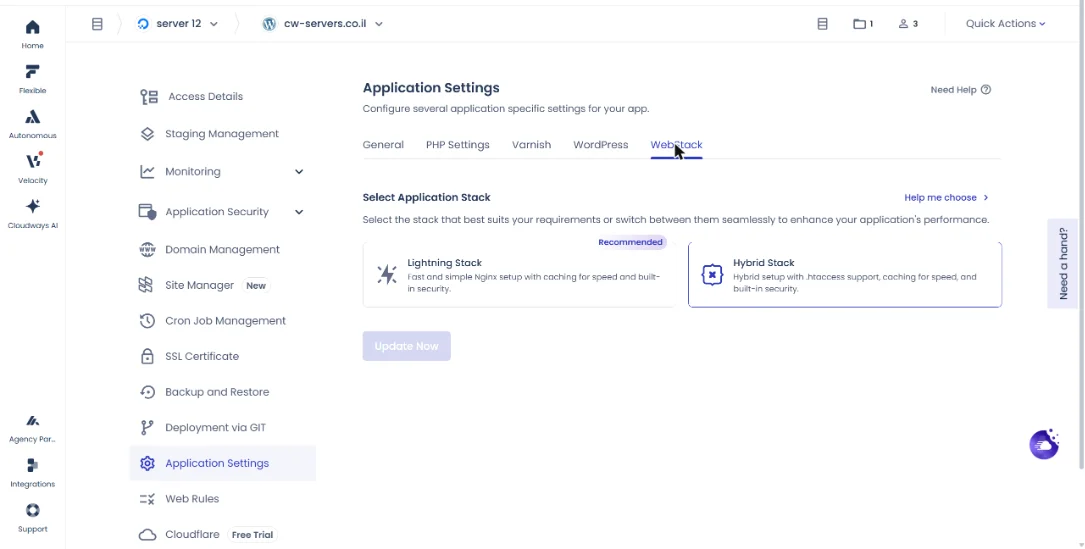
- Controlla il tuo Stack. Le impostazioni Multisite del pannello si applicano solo alla cartella principale dell’applicazione. WordPress installato in una sottocartella non funzionerà con lo Lightning Stack, e una rete che dipende da regole htaccess (per esempio una rete a sottocartelle migrata da un altro host) richiede l’Hybrid Stack. Lo scegli nella scheda WebStack delle impostazioni dell’applicazione.
- Backup. Fai un backup dell’applicazione prima di attivarlo. La modifica tocca le impostazioni di WordPress e il database.
- Sottodomini? Prepara in anticipo i record DNS per ogni sottodominio (oppure un record A wildcard con un asterisco che punti all’indirizzo IP del server) e pianifica un certificato SSL che li copra.
Come attivare WordPress Multisite su Cloudways, passo dopo passo
Se non hai ancora un’applicazione WordPress, creane una seguendo la guida per avviare un server e un’applicazione. Preferisco iniziare una rete da un’applicazione nuova e pulita piuttosto che da un sito già online.
- Accedi al pannello di gestione, scegli Servers e poi il server che ospita l’applicazione.
- Clicca l’icona www e seleziona l’applicazione.
- Nel menu laterale scegli Application Settings e vai alla scheda WordPress Settings.
- Attiva l’interruttore WordPress Multisite.
- Scegli il tipo di rete: sottocartella o sottodominio. Pensaci bene, perché non potrai cambiare questa scelta in seguito.
- Clicca Proceed.

Prima di attivarlo, il sistema controlla se il sito ha già impostazioni di rete. Se le trova, per esempio nel file htaccess di una rete migrata, le applica e ignora la tua scelta. Questo ti protegge da impostazioni in conflitto su un sito arrivato da un altro host.
Dopo l’attivazione, accedi a WordPress. La barra in alto mostra ora My Sites con Network Admin al suo interno. Da lì aggiungi nuovi siti in Sites e poi Add New.
Domini e SSL per la rete
Ogni indirizzo servito dalla rete deve essere definito nell’applicazione su Cloudways, altrimenti il server non sa dove instradarlo.
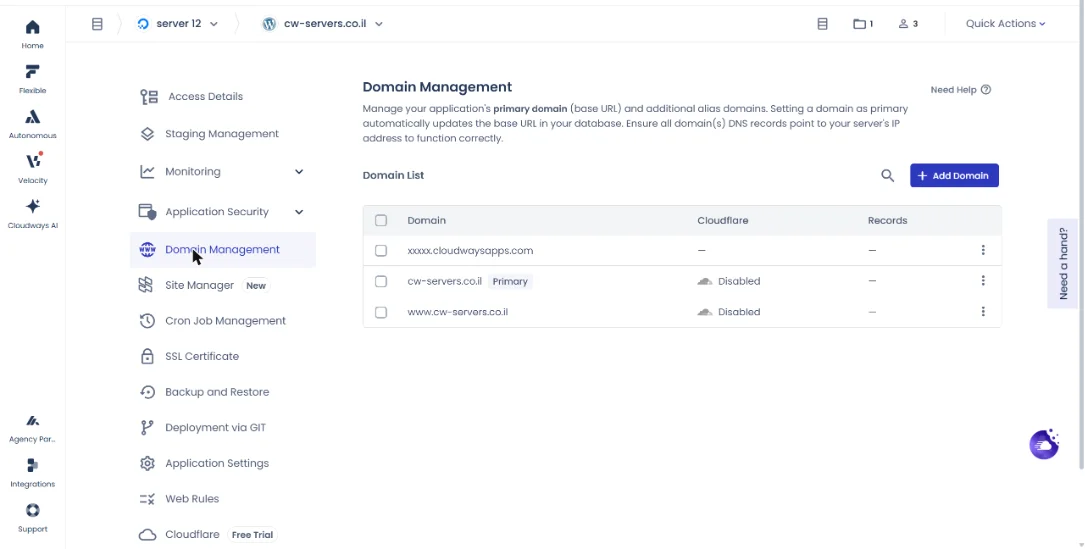
- In Domain Management dell’applicazione, imposta il dominio principale della rete come Primary Domain.
- Aggiungi ogni sottodominio o dominio mappato come dominio aggiuntivo (Additional Domain).
- Punta il DNS di ogni dominio all’indirizzo IP del server. I passaggi completi sono nella guida per collegare un dominio a Cloudways.
- Installa un certificato SSL che li copra tutti. Un singolo certificato Let’s Encrypt copre fino a 100 domini e sottodomini. Per una rete a sottodomini che continua a crescere, un certificato wildcard (
*.example.com) è più comodo e richiede la validazione DNS con un record CNAME. I dettagli sono nella guida all’installazione di SSL.
Disattivare Multisite e il messaggio «Incomplete Multisite network»
Disattivarlo: nella stessa scheda spegni l’interruttore e confermi con Confirm. La disattivazione cambia solo le impostazioni del server. I sottositi, le loro cartelle e le loro tabelle nel database restano esattamente come sono. In altre parole, il sito non torna a essere un sito normale, ed è per questo che l’attivazione è di fatto irreversibile.
«Incomplete Multisite network detected. Please complete the wp-config.php setup manually»: questo messaggio compare quando wp-config.php contiene solo la riga di permesso WP_ALLOW_MULTISITE senza il resto delle impostazioni. Nella dashboard di WordPress vai in Tools e poi Network Setup, scegli sottodomini o sottocartelle, inserisci un nome per la rete e un’email di amministratore, e copia il codice che WordPress ti dà in wp-config.php e htaccess.
Il codice ASAEL-BF2026 toglie l’80% dalla tua fattura per i primi due mesi (fino a $200 di sconto al mese) e include migrazioni gratuite illimitate dei siti. Solo per i nuovi clienti e solo fino alla fine dell’offerta.
L’offerta termina il 4 dicembre 2026 alle 23:59 (UTC+2).
Inizia con una prova gratuita, senza carta di credito. Inserisci il codice al checkout e controlla che compaia.
Dopo il Black Friday: 30% di sconto per 3 mesi con il codice ASAEL. Su un server grande (sopra circa $444 al mese) ASAEL fa già risparmiare di più oggi. Calcolatore ASAEL-BF2026 vs. ASAEL
Avvia un server di prova gratuito, senza carta di credito. Quando passi a un piano a pagamento, il codice ASAEL toglie il 30% dalla tua fattura per i primi tre mesi.
Il link inserisce il codice nel modulo di iscrizione. Controlla solo che compaia.
Come spostare un sottosito fuori dalla rete in un sito WordPress autonomo
Capita più spesso di quanto si pensi: un sottosito cresce, viene venduto, o ha bisogno di plugin che non si adattano al resto della rete. La procedura ufficiale usa gli strumenti di esportazione e importazione di WordPress.
Prima di tutto, fai un backup completo dell’applicazione della rete. I passaggi sono nella guida a backup e ripristino.
- Accedi al sottosito che vuoi spostare, con un utente amministratore.
- Esporta i contenuti: vai in Tools, poi Export, seleziona All content e clicca Download Export File. Ottieni un file XML con articoli, pagine, commenti e riferimenti ai file multimediali.
- Copia wp-content: collegati via SFTP (per esempio con FileZilla) e scarica sul computer la cartella wp-content, così hai il tema e i plugin.
- Crea una nuova applicazione WordPress, sullo stesso server o su un altro server Cloudways.
- Prepara la nuova installazione: elimina l’articolo «Hello World!», la «Sample Page» e il commento di esempio, e in Settings poi Permalinks imposta la stessa struttura dei link usata dal sottosito.
- Importa: vai in Tools, poi Import, scegli WordPress, installa WordPress Importer, carica il file XML e clicca Upload file and import. Assegna i contenuti agli autori e spunta l’opzione per scaricare e importare gli allegati, così le immagini vengono trasferite.
- Carica tema e plugin: via SFTP, carica la cartella del tema in wp-content/themes e i plugin in wp-content/plugins, poi attivali e configurali.
- Controlla tutto: scorri pagine e articoli sul front end e cerca immagini mancanti e link rotti.
Dopo lo spostamento: quello che la guida ufficiale non dice
Un’importazione XML sposta i contenuti, ma non tutto. Alcune cose da controllare, per esperienza:
- Impostazioni e menu: menu di navigazione, widget e impostazioni di tema e plugin non sempre vengono trasferiti. Fai degli screenshot delle impostazioni importanti prima di iniziare.
- Link interni: se l’indirizzo è cambiato, per esempio da
example.com/en/aexample.org, sostituisci il vecchio indirizzo in tutto il database con un search-replace, seguendo la guida a WP-CLI. - Redirect 301: reindirizza i vecchi URL del sottosito verso i nuovi per non perdere il posizionamento su Google. Puoi farlo in Web Rules o con un plugin di redirect sul sito principale della rete.
- Negozio WooCommerce: ordini, clienti e impostazioni di pagamento non si trasferiscono in modo affidabile con un’esportazione XML. Per un negozio attivo usa uno strumento di migrazione dedicato o contatta il supporto.
- Eliminazione dalla rete: solo quando il nuovo sito funziona e il dominio punta lì, elimina il sottosito in Network Admin e poi Sites.
Gestire prestazioni e cache su una rete Multisite su Cloudways
Il plugin di caching Breeze è compatibile con Multisite ed è preinstallato sulle applicazioni WordPress di Cloudways. Anche Site Manager di Cloudways, lo strumento per gestire aggiornamenti e prestazioni, supporta le reti Multisite.
Fai attenzione all’object cache: su una rete Multisite, svuotare l’Object Cache (Redis) di solito svuota la cache di ogni sito della rete. Su una rete grande questo causa un momento di carico, quindi fallo in orari tranquilli. Per i siti Elementor di una rete, i consigli nella guida per velocizzare un sito Elementor valgono per ogni sottosito.
Errori comuni e come risolverli
I sottositi a sottocartella restituiscono 404: quasi sempre è un problema di Stack o di permalink. Se la rete dipende da regole htaccess, passa all’Hybrid Stack. Poi salva di nuovo i permalink e svuota la cache.
Un nuovo sottodominio non si carica o mostra un avviso SSL: non è stato aggiunto come dominio aggiuntivo nell’applicazione, non ha un record DNS, oppure il certificato non lo copre. Controlla tutti e tre, in questo ordine.
Hai scelto la sottocartella e ora vuoi i sottodomini: il pannello non permette di cambiare struttura. Le alternative sono una nuova rete con i contenuti spostati, oppure una modifica manuale delle impostazioni di rete in wp-config.php e nel database, riservata a utenti esperti.
Un plugin attivato a livello di rete ha rotto un sito: un plugin abilitato con Network Activate gira su ogni sito. Attiva i plugin che servono a un solo sito solo su quel sottosito.
Hai spento l’interruttore aspettandoti un sito normale: la disattivazione cambia solo le impostazioni del server. Le tabelle e le cartelle dei sottositi restano, e WordPress rimane configurato come rete.
Fonti
Questa pagina si basa sulla documentazione ufficiale e sulle pagine seguenti:
- How to set up a WordPress Multisite on Cloudways (Knowledge Base di Cloudways)
- Move a subsite from a WordPress Multisite to a new single installation (Knowledge Base di Cloudways)
- Hosting for WordPress Multisite on a Managed Cloud Platform
Domande frequenti
Dipende dalla piattaforma. Le istruzioni di questa guida sono state testate su Cloudways Flexible, dove lo attivi con un clic nelle impostazioni dell’applicazione. Non ho trovato una guida per attivarlo su Autonomous, quindi chiedi al supporto.
Secondo Cloudways non c’è un limite fisso. A limitarti sono memoria, CPU e disco del server, che puoi aumentare in pochi clic man mano che la rete cresce.
Non con un clic. Spegnere l’interruttore nel pannello cambia solo le impostazioni del server e il sito resta una rete. La strada pratica è spostare il sito principale o un sottosito in una nuova installazione, con la procedura di esportazione e importazione di questa guida.
Di solito la sottocartella. Non richiede DNS o SSL aggiuntivi e Google vede tutti i siti come parte dello stesso dominio. Il sottodominio va bene quando ogni sito ha bisogno di un’identità più separata, e richiede un certificato SSL che copra tutti i sottodomini.
Sì. Aggiungi il dominio come dominio aggiuntivo in Domain Management dell’applicazione, punti il suo DNS al server e installi un SSL che lo copra. Poi aggiorni l’indirizzo del sottosito quando modifichi il sito in Network Admin.
Non necessariamente. Tutti i siti condividono le risorse del server, quindi una rete grande richiede un server più grande. Con la cache configurata bene e un server della taglia giusta, i sottositi si caricano come siti normali.
Guide correlate
- Come velocizzare un sito Elementor su Cloudways
- WP-CLI su Cloudways: comandi e search-replace
- Installare un certificato SSL, anche wildcard
- Web Rules, htaccess e redirect 301
- Tutte le guide su questo tema: WordPress e WooCommerce su Cloudways
- Per i negozi: Hosting per negozi WooCommerce su Cloudways
Fonte ufficiale: How to Set Up a WordPress Multisite on Cloudways, Move a Subsite From a WordPress Multisite to a New Single Installation (Knowledge Base di Cloudways) e WordPress Multisite Hosting (verificate il 6 novembre 2026). Questa guida è stata scritta e testata da Asael Dreyer · Aggiornato: 6 novembre 2026
Informativa: questo è un sito indipendente, non il sito ufficiale di Cloudways. Alcuni link di questo sito sono link di affiliazione: se ti iscrivi tramite questi link, riceviamo una commissione, senza alcun costo aggiuntivo per te. Tutti i dettagli

