
Ultimo aggiornamento: · A cura di Asael Dreyer
In breve: collegare Cloudflare a un sito su Cloudways richiede tre passaggi. Aggiungi il dominio al tuo account Cloudflare e crei un record A che punta all’indirizzo IP del server, cambi i nameserver presso il registrar del dominio, e aggiungi il dominio all’applicazione nel pannello di Cloudways impostandolo come principale. Per mantenere la connessione cifrata fino al server, installa un certificato SSL sul server (Let’s Encrypt oppure un Origin Certificate di Cloudflare) e imposta Cloudflare su Full (strict). Il lavoro in sé richiede circa mezz’ora, mentre la propagazione del cambio di nameserver può richiedere fino a 24 ore.
Cosa fa Cloudflare per il tuo sito e perché collegarlo
Cloudflare è un servizio che si interpone tra i tuoi visitatori e il tuo server. Quando il dominio passa da lì, ogni richiesta arriva prima sulla rete di Cloudflare e solo dopo raggiunge il tuo server su Cloudways. In questa configurazione il tuo server si chiama origin.
Cosa ottieni? Tre cose principali. Una gestione dei DNS veloce e comoda, in cui la modifica di un record ha effetto in pochi minuti. Uno strato di protezione che filtra il traffico dannoso e gli attacchi DDoS prima che arrivino al tuo server. E una CDN: i file statici (immagini, CSS, JavaScript) vengono messi in cache sui server di Cloudflare in tutto il mondo, quindi si caricano più in fretta e alleggeriscono il tuo server.
Cloudflare ha un piano gratuito che per la maggior parte dei siti basta. Io collego quasi tutti i siti che gestisco, soprattutto per la comodità dei DNS: non devi aspettare ore il tuo registrar ogni volta che aggiungi un record di verifica per Google Search Console o per un servizio email. E se stai valutando di gestire i DNS direttamente dal pannello di Cloudways, vedi DNS Made Easy vs Cloudflare DNS.
Lo svantaggio che devi conoscere: quando il sito passa da Cloudflare, la sua disponibilità dipende anche da loro. Se Cloudflare ha un’interruzione, anche il tuo sito può risentirne. È raro, ma succede.
Quali sono i tre modi per collegare Cloudflare a Cloudways?
Prima di iniziare, decidi quale strada seguire. Questa guida si concentra sulle prime due, che usano il tuo account Cloudflare.
| Strada | Cosa fai | Quando sceglierla | Costo |
|---|---|---|---|
| Cloudflare gratuito + Let’s Encrypt sul server | Cambi i nameserver, installi Let’s Encrypt dal pannello di Cloudways, usi la modalità Full (strict) | La maggior parte dei siti. La più facile da mantenere | Gratuito |
| Cloudflare gratuito + Origin Certificate | Come sopra, ma installi sul server un certificato emesso da Cloudflare e attivi Authenticated Origin Pulls | Quando vuoi che solo Cloudflare possa raggiungere il server via HTTPS, e un certificato che non devi rinnovare ogni pochi mesi | Gratuito |
| Add-on Cloudflare Enterprise di Cloudways | Lo attivi dal pannello e aggiungi un record CNAME. Nessun account Cloudflare e nessun cambio di nameserver | Negozi e siti con traffico serio che vogliono funzioni Enterprise gestite da Cloudways | Da 4,99 $ per dominio al mese (a novembre 2026) |
Sulla terza strada ho scritto una guida a parte, con prezzi e periodo di prova: Cloudways e Cloudflare Enterprise. Se l’hai attivato, non ti serve questa guida e non ti serve un Origin Certificate.
Cosa devi preparare prima di iniziare?
- Un dominio registrato e attivo, e l’accesso al tuo account presso il registrar del dominio (GoDaddy, Namecheap e così via).
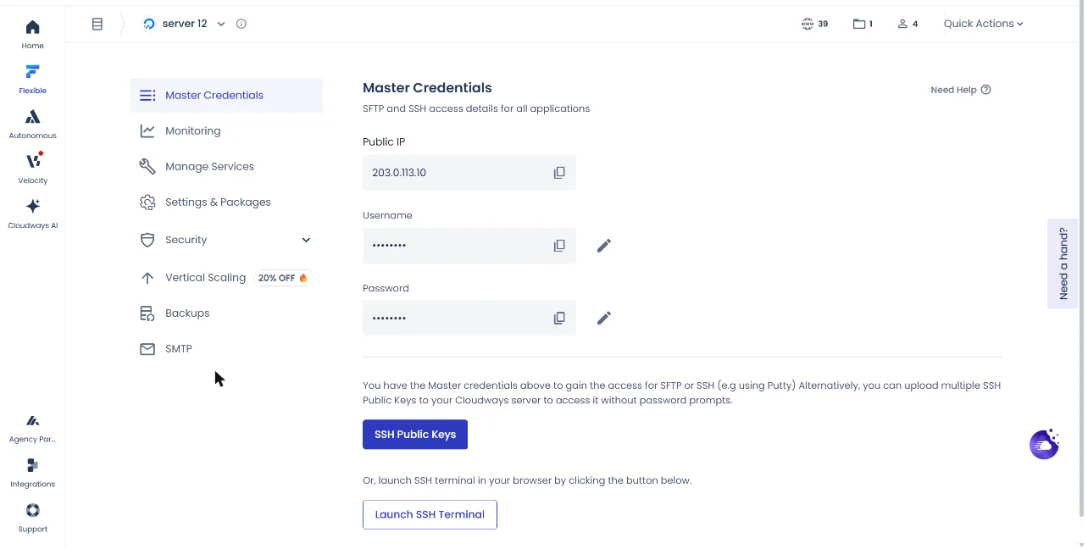
- Un’applicazione su Cloudways che ospita già il tuo sito. L’indirizzo IP del server lo trovi nella pagina del server, in Master Credentials.
- Uno screenshot dei tuoi record DNS attuali, soprattutto dei record MX e TXT della posta. È la cosa più facile da dimenticare, ed è quella che mette fuori uso la posta di un’azienda.
- Un backup recente dell’applicazione, nel caso qualcosa vada storto con le impostazioni dei redirect. Vedi la guida a backup e ripristino.
Passo 1: aggiungi il tuo sito a Cloudflare
In questo passaggio apri un account e configuri in Cloudflare i record che punteranno al tuo server su Cloudways.
- Vai su cloudflare.com e crea un account con un indirizzo email e una password.
- Aggiungi il tuo sito (Add a Site), scrivi il dominio senza www, per esempio
example.com, e avvia la scansione (Begin Scan). La scansione dura circa un minuto; quando finisce, clicca su Continue. - Scegli un piano. Per la maggior parte dei siti il piano Free basta.
- Cloudflare mostra i record DNS che ha trovato. Verifica che esistano i due record di base e correggili se serve:
Record A: nel campo Name il dominio stesso (oppure@); nel campo Content l’indirizzo IP del tuo server su Cloudways.
Record CNAME: nel campo Namewww; nel campo Content il dominio stesso. - Controlla che i record della posta (MX e i record TXT come SPF) siano stati copiati così come sono. Se manca un record, aggiungilo a mano dallo screenshot che hai salvato.
La nuvola arancione e la nuvola grigia. Accanto a ogni record c’è l’icona di una nuvola. La nuvola arancione (Proxied) significa che il traffico passa da Cloudflare, con la protezione e la CDN. La nuvola grigia (DNS only) significa che Cloudflare gestisce solo il record e i visitatori raggiungono direttamente il server. Per il sito vero e proprio (il dominio e www) lasciala arancione. Per i record della posta, e per qualsiasi servizio che non sia un sito web, lasciala grigia.
Passo 2: cambia i nameserver presso il registrar del dominio
Al termine della configurazione, Cloudflare ti dà due nameserver assegnati al tuo dominio. Più tardi li trovi anche nella schermata Overview del dominio in Cloudflare.
- Copia i due nameserver che Cloudflare ti ha mostrato.
- Accedi al tuo account presso il registrar del dominio e apri le impostazioni dei nameserver del dominio (nella maggior parte dei registrar si trovano nell’area di gestione del dominio o dei DNS).
- Elimina i nameserver esistenti, incolla al loro posto quelli di Cloudflare e salva.
- Torna su Cloudflare e chiedigli di verificare i nameserver. Quando la modifica è completata ricevi un’email e la schermata principale mostra il dominio come attivo.
Quanto ci vuole? Nella mia esperienza, di solito fino a 24 ore, a volte di più. Nel frattempo ci saranno momenti in cui sembra che sia tutto cambiato, e poi un altro computer mostra ancora lo stato precedente. È normale. Finché la modifica non si è propagata, non toccare i vecchi record presso il registrar.
I domini nazionali (come co.uk o com.au) passano dal registro del rispettivo paese, quindi il cambio a volte è più lento rispetto a un dominio .com. Per il rafforzamento del dominio stesso, come DNSSEC e HSTS, vedi la protezione di un dominio nazionale con Cloudflare. Se hai un dominio nazionale, vale la pena leggere anche la guida al collegamento di un dominio nazionale e dei DNS.
Passo 3: aggiungi il dominio all’applicazione su Cloudways
Ora devi dire al server su Cloudways che questo dominio appartiene alla tua applicazione. Puoi farlo anche prima che il cambio dei nameserver sia terminato.
- Nel pannello di gestione seleziona il server e l’applicazione.
- In Application Management apri Domain Management.
- Clicca su Add Domain, scrivi il dominio senza
https://e salva. - Accanto al dominio che hai aggiunto apri il menu a tre puntini e scegli Make Primary per impostarlo come dominio principale.
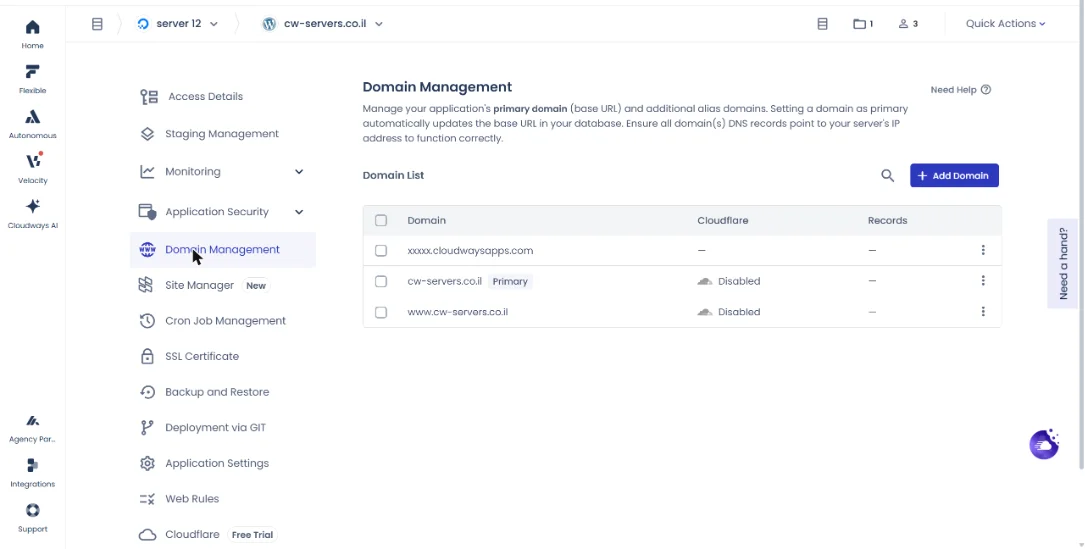
Per una spiegazione completa di domini principali e aggiuntivi, compreso cosa succede su un server Autonomous, vedi la guida al collegamento di un dominio a Cloudways.
Passo 4: come si configura SSL e la cifratura completa fino al server?
È il passaggio che la maggior parte delle guide salta, ed è la principale fonte di problemi. Con Cloudflare la connessione ha due tratte: dal visitatore a Cloudflare e da Cloudflare al tuo server. Cloudflare cifra la prima tratta da solo. La seconda è cifrata solo se sul server c’è un certificato SSL.
L’impostazione che decide come Cloudflare si collega al tuo server si trova in Cloudflare, in SSL/TLS. Queste sono le modalità che ti interessano:
| Modalità in Cloudflare | Cosa succede tra Cloudflare e il server | Consiglio |
|---|---|---|
| Flexible | Non cifrato. Se su Cloudways è attivo un redirect a HTTPS, si crea un loop di redirect | Non usarla con il tuo account Cloudflare |
| Full | Cifrato, senza verificare che il certificato sul server sia valido | Solo come passaggio intermedio |
| Full (strict) | Cifrato, e Cloudflare verifica che il certificato sul server sia valido | La modalità consigliata, con Let’s Encrypt o con un Origin Certificate |
Opzione A: Let’s Encrypt dal pannello di Cloudways
È il metodo semplice. Installi il certificato gratuito dal pannello e si rinnova automaticamente. Secondo la documentazione di Cloudways, quando il dominio è già dietro Cloudflare potrebbe essere necessario mettere temporaneamente in pausa la protezione di Cloudflare (oppure portare i record su nuvola grigia) finché il certificato non è installato, e poi svuotare la cache di Cloudflare dopo l’installazione. Dopodiché passi a Full (strict). Ho descritto tutto il procedimento nella guida all’installazione del certificato SSL.
Opzione B: Origin Certificate di Cloudflare
Un Origin Certificate è un certificato gratuito che Cloudflare emette appositamente per la connessione tra lui e il tuo server. Puoi impostarne la validità fino a 15 anni, quindi niente rinnovi. Il punto importante: solo Cloudflare si fida di questo certificato. Un browser che raggiunge direttamente il server mostrerà un avviso di sicurezza.
- In Cloudflare seleziona il tuo dominio, vai su SSL/TLS e per ora imposta la modalità Full.
- Vai alla scheda Origin Server e clicca su Create Certificate.
- Scegli come viene generata la chiave privata. La documentazione di Cloudways descrive la creazione di un CSR con uno strumento esterno e la selezione di I have my own private key and CSR. Puoi anche lasciare che sia Cloudflare a generare la chiave, così eviti di incollare una chiave privata su un sito di terzi.
- Controlla che l’elenco degli hostname comprenda sia il dominio sia la versione con www (oppure un wildcard per tutti i sottodomini), scegli un periodo di validità e clicca su Next.
- Copia il certificato e, se l’ha generata Cloudflare, anche la chiave privata. Conserva la chiave in un posto sicuro: una volta chiusa la finestra non potrai più vederla.
- Nel pannello di Cloudways, dentro l’applicazione, vai su Application Management e scegli SSL Certificate.
- Nel menu a tendina scegli Upload Custom SSL and Key file(s) e clicca su Install SSL.
- Incolla il certificato nel campo del contenuto del certificato (CRT) e la chiave privata nel campo della chiave (KEY), comprese le righe BEGIN ed END, poi clicca su Submit. L’installazione richiede qualche minuto.
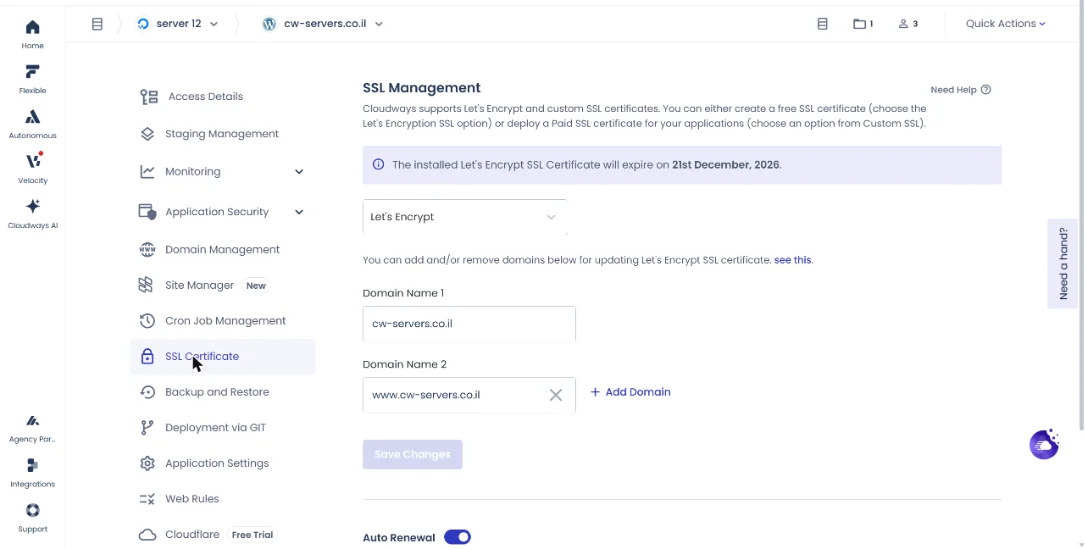
- Quando Cloudways propone di attivare un redirect a HTTPS, decidi in base a ciò che esiste già. Se il redirect è già configurato in Cloudflare o in un plugin, clicca su Not Now. Due redirect contemporanei sono la ricetta per un loop.
- Torna su Cloudflare, nella stessa area in cui hai creato il certificato, e attiva Authenticated Origin Pulls.
- Vai alla scheda Overview di SSL/TLS e scegli Full (strict).
Che cos’è Authenticated Origin Pulls? Quando l’impostazione è attiva, Cloudflare presenta al tuo server un certificato di identità a ogni connessione. In questo modo il server sa che la richiesta arriva davvero da Cloudflare e non da qualcuno che cerca di aggirare il firewall e di colpire direttamente l’IP. È particolarmente utile se ti affidi alle regole WAF di Cloudflare.
Una cosa da ricordare: un’applicazione può avere un solo certificato SSL attivo. L’installazione di un Origin Certificate sostituisce un eventuale Let’s Encrypt esistente. E se in seguito smetti di usare Cloudflare o porti i record su nuvola grigia, il sito mostrerà un avviso di sicurezza finché non installi al suo posto Let’s Encrypt.
Il codice ASAEL-BF2026 toglie l’80% dalla tua fattura per i primi due mesi (fino a $200 di sconto al mese) e include migrazioni gratuite illimitate dei siti. Solo per i nuovi clienti e solo fino alla fine dell’offerta.
L’offerta termina il 4 dicembre 2026 alle 23:59 (UTC+2).
Inizia con una prova gratuita, senza carta di credito. Inserisci il codice al checkout e controlla che compaia.
Dopo il Black Friday: 30% di sconto per 3 mesi con il codice ASAEL. Su un server grande (sopra circa $444 al mese) ASAEL fa già risparmiare di più oggi. Calcolatore ASAEL-BF2026 vs. ASAEL
Avvia un server di prova gratuito, senza carta di credito. Quando passi a un piano a pagamento, il codice ASAEL toglie il 30% dalla tua fattura per i primi tre mesi.
Il link inserisce il codice nel modulo di iscrizione. Controlla solo che compaia.
Quali impostazioni controllare dopo il collegamento?
- Cache Breeze. Secondo Cloudways, Cloudflare funziona con il plugin Breeze senza configurazioni extra. Dopo averlo attivato, svuota la cache di Breeze e lascia attivo lo svuotamento automatico, così le due cache restano sincronizzate.
- Un redirect a HTTPS in un solo posto. Scegli se il redirect sta in Cloudflare, in Cloudways o in un plugin e disattiva gli altri. Vedi la guida al redirect da HTTP a HTTPS.
- Ottimizzazioni di Cloudflare. Nella versione originale di questa guida consigliavo di attivare tutte le ottimizzazioni. Oggi sono più prudente: alcune delle opzioni più vecchie non esistono più, e le opzioni che modificano il JavaScript (come Rocket Loader) possono rompere menu, moduli e checkout. Attivale una alla volta e testa il sito.
- CDN. Cosa conserva la cache di Cloudflare e come lavora insieme alla cache del server è spiegato nella guida alla CDN di Cloudflare.
Errori comuni e come risolverli
ERR_TOO_MANY_REDIRECTS (un loop di redirect): quasi sempre è la modalità Flexible di Cloudflare combinata con un redirect a HTTPS su Cloudways, oppure due redirect attivi contemporaneamente. Installa un certificato sul server, passa a Full (strict) e tieni il redirect in un solo posto. Gli errori 521, 522 e 525 sono un’altra storia, spiegata nella guida agli errori 5xx di Cloudflare.
La posta aziendale ha smesso di funzionare dopo il cambio: i record MX non sono stati copiati su Cloudflare, oppure il record del server di posta è stato impostato su nuvola arancione. Inserisci i record dallo screenshot che hai salvato e tieni i record della posta su nuvola grigia.
Un avviso di sicurezza del browser dopo aver messo in pausa Cloudflare: è normale se hai installato un Origin Certificate, perché solo Cloudflare si fida di lui. Riattiva la nuvola arancione, oppure installa Let’s Encrypt dal pannello.
L’installazione di Let’s Encrypt non riesce: se il dominio passa da Cloudflare, metti temporaneamente in pausa la protezione oppure porta i record del sito su nuvola grigia, installa il certificato e poi torna indietro. Controlla anche che il record A punti all’indirizzo IP corretto del server.
Vuoi testare il server senza Cloudflare: Cloudways consiglia di modificare temporaneamente il file hosts del tuo computer in modo che il dominio punti direttamente all’IP del server. In questo modo testi il server senza toccare i DNS per tutti gli altri.
Fonti
Le fonti ufficiali su cui si basa questa pagina (verificate il 7 novembre 2026):
- Cloudways Knowledge Base: How to configure cloudflare origin certificate
- Cloudways Knowledge Base: How to use cloudflare cdn on cloudways
- Cloudways Knowledge Base: How to enable cloudflare on your application
- Cloudflare: il sito ufficiale
Domande frequenti sul collegamento di Cloudflare
Non necessariamente. Il piano gratuito di Cloudflare basta per la maggior parte dei siti, e sia Let’s Encrypt sia l’Origin Certificate sono gratuiti. Paghi solo se scegli un piano Cloudflare a pagamento o l’add-on Cloudflare Enterprise di Cloudways.
La configurazione richiede circa mezz’ora. Il cambio di nameserver presso il registrar di solito si aggiorna entro 24 ore, a volte di più. Durante quel tempo il sito continua a funzionare, perché entrambi i set di indirizzi puntano allo stesso server.
Full (strict), dopo aver installato un certificato sul server: Let’s Encrypt dal pannello oppure un Origin Certificate di Cloudflare. La modalità Flexible non cifra la tratta tra Cloudflare e il server e spesso causa loop di redirect.
Con un normale account Cloudflare sul piano gratuito i nameserver vanno cambiati. L’add-on Cloudflare Enterprise di Cloudways funziona con un record CNAME, quindi i DNS restano presso il tuo provider attuale.
No. Secondo Cloudways, quando l’add-on Cloudflare Enterprise è attivo la cifratura viene gestita tramite l’add-on e non ti serve un Origin Certificate. Questa guida è per chi collega il proprio account Cloudflare.
Di solito no, e per lo più lo velocizza grazie alla CDN per i file statici. I rallentamenti dipendono soprattutto da impostazioni sbagliate, come una cache che non viene svuotata o ottimizzazioni JavaScript in conflitto con il sito.
Guide correlate
- Come installare un certificato SSL su Cloudways
- Redirect da HTTP a HTTPS su Cloudways
- Gestire i DNS con l’add-on DNS Made Easy
- Recensione dell’hosting Cloudways
- Tutte le guide su questo argomento: guide su domini e SSL
Fonte ufficiale: How to Configure Cloudflare Origin Certificate, How to Use Cloudflare CDN on Cloudways, How to Enable Cloudflare on Your Application (Cloudways Knowledge Base). Questa guida è stata scritta e testata da Asael Dreyer · Aggiornata il 6 novembre 2026
Informativa: questo è un sito indipendente, non il sito ufficiale di Cloudways. Alcuni link di questo sito sono link di affiliazione: se ti iscrivi tramite questi link, riceviamo una commissione, senza alcun costo aggiuntivo per te. Tutti i dettagli

