
Ultimo aggiornamento: · A cura di Asael Dreyer
Risposta breve: le impostazioni del server su Cloudways si trovano in tre punti del pannello: Settings & Packages (limiti di PHP e MySQL, versioni del software, ottimizzazione del disco e finestra di manutenzione), Manage Services (avvio, arresto e riavvio di Nginx, Apache, PHP-FPM, database, Redis e Varnish) e il menu delle azioni del server (arresta, avvia, riavvia e rinomina). Non c’è l’accesso root, ma quasi tutto quello che serve modificare a chi gestisce un sito è lì, senza aprire un terminale.
Com’è fatto un server Cloudways e perché conta quando cambi le impostazioni
Prima di toccare le impostazioni conviene capire cosa gira sul server. Così sai quale impostazione incide su cosa.
Un server Cloudways arriva con uno stack software già pronto, che il team di Cloudways installa e mantiene. Sui server nuovi il sistema operativo è Debian 12 e sopra girano diversi servizi, ognuno responsabile di una parte del modo in cui viene servito il tuo sito:
| Servizio | Cosa fa | Versione secondo la documentazione (02.2026) |
|---|---|---|
| Nginx | Riceve le richieste dei visitatori e serve i file statici (immagini, CSS, JS) | 1.25.x |
| Varnish | Una cache a pagina intera, così PHP non deve ricostruire le pagine a ogni visita | 6.0.x |
| Apache | Esegue le regole htaccess e passa le richieste a PHP (nell’Hybrid Stack) | 2.4.x |
| PHP-FPM | Esegue il codice PHP di WordPress e delle tue applicazioni | Predefinita 8.2, fino alla 8.4 |
| MariaDB / MySQL | Il database | MariaDB 10.11 o MySQL 8.4 (il motore si sceglie quando si crea il server e non si può cambiare) |
| Redis | Una cache di oggetti in memoria (usata da Object Cache Pro) | 8.2.x (negli articoli più vecchi: 7.0.x) |
| Memcached | Una cache in memoria per i risultati delle query | 1.5.x |
La versione di Redis cambia da un articolo all’altro della documentazione: la tabella dei pacchetti di febbraio 2026 indica 8.2.x, mentre gli articoli più vecchi indicano 7.0.x. Se la versione ti interessa, controllala via SSH con redis-server -v.
Sono preinstallati anche Git, Composer, WP-CLI e New Relic Lite. Elasticsearch/OpenSearch, Supervisor e RabbitMQ non sono installati di default e li attivi quando servono.
Due cose importanti da ricordare. La prima: le impostazioni del server valgono per tutte le applicazioni che ci girano. Se alzi il limite di memoria di PHP, l’effetto si vede su tutti i siti del server. Per un singolo sito esiste un editor PHP a livello di applicazione, spiegato nella guida alle impostazioni PHP. La seconda: non c’è l’accesso root, quindi php.ini e my.cnf non si modificano direttamente, ma solo dal pannello.
Prima di iniziare
- Accesso al pannello con i permessi sul server: il proprietario dell’account oppure un membro del team con i permessi giusti.
- Prima di cambiare una versione (PHP, database) o di installare PHP-FPM su un server vecchio, fai un backup del server.
- Prova le modifiche importanti prima su un ambiente di staging o su un server clonato.
- Questa guida descrive Flexible. Su Autonomous la maggior parte di queste impostazioni è gestita da Cloudways e non è esposta a te.
Dove si trovano le impostazioni in Settings & Packages?
- Nel pannello di amministrazione clicca Flexible nel menu laterale e, nella schermata che si apre, la scheda Servers.
- Scegli il server.
- Nel menu a sinistra del server clicca Settings & Packages.
La schermata ha cinque schede: Basic, Advanced, Packages, Optimization e Maintenance. Dopo ogni modifica clicca Save Changes, in fondo alla pagina.
La scheda Basic: i limiti PHP principali

| Impostazione | Predefinito | Raccomandazione di Cloudways | Quando cambiarla |
|---|---|---|---|
| Execution Limit | 300 secondi | Sotto i 900 | Un import di grandi dimensioni o uno script lungo che viene interrotto |
| Upload Size | 100 MB | Sotto i 500 MB | Caricare da WordPress un tema, un video o un backup di grandi dimensioni |
| Memory Limit | 256 MB | 1 GB di RAM: sotto i 512 MB, 2 GB: sotto i 1024 MB, 4 GB e oltre: sotto i 2048 MB | Un errore «Allowed memory size exhausted» |
| Display Error | No | Lascialo su No su un sito in produzione | Solo per un debug temporaneo |
| Error Reporting | – | – | Scegliere il livello di errori che PHP segnala |
| PHP Timezone | – | – | Impostalo sul tuo fuso orario, così gli orari nel codice coincidono con il tuo orologio |
Un errore comune: alzare Memory Limit a un valore altissimo «tanto per stare tranquilli». È un limite per singola richiesta e, su un server piccolo, poche richieste pesanti in contemporanea possono esaurire tutta la RAM. Alzalo gradualmente e solo quando un errore lo giustifica.
La scheda Advanced: PHP, MySQL, Nginx, Apache e Varnish

- PHP: Max Input Variables (predefinito 10000; alzalo quando un menu WordPress molto grande non si salva), Max Input Time (60 secondi), Opcache Memory (64 MB), Short Open Tag (disattivato) e xDebug (disattivato; la disponibilità dipende dalla versione di PHP).
- MySQL: fuso orario, codifica, Max Connections Limit (predefinito 150), Buffer Pool Size e timeout. I dettagli sono nella guida ai database.
- Nginx: Access Application via IP (se il sito si apre anche digitando l’IP del server), Default Application (quale sito mostrare per un dominio sconosciuto), Static Cache Expiry (525600 minuti, cioè un anno; 0 la disattiva) e TLS Versions (1.2 e 1.3 sono attive; la 1.3 non si può disattivare).
- Apache: Request Body Size Limit, la dimensione massima di una richiesta, per esempio un upload di file (128 MB di default).
- System: Locales, per aggiungere una lingua di sistema oltre a English_US.
- Varnish: Cache Lifetime, per quanto tempo una pagina resta in cache (4 ore di default). La spiegazione completa è nella guida a Varnish.
Un consiglio di sicurezza: disattiva Access Application via IP, a meno che tu non abbia un motivo per lasciarlo attivo. In questo modo il sito non è raggiungibile dall’indirizzo IP esposto e i bot che scansionano gli intervalli di IP non ci arrivano direttamente.
La scheda Packages: versioni e software aggiuntivo
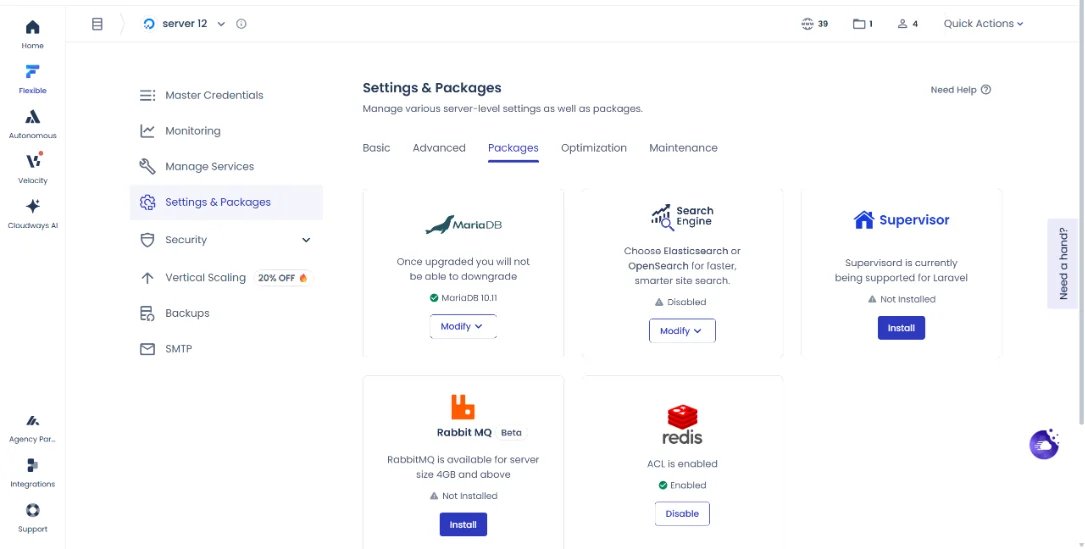
- PHP: su un server nuovo la versione predefinita è la 8.2 e puoi passare fino alla 8.4. Nel 2026 sono supportate le versioni dalla 7.4 alla 8.4. Come aggiornare la versione è spiegato nella guida al cambio della versione di PHP.
- MySQL/MariaDB: aggiornamento di versione all’interno dello stesso motore, con il pulsante Modify sulla scheda. Dopo l’aggiornamento non si può tornare a una versione precedente e su un server esistente non si può cambiare motore (MariaDB o MySQL): il motore viene fissato alla creazione del server. I dettagli sono nella guida ai database.
- Search Engine: Elasticsearch 7.17 o 8.11, oppure OpenSearch 2.19. Serve soprattutto per gli store Magento e per la ricerca avanzata.
- Supervisord: un gestore dei processi in background (worker), diffuso nelle applicazioni Laravel.
- RabbitMQ: un message broker tra applicazioni. Secondo la documentazione è disponibile in Beta per server da 4 GB in su.
- Redis ACL: permette di creare utenti Redis con permessi limitati, per chi collega più applicazioni allo stesso Redis.
PHP-FPM sui server più vecchi
PHP-FPM è il gestore dei processi di PHP. Esegue PHP separatamente dal web server, usa meno memoria ed è più veloce del vecchio metodo (mod_php). Su tutti i server creati dal 23 agosto 2016 in poi è già installato, quindi la maggior parte dei lettori può saltare questa sezione.
Se hai un server molto vecchio senza PHP-FPM:
- In Settings & Packages apri la scheda Packages.
- Clicca Install accanto a PHP-FPM.
- Segui l’avanzamento. L’installazione richiede qualche minuto.
Attenzione: una volta installato, PHP-FPM non si può disinstallare. Inoltre le impostazioni PHP definite in htaccess (le righe php_value) smettono di funzionare e vanno spostate nell’editor PHP dell’applicazione. Prova prima i siti su un server di staging.
La scheda Optimization: liberare spazio su disco
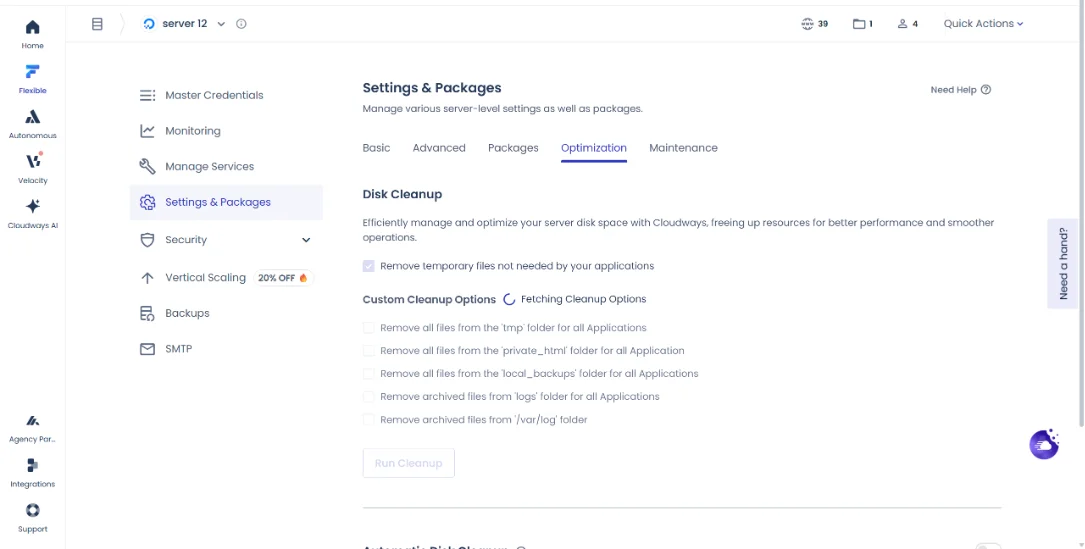
Quando il disco si riempie, prima di potenziare il server prova lo strumento di pulizia di questa scheda. Cliccando Run Cleanup senza selezionare nulla si eliminano solo i file temporanei di sistema, ed è sempre sicuro. Puoi anche selezionare la pulizia avanzata: le cartelle tmp di tutte le applicazioni, la cartella private_html di tutte le applicazioni, i backup locali (local_backups), i vecchi log delle applicazioni e i vecchi log di sistema.
Attenzione: le opzioni avanzate valgono per tutte le applicazioni del server. Se hai lasciato in private_html un file di backup o un dump del database, selezionare quell’opzione lo cancella. Scarica prima sul tuo computer tutto ciò che è importante e non avviare la pulizia dei backup locali mentre è in corso un backup.
La scheda Maintenance: la finestra di manutenzione
Ogni tanto Cloudways aggiorna i pacchetti del sistema operativo e installa le patch di sicurezza. In quei momenti possono esserci brevi interruzioni del servizio, quindi conviene scegliere l’ora in cui il tuo sito è più tranquillo.
- In Settings & Packages apri la scheda Maintenance.
- Scegli un giorno della settimana.
- Scegli un’ora. La finestra dura un’ora: se scegli le 14:00, la manutenzione verrà eseguita tra le 14:00 e le 15:00.
- Clicca Save.
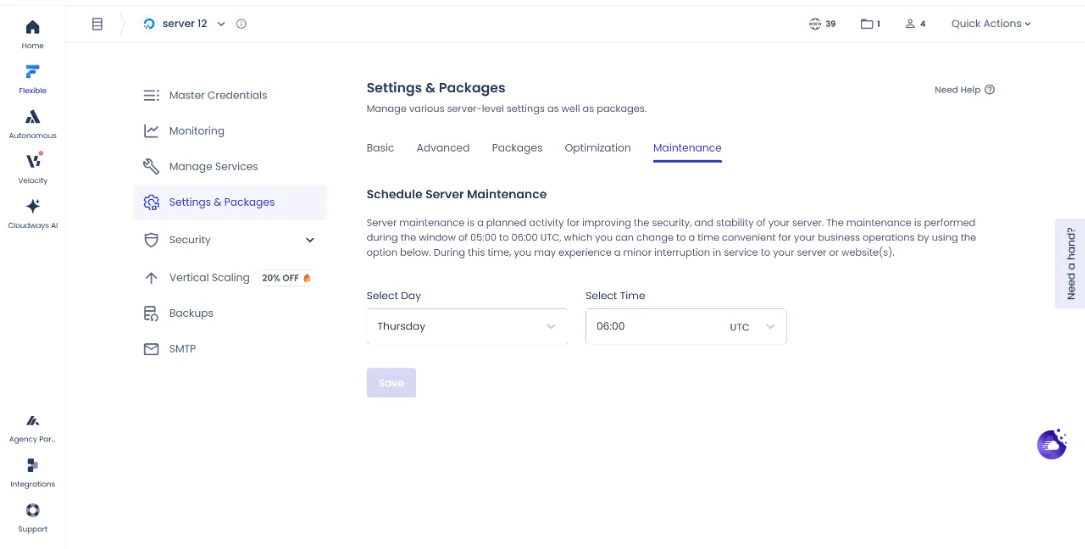
Gli orari nel pannello sono in UTC e in formato 24 ore. Calcola la differenza rispetto al tuo orario locale, ricordando che cambia con l’ora legale. Guarda nelle tue statistiche qual è l’ora più tranquilla per il tuo pubblico e convertila in UTC.
Due note dalla documentazione: l’impostazione vale per singolo server e un server clonato non la eredita, quindi va impostata di nuovo su ogni server nuovo.
Come si avviano, arrestano e riavviano i servizi in Manage Services?
Quando un sito si blocca, a volte basta riavviare un singolo servizio invece dell’intero server. È più veloce e ha meno impatto sugli altri siti.
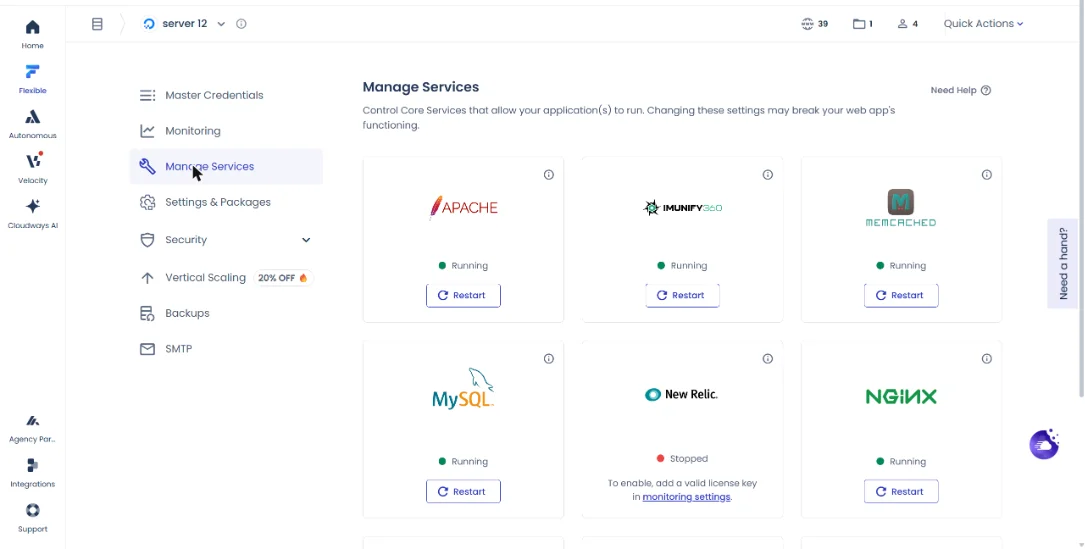
- Nel menu a sinistra del server clicca Manage Services.
- Trova il servizio nell’elenco.
- Usa i pulsanti per attivarlo, disattivarlo, arrestarlo, avviarlo o riavviarlo. Varnish ha anche un pulsante Purge per svuotare la cache.
| Il problema | Quale servizio riavviare | Cosa tenere d’occhio |
|---|---|---|
| «Error establishing a database connection» | MariaDB / MySQL | Se continua a ripresentarsi, controlla RAM e connessioni nel monitoraggio |
| Errori 502/504, PHP bloccato | PHP-FPM | Le richieste in corso in quel momento verranno interrotte |
| Una modifica ai contenuti non si vede ai visitatori | Varnish (Purge) | Un riavvio svuota tutta la cache e per qualche minuto il sito sarà più lento |
| Object Cache restituisce dati obsoleti | Redis | Disattivare Redis disattiva Object Cache Pro su tutti i siti del server |
Su Varnish la documentazione è chiara: su un server di test puoi disattivarlo, ma su un server in produzione è meglio lasciarlo attivo. Come svuotare la cache di un singolo sito è spiegato nella guida allo svuotamento della cache.
Come si arresta, si avvia e si riavvia l’intero server?
- Nel pannello clicca Flexible nel menu laterale e, nella schermata che si apre, la scheda Servers.
- Nell’elenco dei server clicca l’icona con i tre puntini (⋮) sul lato destro del server.
- Scegli Stop, Start o Restart.
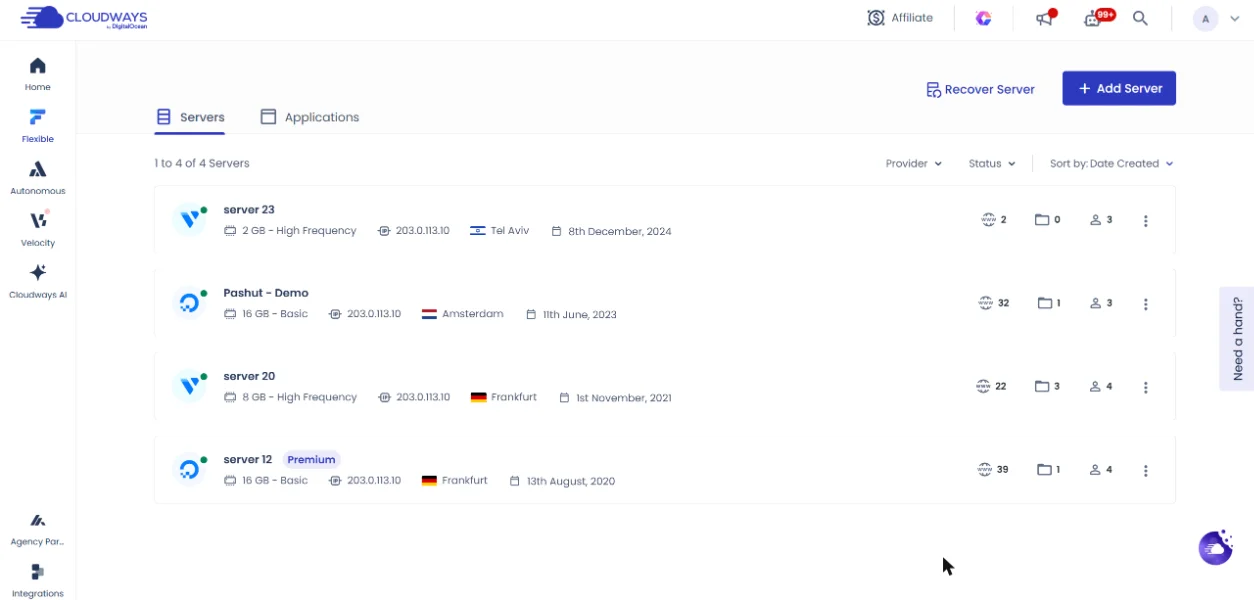
- Stop: tutti i siti del server vanno offline, ma dati e impostazioni vengono conservati. La fatturazione continua anche mentre il server è fermo, perché le risorse restano riservate per te. Per smettere di pagare devi eliminare il server, dopo aver fatto un backup.
- Start: avvia un server fermo. Un server fermo è contrassegnato da un cerchio rosso accanto al nome.
- Restart: riavvia tutti i servizi. Utile quando la CPU resta alta o dei processi si bloccano. Fallo nelle ore tranquille e controlla il monitoraggio subito dopo.
Prima di uno Stop o di un Restart dai un’occhiata al monitoraggio del traffico, per non interrompere i visitatori nel mezzo di un acquisto.
Rinominare un server o un’applicazione
Il nome mostrato nel pannello è solo un’etichetta per te. Cambiarlo non modifica il dominio, la cartella sul server né il nome del database.
- Entra nel server (o nell’applicazione, tramite l’icona del globo).
- Clicca Quick Actions.
- Scegli Rename.
- Scrivi il nuovo nome e clicca Save.
Su Autonomous si può rinominare solo un’applicazione, tramite My Applications e lo stesso menu Quick Actions. Un consiglio per le agenzie: un nome coerente come «cliente – tipo di sito – ambiente» evita tanti errori quando gestisci decine di siti.
Come si cambia il Web Stack: Hybrid o Lightning?
Questa è un’impostazione dell’applicazione, non del server, ma cambia il modo in cui viene servito il tuo sito, quindi trova posto qui. Ogni nuova applicazione viene creata con l’Hybrid Stack (Nginx e Apache insieme). L’altra opzione è il Lightning Stack, in cui il sito è servito solo da Nginx, senza Apache.
| Argomento | Hybrid Stack | Lightning Stack |
|---|---|---|
| Cosa gira | Nginx, Varnish, Apache | Nginx e Varnish, senza Apache |
| Regole htaccess | Funzionano | Non funzionano |
| Prestazioni | Base di partenza | Nel test di Cloudways: il 54% di richieste in più e un tempo di risposta delle pagine più rapido del 25% |
| Ideale per | Un sito con redirect o regole in htaccess, plugin che ne dipendono | Un sito WordPress moderno senza regole htaccess particolari |
- Nell’applicazione, nel menu a sinistra, clicca Application Settings.
- Apri la scheda Stack setting.
- Scegli Lightning Stack e clicca Update Now.
- Conferma con Proceed.
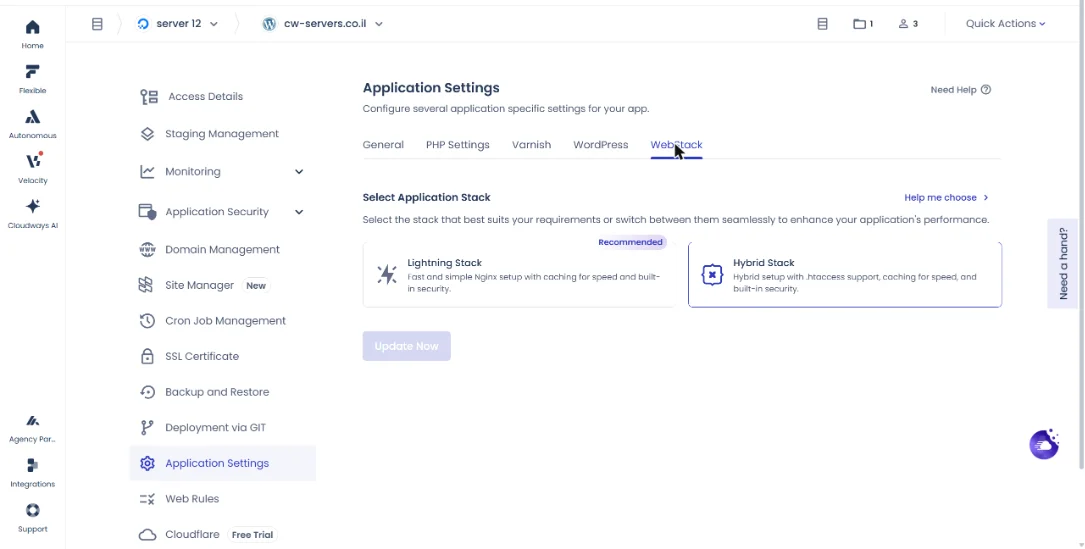
Secondo la documentazione il passaggio richiede circa un minuto, senza downtime, e si può tornare a Hybrid allo stesso modo. Nella schermata principale c’è anche un pulsante Switch to Lightning Stack, che passa più applicazioni in un colpo solo. Prima di cambiare, controlla se hai redirect 301 o regole in htaccess. In quel caso spostali prima in Web Rules. E ricorda che un push dallo staging non porta con sé l’impostazione dello Stack sul sito live.
Il codice ASAEL-BF2026 toglie l’80% dalla tua fattura per i primi due mesi (fino a $200 di sconto al mese) e include migrazioni gratuite illimitate dei siti. Solo per i nuovi clienti e solo fino alla fine dell’offerta.
L’offerta termina il 4 dicembre 2026 alle 23:59 (UTC+2).
Inizia con una prova gratuita, senza carta di credito. Inserisci il codice al checkout e controlla che compaia.
Dopo il Black Friday: 30% di sconto per 3 mesi con il codice ASAEL. Su un server grande (sopra circa $444 al mese) ASAEL fa già risparmiare di più oggi. Calcolatore ASAEL-BF2026 vs. ASAEL
Avvia un server di prova gratuito, senza carta di credito. Quando passi a un piano a pagamento, il codice ASAEL toglie il 30% dalla tua fattura per i primi tre mesi.
Il link inserisce il codice nel modulo di iscrizione. Controlla solo che compaia.
Errori comuni e come risolverli
Hai cambiato un’impostazione e non è successo nulla: probabilmente non hai cliccato Save Changes in fondo alla pagina. Se hai salvato, controlla anche l’editor PHP dell’applicazione, dove per quel sito specifico può essere impostato un valore diverso.
Un’impostazione php_value in htaccess non funziona: con PHP-FPM quelle impostazioni vengono ignorate. Spostale nell’editor PHP dell’applicazione.
Il server è fermo e la fattura continua ad arrivare: è normale. Fermare il server non libera le risorse. Solo l’eliminazione interrompe la fatturazione.
Dopo il passaggio al Lightning Stack i redirect non funzionano più: erano in htaccess, che Lightning non legge. Torna a Hybrid oppure sposta i redirect in Web Rules.
La manutenzione è partita in un’ora di punta: la finestra è impostata in UTC. Controlla la conversione nel tuo orario locale e il cambio dell’ora legale.
Manca un modulo PHP o Apache: tutto ciò che non è attivo di default puoi chiederlo al supporto, via chat o con un ticket.
Fonti
- How to manage your server settings – Cloudways Knowledge Base
- What can I do in the manage services section on Cloudways – Cloudways Knowledge Base
- Which base packages are deployed with a Cloudways server – Cloudways Knowledge Base
- What actions can you perform on your Cloudways server – Cloudways Knowledge Base
- How to install PHP-FPM on existing servers – Cloudways Knowledge Base
- Optimize your server disk space – Cloudways Knowledge Base
- How to schedule server maintenance activity at Cloudways – Cloudways Knowledge Base
- How to rename your application and server – Cloudways Knowledge Base
FAQ
No. Cloudways non dà l’accesso root, perché è responsabile della manutenzione e della sicurezza del server. La maggior parte delle impostazioni si cambia dal pannello e per i moduli mancanti puoi chiedere al supporto.
Le impostazioni del server in Settings & Packages valgono per tutti i siti del server. L’editor PHP dell’applicazione cambia i valori solo per un singolo sito.
Sì. La fatturazione continua perché le risorse del server restano riservate per te. Per smettere di pagare devi eliminare il server, facendo prima un backup.
Di solito solo per pochi secondi. Riavviando Varnish o Memcached la cache viene svuotata, quindi il sito sarà più lento per qualche minuto, finché la cache non viene ricostruita.
Per un sito WordPress senza regole htaccess particolari, probabilmente sì. Il passaggio è gratuito, richiede circa un minuto e si può tornare indietro. Prova prima sullo staging e assicurati che i tuoi redirect 301 non siano in htaccess.
Nell’ora più tranquilla per il tuo pubblico, che trovi nelle tue statistiche. Ricorda che il pannello lavora in UTC, quindi converti dal tuo orario locale e tieni conto del cambio dell’ora legale.
Guide correlate
- Web Rules, htaccess e robots.txt su Cloudways
- Database su Cloudways: accesso, import ed export
- WP-CLI su Cloudways
- Come usare il file manager
- Come reimpostare la password su Cloudways
- Tutte le guide su questo argomento: Impostazioni del server e strumenti per sviluppatori
- Perché un hosting gestito: hosting per siti web Cloudways
Fonte ufficiale: How to Manage Your Server Settings, What Can I Do in the Manage Services Section?, Which Base Packages are Deployed With a Cloudways Server?, What Actions Can You Perform on Your Server?, How to Install PHP-FPM on Existing Servers, Optimize Your Server Disk Space, How to Schedule Server Maintenance, How to Rename Your Application and Server, How to Change Your Application Stack (Knowledge Base di Cloudways). Scritto e verificato da Asael · Aggiornato il 6 novembre 2026
Informativa: questo è un sito indipendente, non il sito ufficiale di Cloudways. Alcuni link di questo sito sono link di affiliazione: se ti iscrivi tramite questi link, riceviamo una commissione, senza alcun costo aggiuntivo per te. Tutti i dettagli

