
Ultimo aggiornamento: · A cura di Asael Dreyer
In breve: quando le email di WooCommerce non partono, le cause possibili sono sei: l’email è disattivata nelle impostazioni, l’ordine non ha mai raggiunto lo stato che la fa partire, WordPress invia direttamente dal server senza SMTP, l’indirizzo mittente non è sul tuo dominio, mancano i record SPF e DKIM, oppure la quota di invio è esaurita. Una causa è particolarmente comune nei negozi che usano gateway di pagamento con reindirizzamento: il gateway non ha aggiornato l’ordine, che è rimasto “In attesa di pagamento”, e quindi la conferma dell’ordine semplicemente non viene inviata. Segui le cause in ordine e di solito trovi il guasto entro mezz’ora.
Come WooCommerce invia le email, in due paragrafi
WooCommerce non invia un’email “quando qualcuno compra”. Invia un’email quando cambia lo stato dell’ordine. La conferma d’ordine al cliente parte quando l’ordine passa a In lavorazione (Processing) o In sospeso (On hold), e la notifica “Nuovo ordine” al titolare del negozio parte con le stesse transizioni. Un ordine che resta “In attesa di pagamento” non genera nessuna conferma al cliente.
L’email vera e propria WooCommerce la passa a WordPress, e WordPress per impostazione predefinita la invia con la funzione PHP del server, senza autenticazione. Provider di posta come Gmail e Outlook non si fidano di email così. Quindi in pratica ci sono due tipi di guasto: l’email non viene creata affatto (cause 1–2) oppure viene creata e non arriva mai (cause 3–6).
6 motivi per cui le email di WooCommerce non partono e come risolverli
1. L’email è disattivata o va a un indirizzo sbagliato
- In WordPress vai in WooCommerce > Impostazioni > Email.
- Assicurati che le email importanti siano abilitate: Nuovo ordine, Ordine in lavorazione, Ordine completato e Fattura al cliente.
- Per le email al titolare del negozio (nuovo ordine, ordine annullato) controlla il campo Destinatario. Dopo un cambio di hosting o quando cambia un collaboratore, a volte punta ancora a un vecchio indirizzo.
2. L’ordine è rimasto “In attesa di pagamento” (comune con i gateway di pagamento con reindirizzamento)
Molti gateway di pagamento mandano il cliente su una pagina di pagamento sul loro sito e poi inviano al negozio una conferma (una callback o IPN) che aggiorna l’ordine a “In lavorazione”. Se la conferma non arriva mai al server, l’ordine resta bloccato su “In attesa di pagamento”, il cliente ha pagato e la conferma dell’ordine non parte.
- Controlla in WooCommerce > Ordini se gli ordini pagati sono rimasti nello stato “In attesa di pagamento”.
- Apri i log del plugin di pagamento in WooCommerce > Stato > Log, se il plugin scrive lì.
- Verifica con il tuo gestore dei pagamenti che l’indirizzo della callback sia corretto e che, se richiede un elenco di IP autorizzati, l’IP del tuo server ci sia. Su Cloudways ogni server ha un IP dedicato che non cambia quando fai scalare il server, ma cambia quando passi a un server clonato.
- Controlla che un plugin di sicurezza, una regola del firewall o una cache non stiano bloccando l’indirizzo della callback.
Se il problema è questo, nessuna impostazione SMTP aiuterà. L’email non viene creata affatto, perché per WooCommerce nessuno ha ancora pagato.
3. Nessun SMTP: WordPress invia direttamente dal server
È il motivo più comune per le email create ma mai arrivate. Anche Cloudways consiglia di non inviare direttamente dai server cloud e con alcuni provider cloud (Vultr e Google Cloud) la porta 25 in uscita è bloccata per impostazione predefinita.
- Nel pannello di gestione di Cloudways scegli Servers, poi il tuo server, poi SMTP nel menu laterale.
- Scegli Elastic Email, la cui pagina di prodotto dichiara esplicitamente il supporto per le email di WooCommerce, oppure Your Own SMTP con un tuo provider (SendGrid, Mailgun, Gmail).
- Salva e invia un’email di prova con Send Test Email.
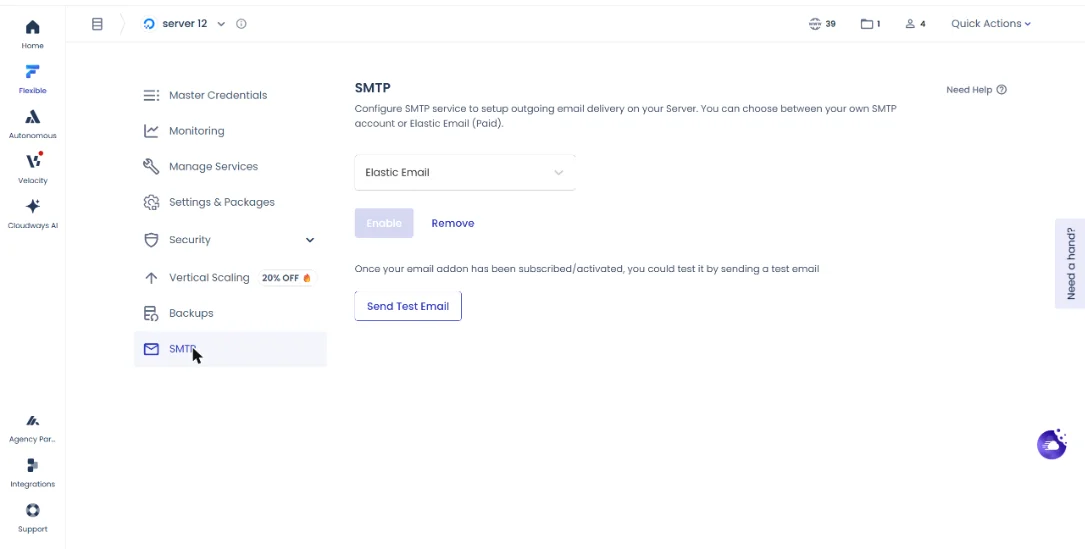
La guida completa nel pannello: configurare SMTP su Cloudways. Se il tuo negozio non è su Cloudways, o se vuoi un provider diverso per ogni sito: configurare WP Mail SMTP. Tutte le opzioni a confronto: opzioni email su Cloudways.
4. L’indirizzo mittente non è sul dominio del negozio
In WooCommerce > Impostazioni > Email, nella sezione delle opzioni del mittente, ci sono due campi: il nome del mittente e l’indirizzo del mittente. L’indirizzo deve essere sul dominio del negozio, idealmente lo stesso che hai verificato nel servizio di invio. Un indirizzo Gmail in questo campo è un modo sicuro per finire nello spam.
Se un plugin SMTP è impostato per “forzare” un indirizzo mittente, quello sovrascrive l’impostazione di WooCommerce. Assicurati che i due posti siano d’accordo.
5. Mancano i record SPF e DKIM
L’SPF è un record DNS che elenca quali servizi sono autorizzati a inviare per conto del dominio. Il DKIM è una firma digitale che dimostra che l’email non è stata alterata durante il percorso. Senza entrambi, anche un buon servizio SMTP finisce nello spam. Un record DMARC aggiunge un’istruzione ai provider di posta su cosa fare con un’email che non supera l’autenticazione.
- Aggiungi nel tuo DNS i record SPF e DKIM che ti dà il tuo provider di invio.
- Se hai già un record SPF (per esempio da Google Workspace o dal tuo sistema di fatturazione), uniscili in un unico record. Due record SPF rompono entrambi.
- In Elastic Email completa la verifica del dominio: verificare un dominio in Elastic Email.
La spiegazione completa: SPF, DKIM e DMARC. Nota: i sistemi di fatturazione che inviano la fattura al cliente a nome dell’azienda a volte inviano anche dal tuo dominio, e allora vanno inclusi nel tuo SPF secondo le loro istruzioni.
6. La quota di invio è esaurita, oppure un plugin interferisce
- Quota: Gmail gratuito consente circa 500 email al giorno e Google Workspace circa 2.000, secondo Cloudways. In un negozio con un’offerta, più le email “ordine spedito” e “richiesta di recensione”, si esauriscono in fretta. Con i piani di Elastic Email scegli anche un numero di email al mese.
- Due plugin SMTP: un vecchio plugin lasciato installato accanto a uno nuovo fa sì che nessuno dei due funzioni bene. Tienine uno.
- I plugin che sostituiscono i template delle email (editor grafici delle email, plugin di marketing) possono rompere l’invio dopo un aggiornamento. Disattivali temporaneamente e prova.
Il codice ASAEL-BF2026 toglie l’80% dalla tua fattura per i primi due mesi (fino a $200 di sconto al mese) e include migrazioni gratuite illimitate dei siti. Solo per i nuovi clienti e solo fino alla fine dell’offerta.
L’offerta termina il 4 dicembre 2026 alle 23:59 (UTC+2).
Inizia con una prova gratuita, senza carta di credito. Inserisci il codice al checkout e controlla che compaia.
Dopo il Black Friday: 30% di sconto per 3 mesi con il codice ASAEL. Su un server grande (sopra circa $444 al mese) ASAEL fa già risparmiare di più oggi. Calcolatore ASAEL-BF2026 vs. ASAEL
Avvia un server di prova gratuito, senza carta di credito. Quando passi a un piano a pagamento, il codice ASAEL toglie il 30% dalla tua fattura per i primi tre mesi.
Il link inserisce il codice nel modulo di iscrizione. Controlla solo che compaia.
Come capire quale causa è la tua
| Cosa vedi | La causa probabile |
|---|---|
| Non parte nessuna email, comprese quelle di reimpostazione della password | 3 (nessun SMTP) o 6 (un plugin interferisce) |
| Non arrivano solo le email ai clienti; quelle al titolare del negozio arrivano | 4 o 5 (mittente e autenticazione), oppure il cliente ha scritto un’email sbagliata |
| Le email finiscono nello spam | 5 (SPF/DKIM) o 4 (indirizzo mittente) |
| Alcuni ordini non hanno la conferma e sono tutti “In attesa di pagamento” | 2 (la callback del gateway di pagamento) |
| Ha funzionato fino a metà dell’offerta e poi si è fermato | 6 (quota) |
| Una particolare email non parte mai | 1 (l’email è disattivata o il destinatario è sbagliato) |
Uno strumento di aiuto: un plugin di log delle email, come WP Mail Logging, registra ogni email che WordPress ha provato a inviare. Se l’email è nel log, è stata creata e il problema è lungo il percorso (cause 3–6). Se non c’è nel log, non è mai stata creata (cause 1–2). Quando finisci la diagnosi puoi disattivare il plugin.
Quali errori comuni ci sono e come si correggono?
Inviare un'”email di prova” solo a te stesso: un’email dal tuo dominio a una casella sullo stesso dominio a volte passa senza autenticazione. Prova sempre sia con Gmail sia con Outlook.
Spostare a mano un ordine su “In lavorazione” aspettandosi che il problema sia risolto: così parte l’email di quell’ordine, ma la callback non viene sistemata. Il prossimo ordine resterà di nuovo bloccato.
Cambiare hosting dimenticandosi delle email: dopo un trasferimento, le impostazioni SMTP e i record DNS non sempre si portano dietro. Prova l’invio il primo giorno e aggiorna l’IP presso il tuo gestore dei pagamenti.
Aspettarsi che il server riceva la posta: Cloudways non ospita caselle di posta. Elastic Email e SMTP servono solo per inviare. Per le caselle sul tuo dominio usa Google Workspace, Microsoft 365 o l’add-on Rackspace.
Domande frequenti
Di solito perché l’ordine non ha raggiunto lo stato In lavorazione, per esempio quando la conferma di pagamento del gateway non è mai arrivata al server. Se lo stato è a posto, il problema è nell’invio: manca un SMTP autenticato, l’indirizzo mittente non è sul tuo dominio oppure mancano i record SPF e DKIM.
Perché i provider di posta non riescono a verificare che l’email sia stata inviata per conto del tuo dominio. Invia tramite un servizio SMTP, imposta un indirizzo mittente sul tuo dominio e aggiungi SPF e DKIM del servizio. Assicurati che ci sia un solo record SPF.
Nella pagina dell’ordine nell’area di amministrazione, nel riquadro delle azioni, scegli di reinviare l’email dell’ordine al cliente e salva. Questo risolve l’ordine specifico, ma non la causa. Dopo, controlla perché l’email non era partita fin dall’inizio.
Sì. La pagina di prodotto di Cloudways dichiara il supporto per le email di WooCommerce, come le conferme d’ordine e le notifiche ai clienti. Lo configuri una volta a livello di server e scegli un piano in base alle email al mese.
Sì, indirettamente. WooCommerce invia la conferma dell’ordine quando lo stato passa a In lavorazione. Se il gateway di pagamento non aggiorna l’ordine dopo il pagamento, l’email non viene inviata, anche quando l’invio in sé funziona.
Secondo Cloudways, circa 500 al giorno da un account Gmail gratuito e circa 2.000 da Google Workspace. Per un negozio attivo bastano solo nei giorni normali. Per un negozio con offerte è meglio un servizio di invio dedicato.
Guide correlate
- Hosting per negozi WooCommerce su Cloudways
- Configurare SMTP su Cloudways
- SPF, DKIM e DMARC: come verificare un dominio
- Il modulo di contatto non invia le email
- Tutte le guide su questo tema: email
Fonti
- Which Email Add-on Should I Use?
- How to Activate the Elastic Email Add-on
- Does Cloudways Provide Dedicated IP?
- Elastic Email on Cloudways
Fonte ufficiale: Which Email Add-on Should I Use?, How to Activate the Elastic Email Add-on, Does Cloudways Provide Dedicated IP? (Cloudways Knowledge Base) e Elastic Email on Cloudways. Scritta e verificata da Asael Dreyer · Aggiornata il: 6 novembre 2026
Informativa: questo è un sito indipendente, non il sito ufficiale di Cloudways. Alcuni link di questo sito sono link di affiliazione: se ti iscrivi tramite questi link, riceviamo una commissione, senza alcun costo aggiuntivo per te. Tutti i dettagli

