
Ultimo aggiornamento: · A cura di Asael Dreyer
Risposta breve: il monitoraggio del server su Cloudways si fa nella schermata Monitoring del server, sotto Flexible e poi My Servers. La scheda Summary mostra a colpo d’occhio CPU, RAM, disco e banda, mentre la scheda Details mostra i grafici nel tempo, compresi memoria libera, connessioni al database e cache. Se i numeri non bastano, collegati via SSH ed esegui htop per vedere quale processo sta consumando le risorse.
Perché monitorare un server e cosa stai misurando davvero
Questa sezione spiega le quattro risorse del server e perché ciascuna può rallentare il tuo sito.
Un server Cloudways è una macchina cloud con una quantità fissa di CPU, memoria e disco, a seconda della taglia che hai scelto. Tutti i siti (applicazioni) di quel server condividono queste risorse. Quando una finisce, i siti rallentano, restituiscono errori 500/502 oppure i servizi vanno in crash e si riavviano.
Il monitoraggio del server significa semplicemente tenere d’occhio questi numeri. Risponde a tre domande pratiche: il server sta bene adesso, cosa è successo durante l’incidente di ieri e se è il momento di scalare. Per gli strumenti di monitoraggio esterni con avvisi, vedi il monitoraggio dell’uptime del sito.
| Risorsa | Cosa ti dice | Cosa succede quando finisce |
|---|---|---|
| CPU | Quanta “potenza di calcolo” sta usando il server, in percentuale | Le richieste restano in coda e il sito è lento o non risponde |
| RAM | Quanta memoria è in uso sul totale | Servizi come MySQL o PHP vengono terminati e riavviati |
| Disco | Quanto spazio di archiviazione è occupato | Upload, backup e aggiornamenti falliscono e a volte il database si ferma |
| Banda | Quanti dati il server ha inviato e ricevuto questo mese | Oltre la quota del piano c’è un costo aggiuntivo |
La schermata di monitoraggio si limita a mostrare dati. Non modifica nulla sul server, quindi puoi cliccare in giro senza preoccuparti.
Prima di iniziare
- Accesso alla piattaforma Cloudways con il permesso per il server (il titolare dell’account o un membro del team a cui è stato dato accesso al server).
- Questa guida descrive la piattaforma Flexible. Velocity ha una schermata di monitoraggio diversa, spiegata nella guida a Cloudways Velocity.
- htop richiede una connessione SSH. Se non ne hai ancora una, parti dalla guida alla connessione via SSH.
- Attenzione al fuso orario: i dati nei log e i valori della banda sono mostrati in UTC. Convertili nel tuo fuso orario quando li confronti con un incidente.
Come aprire la schermata di monitoraggio del server
Tre passaggi e sei dentro la schermata dello stato di salute del server.
- Nel menu laterale della piattaforma clicca su Flexible, poi su My Servers.
- Nell’elenco dei server clicca sul nome del server che vuoi controllare.
- Nel menu a sinistra del server clicca su Monitoring. Si aprono tre schede: Summary, Details e New Relic.

Cosa vedi nella scheda Summary?
Qui vedi lo stato del server in questo momento e quale dei tuoi siti è responsabile del carico.
In alto, Server Health ha quattro metriche: RAM Usage (per esempio 549 MB usati su 961 MB), CPU Usage in percentuale, Disk Usage (spazio usato sul totale) e Bandwidth Usage del mese in corso. Passando il mouse sull’icona i accanto a ogni metrica si spiega cosa conta. Il pulsante Refresh nell’angolo carica dati aggiornati.
I dati non si aggiornano tutti con la stessa frequenza. Secondo la documentazione, la RAM si aggiorna circa ogni cinque minuti, mentre disco e banda ogni trenta minuti. Se hai appena liberato spazio, non preoccuparti se il numero non è ancora sceso.
Application Wise Details: quale sito sta divorando il server
Sotto le metriche c’è Application Wise Details. Cliccandoci si apre una tabella con una riga per ogni applicazione: CPU %, Memory, Disk Usage e Bandwidth. È lo strumento più utile quando hai più siti su un server e l’intero server è sotto carico.
Per impostazione predefinita l’ordinamento è per CPU. Cliccando sull’intestazione della colonna Bandwidth ordini per consumo di banda e cliccando sul numero di un’applicazione vai direttamente alla sua analisi della banda nel monitoraggio delle applicazioni.
La scheda Details: i grafici nel tempo
Qui rispondi a “cosa è successo ieri alle otto di sera” e vedi le tendenze invece di un singolo istante.
- Clicca sulla scheda Details.
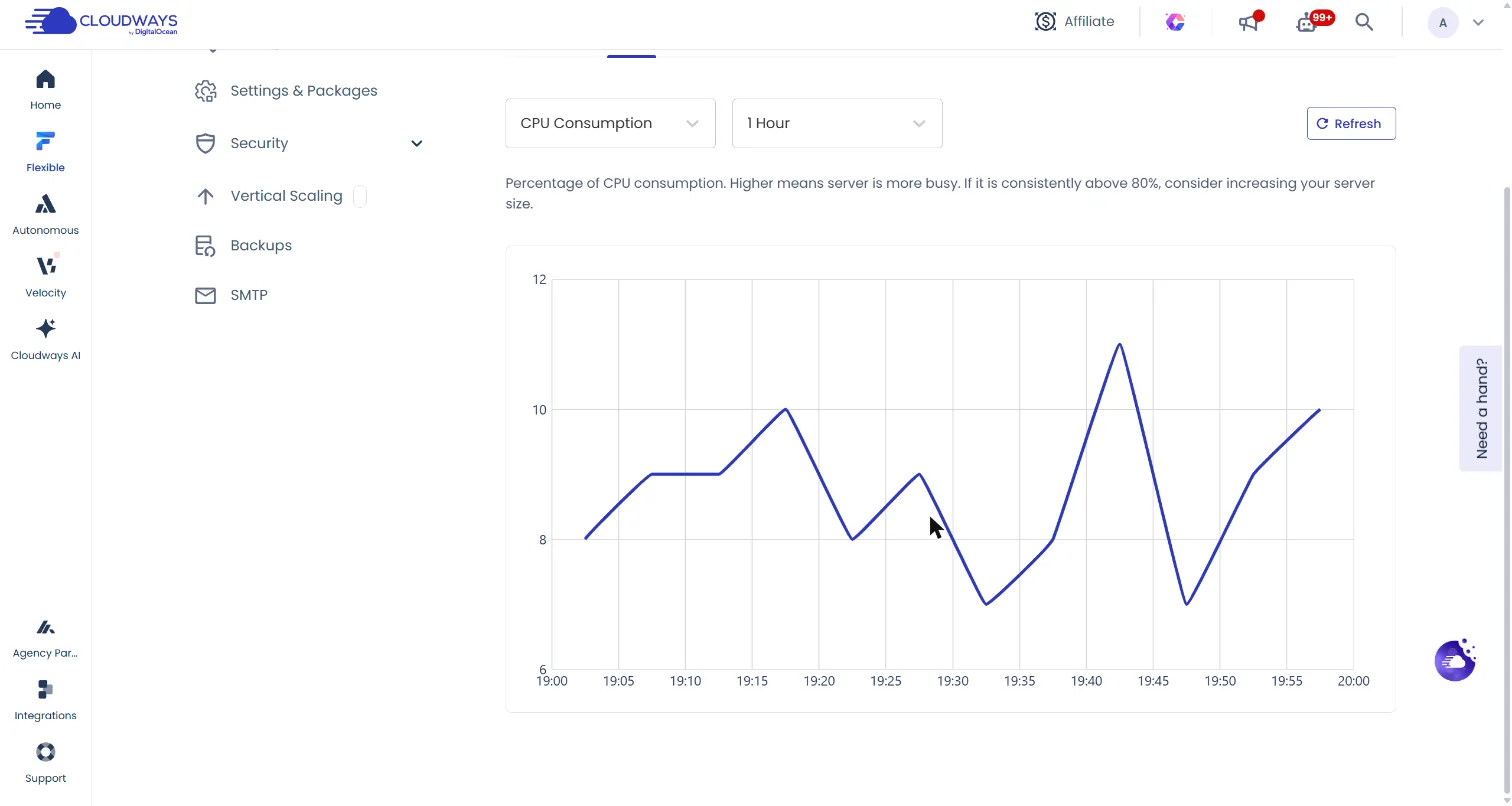
- Nel primo menu a tendina scegli una metrica (quella predefinita è CPU Consumption).
- Nel secondo menu a tendina scegli un intervallo di tempo (quello predefinito è un’ora; puoi scegliere 24 ore, 7 giorni e altro).
- Clicca su Refresh e passa il mouse sul grafico per vedere un valore e un orario esatti.
Il messaggio No data available non è un guasto. Significa che nell’intervallo scelto non sono stati registrati dati. Allarga l’intervallo a 24 ore o a una settimana.
Le metriche importanti della scheda Details e le loro soglie
Non tutti i grafici sono ugualmente importanti. La tabella raccoglie ciò che vale davvero la pena controllare e le soglie vengono dalla documentazione ufficiale di Cloudways.
| Metrica nell’elenco | Cosa mostra | Quando preoccuparsi (secondo Cloudways) |
|---|---|---|
| CPU Consumption | Quanto è occupata la CPU, in percentuale. Alto = occupata | Costantemente sopra l’80% nel tempo |
| Free memory | Memoria libera in MB. Alto = bene | Quando resta sotto i 100 MB |
| Auto Healing Restarts | Quante volte un servizio è stato terminato per mancanza di memoria e riavviato automaticamente | Ogni riavvio ripetuto danneggia i visitatori |
| Free disk | Spazio libero su disco in GB | Sotto i 2 GB le applicazioni possono avere problemi |
| Reads / Writes per second | La frequenza delle operazioni di lettura e scrittura sul disco | Picchi netti durante un incidente fanno pensare a un backup, un’importazione o query pesanti |
| MySQL connections | Connessioni attive al database | Costantemente sopra 125: valuta di aumentare il limite di connessioni |
| Varnish Hit Rate / Memcached Hit Rate | Quante richieste hanno ricevuto risposta dalla cache | Un calo improvviso dopo una modifica alle impostazioni = qualcosa sta aggirando la cache |
| Monthly Bandwidth / Incoming / Outgoing Network Traffic | Uso della banda e traffico in entrata e in uscita | Quando ti avvicini alla quota del piano |
Nota una modifica che confonde chi usa Cloudways da tempo: il grafico mostrava “Idle CPU”, cioè quanta parte della CPU era libera. Oggi il grafico mostra CPU Consumption e qui alto significa occupata, non libera.
Cosa si considera CPU alta e cosa fai?
Un breve picco al 90% durante un backup o quando invii una newsletter è normale. Ciò che devi controllare è il carico che dura per ore.
Secondo le indicazioni generali di Cloudways, sotto il 50% il server è rilassato e ha spazio per altro traffico. Tra il 50% e l’80% è occupato ma regge. Costantemente sopra l’80–90%, il server è probabilmente sotto pressione.
Prima di scalare, controlla in Application Wise Details quale sito sta tirando la CPU. Molte volte sono bot, un plugin pesante o WP-Cron che parte a ogni caricamento, e non una vera carenza di risorse. Ho spiegato il processo di diagnosi completo, passo per passo, nella guida al sito lento o CPU alta. Se alla fine ti serve davvero più potenza, la scalabilità si fa dalla piattaforma; vedi come scalare un server su Cloudways. Per il carico creato dai bot delle AI e come limitarlo, vedi bot AI e carico del server.
RAM: perché “in uso” non significa “occupata”
La memoria è la risorsa più facile da leggere male. Ecco cosa devi sapere.
Linux usa la memoria libera come cache dei file, quindi un server sano a volte sembra “pieno”. Cloudways lo sottrae in anticipo: il numero mostrato è la memoria in uso meno la memoria di cache. Per questo la metrica che decide davvero è Free memory nella scheda Details. Se il suo grafico scende costantemente sotto i 100 MB, le applicazioni possono iniziare ad andare in crash.
Il secondo segnale è Auto Healing Restarts. Il sistema di monitoraggio di Cloudways riavvia un servizio che è stato terminato per mancanza di memoria. Questo salva il sito da un’interruzione totale, ma se succede ogni giorno i visitatori se ne accorgono. In quel caso ci sono due strade: ridurre il consumo (meno plugin, Object Cache, limitare i bot) oppure scalare il server.
Perché c’è meno spazio su disco di quello che hai pagato?
Le dimensioni del disco sembrano semplici, ma ci sono due dettagli da conoscere.
Sui server DigitalOcean (senza Block Storage), Linode e Vultr il numero comprende tutto: file del sito, database, log, file di sistema e a volte i file nella cartella dell’utente master e i backup. Su DigitalOcean con Block Storage vedi solo la dimensione del Block Storage. Sui server AWS e Google Cloud c’è un disco separato per i file e per il database e il monitoraggio li mostra separatamente.
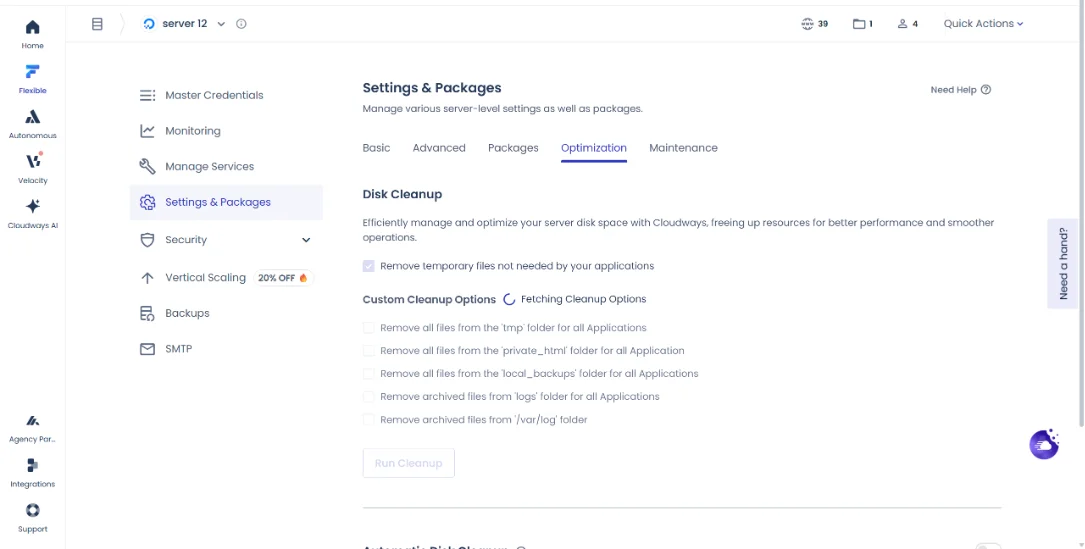
Lo spazio disponibile sarà sempre un po’ inferiore a quello indicato dal piano. I provider cloud calcolano in base 10 e il sistema operativo in base 2, e una parte dello spazio viene riservata quando il disco viene formattato. Se il grafico Free disk si avvicina ai 2 GB, è ora di liberare spazio. Nella scheda Summary, sotto Disk Usage, c’è un link Optimization Settings che esegue una pulizia del disco (Disk Optimization). La guida disco pieno o inode esauriti spiega cos’altro puoi eliminare senza rischi.
Quando si azzera la banda e quando si paga?
La banda è la quantità di dati che passa tra il server e il mondo. La maggior parte dei siti non si avvicina alla quota, ma quelli con molti video o file scaricabili sì.
- Il valore comprende il traffico in entrata e in uscita e si aggiorna ogni trenta minuti.
- La quota mensile si azzera il primo giorno di ogni mese, secondo l’ora UTC.
- Oltre la quota del piano c’è un costo aggiuntivo, che dipende dal provider cloud.
- Il valore per applicazione in Application Wise Details non è pensato per sommarsi al totale del server: l’articolo di Cloudways sulla banda lo descrive come solo traffico in entrata, mentre l’articolo attuale sul monitoraggio lo descrive come i dati inviati dall’applicazione. Non aspettarti che la somma delle applicazioni coincida con il totale del server.
Se la banda sale senza un motivo evidente, controlla nel monitoraggio delle applicazioni quali URL ne usano di più. Una CDN può togliere una buona parte del carico; vedi come collegare una CDN a Breeze.
Connessioni al database e servizi di cache
Due grafici che la maggior parte delle persone salta (e uno dei problemi che rivelano è MariaDB che va in crash e si riavvia a causa dell’OOM Killer), eppure spiegano molti problemi “strani”.
MySQL connections mostra quante connessioni aperte ha il database. Ogni caricamento di una pagina WordPress apre una connessione. Se il grafico è costantemente sopra 125, Cloudways consiglia di aumentare il limite massimo di connessioni nelle impostazioni del server (vedi impostazioni e servizi del server). Un salto improvviso delle connessioni insieme a una CPU alta è il classico segnale di una query lenta o di un bot che scansiona il sito.
I servizi di cache sono mostrati in quattro grafici: Memcached Fill Ratio, Memcached Hit Rate, Varnish Hit Rate e Varnish Nuked. Un Hit Rate alto significa che la cache funziona e toglie carico a PHP e al database. Se l’Hit Rate è crollato dopo una modifica a un plugin di cache, probabilmente qualcosa (un cookie, un parametro dell’URL, un’impostazione di esclusione) sta aggirando la cache.
htop: monitoraggio in tempo reale via SSH
Quando i grafici dicono “CPU alta” ma non di chi è la colpa, htop ti dà la risposta a livello di processo.
htop è uno strumento testuale di Linux che mostra i processi in esecuzione sul server in questo momento, in modo simile a Gestione attività di Windows. Per eseguirlo:
- Connettiti al server via SSH, tramite il terminale nella piattaforma o dal tuo computer (vedi la guida a SSH).
- Digita
htope premi Invio. - Per ordinare per uso di CPU o di memoria premi F6 e scegli una colonna. Per uscire premi q oppure F10.
htopLo schermo è diviso in tre aree:
- In alto a sinistra: una barra per ogni core della CPU e una barra per la memoria. Nelle barre della CPU, il verde indica i processi normali, il rosso i processi del kernel di sistema e il blu i processi a bassa priorità. Nella barra della memoria, il verde indica la memoria in uso, il blu i buffer e il giallo la cache.
- In alto a destra: Load average e Uptime. I tre numeri sono il carico medio dell’ultimo minuto, degli ultimi cinque minuti e degli ultimi quindici minuti. Su un server con un core, 1,0 significa utilizzo pieno; su un server con due core, 2,0.
- La tabella: una riga per ogni processo, con PID (identificativo), USER (proprietario), VIRT, %CPU, %MEM e COMMAND.
Consiglio: le applicazioni sul server di solito girano con utenti di sistema separati, quindi la colonna USER può suggerire quale sito è responsabile (se il nome non ti è familiare, abbinalo alla cartella dell’applicazione). Molti processi php-fpm che consumano CPU indicano un carico di richieste dinamiche; un mysqld alto indica il database.
New Relic: quando devi vedere dentro il codice
La terza scheda collega il server a New Relic, uno strumento esterno di monitoraggio delle prestazioni delle applicazioni (APM).
New Relic mostra quali funzioni, plugin e query richiedono tempo, cosa che il monitoraggio integrato non può fare. Ti serve un account New Relic e una license key. Incolla la chiave nel campo Enter your New Relic License Key, clicca su Save Changes, poi su Launch New Relic. A novembre 2026, le chiavi create nella regione europea (EU) di New Relic non sono supportate. La configurazione completa è nella guida a New Relic su Cloudways.
Quale strumento per quale domanda
| La tua domanda | Dove controllare |
|---|---|
| Il server sta bene adesso? | Monitoring > Summary > Server Health |
| Quale sito è il più occupato? | Summary > Application Wise Details |
| Cosa è successo durante l’incidente di ieri? | Details, intervallo di 24 ore o 7 giorni |
| Mi serve un server più grande? | Details > CPU Consumption e Free memory su una settimana |
| Quale processo sta soffocando il server adesso? | htop via SSH |
| Quale pagina, bot o query causa il carico? | Monitoraggio delle applicazioni |
| Qual è esattamente l’errore? | Log degli errori |
Errori comuni e risoluzione dei problemi
I grafici sono vuoti o non si caricano: di solito è un problema del browser. Svuota la cache e i cookie del sito di Cloudways, prova una finestra privata, un aggiornamento forzato (Ctrl+Shift+R, oppure Cmd+Shift+R su Mac) o un altro browser. Se non basta, contatta il supporto.
“No data available”: nell’intervallo scelto non sono stati registrati dati. Allarga l’intervallo di tempo.
Hai scalato il server e la CPU è ancora alta: il problema è probabilmente traffico indesiderato o codice, non le dimensioni. Controlla le richieste per IP e per bot nel monitoraggio delle applicazioni prima di scalare di nuovo.
Il disco è “pieno” ma il sito è piccolo: sui server DigitalOcean, Linode e Vultr il valore comprende log, backup locali e file di sistema. Controlla il dettaglio del disco a livello di applicazione ed esegui una pulizia da Optimization Settings.
La chiave di New Relic non si salva: verifica che la chiave non sia stata creata nella regione EU. Se l’agente ha smesso di funzionare dopo un po’, riavvialo in Manage Services.
Non vuoi controllare a mano ogni giorno: non affidarti ai tuoi occhi. Configura gli avvisi che ti raggiungono quando qualcosa esce dai valori normali; vedi avvisi e CloudwaysBot.
Il codice ASAEL-BF2026 toglie l’80% dalla tua fattura per i primi due mesi (fino a $200 di sconto al mese) e include migrazioni gratuite illimitate dei siti. Solo per i nuovi clienti e solo fino alla fine dell’offerta.
L’offerta termina il 4 dicembre 2026 alle 23:59 (UTC+2).
Inizia con una prova gratuita, senza carta di credito. Inserisci il codice al checkout e controlla che compaia.
Dopo il Black Friday: 30% di sconto per 3 mesi con il codice ASAEL. Su un server grande (sopra circa $444 al mese) ASAEL fa già risparmiare di più oggi. Calcolatore ASAEL-BF2026 vs. ASAEL
Avvia un server di prova gratuito, senza carta di credito. Quando passi a un piano a pagamento, il codice ASAEL toglie il 30% dalla tua fattura per i primi tre mesi.
Il link inserisce il codice nel modulo di iscrizione. Controlla solo che compaia.
Fonti
- Cloudways Knowledge Base: How to monitor server and application resources on Cloudways Flexible
- Cloudways Knowledge Base: How to monitor the CPU usage of a server on Cloudways
- Cloudways Knowledge Base: How to monitor the RAM usage of a server
- Cloudways Knowledge Base: How to monitor the disk usage of a server
- Cloudways Knowledge Base: How to monitor the bandwidth usage of a server
- Cloudways Knowledge Base: How to monitor the database connections of a server
- Cloudways Knowledge Base: How to monitor the caching services of a server
- Cloudways Knowledge Base: How to monitor system processes using htop command
Domande frequenti
Dipende dalla metrica. Secondo la documentazione, la RAM si aggiorna circa ogni cinque minuti, mentre disco e banda ogni trenta minuti. Puoi sempre cliccare su Refresh per caricare il valore più recente.
Un carico costantemente sopra l’80% nel tempo. I picchi brevi durante un backup o un aumento di traffico sono normali. Prima di scalare il server, controlla in Application Wise Details quale applicazione è responsabile del carico.
Perché Linux usa la memoria libera come cache dei file. La metrica che decide è Free memory nella scheda Details. Solo se scende costantemente sotto i 100 MB, o se ci sono molti Auto Healing Restarts, c’è un vero problema.
No. Ti connetti via SSH con le Master Credentials del server ed esegui il comando htop. Cloudways non dà l’accesso root, ma htop funziona anche senza.
Il monitoraggio del server risponde a “il server sta bene?” e mostra CPU, RAM, disco e banda dell’intero server. Il monitoraggio dell’applicazione risponde a “chi sta causando il carico?” e mostra indirizzi IP, bot, pagine lente, query e Cron di un sito specifico.
Il primo giorno di ogni mese, secondo l’ora UTC. Il superamento della quota del piano viene fatturato a parte.
Guide correlate
- Come monitorare un’applicazione su Cloudways: traffico, PHP, database e Cron
- Come vedere i log degli errori e attivare il Debug in WordPress
- Avvisi e CloudwaysBot: avvisi del server su Slack e via email
- Come collegare New Relic APM a un’applicazione su Cloudways
- Tutte le guide su questo tema: monitoraggio, log e avvisi su Cloudways
- Stai ancora valutando se Cloudways fa per te? Leggi la recensione completa di Cloudways
Fonte ufficiale: How to Monitor Server and Application Resources on Cloudways Flexible, How to Monitor the CPU Usage of a Server, RAM Usage, Disk Usage, Bandwidth Usage, Database Connections, Caching Services, htop (Cloudways Knowledge Base). Scritto e verificato da Asael Dreyer · Aggiornato: 6 novembre 2026
Informativa: questo è un sito indipendente, non il sito ufficiale di Cloudways. Alcuni link di questo sito sono link di affiliazione: se ti iscrivi tramite questi link, riceviamo una commissione, senza alcun costo aggiuntivo per te. Tutti i dettagli

