
In breve: i web designer hanno tre modi per gestire l’hosting dei clienti: il cliente apre un account e ti dà l’accesso, tutti i clienti stanno sul tuo server e tu fatturi un canone di hosting, oppure costruisci sul tuo account e a fine lavoro cedi il server al cliente. Per la maggior parte dei freelance funziona meglio un mix: i siti piccoli su un tuo server condiviso, i clienti più grandi su un server separato. Su Cloudways tutti e tre i modelli sono supportati nello stesso pannello, a novembre 2026.
I numeri chiave in sintesi (al 6 novembre 2026):
- Costo di un server Cloudways (DigitalOcean): 1GB a 11 $, 2GB a 24 $ (Standard) o 28 $ (Premium), 4GB a 46 $ al mese, tasse escluse. Non c’è un limite al numero di siti per server.
- Il mio calcolo di esempio: 20 siti vetrina a 20 $ al mese ciascuno lasciano circa 299 $ al mese dopo i costi del server, prima delle tasse e prima del tuo tempo.
- Client Billing: gratuito per un cliente, Growth a 4,99 $ e Scale a 13,99 $ al mese. Il documento inviato al cliente è una fattura di Stripe; se valga come fattura fiscale dipende dal tuo paese.
- Cedere un server a un cliente: il link di approvazione è valido 48 ore ed entrambi gli account devono essere account a pagamento.
- Il tempo di risposta di Cloudways verso di te: un obiettivo di 3 ore per un problema di sito offline con il supporto standard. Non promettere al cliente nulla di più veloce senza un tuo piano di riserva.
Questa pagina è il punto di partenza per tutto ciò che riguarda l’hosting per i clienti su questo sito. Spiega i modelli, i conti e gli strumenti, e rimanda alle guide di approfondimento: pacchetti di manutenzione, gestire più siti e il calcolatore dei prezzi. Il mio confronto tra reseller hosting e cloud gestito è qui: reseller hosting vs cloud gestito.
Perché gestire tu stesso l’hosting dei tuoi clienti?
Perché così controlli la qualità del sito, costruisci un reddito ricorrente ed eviti gli interventi di salvataggio che nessuno ti paga. Molti web designer iniziano così: finiscono un sito, dicono al cliente “apri un account con una società di hosting” e spariscono. Un anno dopo il cliente chiama perché il sito è offline, non sa dove siano le password e l’hosting economico che ha scelto non regge il sito. Il tempo che dedichi a quel salvataggio non verrà pagato.
Gestire tu l’hosting risolve tre problemi. Controlli l’ambiente in cui gira il sito, e quindi la sua qualità. Ottieni un reddito ricorrente basato su hosting e manutenzione, non solo sui progetti. E il cliente non ha bisogno di capire i server, un servizio per cui è disposto a pagare. Lo svantaggio: sei tu il responsabile quando qualcosa va giù. Per questo la scelta del modello e degli strumenti conta.
Quali modelli esistono per ospitare i siti dei clienti?
I modelli sono tre: il cliente possiede e tu gestisci, tutto sta da te (reseller), oppure costruisci sul tuo account e cedi al cliente. Le differenze principali riguardano chi paga il provider, a chi appartiene il server e chi è responsabile quando qualcosa va giù.
| A. Il cliente possiede, tu gestisci | B. Tutto da te (reseller) | C. Costruisci da te, cedi al cliente | |
|---|---|---|---|
| Chi paga il provider | Il cliente, con la sua carta | Tu, e fatturi al cliente | Tu durante la realizzazione, il cliente dopo la cessione |
| Proprietà del server | Il cliente | Tu | Il cliente, dalla cessione in poi |
| Ricavi ricorrenti dall’hosting | Nessuno (solo manutenzione) | Sì, il tuo margine | Nessuno dopo la cessione |
| Rischio | Basso | Più alto: sei responsabile dell’intero server | Basso |
| Ideale per | Un cliente grande, un negozio, un’organizzazione che richiede proprietà e trasparenza | Tanti piccoli siti vetrina | Un progetto una tantum, un cliente che vuole indipendenza |
| Come su Cloudways | Team Member sull’account del cliente | Un server con applicazioni illimitate | Transfer Server tra account |
Modello A: il cliente possiede, tu hai l’accesso
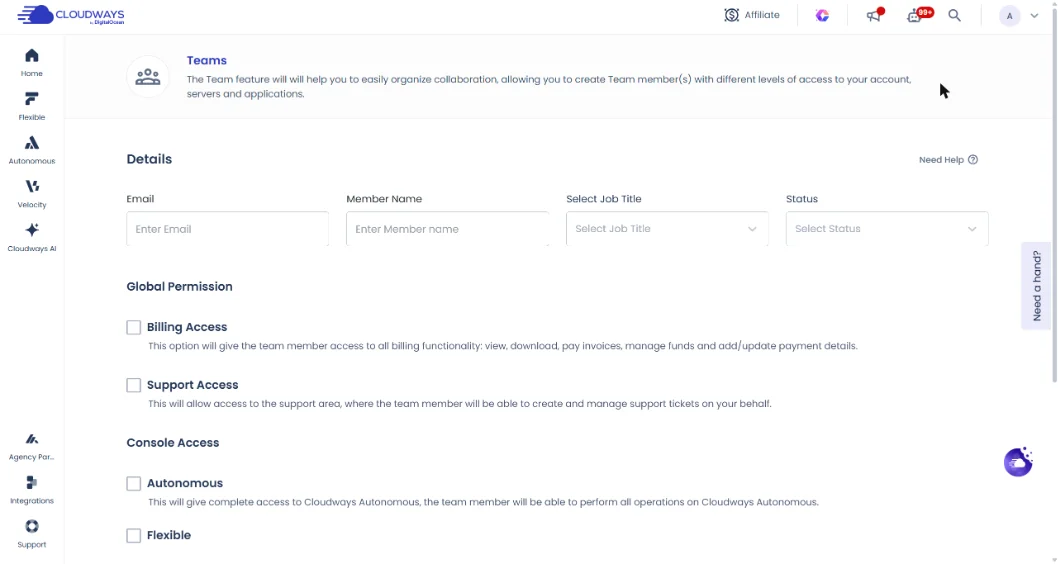
Il cliente apre un account, paga direttamente il provider e ti invita come membro del team. Su Cloudways il titolare dell’account crea un membro del team dal menu My Teams e imposta i permessi: accesso a server specifici, alla fatturazione o al supporto. Il membro del team riceve un’email di attivazione e sceglie la propria password.
Una trappola da conoscere: secondo Cloudways, un indirizzo email già associato a un account Cloudways (anche un account di prova) non può essere usato come membro del team. Se hai un tuo account, dai al cliente un altro indirizzo email per l’invito, per esempio un indirizzo dedicato al lavoro per i clienti.
Se qualcuno deve solo lavorare sui file (un designer, uno sviluppatore esterno), non serve dargli accesso al pannello. Crea credenziali SFTP solo per quella specifica applicazione. La guida completa a entrambe le opzioni: membri del team e permessi di accesso.
Modello B: tutti i clienti sul tuo server
È il modello in cui sta il profitto. Su Cloudways puoi installare un numero illimitato di applicazioni su ogni server e paghi per server, non per sito. Un server può ospitare dieci siti vetrina e tu fatturi a ogni cliente un canone di hosting mensile o annuale.
Alcune regole che rendono sicuro questo modello:
- Separa i tipi di sito. I piccoli siti vetrina possono condividere un server. Un negozio WooCommerce con traffico, o un sito che fa campagne, ha il suo server. Un sito pesante può rallentare tutti i suoi vicini.
- Credenziali separate per ogni applicazione. Se un cliente porta il proprio sviluppatore, quello sviluppatore ha accesso SFTP solo al suo sito.
- Backup con una lunga conservazione. Quando uno dei tuoi clienti cancella una pagina per errore, ti servirà un backup di due settimane fa.
- Sicurezza a livello di server. Un sito hackerato su un server condiviso mette a rischio tutti gli altri. Il firewall a livello di server è incluso sui server Flexible e puoi aggiungere Malware Protection solo ai siti che ne hanno bisogno (vedi cosa fare quando un sito viene hackerato).
Modello C: costruisci sul tuo account, cedi al cliente
Costruisci il sito su un server nel tuo account e, a fine progetto, trasferisci l’intero server all’account del cliente, fatturazione compresa. Su Cloudways si fa con Transfer Server: inserisci l’email dell’account di destinazione e il cliente riceve un’email con un link di approvazione valido 48 ore.
Che cosa sapere prima di trasferire:
- Entrambi gli account devono essere account a pagamento completi, non account di prova. Solo il titolare dell’account (non un membro del team) può trasferire.
- Si trasferisce un intero server, non un singolo sito. Quindi costruisci ogni cliente di questo tipo su un server dedicato fin dall’inizio.
- L’accesso dei tuoi membri del team al server viene rimosso, insieme alle credenziali SFTP che hanno creato. Se continuerai a occuparti del sito, il cliente deve invitarti come membro del team.
- Il collegamento Elastic Email del server viene rimosso e il nuovo titolare deve riattivarlo. Controlla che i moduli inviino email dopo il trasferimento.
- Nel mese del trasferimento ogni account paga per il periodo in cui il server è stato suo.
La guida completa passo per passo: trasferire un server tra account Cloudways.
Il codice ASAEL-BF2026 toglie l’80% dalla tua fattura per i primi due mesi (fino a $200 di sconto al mese) e include migrazioni gratuite illimitate dei siti. Solo per i nuovi clienti e solo fino alla fine dell’offerta.
L’offerta termina il 4 dicembre 2026 alle 23:59 (UTC+2).
Inizia con una prova gratuita, senza carta di credito. Inserisci il codice al checkout e controlla che compaia.
Dopo il Black Friday: 30% di sconto per 3 mesi con il codice ASAEL. Su un server grande (sopra circa $444 al mese) ASAEL fa già risparmiare di più oggi. Calcolatore ASAEL-BF2026 vs. ASAEL
Avvia un server di prova gratuito, senza carta di credito. Quando passi a un piano a pagamento, il codice ASAEL toglie il 30% dalla tua fattura per i primi tre mesi.
Il link inserisce il codice nel modulo di iscrizione. Controlla solo che compaia.
Quale server scegliere per i siti dei clienti?
Tre decisioni determinano la maggior parte delle prestazioni e dei costi: il provider cloud, la posizione del server e la sua dimensione. Tutte si possono cambiare in seguito, quindi non serve indovinare al primo giorno.
- Provider cloud: per siti vetrina e piccoli negozi, DigitalOcean e Vultr sono il punto di partenza economico. AWS e Google Cloud costano di più e hanno senso soprattutto quando li richiede il cliente o quando ti serve un data center specifico. Un confronto per provider è nella pagina dei prezzi.
- Posizione: scegli il data center più vicino alla maggior parte dei visitatori del cliente, per esempio Francoforte o Londra per un pubblico europeo. La differenza nel tempo di risposta si sente soprattutto nei negozi e nei siti con molte pagine dinamiche. Dettagli in sedi dei server di Cloudways.
- Dimensione: parti piccolo e scala in base ai grafici. Scalare un server su Cloudways è un’azione nel pannello e nella maggior parte dei casi richiede pochi minuti. Non ha senso pagare in anticipo un server da 8GB per tre siti.
La mia regola empirica dall’esperienza (non un dato ufficiale, e dipende molto da plugin e traffico): un server da 1GB va bene per uno o due piccoli siti, un server da 2GB ospita comodamente diversi siti vetrina con una buona cache e un negozio WooCommerce attivo parte da 2GB o 4GB su un server tutto suo. Quando CPU o memoria restano sopra il 70%–80% nel tempo, è ora di scalare o di dividere.
Un’altra abitudine che evita confusione: nomi chiari. Dai a ogni server un nome che descriva il suo ruolo (“brochure-1”, “store-client-X”) e a ogni applicazione il nome del cliente. Quando avrai 40 siti, ti ringrazierai.
Che cosa deve dire il tuo accordo di hosting con il cliente?
L’accordo non deve essere lungo, ma deve rispondere alle domande che spuntano nelle giornate storte:
- Che cosa è incluso: hosting, backup, SSL, aggiornamenti, monitoraggio. E che cosa non lo è: modifiche di design, nuovi contenuti, caselle di posta.
- Tempi di risposta: dopo quanto rispondi a un disservizio e in quali orari. “24/7” è una promessa difficile da mantenere da soli.
- Proprietà: a chi appartiene il dominio, a chi appartiene il sito (file e contenuti) e che cosa riceve il cliente quando se ne va (backup completo, trasferimento del server).
- Prezzo e variazioni di prezzo: frequenza di fatturazione, come viene adeguato il prezzo (tasso di cambio, modifiche del provider) e che cosa succede in caso di ritardo nel pagamento.
- Responsabilità: non rispondi dei danni causati da un plugin che il cliente ha installato da solo o da una password che ha dato a qualcuno. Mettilo per iscritto.
Come appare una clausola di esempio sul livello di servizio (SLA)?
Una buona clausola sul livello di servizio definisce che cosa è incluso, quanto in fretta rispondi e che cosa riceve il cliente quando non rispetti i tempi. Ecco una formulazione di esempio che ho scritto, da adattare alla tua attività. I numeri tra parentesi quadre sono esempi, non raccomandazioni, e questa non è una consulenza legale.
- Ambito del servizio: “Il servizio comprende l’hosting su un server cloud gestito, backup giornalieri conservati per [14] giorni, un certificato SSL, aggiornamenti di WordPress e dei plugin una volta alla [settimana] e il monitoraggio dell’uptime. Il servizio non comprende modifiche di design, nuovi contenuti o caselle di posta.”
- Tempi di risposta: “Per un problema che manda offline il sito: l’intervento inizia entro [4] ore dal lunedì al venerdì tra le 9:00 e le 18:00, ed entro [12] ore negli altri orari. Per una richiesta ordinaria: entro un giorno lavorativo.”
- Definizione: “Per tempo di risposta si intende il tempo fino all’inizio dell’intervento, non fino alla risoluzione del problema.”
- Compensazione: “Se il tempo di risposta per un problema di sito offline non rispetta l’obiettivo, il cliente riceve un credito pari al [10]% del canone del mese, fino a un massimo pari al canone del mese.”
- Proprietà e uscita: “Il dominio è registrato a nome del cliente. Alla fine del rapporto il cliente riceve entro [7] giorni un backup completo del sito, oppure il trasferimento del server al proprio account.”
- Prezzo: “Il prezzo viene rivisto una volta all’anno, con un preavviso di [30] giorni.”
Non promettere più di quanto il tuo provider promette a te. Secondo il documento SLA di Cloudways (verificato il 6 novembre 2026), l’obiettivo di risposta per un ticket di sito offline è di 3 ore con il supporto standard, 30 minuti con l’add-on Advanced e 10 minuti con Premium, e la compensazione prevista è il 5% della fattura mensile per ogni ora di ritardo. Se ti impegni con il cliente per un’ora, devi essere in grado di gestirlo da solo, oppure acquistare un add-on di supporto più veloce.
Quanto ti costa l’hosting per i clienti e quanto dovresti far pagare?
Su Cloudways paghi per server, a ore di utilizzo, senza vincoli. A novembre 2026 un server DigitalOcean parte da 11 $ al mese (1GB) e un server Premium da 2GB costa 28 $ al mese. In più paghi lo spazio per i backup fuori dal server (0,033 $ per GB) e gli eventuali add-on che scegli. Tutti i prezzi, per provider: prezzi di Cloudways. La carta viene addebitata in USD; se vuoi un’idea in euro, 11 $ sono circa 10,45 € (≈ 1 USD = 0,95 EUR al 23 novembre 2026).
Un esempio semplice (una stima, prima di tasse e sconti): un server Premium da 2GB a 28 $ con otto piccoli siti vetrina. Il costo diretto per sito è di circa 3,50 $ al mese, più i backup. Se fai pagare a ogni cliente 20 $ al mese solo per l’hosting, resta un margine per il tempo che dedicherai quando qualcosa si rompe. Fai i conti con i tuoi numeri, comprese manutenzione e add-on, nel calcolatore dei prezzi per web designer.
Fai attenzione a due cose. Primo, la fattura di Cloudways è in USD, quindi se fatturi ai clienti in un’altra valuta, il tasso di cambio si muove. Lascia un margine per questo, oppure fattura in USD. Secondo, l’hosting da solo si confronta facilmente con un host economico. Quello che il cliente compra davvero è la tranquillità: aggiornamenti, backup, monitoraggio e qualcuno che risponde al telefono. Quindi vendi un pacchetto, non “hosting”. Su come costruire il pacchetto: pacchetti di manutenzione del sito. Quale politica di aggiornamento conviene fissare con i clienti? Vedi politica di aggiornamento per i clienti.
Quanto guadagni con 20 e con 50 clienti? Un calcolo di esempio
Nel mio calcolo, 20 siti vetrina lasciano circa 299 $ al mese e 50 siti circa 782 $, dopo i costi del server e prima del tuo tempo. Le ipotesi: ogni cliente paga 20 $ al mese solo per l’hosting, 8 siti vetrina per ogni server DigitalOcean Premium 2GB (28 $), 5GB di backup fuori dal server per sito (0,033 $ per GB) e Client Billing con il piano Scale. Il canone di 20 $ è una mia ipotesi, non una tariffa di mercato.
| 20 clienti | 50 clienti | |
|---|---|---|
| Server | 3 server × 28 $ = 84 $ | 7 server × 28 $ = 196 $ |
| Backup fuori dal server | 100GB × 0,033 $ = 3,30 $ | 250GB × 0,033 $ = 8,25 $ |
| Client Billing Scale | 13,99 $ | 13,99 $ |
| Costo mensile | 101,29 $ | 218,24 $ |
| Ricavi (20 $ × clienti) | 400 $ | 1.000 $ |
| Resta, prima di tasse e del tuo tempo | ≈ 299 $ | ≈ 782 $ |
Che cosa il calcolo non comprende: l’IVA (se sei registrato, la applichi in aggiunta al prezzo e la giri), gli sconti dei coupon, add-on come Malware Protection o Site Manager Pro e i negozi, che richiedono un server dedicato e un prezzo diverso. E se fatturi con il tuo sistema di fatturazione invece che con Client Billing, togli la riga da 13,99 $. Fai i conti con i tuoi numeri nel calcolatore dei prezzi.
La lezione della tabella: il vero profitto non viene dall’hosting. 20 $ per cliente coprono il server e lasciano poco, e ogni ora che dedichi a un incidente si mangia il margine di più clienti. Per questo vendi un pacchetto con la manutenzione, non l’hosting da solo.
Come fatturi ai clienti, e Client Billing emette una fattura fiscale?
Client Billing incassa i pagamenti dei clienti tramite Stripe, ma non è un sistema contabile. Client Billing è uno strumento di Cloudways per inviare fatture ai clienti e incassare i pagamenti tramite Stripe. Puoi impostare una fatturazione ricorrente (mensile o annuale), aggiungere il tuo logo (white label), fatturare in una qualsiasi delle oltre 135 valute supportate da Stripe e configurare tasse e sconti. C’è anche Client Reporting, che mostra al cliente che cosa è stato fatto sul sito: aggiornamenti, backup, scansioni di sicurezza e prestazioni.
| Piano | Prezzo (novembre 2026) | Clienti | Servizi | Report al mese |
|---|---|---|---|---|
| Free | 0 $ | 1 | 2 | 1 |
| Growth | 4,99 $ al mese (primo mese gratis) | 10 | 15 | 10 |
| Scale | 13,99 $ al mese | Illimitati | Illimitati | Illimitati |
Le commissioni di transazione di Stripe si pagano a parte. La parte di fatturazione funziona anche per siti ospitati presso altri provider, ma i report prendono i dati dal tuo account Cloudways, quindi funzionano solo per i siti ospitati lì.
L’aspetto fiscale conta: il documento che Client Billing invia è una fattura di Stripe. Se soddisfi i requisiti di una fattura fiscale dipende dalle regole del tuo paese, e in molti paesi non sostituirà la fattura emessa dal tuo software di contabilità. Se sei registrato ai fini dell’IVA o di un’imposta sulle vendite, potresti comunque dover emettere una fattura o una ricevuta conforme nel tuo software e registrarla come al solito. Sono informazioni generali, non una consulenza fiscale. Client Billing può risparmiarti il lavoro di incasso e i solleciti, ma non la contabilità.
Ci sono due approcci praticabili: incassare tramite Client Billing ed emettere una fattura conforme per ogni pagamento in arrivo, oppure lasciar perdere Client Billing e fatturare direttamente con il tuo sistema di fatturazione, molti dei quali supportano già i pagamenti ricorrenti con carta. Per la maggior parte dei freelance con soli clienti nazionali, il secondo è più semplice. Client Billing vale di più quando hai clienti all’estero che pagano nella loro valuta. In ogni caso, verifica l’impostazione con il tuo commercialista. Dettagli sullo strumento: Client Billing su Cloudways.
Quali strumenti usano davvero i web designer?
La maggior parte del lavoro quotidiano si appoggia a quattro strumenti: lo staging per provare, Site Manager per gli aggiornamenti, i membri del team per gli accessi e Client Billing per l’incasso. La tabella riassume che cosa è incluso e che cosa costa extra.
| Esigenza | Lo strumento di Cloudways | Costo |
|---|---|---|
| Provare una modifica prima che arrivi al sito live | Ambiente di staging, con push/pull tra gli ambienti | Incluso |
| Aggiornamenti di WordPress senza rompere i siti | Site Manager (ex SafeUpdates): test su una copia temporanea e rollback automatico in caso di errore | Basic gratuito, Pro a pagamento per applicazione |
| Gestire plugin, utenti e aggiornamenti su molti siti | Site Manager, una dashboard centrale e aggiornamenti in blocco | Dashboard centrale in Basic e Pro; aggiornamenti sicuri solo in Pro |
| Accesso per sviluppatori e collaboratori | Membri del team e credenziali SFTP per applicazione | Incluso |
| Sicurezza per i siti dei clienti | Firewall del server (incluso), Malware Protection per sito | Malware Protection da 2 $ a 4 $ per applicazione |
| Capire perché un sito è andato giù | Avvisi del server (inclusi), Copilot | Copilot da 3,99 $ al mese |
| Fatturazione e report | Client Billing & Reporting | Gratuito per un cliente, poi da 4,99 $ |
| Spostare il sito esistente di un nuovo cliente | Servizio di migrazione | Prima migrazione gratuita |
Tutti i prezzi degli add-on sono raccolti nella pagina dei prezzi degli add-on. Il mio confronto tra Site Manager e strumenti esterni come MainWP e ManageWP è nella guida alla gestione di più siti.
Come accogli un nuovo cliente, passo per passo?
In sette passi, dalla scelta del modello alla documentazione del dominio. Il passo che si salta più spesso è l’ultimo, ed è anche quello che previene più disservizi.
- Scegli il modello (A, B o C) prima di iniziare e scrivilo nel preventivo. “Di chi è il server” è una domanda che arriva alla fine del rapporto ed è meglio che la risposta sia scritta.
- Crea una nuova applicazione sul server giusto (o un nuovo server, per il modello C).
- Se il cliente ha già un sito, spostalo con il servizio di migrazione o da solo (migrazione gratuita a Cloudways).
- Collega il dominio, installa l’SSL e configura l’invio delle email dal sito.
- Configura backup, aggiornamenti gestiti e protezione in base al pacchetto acquistato dal cliente.
- Imposta la fatturazione ricorrente e crea una scheda cliente nel tuo sistema di fatturazione.
- Annota nella scheda cliente dove è registrato il dominio, chi lo paga e quando si rinnova. Un dominio scaduto è una delle cause più comuni di siti offline.
Che cosa controlli il giorno in cui sposti il sito esistente di un cliente?
La maggior parte dei problemi del giorno della migrazione si previene nella preparazione: un backup, DNS ed email documentati e una prova su un URL temporaneo prima di puntare il dominio. Questo è l’ordine in cui lavoro:
- Scarica un backup completo (file e database) dal vecchio host e tienilo tu.
- Fai uno screenshot o esporta tutti i record DNS esistenti, in particolare MX, SPF e DKIM. Scopri dove si trova la posta del cliente prima di toccare qualsiasi cosa.
- Un giorno prima del trasferimento, abbassa il TTL del record A così il nuovo puntamento si propaga in fretta.
- Verifica che la versione di PHP sul nuovo server corrisponda al sito e ai suoi plugin.
- Sposta il sito e provalo sull’URL temporaneo dell’applicazione: pagine, moduli, login e checkout se c’è un negozio.
- Se il sito accetta pagamenti, aggiorna l’indirizzo IP del nuovo server e gli URL di callback presso il provider di pagamento.
- Cambia il record A, installa l’SSL e svuota la cache.
- Invia un modulo di prova e controlla in Search Console che non ci siano nuovi errori di scansione.
- Tieni attivo il vecchio hosting per almeno una settimana e solo dopo disdicilo.
La checklist completa, compreso che cosa fare quando qualcosa fallisce, è nella mia checklist per la migrazione dell’hosting, e i problemi di pagamento dopo una migrazione sono trattati nella guida a callback e IP.
Che differenza c’è tra il reseller hosting con cPanel e WHMCS e un server cloud?
Con il reseller hosting compri un piano con un numero fisso di account cPanel e ogni cliente ha il suo pannello e le sue caselle di posta. Con un server cloud gestito paghi le risorse, i siti sono illimitati e gestisci tutto da un unico pannello, senza cPanel per il cliente. WHMCS è un software per la gestione dei clienti, la fatturazione e i ticket di supporto usato da chi fa hosting di mestiere; non è hosting in sé.
| Piano reseller (esempio di un provider) | Server cloud su Cloudways (DigitalOcean Premium 2GB) | |
|---|---|---|
| Prezzo mensile | 59 $ | 28 $ |
| Che cosa ottieni | Disco da 50GB, banda illimitata, fino a 50 account, domini e caselle di posta illimitati | 2GB di memoria, 50GB NVMe, 2TB di banda, applicazioni illimitate |
| Pannello per il cliente | cPanel per ogni account (WHM per l’amministratore) | Niente cPanel. Accesso tramite membri del team o SFTP |
| Inclusa | Non inclusa (add-on Rackspace, Google Workspace o Microsoft 365) | |
| Risorse | Condivise, entro i limiti di CloudLinux | Riservate al server, scalabili dal pannello |
Prezzi secondo il provider reseller e i prezzi di DigitalOcean su Cloudways, verificati il 6 novembre 2026. Il provider reseller non indica se il prezzo comprende le tasse. WHMCS, secondo la sua pagina dei prezzi, ha un piano Plus a 34,95 $ al mese per un massimo di 250 clienti attivi e un piano Professional a 54,95 $ per un massimo di 500, in self-hosting e tasse escluse. Se lo stai valutando, verifica con il tuo commercialista se i documenti che produce rispettano i requisiti di fatturazione del tuo paese.
Quando il reseller hosting è più adatto: quando i tuoi clienti si aspettano un proprio pannello e la posta, e quando la maggior parte dei siti è molto piccola. Quando un server cloud è più adatto: quando hai negozi o siti pesanti, quando gestisci tu i siti e quando vuoi risorse riservate che puoi scalare senza cambiare provider.
Quando Cloudways non è adatto ai web designer?
- I clienti vogliono la posta nello stesso posto. I server Cloudways non hanno un mail server integrato. C’è l’add-on Rackspace (1,5 $ per casella al mese), oppure Google Workspace e Microsoft 365. Se la maggior parte dei tuoi clienti si aspetta “hosting con email” a un prezzo unico, dovrai spiegarlo e prezzarlo separatamente.
- Vuoi dare a ogni cliente il suo cPanel. Cloudways non ha cPanel. Il cliente accede tramite membri del team o SFTP, non con un pannello indipendente con il suo marchio.
- Ti serve che il provider di hosting ti fatturi nella tua valuta locale. Cloudways fattura in USD.
- Hai due clienti con semplici siti vetrina. Un server a pagamento mensile può costare più di un hosting condiviso di base. Se il cliente è contento su Wix e non ha bisogno di altro, non c’è motivo di spostarlo.
Quando è adatto? Da circa dieci siti in su, quando hai negozi o siti il cui uptime vale denaro e quando vuoi costruire un reddito ricorrente dalla manutenzione. Il mio confronto con altre società di hosting: confronti tra società di hosting.
E c’è un’altra fonte di ricavi che i web designer si perdono: se consigli ai clienti di aprire un proprio account (modello A), puoi entrare nel programma di affiliazione di Cloudways e guadagnare una commissione sulla segnalazione. Dì al cliente che ricevi una commissione: fa parte del lavorare in modo corretto. E se ospiti i clienti sul tuo account, dai un’occhiata anche al programma Agency Partner.
Offerta Black Friday: fino al 4 dicembre 2026, i nuovi clienti Cloudways ottengono l’80% di sconto per due mesi con il codice ASAEL-BF2026. Dettagli e condizioni nella pagina del coupon.
L’offerta termina il 4 dicembre 2026 alle 23:59 (UTC+2).
Inizia con una prova gratuita, senza carta di credito. Inserisci il codice al checkout e controlla che compaia.
Avvia un server di prova gratuito, senza carta di credito. Quando passi a un piano a pagamento, il codice ASAEL toglie il 30% dalla tua fattura per i primi tre mesi.
Il link inserisce il codice nel modulo di iscrizione. Controlla solo che compaia.
Quali errori fanno i web designer con l’hosting dei clienti?
Nessun accordo scritto: che cosa è incluso, qual è il tempo di risposta, di chi è cosa e che cosa succede quando il cliente se ne va. Senza questo, ogni disservizio diventa una discussione.
Un negozio pesante su un server di siti vetrina: alla prima vendita rallenterà tutti. Separali.
La stessa password per tutti i siti: violarne uno li apre tutti. Credenziali separate e un password manager.
Fissare il prezzo solo sul costo del server: dimentichi il tuo tempo, gli add-on e il tasso di cambio. Prezza il servizio, non le risorse.
“Mando una fattura di Stripe e basta”: a seconda del tuo paese, potrebbe non essere un documento fiscale valido. Emetti una fattura o una ricevuta regolare, come per qualsiasi altra vendita.
Fonti
- Cloudways SLA document
- WHMCS pricing page
- Collaboration Features on Cloudways Platform
- How to Create and Update Team Members
- How to Transfer a Server to Another Cloudways Account
- What is Client Billing
- How to Use Cloudways Site Manager
- Cloudways Client Billing
- Cloudways Pricing
Domande frequenti
Consolida i siti su pochi server in un unico account, separa i siti pesanti da quelli leggeri e dai a chiunque lavori su un sito un accesso separato. Uno strumento centrale per gli aggiornamenti come Site Manager o MainWP ti evita di accedere a ogni sito separatamente.
Per un sito grande, un negozio o un cliente che richiede la piena proprietà, sì. Per i piccoli siti vetrina, ospitarli tu è più semplice e crea un reddito ricorrente. Puoi mescolare: la maggior parte dei clienti da te, i più grandi sul loro account con l’accesso per te.
Invia una fattura di Stripe. Se valga come fattura fiscale valida dipende dal tuo paese, e in molti casi devi comunque emettere una fattura o una ricevuta conforme nel tuo software di contabilità. Verifica con il tuo commercialista.
Non c’è un limite al numero di applicazioni per server. Il limite pratico sono le risorse: più siti vetrina leggeri possono condividere un server da 2GB, mentre un negozio attivo ha bisogno di un server tutto suo. Tieni d’occhio i grafici di CPU e memoria e scala il server quando serve.
Su Cloudways usi Transfer Server e inserisci l’email dell’account del cliente. Il cliente approva tramite un link valido 48 ore e da quel momento il server e la sua fatturazione sono suoi. Entrambi gli account devono essere account a pagamento completi.
Sì, ed è quello che fanno la maggior parte dei freelance. Lascia un margine per le variazioni del tasso di cambio, oppure prevedi nell’accordo una revisione annuale del prezzo. Puoi anche fatturare in USD se il cliente è d’accordo.
Ci sono strumenti pensati per le agenzie, come la fatturazione ai clienti, i report, i membri del team e il trasferimento dei server, e c’è un programma di affiliazione. Verifica con Cloudways le condizioni attuali dei programmi per le agenzie.
Nel mio calcolo di esempio, 20 siti vetrina a 20 $ al mese ciascuno lasciano circa 299 $ al mese dopo i costi del server Cloudways, prima delle tasse e prima del tuo tempo. L’hosting da solo si ripaga in fretta, ma il vero profitto viene da un pacchetto di manutenzione.
WHMCS è un software per la gestione dei clienti, la fatturazione e i ticket per chi fa hosting di mestiere, a partire da 34,95 $ al mese secondo il suo sito. Con Cloudways non è necessario: puoi fatturare con Client Billing o con il tuo sistema di fatturazione. È utile soprattutto se vendi hosting su larga scala.
Guide correlate
- Cloudways per agenzie e freelance
- Pacchetti di manutenzione del sito: che cosa includere e quanto far pagare
- Gestire più siti: strumenti per 10–100 siti
- Calcolatore dei prezzi di hosting e manutenzione per i clienti
- Membri del team e permessi di accesso
- Client Billing su Cloudways
- Trasferire un server tra account
Fonti ufficiali: Collaboration Features on Cloudways Platform, How to Create and Update Team Members, How to Transfer a Server to Another Cloudways Account, What is Client Billing, How to Use Cloudways Site Manager (Cloudways Knowledge Base); Cloudways Client Billing; Cloudways Pricing; Cloudways Support SLA; WHMCS Pricing; pagina dei prezzi del provider reseller (verificate il 6 novembre 2026). Scritto e revisionato da Asael Dreyer · Aggiornato: 6 novembre 2026
Informativa: questo è un sito indipendente, non il sito ufficiale di Cloudways. Alcuni link di questo sito sono link di affiliazione: se ti iscrivi tramite questi link, riceviamo una commissione, senza alcun costo aggiuntivo per te. Tutti i dettagli