
Ultimo aggiornamento: · A cura di Asael Dreyer
Risposta breve: su Cloudways crei un Cron Job nell’applicazione, sotto Cron Job Management > Add New Cron Job: scegli una frequenza, un tipo di comando (PHP, curl o wget) e il comando vero e proprio. Per sostituire WP-Cron di WordPress, che parte a ogni visita al sito e appesantisce il server, attiva Cron Optimizer nelle impostazioni WordPress dell’applicazione. Passa al Cron del server e distribuisce le attività nel tempo, così non partono tutte insieme.
Cos’è un Cron Job e cos’è WP-Cron
Due termini che suonano simili e funzionano in modo completamente diverso. Conviene capire la differenza prima di configurare qualsiasi cosa.
Cron è l’utilità di pianificazione di Linux. Si sveglia ogni minuto, controlla una tabella chiamata crontab ed esegue ogni comando il cui momento è arrivato. Un’attività di questo tipo si chiama Cron Job. Usi comuni: backup pianificati, pulizia dei file temporanei, sincronizzazione dell’inventario, invio di report.
WP-Cron è l’utilità di pianificazione interna di WordPress. Si occupa della pubblicazione degli articoli programmati, del controllo degli aggiornamenti e delle attività di plugin come WooCommerce. La differenza fondamentale: WP-Cron non va a orologio. Viene controllato ogni volta che qualcuno carica una pagina del sito.
| Aspetto | Cron del server | WP-Cron |
|---|---|---|
| Cosa lo attiva | L’orologio del server, ogni minuto | Una visita al sito (anche di un bot) |
| Su un sito senza traffico | Parte in orario | Non parte e le attività vengono “ritardate” |
| Su un sito molto visitato | Parte una volta all’ora stabilita | Può essere controllato a ogni richiesta e aggiungere carico |
| Dove lo configuri | Cron Job Management o crontab | Nel codice di WordPress e dei plugin |
| Compare in Running Crons nel monitoraggio | Sì | No |
Perché WP-Cron rallenta i siti
Secondo Cloudways, WP-Cron ha due problemi. Su un sito con poche visite le attività non partono in orario e un articolo programmato viene segnato come “mancato”. Su un sito molto visitato, invece, può essere attivato ripetutamente: cinquanta visitatori simultanei possono causare cinquanta controlli e anche i bot dei motori di ricerca contano come visitatori. Il risultato è un carico inutile su PHP e sul database, proprio quando il sito deve essere veloce. Se stai cercando di capire perché il tuo sito è lento, vedi anche sito lento o CPU alta.
Cosa devi preparare prima di iniziare?
- Per creare un Cron nella piattaforma: il permesso per l’applicazione. Per modificare nella scheda Advanced: solo il titolare dell’account o un membro del team con tutti i permessi.
- Per crontab o WP-CLI: una connessione SSH. Vedi come connettersi via SSH.
- Tutti gli orari sono in UTC. Un job impostato per le 01:00 UTC parte alle 02:00 a Roma in inverno e alle 03:00 in estate. Convertili nel tuo fuso orario e ricorda che l’ora legale cambia l’orario locale.
- Cron Optimizer è disponibile solo nella nuova interfaccia e solo per le applicazioni WordPress (comprese WooCommerce e Multisite).
Come si crea un Cron Job dalla piattaforma (Flexible)?
Il modo semplice, senza terminale. Va bene per la maggior parte delle attività.
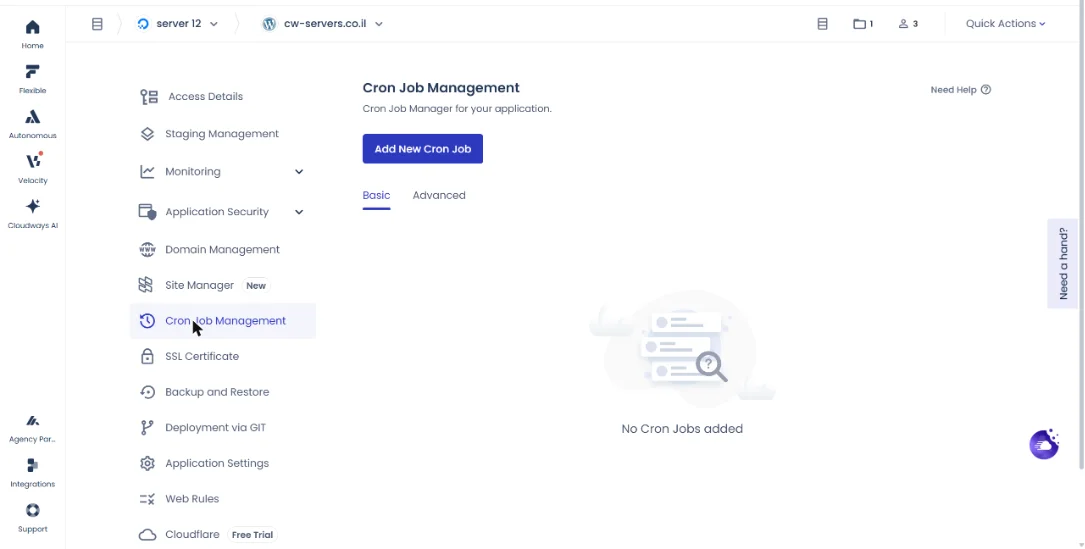
- Nel menu laterale clicca su Flexible, vai alla scheda Applications e scegli l’applicazione.
- Vai in Cron Job Management e clicca su Add New Cron Job.
- Scegli una frequenza dal menu a tendina oppure definiscine una tua.
- Scegli il tipo di script, PHP, curl o wget, e inserisci il comando.
- Clicca su Submit. Il job comparirà nell’elenco della scheda Basic.
PHP, curl o wget: quale scegliere
| Tipo | Cosa fa | Ideale per |
|---|---|---|
| PHP | Esegue direttamente un file PHP sul server | Script interni, senza passare dal web server |
| curl | Invia una richiesta HTTP a un URL | Un “Cron URL” fornito da un plugin, per esempio la sincronizzazione dell’inventario o l’importazione di un feed |
| wget | Invia anch’esso una richiesta HTTP | Lo stesso uso di curl, per chi lo preferisce |
Nota: nella scheda Basic non puoi aggiungere opzioni (flag) ai comandi curl e wget. Se ti serve, per esempio, silenziare l’output o limitare il tempo, vai nella scheda Advanced.
La scheda Advanced
La scheda Advanced è un editor crontab completo per l’applicazione, una riga per ogni job. Qui puoi usare tutta la sintassi di Cron e tutte le opzioni. Può modificarla solo il titolare dell’account o un membro del team con tutti i permessi.
La sintassi di Cron in cinque minuti
Una riga di Cron è composta da cinque campi orari seguiti dal comando. Un asterisco significa “ogni valore”.
┌───── minute (0-59)
│ ┌───── hour (0-23)
│ │ ┌───── day of month (1-31)
│ │ │ ┌───── month (1-12)
│ │ │ │ ┌───── day of week (0-6, Sunday = 0)
│ │ │ │ │
* * * * * command| Espressione | Quando parte (UTC) |
|---|---|
*/15 * * * * | Ogni 15 minuti |
0 * * * * | Allo scoccare di ogni ora |
0 3 * * * | Ogni giorno alle 03:00 UTC |
0 6 * * 0 | Ogni domenica alle 06:00 UTC |
0 0 1 * * | A mezzanotte del primo giorno di ogni mese |
Il consiglio di Cloudways: i job che girano troppo spesso consumano molta CPU. Distanzia i job di almeno 15 minuti e non programmare tre job pesanti nello stesso minuto tondo.
Come si aggiunge un Cron via SSH (crontab)?
Per chi lavora da terminale o ha bisogno di un job a livello di utente invece che di applicazione.
- Connettiti al server via SSH.
- Apri la tabella Cron in modifica con
crontab -e. - Aggiungi una riga in fondo al file, per esempio per l’esecuzione ogni giorno alle 06:00 UTC.
- Salva ed esci (nell’editor nano: Ctrl+X, poi Y e Invio).
- Verifica che la riga sia stata salvata con
crontab -l.
crontab -e
0 6 * * * /path/to/command
crontab -l
Anche qui tutti gli orari sono in UTC. Se hai job sia nella piattaforma sia in crontab, annota dove è definito ciascuno. Così non finirai con lo stesso job eseguito due volte.
Disattivare WP-Cron con un clic: Cron Optimizer
È il modo consigliato oggi per sostituire WP-Cron su Cloudways. Il vecchio articolo ufficiale sulla disattivazione manuale di WP-Cron è stato dichiarato obsoleto e la documentazione rimanda a questo strumento.
Cron Optimizer è uno strumento di Cloudways che impedisce a WP-Cron di partire a ogni visita e fa eseguire le sue attività dal Cron del server tramite WP-CLI. Inoltre pianifica le attività in modo intelligente: se più attività scadono nello stesso momento, le esegue una dopo l’altra invece che in parallelo. Su una rete Multisite esegue a turno le attività di ciascun sottosito.
- Apri l’applicazione e vai in Application Settings.
- Scegli la scheda WordPress (nella documentazione più vecchia si chiama WordPress Settings).
- Attiva Cron Optimizer.
- Nella finestra di conferma clicca su Confirm.
- Dopo qualche minuto verifica che le attività vengano eseguite (vedi “Come verificare” più sotto).

Per utenti esperti: disattivare WP-Cron a mano
Se preferisci il controllo totale, puoi disattivare WP-Cron a mano e farlo eseguire dal Cron del server. È una pratica accettata in WordPress, ma non combinarla con Cron Optimizer. Scegline uno.
- Aggiungi la riga
define( 'DISABLE_WP_CRON', true );awp-config.php, prima della riga “stop editing”. - In Cron Job Management aggiungi un job ogni 15 minuti che esegue le attività in scadenza con WP-CLI, dalla cartella
public_htmldel sito.
define( 'DISABLE_WP_CRON', true );
*/15 * * * * cd /path/to/public_html && wp cron event run --due-now
Il percorso completo della cartella lo trovi nei dettagli dell’applicazione nella piattaforma.
Come verificare che Cron funzioni
Tre controlli che richiedono due minuti, meglio farli subito dopo la modifica.
Elenca gli eventi di WP-Cron: via SSH, vai nella cartella public_html del sito (WP-CLI funziona solo nella cartella che contiene wp-config.php) ed esegui il comando. WP-CLI è preinstallato su ogni server Cloudways.
cd applications/<application_folder_name>/public_html
wp cron event list
wp cron event list --fields=hook,recurrence --format=json
L’elenco mostra ogni attività, quando scade e con quale frequenza si ripete. Un’attività la cui ora di esecuzione è passata da molto tempo è il segno che WP-Cron non parte. Puoi filtrare e cambiare il formato con --fields, --format (table, csv, json, yaml e altri) e --field. Altri comandi utili nella guida a WP-CLI su Cloudways.
Running Crons nel monitoraggio: in applicazione > Monitoring > Analytics > Running Crons vedi i job Cron di sistema in esecuzione in quel momento, con CPU, memoria e durata. Il normale WP-Cron lì non compare, perché fa parte del codice di WordPress. La spiegazione completa è nella guida al monitoraggio delle applicazioni.
Un articolo programmato: programma una bozza per venti minuti dopo e verifica che venga pubblicata.
Cron su Cloudways Autonomous
Su Autonomous la schermata è in un altro posto: Applications > l’applicazione > Workflow/Tools > Cron Jobs Management > Add Cron Job. Scegli una frequenza, un tipo di comando (PHP o CURL) e il comando, poi clicca su Add Cron Job. Dopo puoi modificare ed eliminare i job. Per le differenze tra le piattaforme leggi la guida a Cloudways Autonomous.
Errori comuni e risoluzione dei problemi
Il job parte all’orario sbagliato: gli orari sono in UTC. E dopo il passaggio all’ora legale o a quella solare il tuo orario locale si sposta di un’ora senza che tu abbia toccato nulla.
Gli articoli programmati risultano “mancati”: WP-Cron non parte. Se hai attivato DISABLE_WP_CRON senza configurare un Cron sul server, le attività non verranno eseguite affatto. Attiva Cron Optimizer oppure aggiungi il job sul server.
Picchi di CPU allo scoccare dell’ora: più job pesanti sono programmati per il minuto 0. Distribuiscili (per esempio 7, 22, 37) e distanziali di almeno 15 minuti.
Un comando curl con un’opzione fallisce: la scheda Basic non accetta opzioni per curl e wget. Spostalo in Advanced.
Non hai accesso alla scheda Advanced: può modificarla solo il titolare dell’account o un membro del team con tutti i permessi. Chiedi al titolare di aggiornare i permessi; vedi membri del team e permessi.
WP-CLI restituisce “This does not seem to be a WordPress installation”: non sei nella cartella giusta. Passa alla public_html dell’applicazione.
Un job pesante si interrompe a metà: potrebbe superare il tempo di esecuzione di PHP. Vedi le impostazioni PHP e valuta di dividerlo in lotti più piccoli.
Il codice ASAEL-BF2026 toglie l’80% dalla tua fattura per i primi due mesi (fino a $200 di sconto al mese) e include migrazioni gratuite illimitate dei siti. Solo per i nuovi clienti e solo fino alla fine dell’offerta.
L’offerta termina il 4 dicembre 2026 alle 23:59 (UTC+2).
Inizia con una prova gratuita, senza carta di credito. Inserisci il codice al checkout e controlla che compaia.
Dopo il Black Friday: 30% di sconto per 3 mesi con il codice ASAEL. Su un server grande (sopra circa $444 al mese) ASAEL fa già risparmiare di più oggi. Calcolatore ASAEL-BF2026 vs. ASAEL
Avvia un server di prova gratuito, senza carta di credito. Quando passi a un piano a pagamento, il codice ASAEL toglie il 30% dalla tua fattura per i primi tre mesi.
Il link inserisce il codice nel modulo di iscrizione. Controlla solo che compaia.
Fonti
Le fonti ufficiali su cui si basa questa pagina (controllate il 7 novembre 2026):
- Cloudways Knowledge Base: How to create cron jobs on cloudways
- Cloudways Knowledge Base: How to add a cron job via ssh
- Cloudways Knowledge Base: How to list wp cron events using wordpress cli
- Cloudways Knowledge Base: How to disable wp cron
- Cloudways Knowledge Base: How to enable cron optimizer for your application
Domande frequenti
Sulla maggior parte dei siti sì, soprattutto su quelli molto visitati o con molto traffico di bot. Il modo più semplice è Cron Optimizer, che sposta le attività sul Cron del server e le distribuisce nel tempo. Non disattivare WP-Cron senza configurare un sostituto, altrimenti gli articoli programmati e le attività dei plugin non verranno eseguiti.
UTC. Convertili tu nel tuo fuso orario locale. Il cambio dell’ora legale sposta l’orario locale di esecuzione, quindi conviene controllare due volte l’anno i job sensibili all’orario.
Perché Running Crons mostra solo i job Cron di sistema, impostati nella piattaforma o dalla riga di comando. WP-Cron fa parte del codice di WordPress. I suoi eventi li vedi con il comando wp cron event list.
Sì. Secondo Cloudways è disponibile per le applicazioni WordPress, comprese WooCommerce e Multisite, nella nuova interfaccia. Su Multisite esegue a turno le attività di ciascun sottosito.
Dipende dall’attività, ma Cloudways consiglia di distanziare i job di almeno 15 minuti per non sovraccaricare la CPU. Per la maggior parte dei siti basta eseguire le attività di WordPress ogni 15 minuti.
Solo il titolare dell’account o un membro del team con tutti i permessi. Gli altri membri del team possono aggiungere job nella scheda Basic, a seconda dei loro permessi.
Guide correlate
- WP-CLI su Cloudways: comandi utili per gestire WordPress
- Impostazioni e servizi del server: pacchetti, PHP-FPM e manutenzione
- Database su Cloudways: accesso, importazione ed esportazione
- Web Rules, htaccess e robots.txt
- Tutte le guide su questo tema: impostazioni del server e delle applicazioni su Cloudways
- Prima di scegliere un hosting: la recensione completa di Cloudways
Fonte ufficiale: How to Create Cron Jobs on Cloudways, How to Enable Cron Optimizer for Your Application, How to List WP-Cron Events Using WordPress CLI, How to Add a Cron Job via SSH, How to Disable WP-Cron (Cloudways Knowledge Base). Scritto e verificato da Asael Dreyer · Aggiornato: 6 novembre 2026
Informativa: questo è un sito indipendente, non il sito ufficiale di Cloudways. Alcuni link di questo sito sono link di affiliazione: se ti iscrivi tramite questi link, riceviamo una commissione, senza alcun costo aggiuntivo per te. Tutti i dettagli

