
Ultimo aggiornamento: · A cura di Asael Dreyer
Risposta breve: velocizzare un sito WordPress su Cloudways parte dalla misurazione, poi ti occupi di quattro cose in ordine: i livelli di cache (Varnish, Breeze e Object Cache Pro), le immagini (conversione in WebP e attivazione di WebP Redirection nella piattaforma), la tabella autoload nel database e le risorse del server. Comincia da cache e immagini, perché sono i passaggi più facili da applicare.
Perché un sito WordPress è lento, anche su un buon server
Prima di sistemare qualsiasi cosa conviene capire da dove arriva la lentezza. Quasi sempre è una di quattro fonti.
- Tempo di risposta del server: quanto impiega il server a restituire l’HTML. Qui aiutano la cache e le risorse del server.
- Lavoro inutile a ogni caricamento: per esempio una tabella autoload gonfia, che WordPress rilegge a ogni pagina.
- JavaScript pesante: page builder, plugin di chat, pixel di tracciamento. Colpiscono soprattutto il tuo punteggio mobile nei Core Web Vitals.
I Core Web Vitals sono le metriche di esperienza utente di Google: la rapidità con cui compare il contenuto principale (LCP), la reattività a tocchi e clic (INP) e la stabilità del layout (CLS). Un server veloce migliora soprattutto l’LCP. Il resto lo migliori all’interno del sito.
Come si velocizza un sito WordPress e in che ordine?
| Passaggio | Cosa fai | Dove | Impatto | Difficoltà |
|---|---|---|---|---|
| 1 | Misura un punto di partenza | PageSpeed Insights | Un termine di confronto | Facile |
| 2 | Verifica i livelli di cache | Piattaforma + Breeze | Alto | Facile |
| 3 | Converti le immagini in WebP | Plugin + Application Settings | Alto | Facile |
| 4 | Pulisci l’autoload | SSH e WP-CLI, oppure un plugin | Da medio ad alto sui siti più vecchi | Avanzata |
| 5 | Ottimizzazione dei file e CDN | Breeze | Medio | Media |
| 6 | Aumenta le risorse del server | Piattaforma | Alto quando il server è sovraccarico | Facile |
Le valutazioni di impatto e difficoltà nella tabella sono stime mie, basate sull’esperienza, non dati di Cloudways.
Cosa preparare prima di iniziare
- Fai un backup dell’applicazione. Le modifiche al database e alle immagini sono difficili da annullare a mano.
- Meglio lavorare in un ambiente Staging e passare al sito live dopo i test.
- Per il passaggio sull’autoload ti serve l’accesso SSH (un utente SFTP/SSH o le credenziali master). Vedi la guida all’accesso SSH su Cloudways.
- Assicurati che il sito usi WordPress 5.8 o successivo, perché il supporto integrato a WebP parte da lì.
Passaggio 1: come misurare prima di toccare qualsiasi cosa?
- Vai su PageSpeed Insights ed esegui un test sulla home page e su una pagina interna importante (un prodotto, un articolo, una pagina di servizio).
- Annota il punteggio mobile, l’LCP e il tempo di risposta iniziale del server (TTFB, mostrato nei dettagli).
- Salva uno screenshot dei risultati. Dopo ogni passaggio qui sotto, rifai il test e confronta.
Un consiglio sulla posizione del server: la località del data center influisce sul tempo di risposta di ogni richiesta. Un server nella stessa regione della maggior parte dei tuoi visitatori è più veloce di uno su un altro continente. Quando scegli la località, controlla le opzioni offerte dal provider cloud che hai scelto al momento della creazione del server.
Passaggio 2: assicurati che tutti i livelli di cache funzionino
Un server Cloudways include Varnish, Redis, Memcached e Nginx, e le applicazioni WordPress ottimizzate hanno Breeze e Object Cache Pro preinstallati. Ma “installato” non sempre significa “funzionante”. Un sito migrato da un altro hosting, per esempio, può arrivare con un altro plugin di cache che va in conflitto. Ecco come appare in pratica sul mio sito: lo stack di hosting di questo sito.
- Nella piattaforma, nelle impostazioni del server (Manage Services e la scheda Packages sotto Settings & Packages), assicurati che Varnish e Redis siano attivi.
- In WordPress, in Settings > Breeze > Basic Options, assicurati che Cache System sia spuntato.
- Assicurati che nessun altro plugin di cache sia attivo.
- Apri una pagina in una finestra privata, scegli Visualizza sorgente pagina e cerca il commento della cache di Breeze.
Per approfondire ciascun livello: la guida a Varnish su Cloudways, il confronto tra i plugin di cache e come svuotare la cache a ogni livello.
Passaggio 3: cosa sono le immagini WebP e come servirle su Cloudways?
WebP è un formato di immagine sviluppato da Google che comprime meglio di JPEG e PNG con una perdita di qualità quasi nulla. Secondo lo studio sulla compressione di Google citato da Cloudways, i file WebP sono circa il 26% più piccoli dei PNG e circa il 25%–34% più piccoli dei JPEG a parità di qualità. Su un sito con molte immagini è la differenza tra una pagina di diversi megabyte e una pagina leggera.
Ci sono due modi di lavorare con WebP. Puoi convertire le immagini da solo e caricarle direttamente, perché WordPress supporta il formato dalla versione 5.8. Il modo più comodo è un plugin che converte l’intera libreria multimediale e serve WebP ai browser che lo supportano e l’originale a quelli che non lo supportano. Questo modo di servire si chiama WebP fallback redirection e su Cloudways devi attivarlo anche nella piattaforma.
Scegli un plugin di conversione
Cloudways elenca diversi plugin noti che supportano la conversione e il servizio con fallback: WebP Express, Imagify, Optimole, Smush, EWWW Image Optimizer, ShortPixel Image Optimizer e WebP Converter for Media. Alcuni sono gratuiti con un limite, altri si pagano in base al numero di immagini. Scegline uno, esegui una conversione in blocco dell’intera libreria e solo dopo continua.
Attiva WebP Redirection nella piattaforma
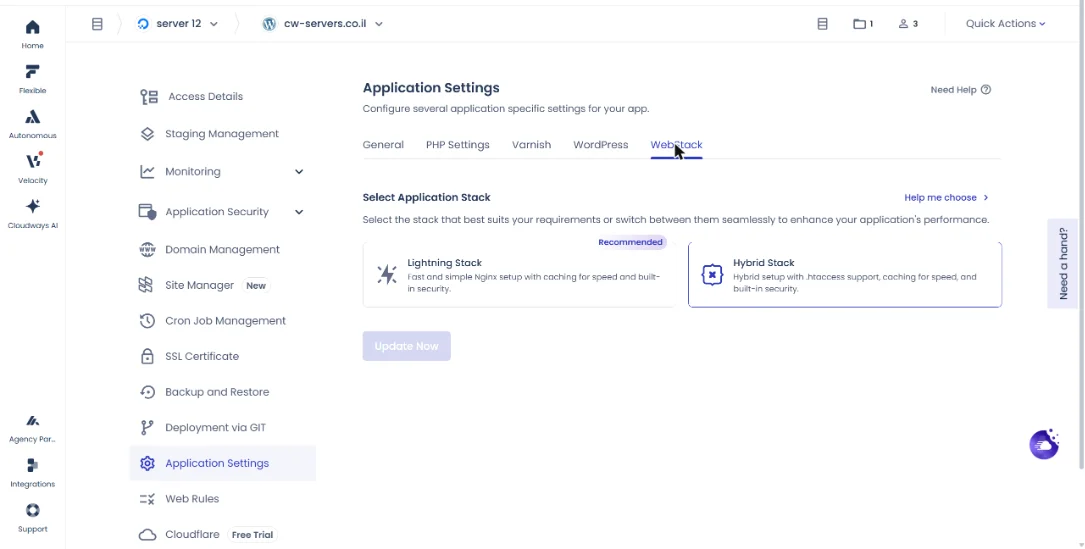
L’opzione è disattivata per impostazione predefinita. Secondo la documentazione è disponibile solo nella nuova interfaccia e solo sulle applicazioni con Hybrid Stack. Il tipo di stack lo vedi in Application Settings, nella scheda WebStack, che elenca le opzioni Lightning Stack e Hybrid Stack.
- Accedi alla piattaforma e scegli il server su cui si trova il tuo sito.
- Clicca sull’icona WWW e scegli l’applicazione.
- Nel menu laterale vai su Application Settings.
- Apri la scheda WordPress e scorri fino a WEBP Redirection.
- Porta l’interruttore su Enable e conferma con Confirm.

Dopo averlo attivato, svuota la cache e controlla negli strumenti per sviluppatori del browser (scheda Network, filtrata per Img) che le immagini siano servite come webp. Safari supporta WebP solo da macOS 11 in poi, ed è per questo che il servizio con fallback conta.
Passaggio 4: pulisci le opzioni in autoload nel database
È un passaggio che molte guide saltano, ed è una delle cause più comuni della lentezza di un sito più vecchio.
Cos’è l’autoload e perché rallenta
WordPress, il tema e i plugin salvano le impostazioni nella tabella wp_options. Alcune righe sono contrassegnate come autoload, cioè vengono caricate a ogni caricamento di pagina, anche se la pagina non ne ha bisogno. I plugin rimossi a volte lasciano righe di questo tipo e in un sito vecchio che ha provato molti plugin si accumulano.
C’è anche una trappola con l’Object Cache. Secondo Cloudways, il livello Object Cache del server rifiuta gli oggetti più grandi di 900KB. Se tutti i dati in autoload insieme superano quel limite, WordPress prova a salvarli in cache, viene rifiutato e li recupera di nuovo dal database. Il risultato è che invece di risparmiare lavoro, il sito lo fa due volte. Questo spiega i casi in cui hai attivato Object Cache e il sito non è migliorato, o è persino peggiorato.
Controlla la dimensione
- Connettiti al server via SSH e vai nella cartella dell’applicazione (la public_html del sito).
- Installa il pacchetto di controllo:
wp package install wp-cli/doctor-command - Esegui:
wp doctor check autoload-options-size
Pulizia
Non elimini le righe. Disattivi il loro caricamento automatico e restano nel database, disponibili quando servono.
- Trova le righe più pesanti. Cloudways propone una query
wp db queryche mostra la dimensione totale, il numero di righe e le dieci righe più grandi (la query completa è nella fonte ufficiale in fondo alla pagina). - Capisci a quale plugin appartiene ogni riga. Il nome dell’opzione di solito rivela il plugin. Una riga di un plugin già rimosso è la prima candidata.
- Disattiva l’autoload per una riga di cui sei sicuro:
wp db query "UPDATE $(wp db prefix)options SET autoload='no' WHERE option_name='option_name_here'" - Verifica che il sito funzioni, svuota la cache e misura di nuovo.
Non ti trovi a tuo agio con la riga di comando? Un plugin come Advanced DB Cleaner permette di fare la stessa cosa dall’area di amministrazione di WordPress.
Per utenti avanzati: le query della guida ufficiale cercano il valore autoload='yes'. Nelle versioni più recenti di WordPress (dalla 6.6) sono stati aggiunti valori come on e auto, quindi prima di eseguire un aggiornamento conviene controllare quali valori esistono nel tuo sito.
Il codice ASAEL-BF2026 toglie l’80% dalla tua fattura per i primi due mesi (fino a $200 di sconto al mese) e include migrazioni gratuite illimitate dei siti. Solo per i nuovi clienti e solo fino alla fine dell’offerta.
L’offerta termina il 4 dicembre 2026 alle 23:59 (UTC+2).
Inizia con una prova gratuita, senza carta di credito. Inserisci il codice al checkout e controlla che compaia.
Dopo il Black Friday: 30% di sconto per 3 mesi con il codice ASAEL. Su un server grande (sopra circa $444 al mese) ASAEL fa già risparmiare di più oggi. Calcolatore ASAEL-BF2026 vs. ASAEL
Avvia un server di prova gratuito, senza carta di credito. Quando passi a un piano a pagamento, il codice ASAEL toglie il 30% dalla tua fattura per i primi tre mesi.
Il link inserisce il codice nel modulo di iscrizione. Controlla solo che compaia.
Passaggio 5: ottimizzazione dei file e CDN
Quando il server risponde in fretta e le immagini sono leggere, restano JavaScript e CSS. Breeze può minificare e combinare i file, rimandare il caricamento degli script e caricare le immagini solo quando il visitatore scorre fino a loro (Lazy Load). Attiva un’opzione alla volta e dopo ogni modifica prova il sito da mobile, perché nei siti con page builder è qui che le cose si rompono. I dettagli completi sono nella guida alle impostazioni avanzate di Breeze.
Una CDN serve i file da server vicini al visitatore e alleggerisce il tuo server. Conta soprattutto se il tuo pubblico è distribuito in più regioni. Come collegarne una: collegare una CDN a Breeze.
Passaggio 6: quando il problema è il server stesso
Se hai fatto tutti i passaggi e il tempo di risposta resta alto, soprattutto nelle ore di punta, il server potrebbe semplicemente essere troppo piccolo per il sito. Segnali noti: CPU o memoria alte nel tempo nella scheda di monitoraggio, oppure rallentamenti solo quando ci sono molti visitatori. Su Cloudways si scala un server in pochi clic, vedi come scalare un server su Cloudways. Il costo di ogni dimensione lo trovi nella pagina dei prezzi di Cloudways.
Errori comuni e come risolverli
Nella scheda WordPress non c’è l’opzione WEBP Redirection: secondo la documentazione esiste solo nella nuova interfaccia e su un’applicazione con Hybrid Stack. Assicurati di essere nella nuova interfaccia; se continua a non comparire, controlla quale stack è attivo nella scheda WebStack sotto Application Settings e, se serve, contatta il supporto.
Ho attivato WebP e le immagini sono ancora JPG: la piattaforma abilita solo il servizio con fallback. La conversione vera e propria la fa il plugin. Assicurati di aver eseguito una conversione in blocco e svuota la cache a ogni livello.
Dopo la pulizia dell’autoload una parte del sito non funziona: hai disattivato il caricamento di una riga che serve a un plugin attivo. Rimetti il valore precedente su quella riga. È il motivo per cui conviene lavorare da un backup e in un ambiente Staging.
Ho attivato Object Cache e il sito non è migliorato: controlla la dimensione dei dati in autoload. Sopra i 900KB il livello di cache li rifiuta e il risparmio sparisce.
Il punteggio PageSpeed salta da un test all’altro: è normale. Esegui tre test e guarda la media, sempre dopo che la cache si è scaldata (una visita prima del test).
Domande frequenti
Misurare e poi assicurarsi che la cache funzioni. Su Cloudways significa Varnish e Redis attivi sul server e un solo plugin di cache sul sito, con Cache System spuntato. Dopo ti occupi delle immagini, che di solito sono la parte più pesante di una pagina.
Non necessariamente. Dalla versione 5.8 WordPress permette di caricare file WebP come qualsiasi altra immagine. Un plugin serve se vuoi convertire in automatico l’intera libreria multimediale e servire l’immagine originale ai browser che non supportano il formato.
Sono impostazioni nella tabella wp_options che WordPress carica a ogni caricamento di pagina. Quando si accumulano, soprattutto con i resti di plugin rimossi, ogni pagina si carica più lentamente. Puoi disattivarne il caricamento automatico senza eliminarle.
Sì. Ogni richiesta al server percorre la distanza fisica e un server lontano aggiunge tempo a ogni pagina. Scegli un data center il più vicino possibile a dove si trova la maggior parte del tuo pubblico, e una CDN aiuta a servire i file statici da vicino.
Quando il sito ha già la cache, immagini leggere e un autoload pulito, e vedi ancora CPU o memoria alte nel tempo, oppure rallentamenti solo nelle ore di punta. In quella situazione al sito servono semplicemente più risorse.
Guide correlate
- Impostazioni avanzate di Breeze
- Collegare una CDN a Breeze
- Come svuotare la cache su Cloudways
- Come aumentare o ridurre le dimensioni di un server su Cloudways
- Prezzi di Cloudways
- Tutte le guide di questa categoria: guide su prestazioni e velocità
Fonte ufficiale: How to Use and Serve WEBP Images in WordPress, How to Clean Up Autoloaded Options in WordPress (Cloudways Knowledge Base), Cloudways Performance. Scritto e verificato da Asael Dreyer · Aggiornato: 6 novembre 2026
Informativa: questo è un sito indipendente, non il sito ufficiale di Cloudways. Alcuni link di questo sito sono link di affiliazione: se ti iscrivi tramite questi link, riceviamo una commissione, senza alcun costo aggiuntivo per te. Tutti i dettagli

