
Ultimo aggiornamento: · A cura di Asael Dreyer
In breve: per creare un ambiente di staging su Cloudways, apri l’applicazione, scegli Staging Management e clicca su Launch Staging Application. Seleziona un server, assicurati che Create as Staging sia spuntato e clicca su Continue. Quando hai finito di lavorare sulla copia, clicca su Push per inviare le modifiche al sito live. La creazione richiede pochi minuti ed è gratuita su un server già esistente.
Che cos’è un ambiente di staging e perché conviene usarlo
Un ambiente di staging (un ambiente di test, chiamato a volte anche ambiente di sviluppo) è una copia del tuo sito live che resta collegata a quest’ultimo. Lavori sulla copia: aggiorni i plugin, cambi il design, provi una nuova versione di PHP. Solo quando tutto funziona porti le modifiche sul sito vero. Se qualcosa si rompe, si rompe solo nella copia.
Su Cloudways l’ambiente di staging ha tre caratteristiche importanti:
- È protetto da password (.htpasswd) per impostazione predefinita, quindi entra solo chi ha ricevuto i dati di accesso.
- I motori di ricerca non lo indicizzano, quindi non c’è alcun problema di contenuti duplicati.
- Nessuna modifica arriva al sito live finché non clicchi su Push.
Molte aziende di hosting fanno pagare lo staging a parte. Su Cloudways è incluso in tutti i piani, sia su Flexible sia su Autonomous. Per la mia esperienza è una delle cose che fanno risparmiare più soldi e più nervi: ogni aggiornamento importante di un tema o di WooCommerce sui nostri siti passa prima dallo staging.
Staging o clone?
Le due azioni partono dallo stesso pulsante, ma servono a scopi diversi:
| Ambiente di staging | Clone normale | |
|---|---|---|
| Legame con il sito live | Collegato, con Push e Pull | Una copia indipendente, senza collegamento |
| Scopo | Testare e riportare le modifiche sul sito live | Creare un sito separato o spostare un sito |
| Protezione | Protetto da password, non indicizzato | Un sito normale |
| Quando | Aggiornamenti, restyling, test di PHP | Trasferimento su un altro server, nuovo sito da un modello |
La clonazione normale è spiegata nella guida alla clonazione di un’applicazione o di un server. Questa guida si concentra sullo staging.
Prima di iniziare
- Spazio su disco. Un ambiente di staging è una copia completa del sito. Verifica che il server abbia abbastanza spazio.
- Se possibile, lo stesso server. Puoi creare lo staging anche su un altro server, ma deve rispettare i requisiti minimi dell’applicazione. Sullo stesso server non c’è nessun costo aggiuntivo e i pacchetti sono identici.
- Avviso sui pacchetti. Se compare un avviso sulle differenze tra i pacchetti del server di origine e quelli del server di destinazione, aggiorna i pacchetti prima di creare lo staging.
- Percorso di sessione personalizzato. Se hai impostato un percorso di sessione personalizzato e hai avuto errori, Cloudways consiglia
public_html/var/sessions, che non viene incluso quando si crea lo staging.
Come creare un ambiente di staging su Cloudways Flexible, passo per passo
- Nel pannello di gestione apri Servers, scegli il server, clicca sull’icona del globo e seleziona l’applicazione.
- In Application Management scegli Staging Management.
- Clicca su Launch Staging Application. Puoi arrivare alla stessa finestra anche da Clone App/Create Staging nel menu delle azioni rapide.
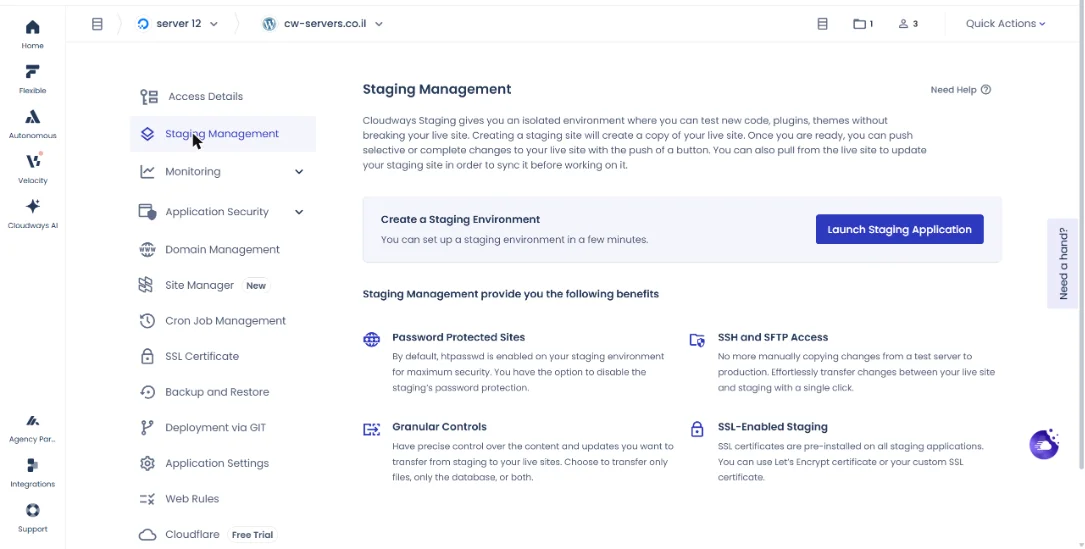
- Nella finestra che si apre, scegli il server. Il mio consiglio: lo stesso server, per risparmiare sui costi ed evitare problemi di compatibilità.
- Controlla che la casella Create as Staging sia spuntata.
- Clicca su Continue.
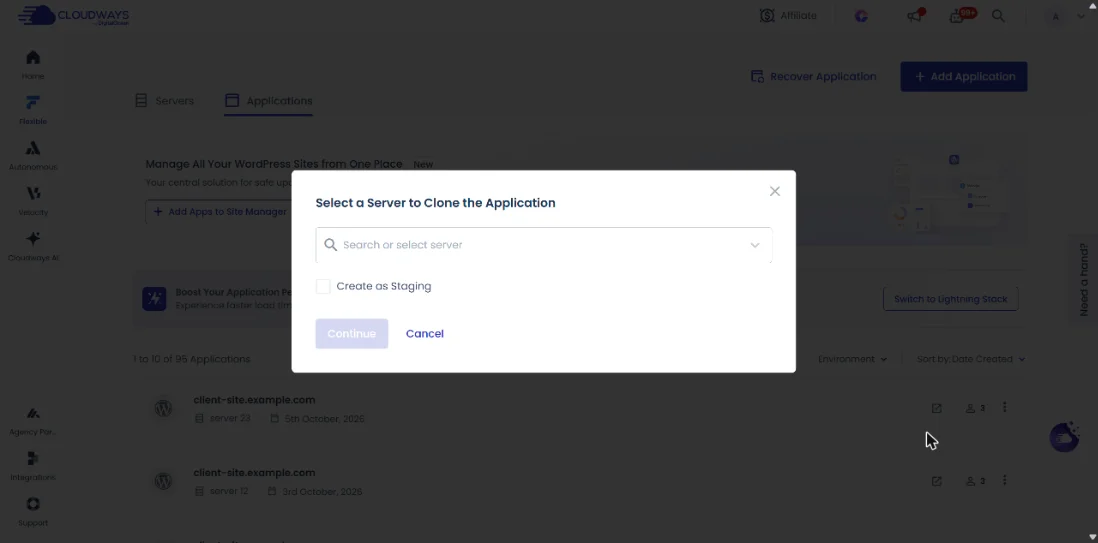
Quando l’ambiente è pronto ricevi una notifica e compare nell’elenco delle applicazioni con il tag Staging.
Come accedere all’ambiente di staging
- Apri l’applicazione di staging dall’elenco delle applicazioni.
- In Access Details trovi l’URL dello staging, il nome utente e la password della protezione con password, e i dati del database.
- Apri l’URL. Il browser chiederà prima i dati della protezione con password, poi entri nell’area di amministrazione di WordPress con gli stessi dati di amministratore del sito live, a meno che tu non li abbia cambiati.
Se serve puoi disattivare la protezione con password, per esempio per mostrare il sito a un cliente, ma Cloudways consiglia di lasciarla attiva.
Come inviare le modifiche al sito live (Push)
È il momento per cui hai creato l’ambiente di staging. Capisci bene le opzioni prima di cliccare, perché un Push sbagliato può sovrascrivere dati sul sito live.
- Nell’applicazione di staging apri Staging Management e clicca su Push.
- Scegli cosa inviare:
- Web Application Files: i file nella cartella
public_html. Scegli Overwrite per sostituire tutti i file del sito live, compresi.htaccesse i file di configurazione, oppure Incremental per inviare solo i file modificati. Con Incremental, i file che hai eliminato nello staging non vengono eliminati dal sito live, e puoi escludere fino a nove cartelle. - Database: scegli Full DB per sostituire l’intero database del sito live, oppure Selected Tables per sostituire solo alcune tabelle.
- Spunta Backup, così Cloudways crea un backup su richiesta del sito live prima del Push. Non saltare questo passaggio.
- Clicca su Proceed. Il tempo dipende dalle dimensioni del sito.
Quale opzione scegliere nel Push
| Cosa hai modificato nello staging | File | Database |
|---|---|---|
| Plugin, tema o codice aggiornati | Incremental | Di solito non serve. Se il plugin modifica le tabelle, Selected Tables |
| Un restyling completo, un sito vetrina senza ordini | Overwrite | Full DB |
| Un negozio WooCommerce o un sito con utenti registrati | Incremental | Solo Selected Tables. Non sovrascrivere mai le tabelle di ordini, clienti e utenti |
| Solo contenuti (pagine, articoli) | Non serve | Selected Tables con le tabelle dei contenuti |
La regola più importante: se mentre lavori sullo staging arrivano dati sul sito live, come ordini, invii di moduli o nuovi utenti, Full DB li cancella. Su un negozio usa sempre Selected Tables.
Dopo il Push
- Svuota la cache. Se il sito live non mostra le modifiche, svuota la cache del browser e quella di Cloudflare o di qualsiasi altro servizio WAF. Vedi la guida allo svuotamento della cache.
- Domini aggiuntivi. Il Search and Replace automatico sostituisce solo il dominio principale. Se il sito ha domini aggiuntivi, controlla che non ci siano link rotti.
- Lo staging resta. Puoi continuare a lavorarci e fare un nuovo Push.
Il codice ASAEL-BF2026 toglie l’80% dalla tua fattura per i primi due mesi (fino a $200 di sconto al mese) e include migrazioni gratuite illimitate dei siti. Solo per i nuovi clienti e solo fino alla fine dell’offerta.
L’offerta termina il 4 dicembre 2026 alle 23:59 (UTC+2).
Inizia con una prova gratuita, senza carta di credito. Inserisci il codice al checkout e controlla che compaia.
Dopo il Black Friday: 30% di sconto per 3 mesi con il codice ASAEL. Su un server grande (sopra circa $444 al mese) ASAEL fa già risparmiare di più oggi. Calcolatore ASAEL-BF2026 vs. ASAEL
Avvia un server di prova gratuito, senza carta di credito. Quando passi a un piano a pagamento, il codice ASAEL toglie il 30% dalla tua fattura per i primi tre mesi.
Il link inserisce il codice nel modulo di iscrizione. Controlla solo che compaia.
Come portare il sito live nello staging (Pull)
Prima di iniziare un nuovo ciclo di lavoro conviene aggiornare lo staging con i dati del sito live, così lavori sui contenuti attuali.
- In Staging Management clicca su Pull.
- Scegli Web Application Files (Overwrite o Incremental) e Database (Full DB o Selected Tables), come per il Push.
- Clicca su Proceed.
Ogni Push e ogni Pull vengono registrati nei Deployment Logs. Cliccando su View Logs vedi la cronologia completa: cosa è stato inviato, quando e cosa era incluso.
Lo staging su Autonomous
- Nel pannello apri Applications e scegli l’applicazione.
- Clicca su Workflow/Tools e scegli Staging Management.
- Clicca su Launch Staging Application.
Per entrare nell’ambiente, nella schermata Overview dell’applicazione, accanto allo staging con il tag, clicca su Manage Environment. I dati SSH/SFTP e del database compaiono nella scheda Overview, mentre i dati della protezione con password si trovano in Manage Access > Password Protection.
Le differenze su Autonomous: ogni applicazione può avere un solo ambiente di staging. Il Push dei file offre solo la sostituzione completa (niente Incremental). E il pulsante What Will Happen mostra in anticipo cosa cambierà. Tieni presente anche che eliminando l’applicazione live su Autonomous si elimina automaticamente il suo staging. Su Flexible lo staging va eliminato a mano.
Due alternative allo staging, dalla mia esperienza
Nella versione precedente di questa guida mostravo tre modi per lavorare a una nuova versione di un sito. Lo staging è il metodo consigliato, ma ci sono situazioni in cui le alternative funzionano meglio, per esempio quando si ricostruisce un sito da zero:
Clonare in un nuovo sito sullo stesso server: cloni il sito senza spuntare Create as Staging, lavori sulla copia e, quando è pronta, rimuovi il dominio dal sito originale e lo aggiungi alla copia come dominio principale. Sullo stesso server non serve cambiare i DNS.
Clonare in un nuovo sito su un altro server: la stessa cosa, ma su un server diverso. Alla fine aggiungi il dominio alla copia e cambi il record A con l’IP del nuovo server. Su Cloudflare la modifica è immediata, mentre presso un registrar normale può richiedere da qualche ora a un giorno o due. Elimina il vecchio sito solo dopo che il nuovo funziona e dopo averne fatto un backup. I dettagli completi sono nella guida allo spostamento di un sito da un server all’altro.
Errori comuni e come risolverli
Ho fatto un Push con Full DB su un negozio e gli ordini sono spariti: il Push ha sovrascritto il database live con la vecchia copia. Ripristina dal backup fatto prima del Push e ripeti il Push solo con Selected Tables.
Le modifiche non si vedono sul sito live: quasi sempre è la cache. Svuota la cache sull’applicazione live, nel browser e in Cloudflare.
Non riesco a entrare nello staging: il browser sta chiedendo i dati della protezione con password, non quelli di WordPress. Li trovi in Access Details dell’applicazione di staging.
Sul sito live ci sono link che puntano allo staging: il dominio principale viene sostituito automaticamente, ma i domini aggiuntivi o gli URL scritti a mano no. Esegui un Search and Replace sul database.
Ho provato a clonare lo staging e non ci sono riuscito: le applicazioni di staging non si possono clonare. Clona il sito live.
Lo staging è «sparito» dopo la clonazione di un server: la clonazione di un server non copia le applicazioni di staging. Crea un nuovo ambiente sul nuovo server.
Testare una nuova versione di PHP: puoi cambiare la versione di PHP solo per l’applicazione di staging e fare i test, senza toccare il sito live. Vedi la guida al cambio della versione di PHP.
Fonti
Questa pagina si basa sulla documentazione e sulle pagine ufficiali seguenti:
- How to create a staging environment (Cloudways Knowledge Base)
- Cloudways Staging Environment
- Cloudways Autonomous
- Cloudways Features
Domande frequenti
Su Flexible, un ambiente di staging su un server già presente nel tuo account non costa nulla di più. Se avvii un nuovo server apposta, paghi il server come al solito. Su Autonomous lo staging non viene conteggiato come applicazione separata, ma visite, disco e traffico rientrano nella quota del piano.
No. Secondo Cloudways, i motori di ricerca non possono indicizzare l’ambiente di staging, che è protetto da password per impostazione predefinita. Quindi non c’è rischio di contenuti duplicati rispetto al sito live.
Push copia le modifiche dall’ambiente di staging al sito live. Pull fa l’opposto: copia i contenuti attuali del sito live nell’ambiente di staging. Fai Pull prima di iniziare a lavorare e Push quando hai finito.
Nel Push scegli Selected Tables e non Full DB, e spunta solo le tabelle che sono cambiate. In questo modo le tabelle di ordini e clienti del sito live non vengono sovrascritte. Fai prima un backup e scegli un orario tranquillo.
Su Flexible puoi crearne quanti vuoi, finché c’è spazio su disco. Su Autonomous ogni applicazione può avere un solo ambiente di staging.
Resta lì. Puoi continuare a lavorarci e fare un nuovo Push in seguito. Se non ti serve più, eliminalo come qualsiasi altra applicazione.
Guide correlate
- Rilasciare il codice con Git su Cloudways
- Come clonare un’applicazione o un server su Cloudways
- Cloudways per le agenzie
- Tutte le guide su questo argomento: guide su staging e Git
Fonte ufficiale: How to Create a Staging Environment (Cloudways Knowledge Base) e Staging Environment (Cloudways). Questa guida è stata scritta e verificata da Asael Dreyer · Aggiornata il 6 novembre 2026
Informativa: questo è un sito indipendente, non il sito ufficiale di Cloudways. Alcuni link di questo sito sono link di affiliazione: se ti iscrivi tramite questi link, riceviamo una commissione, senza alcun costo aggiuntivo per te. Tutti i dettagli

