
Ultimo aggiornamento: · A cura di Asael Dreyer
Risposta breve: Cloudways non include phpMyAdmin preinstallato. Ha invece un Database Manager integrato, che si apre con un clic da Access Details dell’applicazione e va bene per database fino a circa 200MB. Per database più grandi ti colleghi tramite un tunnel SSH con MySQL Workbench, dalla riga di comando (mysql o WP-CLI) oppure con una connessione remota da un indirizzo IP in whitelist. E se sei abituato a phpMyAdmin, puoi installarlo tu in un’applicazione PHP separata.
Cos’è un database e come è organizzato su Cloudways
Prima dei pulsanti, qualche concetto che ti aiuterà a capire che cosa stai facendo e perché.
Un database è il posto in cui il tuo sito conserva tutto ciò che cambia: articoli, pagine, utenti, ordini del negozio e impostazioni. I file di WordPress (tema, plugin, immagini) stanno in cartelle sul server, ma i contenuti vivono nel database, suddivisi in tabelle.
MySQL e MariaDB sono due programmi che gestiscono database di questo tipo. MariaDB è nato come fork di MySQL dai suoi sviluppatori originali, quindi comandi, strumenti e struttura sono quasi identici. Per WordPress e WooCommerce funzionano entrambi.
Cloudways ha alcune regole che conviene conoscere subito:
- Ogni applicazione ha il suo database. Quando installi un sito, viene creato un database con un username e una password univoci. Il nome della cartella dell’applicazione sul server coincide con il nome del database.
- Il motore del database si imposta a livello di server, quando il server viene creato. Un server usa MariaDB oppure MySQL 8.4, mai entrambi.
- Non c’è accesso root al server. La maggior parte delle impostazioni del database si cambia dal pannello di amministrazione, non da un file di configurazione.
- Le connessioni remote sono bloccate di default. Per collegarti da un altro computer devi mettere il suo indirizzo IP in whitelist oppure usare un tunnel SSH.
- Secondo la documentazione ufficiale (aprile 2026), Cloudways supporta solo database relazionali. MongoDB e altri database NoSQL non sono installati sul server, ma puoi collegare loro un servizio gestito esterno.
MariaDB 10.11 o MySQL 8.4: quale scegliere?
A novembre 2026 Cloudways offre due motori di database su tutti i cloud provider: MariaDB 10.11, il valore predefinito sui nuovi server (indicato come Recommended nel pannello), e MySQL 8.4, una release a supporto a lungo termine (LTS). Il motore si sceglie nella schermata di configurazione del server, in Select Your Database, prima di scegliere la dimensione del server. Secondo la documentazione ufficiale (2 novembre 2026), questa scelta è permanente.
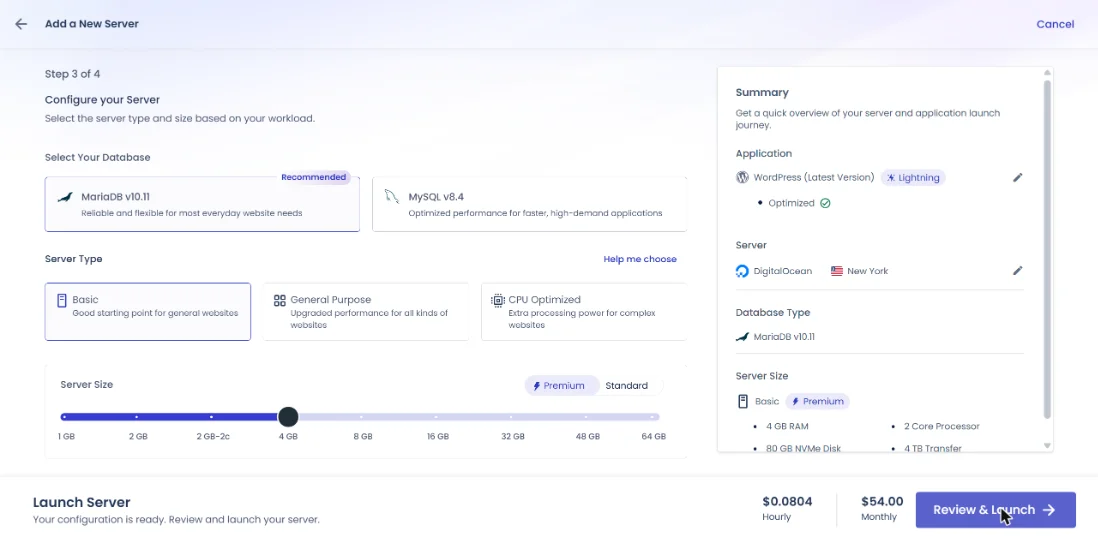
| Tema | MariaDB 10.11 | MySQL 8.4 |
|---|---|---|
| Stato su Cloudways | Predefinito | Alternativa, da scegliere alla configurazione del server |
| Chi lo sviluppa | La community, sviluppo aperto | Oracle |
| Autenticazione predefinita | mysql_native_password | caching_sha2_password |
| SQL mode | Più permissiva | Più rigida |
| JSON | Salvato come LONGTEXT | Tipo di dato integrato |
| Quando sceglierlo | WordPress normale, un sito che già funziona bene su MariaDB | Un’applicazione o un plugin che richiede esplicitamente MySQL, o un team che testa solo su MySQL |
Il mio consiglio è semplice: per un normale sito WordPress o WooCommerce resta su MariaDB. Scegli MySQL 8.4 solo se hai un requisito preciso, come un’applicazione Laravel testata su MySQL o uno strumento di terze parti che funziona solo con quello.
Il limite importante: non puoi cambiare motore su un server esistente, nemmeno ripristinando un server eliminato, e non puoi mescolare due motori su uno stesso server. Anche una nuova applicazione che aggiungi a un server esistente usa il motore del server, senza possibilità di scelta. Se il tuo server è su MariaDB e vuoi MySQL 8.4, devi configurare un nuovo server con MySQL e spostarci il sito. Prima di uno spostamento del genere, prova il sito su un ambiente di staging, perché la SQL mode rigida di MySQL può rompere vecchie query.
Aggiornare la versione all’interno dello stesso motore
L’aggiornamento di versione (senza cambiare motore) è possibile. Lo fai sul server, in Settings & Packages e poi nella scheda Packages, sulla card del database (pulsante Modify). Secondo la documentazione, i server creati dopo il 9 aprile 2025 usano Debian 12 con MariaDB 10.11.
| La tua versione | Puoi passare a |
|---|---|
| MariaDB 10.5 | 10.6 e successive |
| MariaDB 10.6 | 10.11 e successive |
| MariaDB 10.11 | 11.4 e successive |
| MariaDB 11.4 | La versione successiva, quando sarà disponibile sulla piattaforma |
| MySQL 8.4 | Le future versioni di MySQL, quando saranno disponibili |
Dopo l’aggiornamento non puoi tornare a una versione precedente di MariaDB. Quindi fai prima un backup del server e aggiorna nelle ore di minor traffico.
Come si accede al database? Quattro modi
Questa tabella ti aiuta a scegliere il modo giusto in base alla dimensione del database, all’attività e alla tua dimestichezza.
| Metodo | Ideale per | Dimensione del database | Flexible | Autonomous |
|---|---|---|---|---|
| Database Manager (nel browser) | Modifiche rapide, cambiare un valore in una tabella, piccoli import | Fino a circa 200MB | Sì | Sì |
| SSH + riga di comando (mysql, mysqldump, WP-CLI) | Import ed export di grandi dimensioni, automazione | Nessun limite pratico | Sì | Sì (SSH) |
| MySQL Workbench tramite tunnel SSH | Lavoro grafico comodo dal tuo computer | Grande | Sì | Sì |
| Connessione remota diretta (IP in whitelist) | Collegarsi da un altro server, strumenti di BI, integrazioni | Grande | Sì | No |
| phpMyAdmin (installato da te) | Chi è abituato a quell’interfaccia | Come Database Manager | Sì | Non documentato |
Regola pratica: fino a 200MB lavora nel browser. Oltre, passa alla riga di comando o a Workbench, così il browser non si blocca a metà di un import.
Dove trovare i dati del tuo database
Ogni metodo richiede gli stessi tre dati: il nome del database, un username e una password.
- Nel pannello di amministrazione clicca su Flexible nel menu laterale e, nella schermata che si apre, sulla scheda Servers. Scegli il server.
- Clicca sull’icona del globo (WWW) e scegli l’applicazione.
- Nel menu a sinistra dell’applicazione clicca su Access Details.
- Nell’area MySQL Access vedi DB Name, Username e Password. Per una connessione remota ti serve anche l’indirizzo IP pubblico del server, che trovi in Master Credentials del server.

Su Autonomous il percorso è diverso: Cloudways Autonomous, poi My Applications, scegli un’applicazione, poi Manage Access e la scheda Database.
Database Manager: accesso rapido dal browser
È lo strumento di cui hanno bisogno la maggior parte dei proprietari di siti. Ti permette di vedere le tabelle, modificare le righe, eseguire query e fare import ed export, senza installare nulla.
- Apri Access Details dell’applicazione (vedi la sezione precedente).
- Clicca su Launch Database Manager. Lo strumento si apre in una nuova scheda, quindi consenti i pop-up per il pannello se il browser li blocca.
- Se il browser mostra un avviso di sicurezza sul certificato, è normale: lo strumento usa un certificato autofirmato. Clicca su Advanced e poi sull’opzione per continuare verso il sito. Fallo solo per l’indirizzo aperto dal pannello.
- Si apre Database Manager, già collegato al database dell’applicazione.
Su Autonomous c’è un’opzione in più nella scheda Database: Password Protection, che aggiunge un username e una password prima di entrare nello strumento. Conviene attivarla se sull’account lavorano più persone.
Importare un database tramite Database Manager
- Apri Database Manager dell’applicazione.
- Clicca su Import, sotto l’elenco a discesa dei database.
- Clicca su Choose Files e seleziona dal tuo computer il file .sql (o .sql.gz).
- Clicca su Execute e attendi. L’import di qualche decina di megabyte può richiedere alcuni minuti.
Se a metà il browser va in timeout, non continuare a riprovare. Passa all’import via SSH (più sotto), che è più veloce e non ha limiti di tempo del browser.
Esportare un database tramite Database Manager
- Apri Database Manager e clicca su Export.
- Di default sono selezionate tutte le tabelle. Scegli la modalità di output: Open mostra il contenuto in una nuova scheda, Save scarica un file .sql (consigliato quando il formato è SQL) e Gzip scarica un file compresso.
- Clicca su Export e il file viene scaricato sul tuo computer.
Un consiglio per i siti con caratteri speciali (accenti, lettere non inglesi): se dopo un import il testo del sito compare come punti interrogativi o caratteri illeggibili, probabilmente il file è stato salvato con una codifica diversa da UTF-8, oppure la codifica si è rovinata durante una modifica manuale. Un errore di collation durante l’import o la migrazione è un problema diverso; vedi l’errore di collation con utf8mb3 e uca1400. Apri il file in un editor come VS Code, verifica che sia salvato come UTF-8 e importalo di nuovo in un database pulito. Non modificare i file di dump di grandi dimensioni con il Blocco note di Windows.
Come installare phpMyAdmin su Cloudways
phpMyAdmin è l’interfaccia che la maggior parte delle persone conosce dall’hosting condiviso e da cPanel. Su Cloudways non è installato, ma la documentazione ufficiale spiega come installarlo e suggerisce di metterlo in un’applicazione PHP Stack separata sullo stesso server, così non si mescola con i file del tuo sito.
- Aggiungi al server una nuova applicazione PHP (Custom PHP), seguendo la guida alla configurazione di server e siti.
- Collegati via SSH alla nuova applicazione ed entra nella cartella del suo sito:
cd applications/APP_FOLDER/public_html- Controlla la versione attuale su phpmyadmin.net e scaricala (sostituisci il numero di versione):
wget https://files.phpmyadmin.net/phpMyAdmin/X.Y.Z/phpMyAdmin-X.Y.Z-english.zip
unzip phpMyAdmin-X.Y.Z-english.zip
mv phpMyAdmin-X.Y.Z-english phpmyadmin- Vai all’indirizzo dell’applicazione aggiungendo
/phpmyadminalla fine e accedi con username e password del database a cui vuoi arrivare.
Il phpMyAdmin che hai installato vede solo i database dello stesso server. Per un altro server serve un’installazione separata.
Sicurezza: un indirizzo phpmyadmin è un bersaglio ben noto ai bot. Limita l’accesso, per esempio con una protezione a password o un blocco IP tramite Web Rules e htaccess, e aggiorna la versione ogni tanto. Se phpMyAdmin non ti serve davvero, il Database Manager integrato è più sicuro perché non ha un indirizzo pubblico permanente.
Import ed export via SSH: la strada per i database grandi
La riga di comando è il modo più affidabile per lavorare con database oltre i 200MB. Ti serve una connessione SSH, quindi se non ti sei ancora collegato, leggi prima la guida alla connessione via SSH.
Import ed export con mysql e mysqldump
Per importare, carica prima il file .sql sul server via SFTP (con FileZilla o con il file manager). Mettilo nella cartella private_html dell’applicazione, non in public_html, perché un file nella cartella pubblica si può scaricare da un browser. Poi esegui:
mysql -u DB_USERNAME -p DB_NAME < /home/master/applications/APP_FOLDER/private_html/backup.sqlSostituisci DB_USERNAME e DB_NAME con i dati di MySQL Access. Ti chiederà una password. Mentre la digiti non viene mostrata, ed è normale. Un import riuscito non stampa nessun messaggio: torni semplicemente alla riga di comando.
Per esportare:
mysqldump -u DB_USERNAME -p DB_NAME > DB_NAME.sqlIl file viene creato nella cartella in cui ti trovi (controlla con ls). Scaricalo via SFTP e, quando hai finito, eliminalo dal server. Nota che lo strumento di pulizia del disco del server (Settings & Packages, poi Optimization) include un’opzione che cancella l’intero contenuto di private_html in tutte le applicazioni, quindi non è un posto per conservare file in modo permanente.
Import ed export con WP-CLI (solo WordPress)
WP-CLI è preinstallato su ogni server Cloudways. Il vantaggio: legge i dati di connessione da wp-config.php, quindi non devi digitare username e password. Eseguilo dalla cartella in cui si trova wp-config.php:
cd applications/APP_FOLDER/public_html
wp db export backup.sql
wp db import backup.sql
Senza un nome di file, wp db export crea un file il cui nome comprende il nome del database, la data e un suffisso casuale. Altri comandi utili li trovi nella guida a WP-CLI su Cloudways.
Dividere un dump grande in tabelle
A volte serve un file separato per ogni tabella: quando sposti un database enorme a pezzi, quando vuoi ripristinare solo la tabella degli ordini o quando sviluppatori diversi lavorano su tabelle diverse. La documentazione ufficiale fornisce i comandi per farlo. La versione qui sotto è adattata per usare virgolette semplici e non lascia la password nella cronologia dei comandi né nell’elenco dei processi del server:
cd /home/master/applications/APP_FOLDER/private_html
mkdir dbsplit && cd dbsplit
read -rs -p "DB password: " MYSQL_PWD; echo; export MYSQL_PWD
mysql -u DB_USERNAME -N -B -e 'SHOW TABLES' DB_NAME | while read -r T; do
  echo "$T"
  mysqldump -u DB_USERNAME DB_NAME "$T" | gzip -c > "DB_NAME_${T}.sql.gz"
done
unset MYSQL_PWD
Quando hai finito, scarica i file sul tuo computer ed elimina la cartella dbsplit dal server.
Se hai già un unico file di dump grande e vuoi dividerlo, questo comando crea un file per ogni tabella in base alle righe CREATE TABLE:
awk 'BEGIN{out="comments.sql"} /^CREATE TABLE/{close(out); out=substr($3,2,length($3)-2)".sql"} {print >> out}' backup.sqlCollegarsi con MySQL Workbench tramite tunnel SSH
MySQL Workbench è lo strumento gratuito di MySQL per Windows, Mac e Linux e la documentazione ufficiale lo raccomanda per i database oltre i 200MB. La connessione passa dentro SSH cifrato, quindi non devi mettere nessun IP in whitelist.
- Scarica e installa MySQL Workbench da mysql.com.
- Raccogli i dati: quelli SSH (le Master Credentials del server, oppure i dati dell’applicazione se sei un membro del team) e quelli MySQL da Access Details.
- In Workbench clicca per aggiungere una nuova connessione (New Connection) e compila:
| Campo | Cosa inserire |
|---|---|
| Connection Method | Standard TCP/IP over SSH |
| SSH Hostname | L’indirizzo IP del server, con :22 alla fine |
| SSH Username / Password | I tuoi dati SSH |
| MySQL Hostname | 127.0.0.1 |
| MySQL Server Port | 3306 |
| Username / Password | I dati di MySQL Access dell’applicazione |
- Clicca su OK, poi fai doppio clic sulla nuova connessione per collegarti.
Lo stesso principio vale con HeidiSQL, DBeaver, TablePlus e simili: un tunnel SSH verso il server e, al suo interno, una connessione a 127.0.0.1 sulla porta 3306.
Come collegarsi direttamente a MySQL da remoto (Remote MySQL)
Una connessione remota diretta va bene nei casi in cui un altro sistema deve parlare con il database in modo continuo: un application server separato, uno strumento di reportistica o uno script di sincronizzazione. Il server la blocca di default, quindi prima metti in whitelist un IP. Secondo la documentazione, la connessione stessa è cifrata con SSL. L’opzione è documentata solo per Flexible.
Passo 1: metti in whitelist l’indirizzo IP
- Nel pannello clicca su Flexible nel menu laterale e, nella schermata che si apre, sulla scheda Servers. Scegli il server.
- Nel menu a sinistra clicca su Security e poi su Shell Access.
- Vai alla scheda MySQL.
- Scrivi l’indirizzo IP (o un intervallo CIDR) nel campo Add IP to Whitelist e clicca su Add. Ripeti per ogni indirizzo.
- Clicca su Save Changes.
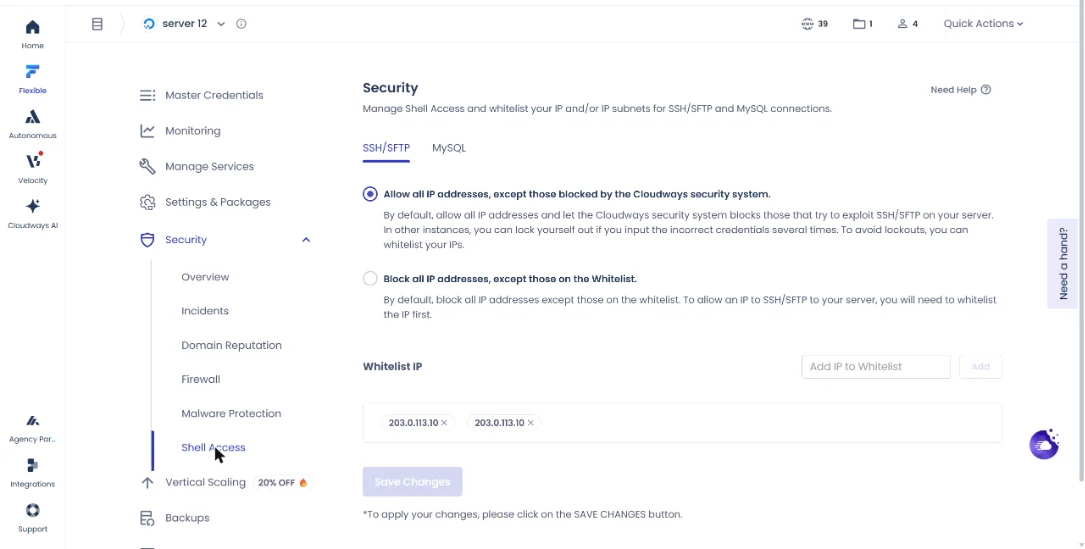
Passo 2: collegati dal client
Nel tuo strumento MySQL crea una connessione normale (non SSH): in Hostname inserisci l’indirizzo IP del server, porta 3306, e username e password di MySQL Access. Clicca su Test Connection per verificare che funzioni.
Una nota sulle connessioni di casa e ufficio: la maggior parte delle connessioni domestiche e d’ufficio dei provider internet ha un indirizzo IP dinamico che cambia ogni tanto. Se metti in whitelist un indirizzo così, un giorno la connessione smetterà di funzionare senza un motivo evidente. Per lavorare da un computer personale, un tunnel SSH è la scelta migliore. Una connessione diretta si adatta meglio ai server con IP fisso.
Si può avere più di un database per applicazione?
Ogni applicazione ha un database. Se ti servono due database per lo stesso sito, per esempio un’applicazione PHP personalizzata collegata a due sorgenti, la soluzione indicata nella documentazione è aggiungere al server un’applicazione PHP vuota e usare il suo database:
- Aggiungi al server una nuova applicazione PHP vuota.
- In Access Details copia DB Name, Username e Password.
- Importa al suo interno il secondo database (tramite Database Manager o SSH).
- Nel file di configurazione dell’applicazione principale imposta la seconda connessione con quei dati.
- Non eliminare mai questa applicazione PHP. È quella che contiene il database.
Cloudways precisa che questa soluzione non è pienamente supportata: nel ripristino da un backup devi ripristinare tutte le applicazioni coinvolte e la clonazione potrebbe non funzionare correttamente. Un normale sito WordPress non ne ha quasi mai bisogno.
Impostazioni MySQL a livello di server e riavvio del servizio
La maggior parte delle impostazioni del database è sul server, in Settings & Packages e poi Advanced, nell’area MySQL. I dettagli completi sono nella guida alle impostazioni del server.

| Impostazione | Cosa fa | Quando toccarla |
|---|---|---|
| Timezone | Il fuso orario di MySQL | Quando report o attività pianificate devono girare sul tuo orario locale |
| Encoding | La codifica predefinita | Di solito non serve: WordPress imposta da sé la codifica delle sue tabelle |
| Max Connections Limit | Il numero di connessioni simultanee (predefinito 150) | Quando un server trafficato restituisce “Too many connections” |
| Buffer Pool Size | La memoria per la cache di tabelle e indici | Su uno store grande con molta RAM libera |
| Lock Wait Timeout | Per quanto tempo una transazione attende una risorsa bloccata | Per problemi di lock su store molto trafficati |
| Wait Timeout | Quando disconnettere una connessione inattiva | Quando le connessioni inattive si accumulano e consumano risorse |
Se il database smette di rispondere, il sito mostra “Error establishing a database connection” o una modifica importante si blocca, puoi riavviare solo il servizio invece dell’intero server: sul server clicca su Manage Services, poi su Restart nella riga di MariaDB o MySQL.
Il codice ASAEL-BF2026 toglie l’80% dalla tua fattura per i primi due mesi (fino a $200 di sconto al mese) e include migrazioni gratuite illimitate dei siti. Solo per i nuovi clienti e solo fino alla fine dell’offerta.
L’offerta termina il 4 dicembre 2026 alle 23:59 (UTC+2).
Inizia con una prova gratuita, senza carta di credito. Inserisci il codice al checkout e controlla che compaia.
Dopo il Black Friday: 30% di sconto per 3 mesi con il codice ASAEL. Su un server grande (sopra circa $444 al mese) ASAEL fa già risparmiare di più oggi. Calcolatore ASAEL-BF2026 vs. ASAEL
Avvia un server di prova gratuito, senza carta di credito. Quando passi a un piano a pagamento, il codice ASAEL toglie il 30% dalla tua fattura per i primi tre mesi.
Il link inserisce il codice nel modulo di iscrizione. Controlla solo che compaia.
Errori comuni e come risolverli
Un import dal browser si blocca o fallisce: il file è troppo grande per Database Manager. Importa via SSH con mysql o wp db import, che non hanno limiti di tempo del browser.
Database Manager non si apre: il browser sta bloccando la nuova scheda. Consenti i pop-up per il pannello Cloudways e riprova.
“Access denied for user”: username o password sono sbagliati, oppure stai usando i dati SSH al posto di quelli MySQL. Copiali di nuovo da MySQL Access, senza spazi finali.
Una connessione remota va in timeout: il tuo indirizzo IP non è nell’elenco, è cambiato oppure non hai cliccato su Save Changes. Controlla il tuo IP attuale oppure passa a un tunnel SSH. Se nemmeno un tunnel SSH da uno strumento MySQL funziona, la documentazione precisa che potresti dover chiedere all’assistenza di abilitare il port forwarding.
Dopo un import il sito reindirizza al vecchio dominio: il database importato contiene l’indirizzo del sito precedente. In WordPress li sostituisci con wp search-replace (eseguilo prima con --dry-run).
Hai lasciato un file .sql in public_html: chiunque ne indovini il nome può scaricare l’intero database, compresi i dati degli utenti. Eliminalo subito e la prossima volta lavora in private_html.
Vuoi passare da MariaDB a MySQL “con un clic”: un’opzione così non esiste. Serve un nuovo server con MySQL 8.4 e lo spostamento del sito.
FAQ
Non è preinstallato. C’è un Database Manager integrato che fa gran parte di ciò che fa phpMyAdmin: navigare tra le tabelle, modificare, eseguire query, importare ed esportare. Se preferisci phpMyAdmin, puoi installarlo tu in un’applicazione PHP separata sullo stesso server.
Cloudways raccomanda Database Manager per database fino a circa 200MB. Oltre, il browser può andare in timeout ed è meglio importare via SSH con mysql o WP-CLI, oppure lavorare con MySQL Workbench.
No. Il motore si imposta alla creazione del server e poi non cambia, nemmeno con un ripristino. Per cambiare, configura un nuovo server con MySQL 8.4, spostaci il sito e provalo prima su un ambiente di staging.
Nell’applicazione, in Access Details, nell’area MySQL Access. Il nome del database coincide con il nome della cartella dell’applicazione sul server. In WordPress gli stessi dati compaiono anche nel file wp-config.php.
No. Nel 2026 Cloudways supporta sul server solo MariaDB e MySQL. Puoi collegare la tua applicazione a un servizio MongoDB gestito esterno.
Quasi sempre è un problema di codifica nel file di dump. Verifica che il file sia salvato come UTF-8, importalo di nuovo in un database pulito e non modificare i file di dump con un editor che cambia la codifica.
Guide correlate
- Impostazioni e servizi del server su Cloudways: pacchetti, PHP-FPM e manutenzione
- WP-CLI su Cloudways: comandi utili per gestire WordPress
- Web Rules, htaccess e robots.txt su Cloudways
- Come usare il file manager su Cloudways
- Collegarsi al server via SSH
- Tutte le guide su questo tema: Impostazioni del server e strumenti per sviluppatori
- Perché scegliere un hosting gestito: Hosting per siti web Cloudways
Fonte ufficiale: Which Method Should I Use to Access MySQL Databases?, Manage Your Databases Using the Cloudways Database Manager, Introducing MySQL 8.4 on Cloudways, MariaDB 10.11 & MySQL 8.4, Whitelist IP Addresses for Remote MySQL, MySQL Remote Connection, MySQL Workbench, Import and Export Using WP-CLI, How to Install phpMyAdmin, More than One Database, Split MySQL Dumps, What Types of Databases Does Cloudways Support? (Cloudways Knowledge Base). Scritto e verificato da Asael · Aggiornato: 6 novembre 2026
Informativa: questo è un sito indipendente, non il sito ufficiale di Cloudways. Alcuni link di questo sito sono link di affiliazione: se ti iscrivi tramite questi link, riceviamo una commissione, senza alcun costo aggiuntivo per te. Tutti i dettagli

