
Ultimo aggiornamento: · A cura di Asael Dreyer
Risposta breve: per configurare l’SMTP su Cloudways apri il tuo server, clicca SMTP nel menu a sinistra, scegli Your Own SMTP e inserisci i dati del tuo provider. Per Gmail SMTP: host smtp.gmail.com, porta 587, il tuo indirizzo Gmail come nome utente e una password per app senza spazi. Per SendGrid il nome utente è apikey e la password è la tua chiave API; per Mailgun copi le credenziali SMTP dal tuo dominio nell’account. Chiudi inviando un’email di prova con Send Test Email. L’intera configurazione richiede circa 10 minuti.
Cos’è l’SMTP e perché il tuo server ne ha bisogno
L’SMTP è il protocollo che i server usano per scambiarsi le email. Quando WooCommerce invia una conferma d’ordine, in realtà chiede al tuo server di consegnare un messaggio al server di posta del cliente.
Il problema è che un server cloud non è un server di posta di cui ci si fida. Le email inviate direttamente da lì finiscono spesso segnalate come spam e alcuni provider cloud bloccano la porta 25, quella che i server di posta usano per parlarsi. La soluzione è un relay SMTP: invece di spedire la posta da solo, il tuo server la passa a un provider di invio affermato (Gmail, SendGrid, Mailgun), i cui server sono conosciuti e hanno una buona reputazione. È il provider a inviare l’email per tuo conto. E se non sai quale provider scegliere, leggi Elastic Email vs SendGrid, Brevo e Mailgun.
Su Cloudways lo fai con il componente aggiuntivo gratuito Custom SMTP, a livello di server. Tre cose da sapere:
- Funziona a livello di server. Tutte le applicazioni del server inviano tramite lo stesso provider.
- Un solo componente email per server. Se Elastic Email è attivo, devi disattivarlo prima di abilitare il tuo SMTP, e viceversa.
- Il componente è gratuito, il provider non sempre. Qualunque cifra chieda il provider, la paghi direttamente a lui.
Non sei sicuro che un SMTP esterno sia la scelta giusta? Il confronto tra Elastic Email, SMTP e Rackspace è nella guida alla scelta della soluzione email.
Prima di iniziare
- Un account presso il provider che hai scelto: Gmail o Google Workspace, SendGrid o Mailgun.
- L’accesso al DNS del tuo dominio (presso il registrar o su Cloudflare), per aggiungere i record SPF e DKIM del provider. Senza, le tue email finiscono in spam anche se la configurazione è corretta.
- Un indirizzo mittente sul tuo dominio, per esempio ordini@tuonegozio.it, verificato presso il provider.
Quale provider scegliere
| Provider | Nome utente e password | Ideale per | Nota |
|---|---|---|---|
| Gmail / Google Workspace | Indirizzo Gmail + password per app | Piccoli siti con pochi moduli di contatto | Limite giornaliero basso. Gli articoli di Cloudways non concordano sul numero (da 100 a 500 al giorno), quindi verifica con Google |
| SendGrid | apikey + chiave API | Negozi e siti con volumi medio-alti | Include API, template e statistiche |
| Mailgun | Le credenziali SMTP del dominio nel tuo account | Sviluppatori, volumi alti, log dettagliati | Offre anche l’instradamento delle email in entrata e la validazione degli indirizzi |
| Elastic Email (componente aggiuntivo di Cloudways, non Custom SMTP) | Configurato automaticamente | La maggior parte dei siti | Fasce in base al volume mensile, da 0,10 $ al mese (prezzo di listino, 6 novembre 2026) |
Controlla piani e prezzi di SendGrid e Mailgun sui siti dei provider. Cambiano spesso ed entrambi offrono piani iniziali gratuiti o di prova.
Come arrivare alle impostazioni SMTP del tuo server
- Nel pannello di gestione clicca Flexible nel menu laterale e poi la scheda Servers nella schermata che si apre. Scegli il tuo server.
- Nel menu a sinistra del server clicca SMTP.
- Nel menu a tendina Select SMTP scegli Your Own SMTP. Compaiono i campi: provider del gateway email, Host, Port, Username e Password.
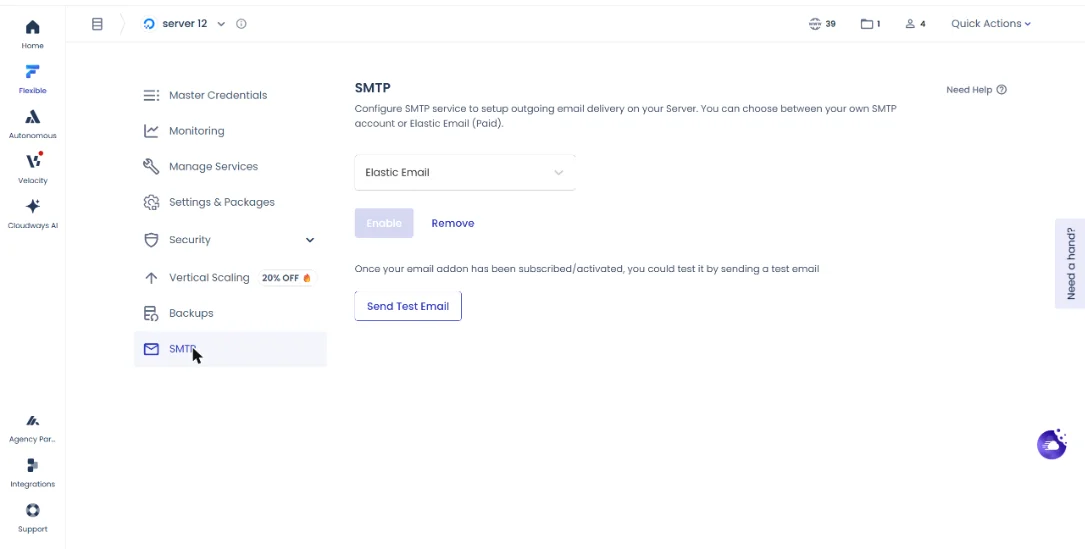
Come configurare Gmail SMTP su Cloudways
Gmail SMTP è l’opzione gratuita e richiede una password per app, non la password normale del tuo account. Google permette di creare una password per app solo su un account con la verifica in due passaggi.
Passaggio 1: attiva la verifica in due passaggi nel tuo account Google
- Accedi all’account Google da cui invierai.
- Nel menu laterale scegli Sicurezza.
- Clicca Verifica in due passaggi e completa la configurazione se non è già attiva.
Senza la verifica in due passaggi, più avanti riceverai un errore di password sbagliata, anche se la password è corretta.
Passaggio 2: crea una password per app
- Apri la pagina Password per le app nel tuo account Google.
- Dai alla password un nome che ti aiuti a riconoscerla, per esempio «Cloudways – sito negozio».
- Clicca Crea.
- Copia la password e conservala in un posto sicuro. Google la mostra in gruppi di quattro lettere separati da spazi. Elimina gli spazi prima di incollarla in Cloudways, altrimenti otterrai un errore come «No Spaces Allowed».
Passaggio 3: inserisci i dati in Cloudways
Nella schermata SMTP del server, dopo aver scelto Your Own SMTP:
| Campo | Cosa inserire |
|---|---|
| Email gateway provider | Other |
| Host | smtp.gmail.com |
| Port | 587 (TLS). Funziona anche la 465 (SSL), ma secondo la documentazione il server di posta di Cloudways (Postfix) preferisce la 587 |
| Username | Il tuo indirizzo Gmail completo |
| Password | La password per app, senza spazi |
Clicca Save e passa all’invio di un’email di prova (più sotto).
Limite di invio: qui gli articoli di Cloudways non concordano. L’articolo su Gmail SMTP (marzo 2026) indica circa 100 email al giorno, circa 3.000 al mese, mentre gli articoli più vecchi parlano di circa 500 al giorno con un account gratuito e 2.000 con Google Workspace. Il limite lo stabilisce Google e cambia, quindi controlla i numeri aggiornati direttamente da loro. In ogni caso va bene per un sito vetrina con un modulo di contatto, non per un negozio.
Come configurare SendGrid SMTP
SendGrid (un’azienda di Twilio) è un provider di invio professionale con SMTP e API, template, log e statistiche. Il modo consigliato per collegarlo è con una chiave API.
Passaggio 1: crea una chiave API in SendGrid
- Accedi al tuo account SendGrid.
- Nel menu laterale apri Settings e scegli API Keys.
- Clicca Create API Key.
- Dai un nome alla chiave e scegli i permessi. La documentazione di Cloudways usa Full Access. Dal punto di vista della sicurezza puoi invece creare una chiave limitata al solo invio della posta (Mail Send), così, se la chiave dovesse trapelare, nessuno potrà modificare il tuo account con essa. Invia un’email di prova per verificare che la chiave limitata funzioni.
- Clicca Create & View e copia la chiave. SendGrid la mostra una sola volta.
Passaggio 2: inserisci i dati in Cloudways
- Nella schermata SMTP del server scegli Your Own SMTP.
- Come provider scegli SendGrid.
- In Username scrivi la parola
apikey, esattamente così, in minuscolo. - In Password incolla la chiave API.
- Clicca Save.
Poi, in SendGrid, autentica il tuo dominio (Sender Authentication) e aggiungi nel DNS i record DKIM e SPF che ti forniscono. Senza, le email partiranno comunque, ma risulteranno meno affidabili per i server di posta riceventi.
Come configurare Mailgun SMTP
Mailgun è un provider di invio molto diffuso tra gli sviluppatori, con log dettagliati, validazione degli indirizzi e la possibilità di instradare anche le email in entrata.
Passaggio 1: ottieni le credenziali SMTP in Mailgun
- Accedi al tuo account Mailgun.
- Nel menu laterale scegli Sending e poi Domains.
- Scegli il tuo dominio. Se hai aggiunto un dominio tuo, usa quello e non il dominio sandbox, che serve solo per i test.
- Apri SMTP e copia nome utente e password.
Passaggio 2: inserisci i dati in Cloudways
- Nella schermata SMTP del server scegli Your Own SMTP.
- Come provider scegli Mailgun.
- Inserisci il nome utente e la password che hai copiato.
- Clicca Save.
Se il tuo dominio Mailgun è configurato nella regione europea (EU), il suo server SMTP è diverso da quello predefinito. In quel caso scegli Other e inserisci l’Host indicato nella pagina SMTP del dominio in Mailgun. I record DNS di Mailgun sono spiegati nella guida a SPF, DKIM e DMARC.
Inviare un’email di prova
Cloudways ti permette di provare subito la configurazione, dalla stessa schermata:
- Clicca Send Test Email.
- In From inserisci un indirizzo mittente sul dominio verificato presso il tuo provider.
- In To inserisci il tuo indirizzo.
- Clicca Send Test Email e attendi il messaggio di successo sullo schermo.
Controlla la posta in arrivo e anche la cartella spam. Se l’email è finita in spam, il problema è quasi sempre il DNS (SPF, DKIM) e non l’SMTP. In Gmail puoi aprire il messaggio, scegliere «Mostra originale» e vedere se SPF e DKIM risultano PASS.
Il codice ASAEL-BF2026 toglie l’80% dalla tua fattura per i primi due mesi (fino a $200 di sconto al mese) e include migrazioni gratuite illimitate dei siti. Solo per i nuovi clienti e solo fino alla fine dell’offerta.
L’offerta termina il 4 dicembre 2026 alle 23:59 (UTC+2).
Inizia con una prova gratuita, senza carta di credito. Inserisci il codice al checkout e controlla che compaia.
Dopo il Black Friday: 30% di sconto per 3 mesi con il codice ASAEL. Su un server grande (sopra circa $444 al mese) ASAEL fa già risparmiare di più oggi. Calcolatore ASAEL-BF2026 vs. ASAEL
Avvia un server di prova gratuito, senza carta di credito. Quando passi a un piano a pagamento, il codice ASAEL toglie il 30% dalla tua fattura per i primi tre mesi.
Il link inserisce il codice nel modulo di iscrizione. Controlla solo che compaia.
Più siti sullo stesso server
L’SMTP viene configurato per l’intero server, quindi tutti i siti che ci girano inviano tramite lo stesso provider e lo stesso account. Due cose a cui fare attenzione:
- Imposta From Name e From Address su ogni sito. Secondo la documentazione, se non lo fai i siti potrebbero inviare con il nome e l’indirizzo dell’applicazione predefinita, e i clienti di un negozio potrebbero ricevere email con il nome di un altro sito.
- Un provider diverso per un solo sito: se un cliente ha bisogno del proprio provider, configura per quel sito un plugin SMTP in WordPress, come WP Mail SMTP. L’impostazione a livello di sito ha la precedenza su quella del server.
- Verifica che ogni dominio di invio sia verificato presso il provider, con i propri SPF e DKIM.
Errori comuni e come risolverli
Gmail restituisce un errore di password: hai usato la password normale invece di una password per app, la verifica in due passaggi è disattivata oppure nella password per app sono rimasti degli spazi.
«No Spaces Allowed»: hai incollato la password per app di Google con gli spazi. Eliminali.
L’email di prova è partita, ma quelle del sito no: il sito usa un proprio plugin SMTP con impostazioni diverse, oppure l’indirizzo mittente sul sito non è verificato. Controlla le impostazioni email in WordPress.
Le email finiscono in spam: mancano i record SPF o DKIM, oppure sul dominio ci sono due record SPF separati. Uniscili in un unico record e aggiungi il DKIM del provider.
La connessione fallisce o va in timeout: non usare la porta 25, che alcuni provider cloud bloccano. Prova la 587 e, se il tuo provider la supporta, la 2525.
Gmail ha smesso di inviare a metà giornata: hai raggiunto il limite giornaliero. Passa a Elastic Email o a un provider di invio dedicato.
Non puoi selezionare Your Own SMTP: sul server è attivo Elastic Email. È consentito un solo componente email, quindi disattivalo prima.
Fonti
Questa pagina si basa sulla seguente documentazione ufficiale e sulle seguenti pagine:
- How to activate the custom SMTP add-on (Knowledge Base di Cloudways)
- How to configure Gmail SMTP (Knowledge Base di Cloudways)
- How to configure SendGrid SMTP (Knowledge Base di Cloudways)
- How to configure Mailgun SMTP (Knowledge Base di Cloudways)
Domande frequenti
Host: smtp.gmail.com, porta 587 (oppure 465), nome utente: il tuo indirizzo Gmail completo, password: una password per app di Google senza spazi. Come provider scegli Other. Per creare una password per app, nel tuo account deve essere attiva la verifica in due passaggi.
Gli articoli di Cloudways non concordano. Il più recente (marzo 2026) indica circa 100 al giorno, circa 3.000 al mese, mentre quelli più vecchi parlano di circa 500 al giorno con un account gratuito e 2.000 con Workspace. Il limite è di Google e cambia, quindi verifica direttamente con loro. In ogni caso è adatto a un piccolo sito, non a un negozio.
No. Il componente di Cloudways è gratuito. Paghi solo il provider esterno, se il suo piano è a pagamento.
Quando ti colleghi con una chiave API, il nome utente è la parola apikey e la password è la chiave stessa. È l’approccio consigliato, al posto di usare le credenziali di accesso del tuo account.
Non tramite il componente del server, che vale per tutto il server. Ma puoi configurare su ogni sito un plugin SMTP in WordPress, come WP Mail SMTP, così ogni sito ha il proprio provider.
Quasi sempre per colpa del DNS: mancano i record SPF e DKIM per il dominio di invio, oppure l’indirizzo mittente non è stato verificato presso il provider. Correggi i record e invia di nuovo.
Guide correlate
- Quale soluzione email scegliere su Cloudways
- Come configurare SPF, DKIM e DMARC
- Verificare il dominio in Elastic Email
- Come configurare il plugin WP Mail SMTP
- Tutte le guide su questo argomento: Email e consegna dei messaggi
- Il quadro completo: recensione dell’hosting Cloudways
Fonte ufficiale: How to Activate the Custom SMTP Add-on, How to Configure Gmail SMTP, How to Configure SendGrid SMTP, How to Configure Mailgun SMTP (Knowledge Base di Cloudways). Scritto e verificato da Asael Dreyer · Aggiornato il 6 novembre 2026
Informativa: questo è un sito indipendente, non il sito ufficiale di Cloudways. Alcuni link di questo sito sono link di affiliazione: se ti iscrivi tramite questi link, riceviamo una commissione, senza alcun costo aggiuntivo per te. Tutti i dettagli

