
Ultimo aggiornamento: · A cura di Asael Dreyer
In breve: quando il disco del server è pieno o gli inode finiscono, il server non riesce a creare nuovi file: gli upload falliscono, il database va in crash e il sito va giù. Su Cloudways liberi spazio in Settings & Packages, nella scheda Optimization, con lo strumento Disk Cleanup, che elimina file temporanei, vecchi log e backup locali. La carenza di inode si controlla via SSH con df -i, risalendo all’applicazione che genera più file. Se dopo la pulizia il server resta sopra l’80%, è ora di aumentare il disco.
La differenza tra spazio su disco e inode
Puoi trovarti bloccato anche quando restano molti GB liberi. Il motivo: su un disco possono esaurirsi due cose diverse ed è utile capirle entrambe.
Lo spazio su disco è la quantità di dati, in GB. Si esaurisce quando ci sono file grandi: backup locali, video, immagini enormi e log cresciuti troppo.
Un inode è un record del file system che punta a un file o a una cartella. Ogni file usa un inode, qualunque sia la sua dimensione. Il numero di inode di un server è limitato e dipende dalla dimensione del disco. Per questo un milione di piccoli file di sessione può consumare tutti gli inode mentre il disco è quasi vuoto.
In entrambi i casi il risultato è simile: non vengono creati nuovi file, quindi gli upload falliscono, la cache non viene scritta e il database può andare in crash con l’errore Error Establishing a Database Connection.
| Sintomo | Cosa si è probabilmente esaurito | Come verificare |
|---|---|---|
| Un avviso CloudwaysBot di disco quasi pieno | Spazio su disco (l’avviso scatta al 95%) | Monitoring sul server |
| La percentuale del disco è bassa, ma non riesci a creare file | Inode | Il comando df -i via SSH |
| Il caricamento di un’immagine fallisce senza un errore chiaro | Una delle due cose | Entrambi i controlli |
| Il database va in crash di continuo | Di solito lo spazio su disco | Monitoring, poi la pulizia |
Prima di iniziare
- Controlla quanto spazio è occupato: sul server apri Monitoring e guarda l’uso del disco nel riepilogo.
- Se conservi backup locali, scarica una copia sul tuo computer prima di fare pulizia. L’opzione che elimina local_backups li elimina per tutte le applicazioni.
- Per controllare gli inode serve l’accesso SSH. Vedi come collegarsi via SSH su Cloudways.

Come liberare spazio su disco con Disk Cleanup, passo per passo
Lo strumento Disk Cleanup di Cloudways elimina i file non essenziali senza toccare i file del tuo sito. Pulire un server non influisce sugli altri server del tuo account.
- Accedi alla piattaforma, apri Servers e seleziona il tuo server.
- In Server Management scegli Settings & Packages.
- Vai alla scheda Optimization.
- Spunta le opzioni di pulizia che ti servono (dettagli nella tabella qui sotto). La prima opzione, l’eliminazione dei file temporanei, viene sempre eseguita.
- Clicca su Run Cleanup e aspetta che finisca.
- Torna su Monitoring e controlla quanto spazio è stato liberato.
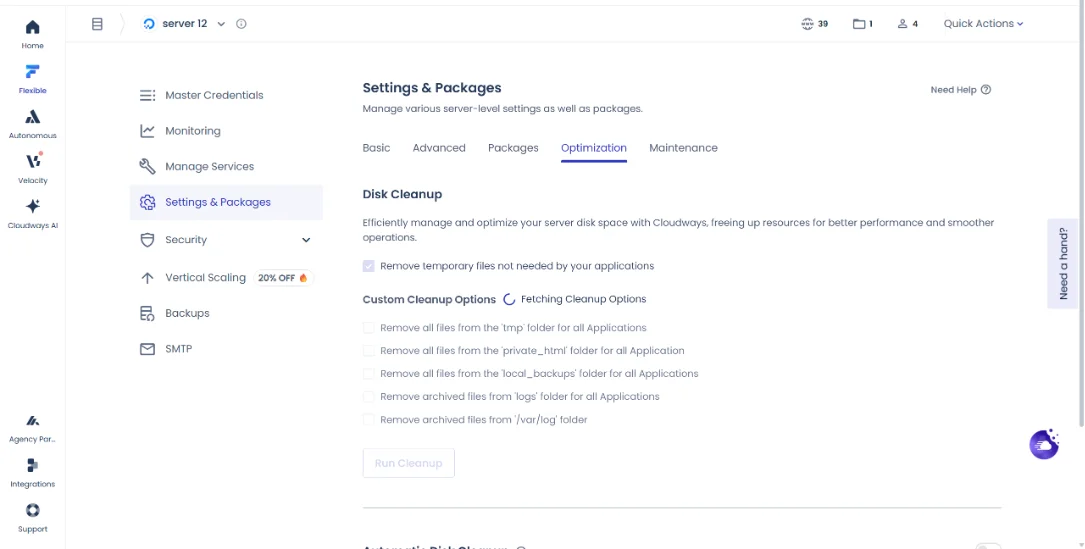
| Opzione | Cosa viene eliminato | Quando spuntarla |
|---|---|---|
| Predefinita: file temporanei | file log e gz in tmp, file temporanei di ImageMagick e file di sistema non necessari | Viene eseguita sempre, è sicura |
| La cartella tmp di tutte le applicazioni | Tutto ciò che c’è nella tmp di ogni applicazione | Quando un’applicazione accumula file temporanei |
| La cartella private_html di tutte le applicazioni | Tutto ciò che c’è in private_html | Solo se sei sicuro che non ci sia nulla che ti serve |
| La cartella local_backups | I backup locali di tutte le applicazioni | Dopo averli scaricati, e non mentre è in corso un backup |
| Log archiviati delle applicazioni | I vecchi file gz nella cartella dei log; il log corrente riparte da zero | Quasi sempre |
| Log archiviati in /var/log | Vecchi log di PHP, database e posta, e la cartella journal | Quasi sempre |
Le ultime tre opzioni liberano più spazio per la maggior parte degli utenti. Tieni presente che, dopo la pulizia dei log, restano solo i log delle ultime ore: se stai indagando su un problema, salva prima ciò che ti serve.
Pulizia automatica: come funziona
La pulizia automatica è attiva di default. Quando il disco principale del server arriva all’80% o più, Cloudways la esegue da solo, con le opzioni che hai salvato. Se non riesce a riportare l’uso sotto l’80%, riprova ogni 4 ore. Al 95% CloudwaysBot invia un avviso.
Per migliorare la pulizia automatica, spunta le opzioni che vuoi, controlla che l’interruttore della pulizia automatica sia attivo e clicca su Save Changes. Tieni presente che la pulizia automatica gestisce solo il disco principale, non le partizioni aggiuntive come Block Storage.
Cosa occupa spazio in un sito WordPress
Disk Cleanup non tocca i contenuti del sito. Se non ha liberato abbastanza spazio, il problema è probabilmente dentro la cartella dell’applicazione. Questi sono i soliti sospettati, per esperienza:
- Un plugin di backup che salva sul server stesso, per esempio una cartella backups dentro wp-content. Un backup che resta sullo stesso server non ti protegge se quel server si guasta. Sposta la destinazione sul cloud ed elimina le vecchie copie.
- La cartella uploads con decine di dimensioni per ogni immagine. I plugin di ottimizzazione e WebP moltiplicano il numero di file.
- Le cartelle di cache dei plugin dentro wp-content/cache, che possono contenere centinaia di migliaia di piccoli file. È una causa frequente di carenza di inode.
- Un file debug.log rimasto attivo dopo il debug e cresciuto fino a diversi GB.
- Vecchie applicazioni, come un sito di staging dimenticato o una copia di test. Eliminare un’applicazione inutilizzata libera sia spazio sia inode.
Per utenti avanzati: via SSH, dalla cartella dell’applicazione, il comando du -sh public_html/wp-content/* | sort -h mostra quali sono le cartelle più grandi.
Come controllare e liberare gli inode
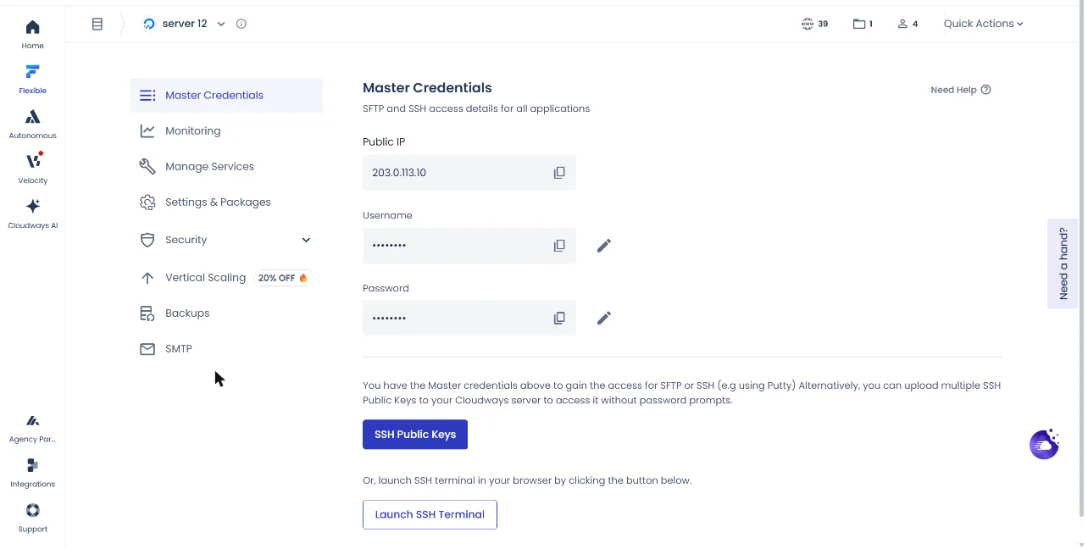
Gli inode si controllano da riga di comando. Puoi aprire un terminale SSH direttamente dalla piattaforma, oppure collegarti con PuTTY o un normale terminale, usando le Master Credentials.
- Collegati al server via SSH ed esegui
df -i. La colonna IUse% mostra la percentuale di inode in uso. Dovrebbe restare sempre sotto il 100%. - Vai nella cartella delle applicazioni:
cd /home/master/applications - Esegui il comando suggerito da Cloudways, che ordina le applicazioni per numero di file:
find -mindepth 1 | cut -d/ -f2 | uniq -c | sort -n - Entra nella cartella dell’applicazione in cima all’elenco ed esegui di nuovo lo stesso comando per arrivare alla cartella problematica.
- Elimina i file non necessari, a seconda del tipo di applicazione (tabella qui sotto), e ricontrolla con
df -i.
| Applicazione | Dove si accumulano i file | Cosa fare |
|---|---|---|
| WordPress | public_html/wp-content (cache dei plugin, dimensioni delle immagini, backup) | Svuota la cache dei plugin, elimina i backup locali |
| Magento | public_html/var/sessions | Elimina solo i file più vecchi di sette giorni, non tutti |
| Drupal e Joomla | public_html/cache | Pulisci circa una volta al mese, si può fare con Cron |
In Magento non eliminare tutti i file di sessione, perché così i clienti perdono il carrello. È meglio pulire in base all’età dei file. La pulizia periodica si può impostare come attività pianificata in Cron Job Management.
Perché i backup falliscono prima che il sito vada giù?
Perché un backup ha bisogno di spazio libero temporaneo sul disco. Secondo la guida di Cloudways ai backup a livello di server, il backup off-site viene prima creato sul server stesso e solo dopo trasferito, quindi occupa spazio finché il trasferimento non è finito. Quando il disco è quasi pieno, il backup è la prima cosa che fallisce, anche prima che il sito smetta di funzionare.
Nella mia esperienza è uno schema costante. Su un server con molti siti ho ricevuto almeno sette avvisi di Cloudways per un backup fallito o un disco pieno, tra gennaio 2025 e settembre 2026:
| Data | L’avviso | Cosa è successo dopo |
|---|---|---|
| 29 gennaio 2025 | Backup fallito, spazio su disco insufficiente | Raccomandazione: liberare spazio o potenziare il server. Chiuso automaticamente |
| 17 settembre 2025 | Backup fallito, spazio insufficiente | Solo notifica |
| 9 marzo 2026 | Backup fallito, disco pieno | Raccomandazione: liberare spazio o potenziare il server, con un link alla guida sulla scalabilità |
| 25 maggio 2026 | Backup falliti, problema al disco | Solo notifica |
| 28 luglio 2026 | Interruzione di MySQL causata da un disco pieno | Risolto automaticamente |
| 3 settembre 2026 e 5 settembre 2026 | Disco pieno e interruzione del servizio MySQL | Risolto automaticamente |
Cosa ho imparato: l’assistenza non mi ha mai liberato spazio. La risposta era sempre “libera spazio o potenzia il server” e la maggior parte degli avvisi si è chiusa automaticamente. E quando i backup fallivano, il disco pieno aveva già colpito MySQL. Tratta un avviso di backup fallito come un avviso sul disco: è il momento di pulire o potenziare, prima che il database ne risenta.
Attenzione al Local Backup: secondo la stessa guida, l’opzione di backup locale conserva una copia dell’ultimo backup di ogni applicazione del server. È comoda per un ripristino rapido, ma occupa spazio su disco in modo permanente. Su un server vicino al limite, valuta di disattivarla. Per saperne di più sui tipi di backup, vedi la guida a backup e ripristino e tutte le guide sui backup.
Non ogni backup fallito dipende dal disco: a marzo 2024 un backup mi è fallito perché la CPU era completamente satura, non per lo spazio. Prima di eliminare file, leggi il motivo del fallimento nell’avviso.
Quando pulire e quando aumentare il disco
La pulizia è la soluzione per i file inutili. Se il sito è davvero cresciuto, con più prodotti, più immagini e più siti, la pulizia rimanda soltanto il problema. Una regola pratica: se dopo una pulizia completa il server è ancora sopra l’80%, potenzialo. Cloudways consiglia esattamente questo quando la pulizia automatica non riesce a scendere sotto la soglia. Con alcuni provider cloud puoi aumentare solo il disco, con altri potenzi l’intero server in Vertical Scaling.
Errori comuni e come risolverli
Eliminare local_backups durante un backup: se la pulizia parte nel mezzo di un backup locale, elimina anche i file temporanei del backup. Esegui questa opzione solo quando non c’è nessun backup locale attivo.
Eliminare a mano via SSH senza controllare: un comando di eliminazione nella cartella sbagliata può cancellare il sito. Controlla sempre il percorso con pwd e fai prima un backup.
Guardare solo i GB: disco al 60% e il sito non riesce a salvare file? Controlla gli inode.
Ignorare gli avvisi: l’avviso del 95% di CloudwaysBot è il momento di agire, non di aspettare. Configura un canale di avviso via email o Slack per non perderlo.
Il codice ASAEL-BF2026 toglie l’80% dalla tua fattura per i primi due mesi (fino a $200 di sconto al mese) e include migrazioni gratuite illimitate dei siti. Solo per i nuovi clienti e solo fino alla fine dell’offerta.
L’offerta termina il 4 dicembre 2026 alle 23:59 (UTC+2).
Inizia con una prova gratuita, senza carta di credito. Inserisci il codice al checkout e controlla che compaia.
Dopo il Black Friday: 30% di sconto per 3 mesi con il codice ASAEL. Su un server grande (sopra circa $444 al mese) ASAEL fa già risparmiare di più oggi. Calcolatore ASAEL-BF2026 vs. ASAEL
Avvia un server di prova gratuito, senza carta di credito. Quando passi a un piano a pagamento, il codice ASAEL toglie il 30% dalla tua fattura per i primi tre mesi.
Il link inserisce il codice nel modulo di iscrizione. Controlla solo che compaia.
Fonti
Questa pagina si basa sulla seguente documentazione e sulle seguenti pagine ufficiali:
- Optimize your server disk space (knowledge base di Cloudways)
- My server is out of Inodes how do I solve it (knowledge base di Cloudways)
- Cloudways Pricing
Domande frequenti
Il server non riesce a scrivere nuovi file. Gli upload falliscono, la cache non viene salvata e il database può andare in crash e portare giù il sito. Per questo Cloudways esegue la pulizia automatica già dall’80%.
Un inode è un record per ogni file o cartella del server e il loro numero è limitato. Si esauriscono quando ci sono enormi quantità di piccoli file, come file di sessione, cache dei plugin o log, anche se resta spazio libero sul disco.
Collegati al server via SSH ed esegui df -i. La colonna IUse% mostra la percentuale in uso. Per vedere quale applicazione è responsabile, esegui da /home/master/applications il comando find suggerito da Cloudways.
No. Con le opzioni predefinite elimina solo file temporanei e log. Le opzioni che eliminano private_html e local_backups cancellano invece file che potrebbero servirti, quindi spuntale solo dopo aver controllato.
CloudwaysBot invia un avviso quando l’uso raggiunge il 95% dello spazio. Conviene collegare gli avvisi a email o Slack per poter intervenire prima che il server si blocchi.
Guide correlate
- Errori di upload in WordPress: 413, tipo di file e richiesta FTP
- L’errore 404 in WordPress
- L’errore 500 in WordPress
- Errori 502 e 504: perché si verificano e come risolverli
- Per ricevere gli avvisi in tempo: Avvisi di CloudwaysBot via email e Slack
- Tutte le guide per la risoluzione dei problemi: Risoluzione dei problemi su Cloudways
- Hai ancora dubbi? Recensione dell’hosting Cloudways: il quadro completo
Fonti ufficiali: Optimize Your Server Disk Space · My Server Is out of Inodes. How Do I Solve It? (knowledge base di Cloudways). Scritto e verificato da Asael Dreyer · Aggiornato: 6 novembre 2026
Informativa: questo è un sito indipendente, non il sito ufficiale di Cloudways. Alcuni link di questo sito sono link di affiliazione: se ti iscrivi tramite questi link, riceviamo una commissione, senza alcun costo aggiuntivo per te. Tutti i dettagli

