
In breve: se il tuo sito WordPress è stato hackerato, non cancellare file e non spostarlo su un altro host. Prima isolalo, salva una copia del suo stato attuale, cambia tutte le password e solo dopo puliscilo o ripristina un backup pulito precedente all’attacco. Dopo la pulizia chiudi la falla (di solito un plugin o un tema non aggiornato) e chiedi a Google una revisione. Se agisci in fretta, la maggior parte del lavoro si fa in una-tre ore.
Questa guida è una procedura d’emergenza. È scritta per i proprietari di siti, non per i ricercatori di sicurezza, ed è ordinata come devi davvero agire. Ogni passo spiega anche perché sta in quel punto, perché sbagliare l’ordine (per esempio pulire prima di cambiare le password) è il motivo più comune per cui un sito viene hackerato di nuovo una settimana dopo.
Come capire che il tuo sito WordPress è stato hackerato
Un sito hackerato è un sito su cui uno sconosciuto ha ottenuto la possibilità di modificare file, database o utenti senza autorizzazione. Nella maggior parte dei casi l’attaccante non era “seduto davanti a una tastiera” a prendere di mira proprio te. Un bot automatico ha trovato un plugin con una vulnerabilità nota, o una password debole, e ha piazzato del codice. Se Google mostra un avviso per il tuo sito, leggi l’avviso di Google “sito pericoloso”.
I segnali più comuni:
- Il sito reindirizza a un altro sito (gioco d’azzardo, farmaci, “hai vinto un premio”), a volte solo per i visitatori che arrivano da Google o solo da mobile. È voluto: l’attaccante vuole che il proprietario del sito, che digita l’indirizzo direttamente, non se ne accorga.
- Un avviso rosso nel browser o nei risultati di ricerca (“Questo sito potrebbe danneggiare il tuo computer”, “Sito ingannevole”).
- Pagine strane nell’indice di Google: cerca
site:tuodominio.come controlla se ci sono pagine in giapponese, in cinese o su prodotti che non vendi. - Un utente Amministratore che non hai creato nell’elenco utenti di WordPress.
- File PHP strani nella cartella
wp-content/uploads, che dovrebbe contenere solo immagini e file multimediali. - Un picco improvviso di carico sul server o grandi volumi di email in uscita dal sito (spam inviato dal tuo server).
- Una notifica dal tuo host o da Google Search Console su “problemi di sicurezza”.
Tieni presente: un sito lento o un errore 500 da soli non sono la prova di un attacco. A volte è solo un plugin che si è aggiornato e si è rotto. Se il sito semplicemente non si carica, parti dalla mia guida Sito offline? Come capire cos’è successo in 5 minuti e torna qui se vedi uno dei segnali sopra. Se nell’indice ci sono pagine in giapponese, leggi l’hack delle parole chiave giapponesi e le pagine spam nell’indice.
Sito WordPress hackerato: i primi 10 passi, in ordine
Questa è la checklist completa. Segue la spiegazione dettagliata di ogni passo.
- Documenta ciò che vedi (screenshot, orario, URL).
- Isola il sito in modo che smetta di infettare i visitatori.
- Salva una copia dello stato attuale, anche se è infetto.
- Cambia tutte le password e attiva l’autenticazione a due fattori.
- Mappa l’estensione dell’attacco: file, database, utenti.
- Decidi: ripristinare un backup pulito o ripulire.
- Esegui il ripristino o la pulizia.
- Chiudi la falla: aggiornamenti, rimozione dei plugin inutilizzati e nuove chiavi.
- Riconquista la fiducia di Google (Search Console).
- Attiva protezione e monitoraggio perché non succeda di nuovo.
1. Documenta: cinque minuti che ti faranno risparmiare ore
Fai uno screenshot del redirect o dell’avviso e annota quando te ne sei accorto e da quale dispositivo. Copia l’indirizzo del sito su cui vieni reindirizzato. Queste informazioni aiuteranno te (o il supporto) a individuare il tipo di malware e a capire da quale data i tuoi backup non sono più puliti.
2. Isola il sito
Ogni minuto in cui il sito manda i visitatori su una pagina malevola danneggia i tuoi clienti e la fiducia che Google ha in te. Ci sono due modi per isolarlo:
- Modalità manutenzione tramite un plugin: veloce, ma se l’attaccante controlla i file può aggirarla.
- Bloccare l’accesso a livello di server: su Cloudways apri l’applicazione, vai in Application Settings e disattiva l’interruttore Application Access. Il sito smette di caricarsi nel browser, i cron job dell’applicazione si fermano e le credenziali a livello di applicazione vengono disattivate. Backup e database continuano a funzionare e l’utente Master può ancora accedere ai file.
Se il sito è un negozio attivo, verifica con il tuo gestore dei pagamenti se devi avvisarlo. Una pagina di checkout infetta è un caso particolarmente delicato.
3. Una copia dello stato attuale
Fare il backup di un sito infetto sembra strano, ma è essenziale. Se la pulizia cancella per errore un file importante, o se più avanti vuoi indagare su come è entrato l’attaccante, ti servirà quella copia. Su Cloudways clicca Take Backup Now nella schermata dei backup del server, oppure scarica una copia dell’applicazione. Solo, non ripristinarla per sbaglio sul sito in produzione.
Guide: backup e ripristino di un sito su Cloudways e scaricare un backup manuale sul tuo computer.
4. Cambia tutte le password (prima della pulizia, non dopo)
Se l’attaccante ha una password valida, rientrerà nel giro di poche ore dalla pulizia. Quindi cambi tutto, partendo dagli account di livello più alto:
- L’account di hosting stesso (su Cloudways: la password dell’account e l’attivazione dell’autenticazione a due fattori, vedi sicurezza dell’account Cloudways).
- Le credenziali SFTP/SSH, sia quelle del server (Master Credentials) sia quelle dell’applicazione. Se hai dato l’accesso a un freelancer che non lavora più con te, eliminalo.
- Ogni utente WordPress con diritti di amministratore. Elimina gli amministratori che non riconosci.
- La password del database, poi aggiornala in
wp-config.php. - La casella email usata per il recupero delle password. Chi controlla la posta controlla tutto il resto.
Fallo da un computer pulito. Se esiste anche solo una possibilità che il computer da cui accedi sia infetto (per esempio una password FTP salvata in un client), cambiare le password da lì non serve a niente.
5. Mappa l’estensione dell’attacco
Devi sapere cosa è stato colpito: solo i file, anche il database, o anche gli utenti. Gli strumenti che aiutano:
- Scansione malware a livello di server. Sui server Cloudways Flexible il rilevamento dei malware è incluso gratuitamente. Nella schermata dell’applicazione, in Application Security → Malware Protection, vedrai se l’applicazione è segnalata come Infected.
- Vulnerability Scanner (nello stesso menu): mostra quali plugin e temi contengono una vulnerabilità nota. Non è uno scanner di malware, ma indica la porta da cui probabilmente sono entrati gli attaccanti.
- Google Search Console, nel rapporto Problemi di sicurezza (Security issues): mostra cosa ha rilevato Google e su quali URL.
- I log del server (access/error log): richieste POST ripetute verso un file sconosciuto indicano una backdoor. Vedi consultare i log su Cloudways.
6. Decidi: ripristinare o ripulire
È la decisione più importante di tutto il processo. La regola semplice: se hai un backup precedente all’attacco e il sito non è cambiato molto da allora (nessun nuovo ordine, nessun nuovo contenuto), il ripristino è la strada rapida e sicura. Se l’attacco è vecchio, o il sito è vivo e cambia ogni giorno (un negozio), devi ripulire.
| Situazione | Opzione migliore | Perché |
|---|---|---|
| Un backup pulito di due giorni fa, sito vetrina | Ripristino completo da backup | Rapido (minuti) e ti riporta in modo affidabile a uno stato pulito. Quello che è cambiato da allora lo riaggiungi a mano. |
| Un negozio con ordini degli ultimi giorni | Pulizia, oppure ripristino dei soli file | Ripristinare il database cancellerebbe ordini e clienti. Puoi ripristinare solo i file del sito e ripulire il database a parte. |
| Non è chiaro quando è iniziato l’attacco | Pulizia | Anche i backup potrebbero essere infetti. Un ripristino “pulito” che riporta il malware è una perdita di tempo. |
| Nessun backup | Pulizia (a mano, con un plugin o a livello di server) | Non c’è scelta. E poi configura i backup automatici. |
Un promemoria sui backup: Cloudways configura un backup automatico fuori dal server per ogni nuovo server, una volta al giorno, e lo conserva per una settimana per impostazione predefinita. Puoi cambiare la frequenza (da ogni ora a ogni 7 giorni) e la conservazione (da una settimana a 4 settimane). Se l’attacco risale a tre settimane fa e la conservazione è di una settimana, non c’è nessun backup pulito. Quindi conviene estendere la conservazione già oggi.
7. Esegui: ripristino a un punto nel tempo o pulizia
Un ripristino a un punto nel tempo (point-in-time restore) su Cloudways si fa dall’interno dell’applicazione, nella schermata Backup and Restore: scegli un punto di ripristino dall’elenco e il tipo di ripristino. Un ripristino completo riporta sia i file sia il database, uno parziale riporta solo uno dei due. Prima di ripristinare, il sistema salva una copia dello stato attuale, così puoi annullare con Rollback. Quella copia viene eliminata automaticamente dopo 24 ore.
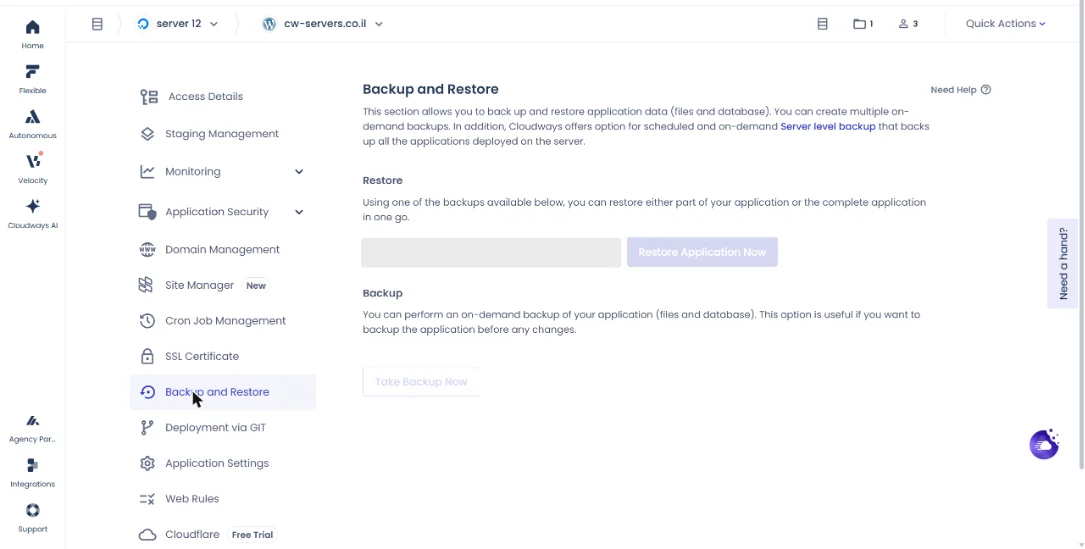
La pulizia è un tema a sé, con tre approcci: manuale, con un plugin o con la pulizia automatica a livello di server. Il confronto completo, con i passaggi, è nella mia guida come rimuovere un malware da un sito WordPress.
Dopo un ripristino, anche da un backup pulito, ti serve comunque il passo 8. Il ripristino riporta il sito nello stato in cui era vulnerabile. Se non chiudi la falla, lo stesso bot rientrerà.
8. Chiudi la falla
- Aggiorna il core di WordPress, tutti i plugin e il tema. Parti da quelli segnalati dal Vulnerability Scanner.
- Elimina (non limitarti a disattivare) i plugin e i temi che non usi.
- Sostituisci ogni plugin o tema “nulled” (una versione premium scaricata gratis da un sito non ufficiale). Sono una fonte molto comune di backdoor.
- Sostituisci le chiavi di sicurezza (salt) in
wp-config.php. Questo disconnette tutti gli utenti con una sessione aperta, attaccante compreso. - Controlla che non ci siano file PHP nella cartella uploads, né cron job o utenti che non riconosci.
Da sapere: lo stesso Cloudways dichiara che la sua Malware Protection ripulisce il malware ma non fornisce un’indagine completa su come è avvenuto l’attacco. Vale per qualsiasi strumento automatico. Se non riesci a trovare da solo la falla, questo è il momento di pagare uno specialista di sicurezza.
9. Riconquista la fiducia di Google
Se Google ha segnalato il sito, l’avviso non sparisce da solo subito dopo la pulizia. In Google Search Console, nel rapporto Problemi di sicurezza, segna i problemi come risolti e invia una richiesta di revisione (Request review). Nella richiesta racconta in breve cosa hai fatto: cosa hai eliminato, cosa hai aggiornato e quali password hai cambiato. Se nell’indice sono finite pagine spam, richiedi la loro rimozione con lo strumento di rimozione di Search Console e restituisci uno stato 404 o 410 per quegli URL.
10. Protezione e monitoraggio, perché non succeda di nuovo
- Protezione a livello di server al posto di (o in aggiunta a) un plugin di sicurezza. La differenza è spiegata nella sezione successiva.
- Backup con lunga conservazione (almeno due settimane), così hai sempre un backup precedente a un attacco.
- Aggiornamenti regolari, meglio se testati su un ambiente di staging prima di passare al sito in produzione.
- Autenticazione a due fattori per ogni utente con diritti di amministratore, e il minor numero possibile di questi utenti.
Il codice ASAEL-BF2026 toglie l’80% dalla tua fattura per i primi due mesi (fino a $200 di sconto al mese) e include migrazioni gratuite illimitate dei siti. Solo per i nuovi clienti e solo fino alla fine dell’offerta.
L’offerta termina il 4 dicembre 2026 alle 23:59 (UTC+2).
Inizia con una prova gratuita, senza carta di credito. Inserisci il codice al checkout e controlla che compaia.
Dopo il Black Friday: 30% di sconto per 3 mesi con il codice ASAEL. Su un server grande (sopra circa $444 al mese) ASAEL fa già risparmiare di più oggi. Calcolatore ASAEL-BF2026 vs. ASAEL
Avvia un server di prova gratuito, senza carta di credito. Quando passi a un piano a pagamento, il codice ASAEL toglie il 30% dalla tua fattura per i primi tre mesi.
Il link inserisce il codice nel modulo di iscrizione. Controlla solo che compaia.
Il sito reindirizza a un altro sito: dove si nasconde il codice
Un redirect malevolo è il segnale più comune di un sito WordPress hackerato, ed è anche il più frustrante, perché a volte compare solo per alcuni visitatori. I posti in cui di solito si trova il codice:
- Il file
.htaccess: regole di redirect che scattano solo quando il visitatore arriva da Google (controllando il referrer). - Il database: un indirizzo del sito modificato (
siteurl,home) nella tabella delle opzioni, oppure JavaScript iniettato in articoli, widget o impostazioni del tema. - I file del tema, soprattutto
functions.php,header.phpefooter.php. - I file del core di WordPress come
index.phpowp-config.php.
Poiché alcuni redirect sono salvati nel database, a volte non basta pulire solo i file. È uno dei motivi per scegliere uno strumento che analizzi anche il database. Un buon controllo dopo la pulizia: visita il sito da un dispositivo mobile, da una finestra di navigazione privata e partendo da un risultato di ricerca di Google, perché è esattamente lo scenario che l’attaccante prende di mira.
Perché la protezione a livello di server è più forte di un plugin di sicurezza
Un plugin di sicurezza gira dentro WordPress, nello stesso livello del malware. Un malware che ha ottenuto accesso in scrittura può spegnere il plugin, modificarlo o nascondersi da lui. La protezione a livello di server gira fuori dal sito, quindi il codice piantato nel sito non può disattivarla.
Su Cloudways, a novembre 2026, la protezione è costruita a strati:
| Livello | Cosa fa | Costo |
|---|---|---|
| Firewall a livello di server (Imunify360) | Filtra il traffico malevolo, protezione da DoS e brute force su SSH e HTTP, blocco di IP e paesi, un honeypot per i bot | Incluso sui server Flexible |
| Bot Protection | Blocca il traffico dannoso dei bot | Incluso |
| Vulnerability Scanner (Patchstack) | Avvisa sulle vulnerabilità nel core di WordPress, nei plugin e nei temi | Incluso |
| Rilevamento malware | Analizza e segnala un’applicazione come infetta | Incluso su Flexible |
| Malware Protection (add-on) | Pulizia automatica di file e database, RASP che blocca il codice malevolo in tempo reale, scansione dei link, pulizia manuale gratuita se quella automatica non riesce | $4 per applicazione al mese (1–5 applicazioni), $3 (6–15), $2 (dalla 16ª in su) |
I dettagli completi sull’add-on, compreso come attivarlo, sono nella mia guida a Malware Protection, mentre gli altri add-on e i loro prezzi sono nel listino degli add-on. Una panoramica più ampia di tutti i livelli di sicurezza: sicurezza del sito web.
Conviene cambiare host dopo un attacco?
A volte sì, ma non nel mezzo dell’emergenza. Spostare un sito infetto sposta anche il malware. L’ordine giusto: ripulire, chiudere la falla, assicurarsi che il sito sia pulito e solo dopo migrare.
Quando spostarsi aiuta davvero? Quando l’attacco è passato dall’hosting: un hosting condiviso in cui un sito vicino infetto ha contagiato il tuo, una vecchia versione di PHP che l’host non aggiorna, oppure quando non ci sono backup affidabili né strumenti di scansione. In casi così, un server con risorse dedicate, protezione a livello di server e un backup giornaliero cambia il quadro. La tua prima migrazione su Cloudways è gratuita (i dettagli sulla migrazione gratuita).
E quando non aiuta? Se l’attacco è arrivato da una password debole, da un plugin nulled o dal computer infetto di chi gestisce il sito. Un hosting migliore non risolve un problema che sta dalla tua parte. Sii onesto con te stesso sulla causa prima di pagare per un trasloco.
Quali sono gli errori comuni dopo un attacco?
Pulire prima di cambiare le password: l’attaccante rientra con la vecchia password. Cambiale sempre per prime.
Cancellare “tutto ciò che sembra sospetto” senza una copia: è facile eliminare un file essenziale del core. Tieni una copia prima di qualsiasi cancellazione (passo 3).
Ripristinare un backup senza controllare la data: se il backup è successivo all’inizio dell’attacco, hai ripristinato il malware. Fai di nuovo una scansione dopo il ripristino.
“Ho disattivato il plugin vulnerabile”: un plugin disattivato resta sul server e i suoi file sono ancora raggiungibili. Eliminalo. Un esempio noto è l’attacco tramite il plugin WP File Manager.
Pulire solo i file: i redirect e gli script iniettati nel database restano. Analizza anche il database.
Aspettare che Google “se ne accorga”: senza una richiesta di revisione in Search Console l’avviso può restare per molto tempo anche dopo che il sito è pulito.
L’offerta termina il 4 dicembre 2026 alle 23:59 (UTC+2).
Inizia con una prova gratuita, senza carta di credito. Inserisci il codice al checkout e controlla che compaia.
Avvia un server di prova gratuito, senza carta di credito. Quando passi a un piano a pagamento, il codice ASAEL toglie il 30% dalla tua fattura per i primi tre mesi.
Il link inserisce il codice nel modulo di iscrizione. Controlla solo che compaia.
Domande frequenti
Isola il sito (modalità manutenzione o blocco dell’accesso a livello di server), salva una copia del suo stato attuale e cambia tutte le password. Solo dopo pulisci o ripristini. L’ordine conta: pulire prima di cambiare le password permette all’attaccante di rientrare.
Perché il malware controlla da dove arriva il visitatore e fa scattare il redirect solo per chi arriva dalla ricerca o da mobile. In questo modo il proprietario del sito, che lo visita direttamente, non se ne accorge. Il codice di solito si trova nel file .htaccess, nei file del tema o nel database.
Solo se il backup è stato fatto prima dell’inizio dell’attacco. Anche così il sito torna allo stato in cui era vulnerabile, quindi subito dopo il ripristino devi aggiornare i plugin e cambiare le password. Su un negozio, ripristinare il database cancella i nuovi ordini.
Ripristinare un backup pulito richiede da pochi minuti a un’ora, a seconda delle dimensioni del sito. Ripulire a mano un sito con molti file infetti può richiedere una giornata di lavoro intera. Far togliere un avviso di Google dopo una richiesta di revisione richiede di solito alcuni giorni.
Di solito no. Nella maggior parte dei casi l’attacco arriva da un plugin o un tema non aggiornato, oppure da una password debole. L’hosting può influire con un hosting condiviso in cui un sito vicino è infetto, o con una vecchia versione di PHP, e allora spostarsi su un server isolato aiuta.
Con l’add-on Malware Protection sì: pulisce file e database in automatico e, se la pulizia automatica non riesce, il supporto pulisce a mano senza costi aggiuntivi. Senza l’add-on, i server Flexible rilevano i malware gratuitamente ma non li rimuovono. L’indagine sull’origine dell’attacco non è inclusa.
Forse. Se i dati personali dei clienti sono stati esposti, o potrebbero esserlo stati, le leggi sulla protezione dei dati di molte giurisdizioni (per esempio il GDPR nell’UE) possono imporre obblighi di segnalazione e di notifica, a seconda del tipo di dati e dell’entità dell’esposizione. Sono informazioni generali, non un parere legale: parla con un avvocato specializzato in privacy e consulta le indicazioni della tua autorità per la protezione dei dati. Se è stato iniettato solo un redirect, senza accesso a dati personali, potrebbe non esserci questa esposizione, ma verificalo invece di darlo per scontato.
Guide correlate
- Come rimuovere un malware da WordPress: pulizia manuale, con plugin o a livello di server
- Cloudways Malware Protection: pulizia automatica dei malware
- Backup e ripristino di un sito su Cloudways
- Sicurezza del sito web: tutti i livelli
- Sito offline: un controllo di 5 minuti
- La mia recensione completa: hosting su Cloudways
- Tutte le guide sulla sicurezza: guide sulla sicurezza
Fonti
- How to Use Malware Protection to Protect Your Applications
- How to Do a Point-in-time Restore of Your Application
- How to Configure a Server-level Backup
- How to Stop Access to Your Application
- Vulnerability Scanner
- Cloudways Managed Security
- Security issues report
Fonti ufficiali: How to Use Malware Protection to Protect Your Applications, How to Do a Point-in-time Restore of Your Application, How to Configure a Server-level Backup, How to Stop Access to Your Application, Vulnerability Scanner (Cloudways Knowledge Base); Cloudways Managed Security; Security issues report (Google Search Console Help). Scritta e rivista da Asael Dreyer · Aggiornata il: 6 novembre 2026
Informativa: questo è un sito indipendente, non il sito ufficiale di Cloudways. Alcuni link di questo sito sono link di affiliazione: se ti iscrivi tramite questi link, riceviamo una commissione, senza alcun costo aggiuntivo per te. Tutti i dettagli