
Ultimo aggiornamento: · A cura di Asael Dreyer
Risposta breve: un buon hosting WooCommerce è un server con risorse riservate a te, una cache degli oggetti per il database, backup frequenti e un modo rapido per aumentare la potenza prima di una promozione. Su Cloudways avvii un’applicazione WooCommerce con un clic, hai Redis e Breeze integrati, Object Cache Pro gratis dai server da 4 GB, e puoi fare backup anche ogni ora. Per i negozi con picchi di traffico improvvisi c’è anche Autonomous, che scala le risorse in automatico, da 99 $ al mese (quanto costa Autonomous).
Perché un negozio WooCommerce ha bisogno di un hosting diverso da un sito vetrina
Su un sito vetrina quasi tutti i visitatori vedono le stesse pagine, quindi il server può tenere una copia pronta di ogni pagina e servirla in un attimo. In un negozio online questo vale solo per una parte del sito (sei indeciso tra WordPress e Shopify? Leggi Shopify vs WooCommerce). Il carrello, la pagina di checkout e “Il mio account” sono pagine dinamiche: cambiano per ogni cliente, quindi non possono essere servite da una cache di pagina completa. Se stai pensando di lasciare Shopify, leggi come passare da Shopify a WooCommerce.
Significa che ogni clic su “Aggiungi al carrello” e ogni pagamento fanno lavorare davvero il server: esegue PHP, interroga il database e aggiorna le giacenze. In un negozio con molti prodotti, varianti e ordini, il database cresce in fretta. Ecco cosa decide, più di tutto, la velocità di un e-commerce:
- CPU e memoria che non condividi con i siti di altri, così sotto carico il tuo negozio non resta in coda.
- Una cache degli oggetti, che tiene in memoria i risultati delle query ripetute invece di interrogare il database ogni volta.
- Un database curato, senza tabelle gonfiate da vecchi ordini, dati transitori e plugin rimossi.
- La possibilità di scalare in fretta prima di una promozione, e di tornare alla taglia normale subito dopo.
Cosa offre Cloudways a un negozio WooCommerce
Questi sono i componenti che contano di più per un e-commerce, secondo la pagina dell’hosting WooCommerce di Cloudways e la sua knowledge base:
| Componente | Cosa fa per un negozio | Disponibilità |
|---|---|---|
| Applicazione WooCommerce con un clic | WordPress con WooCommerce, già configurato come negozio | Tutti i server |
| Redis | Una cache degli oggetti in memoria che riduce il carico sul database | Tutti i server |
| Object Cache Pro | Una cache degli oggetti avanzata e commerciale per WordPress | Gratis sui server Flexible da 4 GB in su; inclusa in Autonomous (con Relay) |
| Breeze | Il plugin di cache di Cloudways, preinstallato. Puoi usare anche WP Rocket o W3TC | Tutti i server |
| Cache di pagina lato server | Serve velocemente le pagine prodotto e categoria (sull’Hybrid Stack è Varnish) | Tutti i server |
| Backup automatici | Puoi impostare una frequenza fino a un backup ogni ora | Tutti i server |
| Staging | Testi gli aggiornamenti di WooCommerce, tema e plugin su una copia | Tutti i server |
| Cloudflare Enterprise | CDN e cache sull’edge, protezione avanzata | Add-on su Flexible (da 4,99 $); incluso in Autonomous |
| Scalabilità automatica e alta disponibilità | Il sito è distribuito su più server e cresce sotto carico | Autonomous |
La spiegazione completa di ogni livello di cache, e di quando attivare cosa, è nelle guide Object Cache Pro su Cloudways, configurare Breeze e Varnish su Cloudways.
Un consiglio importante in fase di setup: secondo la knowledge base di Cloudways, conviene avviare fin dall’inizio un’applicazione WooCommerce, invece di installare il plugin WooCommerce su una normale applicazione WordPress. Così la cache del server è configurata per un negozio dal primo giorno, comprese le esclusioni per carrello e checkout.
Flexible o Autonomous per un negozio?
Entrambi i piani vanno bene per un e-commerce, ma per tipi di negozio diversi.
| Flexible | Autonomous | |
|---|---|---|
| Prezzo di partenza | Server DigitalOcean Premium 4 GB: 54 $ al mese (≈ 51 €, cambio del 23/11/2026) | Growth: 99 $ al mese (Scale 199 $, Plus 399 $) |
| Numero di negozi | Quanti ne regge il server | Un negozio per piano |
| Carico improvviso | Devi scalare il server in anticipo | Scala in automatico, con fatturazione oraria oltre la base |
| Alta disponibilità | Un solo server | Il sito è distribuito su più server |
| Controllo tecnico | Completo: PHP, stack, SSH, Git | Volutamente limitato |
| Adatto a | La maggior parte dei negozi, e le agenzie con più negozi | Un negozio con lanci, campagne e flash sale |
Su Autonomous puoi impostare un budget massimo per la scalabilità automatica: quando lo raggiungi, lo scaling si ferma. Così eviti sorprese in fattura dopo un weekend di fuoco. Tutti i prezzi dei due piani sono nella guida ai prezzi di Cloudways.
Di che taglia di server ha bisogno un negozio?
Non esiste una tabella ufficiale, perché tutto dipende dal numero di prodotti, dal volume di ordini e dai tuoi plugin. Questo è il mio punto di partenza, frutto dell’esperienza con i negozi dei miei clienti:
| Tipo di negozio | Punto di partenza | Perché |
|---|---|---|
| Un negozio nuovo, qualche decina di prodotti, pochi ordini | 2 GB | Basta per partire, ed è facile scalare quando arrivano le vendite |
| Un negozio attivo con ordini ogni giorno | 4 GB | Hai Object Cache Pro gratis, e c’è margine per il carico |
| Un catalogo ampio, molte varianti, campagne | 8 GB e oltre, oppure General Purpose | Più memoria per il database e più CPU per le pagine di checkout |
| Un negozio che vive di flash sale | Autonomous | Scalabilità automatica senza dover indovinare in anticipo |
Il segnale che devi scalare: un uso di CPU o memoria che resta sopra l’80% nella scheda di monitoraggio. Per capire come farlo in pratica, leggi come aumentare la RAM di un server su Cloudways. Un negozio su Magento ha bisogno di un server più potente fin dall’inizio: vedi hosting Magento.
Come creare un negozio WooCommerce su Cloudways, passo dopo passo
- Accedi al pannello, apri Flexible e avvia la creazione di un nuovo server o di una nuova applicazione.
- In Choose your Application Type, seleziona WooCommerce.
- Scegli uno stack: Lightning Stack per un negozio nuovo, oppure Hybrid Stack se stai migrando un negozio che si appoggia a regole .htaccess.
- Scegli un cloud provider e una località vicina ai tuoi clienti. Per chi vende in Italia e in Europa vanno bene le regioni europee come Francoforte, Londra, Amsterdam o Parigi; altrimenti scegli la regione più vicina alla maggior parte dei tuoi clienti.
- Scegli la taglia del server dalla tabella sopra e clicca Launch Now.
- Quando il server è pronto, attiva Redis in Manage Services e, su un server da 4 GB o più, attiva anche Object Cache Pro.
- Imposta i backup a livello di server con una frequenza adatta al tuo ritmo di ordini.
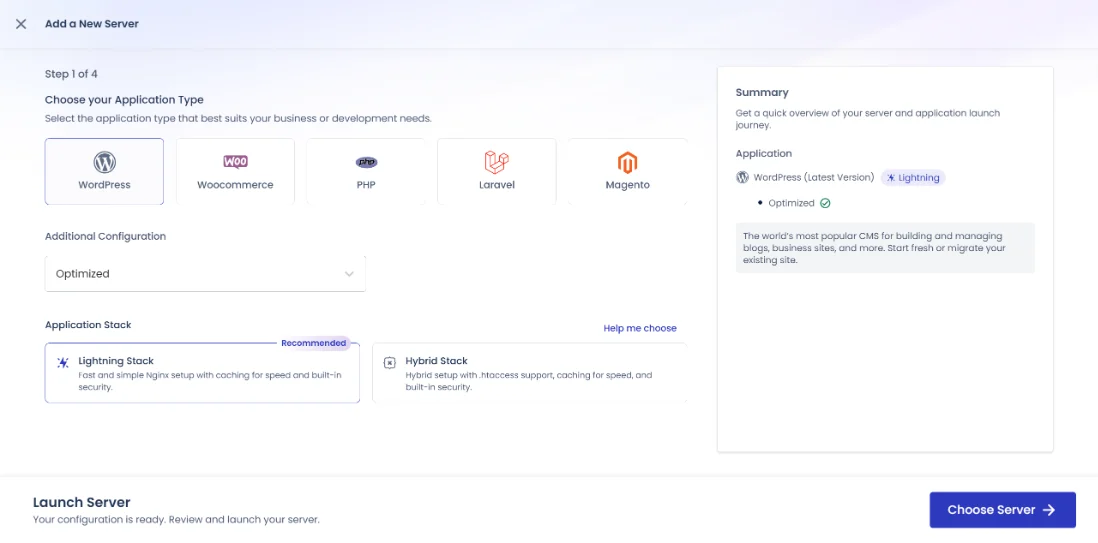
La guida come aprire un account di prova e avviare il tuo primo server ti accompagna in ogni schermata del setup, con gli screenshot.
Il codice ASAEL-BF2026 toglie l’80% dalla tua fattura per i primi due mesi (fino a $200 di sconto al mese) e include migrazioni gratuite illimitate dei siti. Solo per i nuovi clienti e solo fino alla fine dell’offerta.
L’offerta termina il 4 dicembre 2026 alle 23:59 (UTC+2).
Inizia con una prova gratuita, senza carta di credito. Inserisci il codice al checkout e controlla che compaia.
Dopo il Black Friday: 30% di sconto per 3 mesi con il codice ASAEL. Su un server grande (sopra circa $444 al mese) ASAEL fa già risparmiare di più oggi. Calcolatore ASAEL-BF2026 vs. ASAEL
Avvia un server di prova gratuito, senza carta di credito. Quando passi a un piano a pagamento, il codice ASAEL toglie il 30% dalla tua fattura per i primi tre mesi.
Il link inserisce il codice nel modulo di iscrizione. Controlla solo che compaia.
Come trasferire un negozio esistente su Cloudways senza perdere ordini
Trasferire un negozio è diverso dal trasferire un sito vetrina per un motivo: durante la migrazione gli ordini continuano ad arrivare. Se copi il negozio la mattina e cambi i DNS la sera, gli ordini delle ore nel mezzo restano sul vecchio server.
- Trasferisci una prima copia con il plugin di migrazione di Cloudways, oppure richiedi una migrazione gestita. La migrazione di un sito WordPress con WooCommerce è gratuita.
- Scegli un’ora tranquilla e metti il vecchio negozio in manutenzione, così non arrivano nuovi ordini.
- Sincronizza il database più recente, oppure ripeti la migrazione.
- Cambia il record A, installa l’SSL e fai un ordine reale di prova.
Le istruzioni complete sono nella guida alla migrazione di un sito su Cloudways, e per puntare il dominio dal tuo registrar al nuovo server leggi come collegare un dominio a Cloudways.
Le specificità di un negozio: gateway di pagamento, email e posizione del server
Alcuni punti che contano soprattutto per i negozi che vendono a clienti di un paese o di un’area specifica:
- L’indirizzo IP del server cambia. Alcuni provider di pagamento e sistemi di fatturazione limitano l’accesso agli indirizzi IP autorizzati. Prima del trasferimento, verifica con il tuo provider di pagamento se l’IP del nuovo server va autorizzato. Trovi l’indirizzo nei dettagli del server nel pannello.
- Le email degli ordini. Cloudways non invia email dal server senza configurazione. Collega un SMTP, per esempio Elastic Email, oppure l’SMTP di Gmail (secondo l’articolo di configurazione di Cloudways è limitato a circa 100 email al giorno, quindi va bene solo per un negozio piccolo). Leggi configurare WP Mail SMTP su Cloudways.
- Posizione del server. Scegli un data center vicino ai tuoi clienti. Per un pubblico italiano ed europeo, un server in una regione europea come Francoforte, con una CDN davanti, garantisce buone prestazioni. Se per il GDPR o per contratto devi tenere i dati in un paese specifico, verifica quali regioni offrono lì Vultr, Google Cloud e AWS (su Google Cloud e AWS il prezzo è più alto).
- Le stagioni di punta. Black Friday, Natale e i saldi stagionali portano picchi di carico improvvisi. Scala il server qualche giorno prima, non il giorno stesso.
7 modi per mantenere veloce un negozio nel tempo
Un buon hosting è solo metà del lavoro. Queste sono le cose che controllo su ogni negozio che seguo:
- Pulisci il database. Dati transitori, vecchie revisioni dei prodotti e tabelle di plugin rimossi rallentano le query. Pulisci dopo aver fatto un backup. Su un negozio grande vale la pena guardare anche HPOS in WooCommerce.
- Tieni le varianti sotto controllo. Un prodotto con centinaia di varianti è pesante da caricare. Dove puoi, usa gli attributi invece di creare una variante per ogni combinazione.
- Immagini compresse e della giusta dimensione. Un’immagine da 4 MB in una pagina categoria rallenta ogni acquisto. Comprimi, ridimensiona alla misura di visualizzazione e attiva il lazy loading.
- Cron sul server. Nei negozi trafficati è meglio eseguire le attività pianificate di WordPress da Cron Job Management sul server, invece che a ogni caricamento di pagina.
- Meno plugin. Ogni plugin che gira nella pagina di checkout aggiunge tempo. Controlla cosa è davvero indispensabile.
- Aggiornamenti in staging. Un aggiornamento di WooCommerce che rompe i pagamenti costa soldi ogni minuto. Testa prima su una copia.
- Svuota la cache dopo le modifiche. Dopo un cambio di prezzo o una promozione, svuota la cache così i clienti vedono il prezzo giusto. Leggi come svuotare la cache del server su Cloudways.
Backup per un negozio: ogni quanto, e come ripristinare
In un negozio, un backup di ieri significa perdere un giorno di ordini se lo ripristini. Per questo la frequenza conta più che su un sito vetrina. Su Cloudways puoi impostare un backup automatico anche una volta all’ora. Ricorda che lo spazio per i backup esterni al server si paga 0,033 $ per GB, quindi un backup orario con una conservazione lunga costerà di più.
Il mio consiglio: un backup del server più volte al giorno su un negozio attivo, e un backup manuale prima di ogni aggiornamento importante. Le istruzioni complete sono nella guida a backup e ripristino su Cloudways.
Errori comuni nei negozi WooCommerce su Cloudways
Un carrello che mostra i prodotti di un altro cliente o che si blocca: probabilmente una pagina dinamica finisce in cache. Assicurati che carrello, checkout e “Il mio account” siano esclusi dalla cache, sia nel plugin di cache sia sul server. La soluzione completa è in problemi di cache e carrello in WooCommerce.
Scalare il server nel mezzo di una promozione: con alcuni cloud provider lo scaling comporta un breve fermo. Scala qualche giorno prima, in un’ora tranquilla.
Le email degli ordini non arrivano: l’SMTP non è configurato, oppure i record SPF e DKIM del dominio non sono stati aggiornati. Configura l’SMTP e controlla i record DNS.
Il pagamento fallisce dopo il trasferimento: il provider di pagamento blocca il nuovo indirizzo IP, oppure l’URL di callback punta ancora al vecchio server. Verifica con il tuo provider di pagamento.
Un server troppo piccolo “perché si era partiti così”: un negozio cresciuto e rimasto su 1 GB soffrirà a ogni picco. Tieni d’occhio il monitoraggio e scala per tempo.
Cosa controllare in qualsiasi hosting per e-commerce, anche se non scegli Cloudways
| Criterio | Perché conta per un negozio | Com’è su Cloudways |
|---|---|---|
| Risorse riservate | Il carico degli altri non rallenta il tuo checkout | Un server privato |
| Cache degli oggetti | Carrello e checkout non finiscono nella cache di pagina | Redis su ogni server, Object Cache Pro dai 4 GB |
| Backup frequenti | Ogni ora senza backup è un’ora di ordini a rischio | Fino a un backup all’ora |
| Sicurezza | Dati dei clienti e pagamenti | Firewall dedicato, SSL gratuito, Malware Protection come add-on |
| Scalabilità | Promozioni e stagioni di punta | Si scala il server dal pannello, o scalabilità automatica su Autonomous |
| Posizione | Tempo di risposta per chi compra | Data center in tutta Europa, Nord America, Asia e altro su AWS, Google Cloud e Vultr |
| Un ambiente di test | Aggiornamenti senza rompere il checkout | Staging gratuito |
Vuoi vedere come si posiziona rispetto ad altri provider? Nel mio confronto tra hosting c’è una tabella con prezzi verificati.
L’offerta termina il 4 dicembre 2026 alle 23:59 (UTC+2).
Inizia con una prova gratuita, senza carta di credito. Inserisci il codice al checkout e controlla che compaia.
Avvia un server di prova gratuito, senza carta di credito. Quando passi a un piano a pagamento, il codice ASAEL toglie il 30% dalla tua fattura per i primi tre mesi.
Il link inserisce il codice nel modulo di iscrizione. Controlla solo che compaia.
Domande frequenti sull’hosting WooCommerce
Un negozio ha molte pagine dinamiche, come carrello e checkout, che non possono essere servite da una cache di pagina. Per questo ha bisogno di più CPU e memoria, di una cache degli oggetti e di backup più frequenti rispetto a un sito vetrina.
Su Flexible non c’è un limite al numero di negozi per server, e ognuno ha il suo database. Il limite sono le risorse, quindi è meglio distribuire i negozi attivi su più server. Su Autonomous ogni piano copre un solo negozio.
Sì, a certe condizioni. Su Flexible è gratuito sui server da 4 GB in su, e su Autonomous è incluso in tutti i piani insieme a Relay. Sui server più piccoli puoi usare Redis.
Sì. Breeze è preinstallato su ogni negozio, ma secondo Cloudways puoi usare altri plugin di cache come WP Rocket o W3TC. Non usare due plugin di cache di pagina contemporaneamente.
I backup automatici sono attivi di default, e puoi impostare una frequenza fino a un backup ogni ora. Lo spazio per i backup esterni al server si paga 0,033 $ per GB.
Sì, se hai un solo negozio con picchi di traffico improvvisi e non vuoi gestire un server. Autonomous parte da 99 $ al mese e scala le risorse in automatico. Per la maggior parte dei negozi, e per le agenzie con più negozi, Flexible costa meno.
Guide correlate
- Object Cache Pro su Cloudways
- Configurare Breeze su Cloudways
- Varnish su Cloudways: cos’è e quando attivarlo
- Prezzi di Cloudways
- Tutte le guide su WordPress e WooCommerce: WordPress e WooCommerce su Cloudways
Fonti ufficiali: Cloudways WooCommerce Hosting, Cloudways Pricing, Getting Started Guide for Ecommerce Store Owners, Do I Choose WooCommerce or WordPress? (Knowledge Base di Cloudways). Guida scritta e testata da Asael Dreyer · Aggiornata: 6 novembre 2026
Informativa: questo è un sito indipendente, non il sito ufficiale di Cloudways. Alcuni link di questo sito sono link di affiliazione: se ti iscrivi tramite questi link, riceviamo una commissione, senza alcun costo aggiuntivo per te. Tutti i dettagli

