
Ultimo aggiornamento: · A cura di Asael Dreyer
In breve: un errore 500 Internal Server Error significa che il sito ha incontrato un problema nel proprio codice che non sapeva gestire, quindi il server non ha potuto restituire una pagina. Su Cloudways la causa è quasi sempre nell’applicazione e non nel server: un plugin o un tema andato in crash, il limite di memoria di PHP, regole .htaccess errate o i permessi dei file. Parti dal log degli errori in Monitoring dell’applicazione e poi segui questa guida in ordine. Nella maggior parte dei casi la soluzione richiede da 10 a 30 minuti.
Cos’è un errore 500 Internal Server Error
L’errore 500 è un messaggio generico del web server: “Ho provato a eseguire il sito, qualcosa si è rotto e non ho dettagli migliori da darti”. Non significa che il server sia spento o sovraccarico. Il server funziona, ma il codice che ha eseguito, di solito il PHP di WordPress, un plugin o un tema, si è fermato con un errore.
È anche la differenza principale rispetto agli errori 502, 503 e 504. In quei casi il problema sta nella comunicazione tra i componenti del server, nel carico o nel tempo di risposta. Con un 500 il problema è quasi sempre nel codice o nelle impostazioni del sito stesso.
| Errore | Cosa significa | Dove guardare |
|---|---|---|
| 500 Internal Server Error | Il codice del sito è andato in crash | Log errori di PHP, plugin, .htaccess |
| 502 Bad Gateway | Nginx non ha ricevuto una risposta valida da PHP o da un altro servizio | Manage Services, carico del server |
| 503 Service Unavailable | Il servizio non è disponibile in questo momento | Carico, un servizio che si è fermato, modalità manutenzione |
| 504 Gateway Timeout | La richiesta ha impiegato troppo tempo | Limite del tempo di esecuzione, query pesanti |
Se vedi un 502, 503 o 504, vai alla guida agli errori 502, 503 e 504. Se vedi una schermata bianca senza alcun messaggio, la guida alla schermata bianca di WordPress è più adatta, anche se le cause sono molto simili.
Prima di iniziare
- Fai prima un backup. Prima di toccare file o database, salva un backup del server o dell’applicazione per poter tornare indietro. La guida a backup e ripristino spiega come.
- Accesso ai file. Alcune soluzioni richiedono SFTP o SSH. Tieni pronte le credenziali e, se non ti sei ancora collegato, segui la guida alla connessione con FileZilla.
- Cosa è cambiato di recente? L’aggiornamento di un plugin, un cambio della versione di PHP, una modifica a .htaccess o un caricamento di codice. Rispondere a questa domanda risolve metà dei casi.
Qual è probabilmente la causa dell’errore, in base a quello che vedi?
| Cosa succede | Causa probabile | A quale passo andare |
|---|---|---|
| L’errore è comparso subito dopo l’aggiornamento o l’installazione di un plugin | Il plugin è andato in crash o non è compatibile | Passo 3 |
| Solo le pagine interne restituiscono 500, la home funziona | Un file .htaccess vuoto o danneggiato | Passo 6 |
| Il log mostra “Allowed memory size exhausted” | Il limite di memoria di PHP | Passo 5 |
| L’errore è iniziato dopo un cambio della versione di PHP | Codice non compatibile con la nuova versione | Passo 7 |
| Errori “Permission denied” nel log o dopo il caricamento dei file | Permessi di file e cartelle | Passo 8 |
| L’amministrazione di WordPress funziona, il sito no | Un plugin o un tema | Passo 3 e 4 |
Come risolvere un errore 500 Internal Server Error, passo dopo passo
Procedi in ordine. Ogni passo diagnostica o risolve una causa, e dopo ogni modifica ricarica il sito in una finestra di navigazione privata per essere sicuro di non guardare una versione in cache.
Passo 1: controlla il log degli errori nella dashboard
Il log degli errori è il primo posto dove guardare, perché un errore di PHP viene quasi sempre registrato lì con il nome del file e il numero di riga.
- Nella dashboard apri il server e poi l’applicazione che restituisce il 500.
- Nel menu laterale apri Monitoring e poi Logs.
- Scegli Error Logs, filtra per Fatal error e clicca sul pulsante di aggiornamento per vedere le ultime righe.
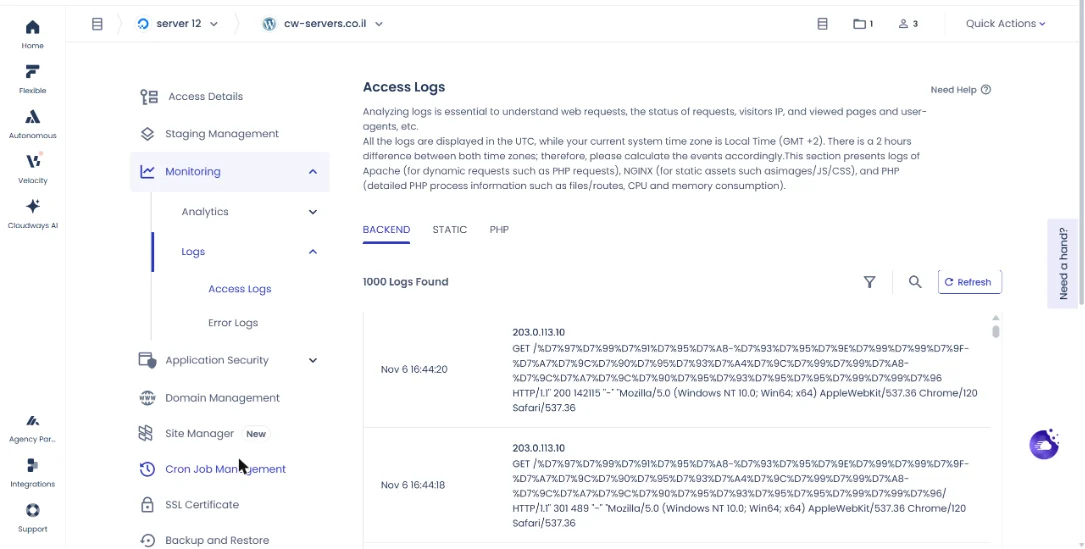
La dashboard mostra solo le ultime 1.000 voci per Apache, Nginx e PHP. Per un log più lungo, collegati via SFTP o SSH. Su Autonomous i log si trovano nell’applicazione, in Intelligence. Una riga come “PHP Fatal error … in /wp-content/plugins/nome-plugin/…” ti dice già chi è il colpevole, e puoi passare direttamente al passo 3.
Passo 2: attiva la modalità debug di WordPress
Se nel log non c’è nulla di chiaro, WordPress può scrivere gli errori in un file tutto suo. La modalità debug (WP_DEBUG) serve solo per la diagnosi, perché con la visualizzazione attiva può mostrare ai visitatori percorsi e informazioni sensibili. Per il messaggio “There has been a critical error on this website”, leggi la guida all’errore critico di WordPress.
- Collegati via SFTP e apri la cartella
applications/app_name/public_html. - Scarica una copia di
wp-config.phpcome backup e aprilo in un editor di testo. - Trova la riga
WP_DEBUGe cambiafalseintrue. Se la riga non c’è, aggiungi le righe qui sotto prima della riga “That’s all, stop editing”. - Salva, ricarica il file sul server e ricarica il sito.
define( 'WP_DEBUG', true );
define( 'WP_DEBUG_LOG', true );
define( 'WP_DEBUG_DISPLAY', false );
Questa combinazione scrive gli errori nel file wp-content/debug.log senza mostrarli ai visitatori, ed è il modo sicuro su un sito online. Se lavori su un ambiente di staging, puoi lasciare attiva la visualizzazione e vedere l’errore direttamente nel browser. Quando hai finito, rimetti WP_DEBUG a false.
Passo 3: disattiva i plugin
Un plugin non compatibile con la tua versione di WordPress o PHP, o un aggiornamento rimasto a metà, è la causa più comune di un 500. Controlla prima se l’amministrazione su /wp-admin si carica: se sì, quasi certamente è colpa di un plugin o di un tema.
- Se l’amministrazione funziona: vai su “Plugin”, disattivali tutti e controlla se il sito è tornato.
- Se non funziona: collegati via SSH, vai nella cartella
public_htmldell’applicazione ed eseguiwp plugin deactivate --all. Senza SSH, usa SFTP per rinominare la cartellawp-content/pluginsinplugins-off. - Se il sito è tornato, attiva i plugin uno alla volta e ricarica dopo ciascuno. Il plugin che riporta l’errore è il colpevole.
- Lascialo disattivato (o eliminalo) e contatta il suo sviluppatore con la riga del log.
Se hai rinominato la cartella, non dimenticare di rimetterla a plugins prima di riattivare. WordPress mostrerà tutti i plugin come disattivati e li attivi a mano.
Passo 4: passa temporaneamente a un tema predefinito
Se i plugin non c’entrano, controlla il tema. Nell’amministrazione, in “Aspetto” e poi “Temi”, attiva un tema predefinito di WordPress aggiornato. Senza accesso all’amministrazione, usa SFTP per rinominare la cartella del tema attivo in wp-content/themes, e WordPress passerà a un altro tema installato. Un sito con un tema personalizzato avrà un aspetto rotto per qualche minuto, ed è normale: lo scopo è solo diagnostico.
Passo 5: aumenta il limite di memoria di PHP
Quando uno script PHP ha bisogno di più memoria di quella consentita, si ferma, e a volte il risultato è un 500. Nel log appare come “Allowed memory size of … bytes exhausted”. I soliti sospetti sono i siti WooCommerce, i page builder e i plugin di importazione.
- Nella dashboard apri il server e scegli Settings & Packages.
- Nella scheda Basic trova Memory Limit.
- Aumenta il valore in base alla taglia del server (vedi la tabella) e salva.

| Memoria del server | Limite di memoria PHP consigliato |
|---|---|
| 1 GB | Meno di 512 MB |
| 2 GB | Meno di 1024 MB |
| 4 GB e oltre | Meno di 2048 MB |
Il valore predefinito è 256 MB. Questa impostazione vale per tutte le applicazioni del server, ma un valore impostato a livello di applicazione (nelle sue impostazioni PHP-FPM) o in wp-config.php può sovrascriverla. Se l’hai aumentata e non è cambiato nulla, cerca un valore più basso in uno di quei posti. E se il sito continua ad avere bisogno di più memoria, forse è il momento di ingrandire il server.
Passo 6: controlla il file .htaccess
Il file .htaccess fornisce ad Apache i reindirizzamenti e le regole degli URL. Quando è vuoto, tutte le pagine interne possono restituire un 500. Quando contiene una regola che punta a un modulo non installato, o un reindirizzamento che rimanda a se stesso in loop, cade tutto il sito.
- In SFTP, nella cartella
public_html, attiva la visualizzazione dei file nascosti e trova.htaccess. - Scarica una copia, poi sostituisci il contenuto con le regole base di WordPress:
# BEGIN WordPress
RewriteEngine On
RewriteRule .* - [E=HTTP_AUTHORIZATION:%{HTTP:Authorization}]
RewriteBase /
RewriteRule ^index\.php$ - [L]
RewriteCond %{REQUEST_FILENAME} !-f
RewriteCond %{REQUEST_FILENAME} !-d
RewriteRule . /index.php [L]
# END WordPress
Se il sito è tornato, reinserisci le altre regole dalla tua copia, un gruppo alla volta, finché trovi la regola che dà il problema. Attenzione allo stack: su un’applicazione che usa il Lightning Stack (solo Nginx), il file .htaccess non viene letto affatto, e reindirizzamenti e regole si gestiscono tramite Web Rules nella dashboard. Se hai appena passato da Hybrid a Lightning e i tuoi reindirizzamenti hanno smesso di funzionare, è per questo.
Passo 7: annulla l’ultima modifica o ripristina un backup
Se il tuo team di sviluppo ha pubblicato codice poco prima che l’errore comparisse, torna alla versione precedente. Se hai cambiato la versione di PHP, ripristina quella precedente seguendo la guida per cambiare la versione di PHP e fai una prova. E se non sai cosa è cambiato, ripristinare l’applicazione a un momento precedente al problema è di solito il modo più veloce per riportare il sito online, e poi puoi indagare con calma su una copia.
La prossima volta, testa gli aggiornamenti su un ambiente di staging prima che arrivino sul sito online.
Passo 8: reimposta i permessi di file e cartelle
Dopo un caricamento manuale di file, una migrazione o un lavoro con l’utente SSH sbagliato, i file possono ritrovarsi con proprietario o permessi errati. Su Cloudways lo risolvi con un clic:
- Apri l’applicazione e scegli Application Settings.
- Trova Reset File/Folders Permission.
- Scegli dall’elenco l’utente dell’applicazione (Application User) e clicca su Reset.

Il reset si applica a public_html e a tutto ciò che contiene: le cartelle ricevono 775, i file 664, e la proprietà passa all’utente che hai scelto. Scegli l’utente Master solo se sai perché.
Quali errori comuni causano il problema e come si risolvono?
“L’ho risolto, ma vedo ancora un 500”: forse stai guardando una versione in cache. Svuota la cache dell’applicazione e Varnish e controlla in una finestra privata. Come fare è nella guida allo svuotamento della cache.
Lasciare WP_DEBUG attivo: il file debug.log continua a crescere e occupa spazio, e con la visualizzazione attiva i visitatori vedono gli errori. Rimettilo a false appena finisci la diagnosi.
Eliminare un plugin invece di disattivarlo: se un plugin contiene impostazioni importanti (un negozio, dei moduli), eliminarlo può farle perdere. Disattiva prima, ed elimina solo dopo aver capito il problema.
Aumentare la memoria di continuo: se a ogni aumento ricompare un errore di memoria, c’è una perdita nel codice o un plugin pesante. Alzare il limite rimanda soltanto il problema. Se è il server stesso a essere sovraccarico, consulta la guida al sito lento e alla CPU alta.
L’errore compare solo dopo il passaggio a HTTPS: non è più un classico 500, ma di solito un loop di reindirizzamenti. Vedi la guida a Mixed Content e Too Many Redirects.
Hai seguito tutti i passi e il sito ancora non funziona? Apri un ticket al supporto di Cloudways, disponibile 24/7, e allega le righe del log degli errori e ciò che hai cambiato di recente. Ti risparmia un giro intero di domande.
Il codice ASAEL-BF2026 toglie l’80% dalla tua fattura per i primi due mesi (fino a $200 di sconto al mese) e include migrazioni gratuite illimitate dei siti. Solo per i nuovi clienti e solo fino alla fine dell’offerta.
L’offerta termina il 4 dicembre 2026 alle 23:59 (UTC+2).
Inizia con una prova gratuita, senza carta di credito. Inserisci il codice al checkout e controlla che compaia.
Dopo il Black Friday: 30% di sconto per 3 mesi con il codice ASAEL. Su un server grande (sopra circa $444 al mese) ASAEL fa già risparmiare di più oggi. Calcolatore ASAEL-BF2026 vs. ASAEL
Avvia un server di prova gratuito, senza carta di credito. Quando passi a un piano a pagamento, il codice ASAEL toglie il 30% dalla tua fattura per i primi tre mesi.
Il link inserisce il codice nel modulo di iscrizione. Controlla solo che compaia.
Fonti
- How to resolve 500 Internal Server Error – Cloudways Knowledge Base
- How to view application logs using the Cloudways platform – Cloudways Knowledge Base
- How to manage your server settings – Cloudways Knowledge Base
- How can I reset file and folder permissions – Cloudways Knowledge Base
Domande frequenti
No. Il server è in funzione, ma il codice che ha eseguito ha incontrato un errore. Nella maggior parte dei casi il problema è in un plugin, nel tema, nel limite di memoria o nel file .htaccess, non nell’hardware o nella rete.
Su Flexible, nell’applicazione in Monitoring e poi Logs, nella scheda Error Logs. La dashboard mostra le ultime 1.000 voci. Su Autonomous i log si trovano in Intelligence, nell’applicazione.
Via SSH, con il comando wp plugin deactivate –all nella cartella public_html. Senza SSH, rinomina la cartella wp-content/plugins via SFTP e WordPress li disattiverà tutti.
Il valore predefinito è 256 MB e puoi cambiarlo in Settings & Packages, nella scheda Basic. La raccomandazione ufficiale è meno di 512 MB su un server da 1 GB, meno di 1024 MB su uno da 2 GB e meno di 2048 MB da 4 GB in su.
Di solito perché il file .htaccess è vuoto o danneggiato, quindi gli URL leggibili di WordPress non vengono tradotti. Rimetti nel file le regole base di WordPress. Su un’applicazione con il Lightning Stack il file non viene letto, quindi controlla Web Rules.
Di solito sì, se il backup è precedente al problema. È il modo rapido per riavere il sito, ma poi conviene capire cosa l’ha causato, altrimenti tornerà con il prossimo aggiornamento.
Guide correlate
- Come risolvere gli errori 502, 503 e 504 su Cloudways
- La schermata bianca di WordPress e la modalità manutenzione bloccata
- Sito lento o CPU alta: come trovare la causa
- Mixed Content e Too Many Redirects in WordPress
- Hosting Cloudways: perché un server gestito
- Tutte le guide di questa categoria: Guide alla risoluzione dei problemi
Fonte ufficiale: How to Resolve 500 Internal Server Error, più How to View Application Logs Using the Cloudways Platform, How to Manage Your Server Settings e How Can I Reset File and Folder Permissions (Cloudways Knowledge Base). Scritto e verificato da Asael Dreyer · Aggiornato: 6 novembre 2026
Informativa: questo è un sito indipendente, non il sito ufficiale di Cloudways. Alcuni link di questo sito sono link di affiliazione: se ti iscrivi tramite questi link, riceviamo una commissione, senza alcun costo aggiuntivo per te. Tutti i dettagli

