
Ultimo aggiornamento: · A cura di Asael Dreyer
Risposta breve: un sito Elementor lento dipende quasi sempre da una combinazione di tre cose: un server non configurato bene, livelli di cache che non funzionano e pagine troppo pesanti (immagini, font, plugin e widget). Su Cloudways l’ordine consigliato è: misura, assicurati che Breeze e Varnish siano attivi, passa al Lightning Stack se non hai regole htaccess, attiva Object Cache Pro (gratuito sui server da 4 GB in su), poi abilita le impostazioni di prestazioni di Elementor e occupati di font e immagini. Calcolo da una a due ore, a seconda delle dimensioni del sito.
Perché Elementor tende a essere lento e dove entra in gioco il server
Aiuta capire da dove viene la lentezza, perché ogni causa ha una soluzione diversa.
Elementor è un page builder visuale. Ogni pagina che costruisci è fatta di container, widget e impostazioni di design e Elementor deve trasformare tutto in HTML, CSS e JavaScript ogni volta che una pagina viene generata. Il risultato, se non si interviene: più codice, più file e più font di un sito costruito su un tema semplice. Per i requisiti server di Elementor vedi l’hosting per Elementor.
Conviene dividere il tempo che una pagina impiega in due parti:
- Tempo del server (TTFB): quanto passa prima che il server inizi a inviare la pagina. Incidono il server, PHP, il database e la cache. Su Cloudways è la parte che controlli dal pannello.
- Tempo del browser: quanto impiega il browser a scaricare e visualizzare immagini, font, CSS e JS. Incidono il tuo design in Elementor, le tue immagini e i plugin di terze parti.
Un server veloce non salva una pagina con un’immagine di sfondo da 4 MB, e una pagina leggera non corre su un server sovraccarico. Bisogna intervenire su entrambi, nell’ordine giusto.
Prima di iniziare
- Fai un backup del sito oppure lavora su un ambiente di staging. Alcune impostazioni (unire il JS, cambiare lo Stack) possono rompere il design ed è meglio scoprirlo altrove che sul sito live.
- Registra un punto di partenza: passa la home page e una pagina interna in PageSpeed Insights, da mobile, e salva punteggio, LCP e TTFB.
- Assicurati che Elementor, Elementor Pro, WordPress e PHP siano aggiornati. Le nuove versioni di Elementor aggiungono miglioramenti di prestazioni.
Come velocizzare un sito Elementor, passo dopo passo
Passaggio 1: isola il problema
La documentazione di Elementor suggerisce un test semplice per capire se la colpa è di Elementor, del tema o di un plugin: disattiva temporaneamente tutti i plugin tranne Elementor ed Elementor Pro, passa al tema Hello e costruisci una pagina di prova con il template Canvas. Se la velocità schizza in alto, il colpevole è un plugin o il tema e li riattivi uno alla volta. Fallo solo sullo staging.
Su Cloudways puoi controllare anche dal lato server: nel monitoraggio del server vedi se CPU o RAM sono al limite e in Application Wise Details vedi quale sito sta consumando le risorse.

Passaggio 2: impostazioni del server e di PHP di cui Elementor ha bisogno
Elementor usa più memoria di un sito normale, soprattutto nell’editor. Nelle impostazioni del server (Settings & Packages) o nelle impostazioni PHP dell’applicazione, controlla:
| Impostazione | Perché conta per Elementor | Cosa fare |
|---|---|---|
| PHP Version | Le versioni più recenti di PHP sono di solito più veloci | Passa all’ultima versione 8.x supportata dal tuo tema e dai tuoi plugin |
| Memory Limit | Un editor che non si carica o si blocca di solito ha finito la memoria | Il valore predefinito è 256 MB. Alzalo gradualmente, restando nella raccomandazione per la dimensione del tuo server |
| Max Input Vars | Pagine grandi e menu che non si salvano | Il valore predefinito di 10000 basta per la maggior parte dei casi. Alzalo solo se il salvataggio fallisce |
| Execution Limit | Importazione di template e kit di grandi dimensioni | Il valore predefinito è 300 secondi |

Come cambiare la versione di PHP è spiegato nella guida al cambio della versione di PHP. Prova il sito sullo staging prima di cambiarla sul sito live.
Passaggio 3: il Lightning Stack, se non hai regole htaccess
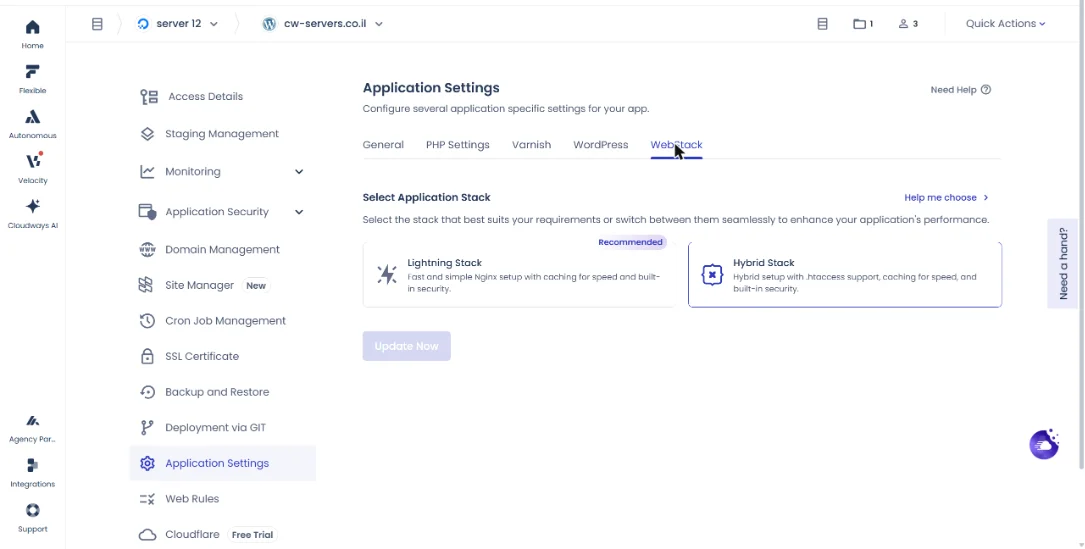
Cloudways ha due tipi di Stack: Hybrid (Nginx e Apache) e Lightning. Nella schermata attuale di creazione del server Lightning è indicato come Recommended ed è preselezionato per una nuova applicazione WordPress, ma un sito configurato in precedenza potrebbe essere su Hybrid, quindi controlla la scheda WebStack dell’applicazione. Il Lightning Stack elimina Apache e serve tutto tramite Nginx. Nel test di carico di Cloudways (un server DigitalOcean con 4 vCPU e 8 GB, fino a 1.000 utenti virtuali, senza Varnish e senza cache) Lightning ha servito il 54% di richieste in più e il tempo di risposta delle pagine è stato più rapido del 25%. Sono dati del fornitore, ottenuti in un test senza cache, e il tuo risultato sarà diverso.
Il cambio si fa in Application Settings, nella scheda WebStack, e puoi tornare a Hybrid in un secondo momento. La condizione: non devi avere redirect o regole in htaccess, perché Lightning non legge quel file. Spostali prima in Web Rules.
Passaggio 4: Breeze e Varnish, e due regole per Elementor
Cloudways ha due livelli di cache delle pagine: Varnish sul server e Breeze, il plugin di cache di Cloudways, che lo gestisce e aggiunge l’ottimizzazione dei file. La spiegazione completa è nella guida a Breeze e nella guida a Varnish. L’indicazione pratica per un sito Elementor:
- Assicurati che Varnish sia attivo sull’applicazione (Application Settings, l’interruttore Varnish) e che Breeze sia installato e attivo. Non installare un altro plugin di cache accanto.
- Parti dalla One-Click Optimization di Breeze, con il piano Standard. Attiva la compressione Gzip, la cache del browser, il Lazy Load per le immagini, la minificazione di HTML e CSS e la rimozione dello script delle emoji, ed è considerata sicura per la maggior parte dei siti.
- Prova il sito in una finestra di navigazione privata: menu mobile, slider, moduli, popup e animazioni. Sui moduli, la documentazione di Breeze osserva che una pagina in cache include anche il token di sicurezza del modulo (nonce) e un token scaduto può impedire l’invio. Se un modulo smette di funzionare dopo un po’, escludi la sua pagina dalla cache o accorcia la durata della cache.
- Solo se è tutto a posto, prova Minify JS e Delay All JavaScript gradualmente, uno alla volta.
Due regole per Elementor:
- Se qualcosa si rompe dopo Delay JS o Combine JS, non disattivare del tutto la funzione. La documentazione di Breeze consiglia di aggiungere lo script problematico all’elenco delle esclusioni. Quale script? Dipende dal sito e la console del browser (F12) ti mostra quale script è fallito. Possibili sospetti sui siti Elementor: gli script di Elementor stesso, jQuery, menu, popup, slider e il banner dei cookie (una mia stima, non dalla documentazione).
- Combine JS aiuta soprattutto su HTTP/1.1. Sui server moderni con HTTP/2, secondo la documentazione, il beneficio è piccolo e a volte il danno è grande. Su un sito Elementor di solito è meglio lasciarlo disattivato.

Dopo ogni grande modifica di design in Elementor, svuota la cache di Breeze e di Varnish. Se dopo lo svuotamento il design appare rotto, gli strumenti di Elementor (Elementor, poi Tools) hanno un’opzione per rigenerare i file CSS del sito.
Passaggio 5: Object Cache Pro, per un editor veloce e per gli store
Varnish e Breeze velocizzano le pagine per i visitatori. Ma l’editor di Elementor, la dashboard, il carrello e l’area cliente non vengono salvati nella cache di pagina ed è lì che senti la lentezza. Object Cache Pro, una cache di oggetti basata su Redis, tiene in memoria i risultati delle query al database e velocizza proprio quelle parti.
Secondo la pagina dei prezzi di Cloudways, Object Cache Pro è gratuito sui server da 4 GB in su. Lo attivi nelle impostazioni WordPress dell’applicazione. I dettagli sono nella guida a Object Cache Pro.

Passaggio 6: le impostazioni di prestazioni di Elementor
Elementor raccoglie i suoi miglioramenti di prestazioni nella dashboard, in Elementor, Editor e poi Settings, nelle schede Performance e Features. Secondo la documentazione di Elementor (giugno 2026):
| Impostazione | Dove | Cosa fa |
|---|---|---|
| Optimized Image Loading | Performance | Dà priorità alta all’immagine principale (LCP) e aggiunge il Lazy Load alle immagini sotto la linea di galleggiamento |
| Lazy Load Background Images | Performance | Rimanda il caricamento delle immagini di sfondo, tranne la prima |
| Optimized Gutenberg Loading | Performance | Rimuove gli script e gli stili inutilizzati dell’editor a blocchi |
| Inline Font Icons | Features | Mostra le icone come SVG, senza caricare le librerie Font Awesome ed eicons |
| Element Caching (sperimentale) | Features | Salva nel database l’HTML dei widget invece di ricostruirlo, riducendo il tempo del server |
Due note dalla documentazione su Element Caching: è disattivato di default e si abilita per singolo widget (nella scheda Advanced del widget, in Cache Settings), e non va abilitato sui widget con contenuti dinamici, come i Dynamic Tags o gli shortcode che mostrano informazioni diverse per ogni visitatore. Dato che Varnish e Breeze mettono già in cache intere pagine, il suo vantaggio per te riguarderà soprattutto le pagine non in cache.
Passaggio 7: font, immagini e plugin
Font. I siti tendono a caricare troppi font: uno per i titoli, un altro per il testo, ciascuno in quattro o cinque pesi. Ogni peso è un altro file che il browser deve scaricare. Aiutano tre cose:
- Limitati a uno o due font, in due o tre pesi.
- In Elementor, Editor, Settings e nella scheda Advanced, cambia Google Fonts Load in Swap. Il testo compare subito con un font di riserva e cambia quando il font si carica.
Immagini. Elementor consiglia di non caricare immagini sopra 1 MB e di usare WebP. Su Cloudways puoi attivare il reindirizzamento a una versione WebP nelle impostazioni WordPress dell’applicazione, dopo che un plugin di conversione ha creato i file. Un’enorme immagine di sfondo in cima alla pagina è il motivo più comune di un cattivo punteggio LCP sui siti Elementor. E per i video: incorporali da YouTube o Vimeo, non dalla libreria multimediale.
Plugin e script esterni. Google Maps, widget dei social, strumenti di chat e plugin aggiuntivi per Elementor che portano decine di widget (quando ne usi solo due) sono i soliti sospetti. Elimina ciò che non usi e, nei plugin aggiuntivi, disattiva i widget che non ti servono.
Il codice ASAEL-BF2026 toglie l’80% dalla tua fattura per i primi due mesi (fino a $200 di sconto al mese) e include migrazioni gratuite illimitate dei siti. Solo per i nuovi clienti e solo fino alla fine dell’offerta.
L’offerta termina il 4 dicembre 2026 alle 23:59 (UTC+2).
Inizia con una prova gratuita, senza carta di credito. Inserisci il codice al checkout e controlla che compaia.
Dopo il Black Friday: 30% di sconto per 3 mesi con il codice ASAEL. Su un server grande (sopra circa $444 al mese) ASAEL fa già risparmiare di più oggi. Calcolatore ASAEL-BF2026 vs. ASAEL
Avvia un server di prova gratuito, senza carta di credito. Quando passi a un piano a pagamento, il codice ASAEL toglie il 30% dalla tua fattura per i primi tre mesi.
Il link inserisce il codice nel modulo di iscrizione. Controlla solo che compaia.
Dove conviene collocare il server e cosa dire della CDN?
Se la maggior parte dei tuoi visitatori è in una sola regione, la posizione del server incide direttamente sul tempo del server. Ogni richiesta che attraversa un oceano e torna indietro aggiunge da decine a centinaia di millisecondi, prima ancora che Elementor abbia iniziato a lavorare. A novembre 2026, secondo la documentazione di Cloudways, AWS, Google Cloud e Vultr offrono sedi regionali oltre a quelle consuete di USA e UE e gli altri provider offrono data center vicini in Europa. Il confronto completo è nella guida alle sedi dei server.
Per i visitatori dall’estero e per la protezione, Cloudflare Enterprise di Cloudways aggiunge una CDN con cache edge e un livello Bot Protection. I dettagli sono nella guida a Cloudflare Enterprise su Cloudways.
Cosa conta per uno store WooCommerce costruito con Elementor?
In uno store le parti più importanti (carrello, checkout, area cliente) non vengono salvate nella cache di pagina, quindi dipende di più dal server. Tre punti:
- Object Cache Pro è quasi un obbligo in uno store e vale la pena scegliere un server da 4 GB in su anche solo per questo.
- Secondo la documentazione di Breeze, le pagine del carrello, del checkout e dell’account di WooCommerce sono escluse dalla cache di default, senza bisogno di configurazione manuale. Se hai cambiato gli URL di quelle pagine (per esempio /my-cart/ o /pay/), verifica tu stesso in una finestra di navigazione privata che il carrello non sia in cache e, se serve, aggiungi gli URL all’elenco Never Cache URL(s) di Breeze. La documentazione non copre questo caso e il controllo evita a un visitatore di vedere un vecchio carrello.
- Una pagina prodotto costruita in Elementor con decine di widget è lenta su ogni prodotto. Tieni semplice il template del prodotto.
Altre informazioni sull’hosting per gli store nella guida all’hosting per store WooCommerce.
Cosa fai quando i file CSS di Elementor mancano o sono danneggiati?
Li svuoti e li rigeneri: in Elementor, sotto Tools, il pulsante Clear Files & Data e poi Save Changes, secondo la guida di Elementor. Nelle versioni precedenti il pulsante si chiamava Regenerate Files & Data. Sembra un rimedio cosmetico, ma in tre dei miei ticket i file CSS di Elementor c’entravano con problemi reali:
| Quando | Cosa ho visto | Cosa è servito |
|---|---|---|
| set 2026 | I file CSS di Elementor mancanti hanno prodotto un’ondata di errori 404, 500 e 503. Un’applicazione usava circa il 69% della memoria delle applicazioni su un server con decine di siti e il server ha subito riavvii di MariaDB | Il supporto mi ha chiesto di rigenerare i file CSS e ha monitorato il server |
| ott 2024 | La modifica a un Global Widget si vedeva nell’editor ma non ai visitatori, anche dopo aver svuotato la cache e rigenerato il CSS | Secondo il supporto non era una cache del server, ma un warning PHP causato da un vecchio snippet di codice che reindirizzava i 404 a 410 (una callback mancante), insieme a errori di Elementor. La raccomandazione: disattivare lo snippet, rigenerare file e dati, disattivare temporaneamente le funzioni di prestazioni e abilitare Auto Purge Varnish in Breeze |
| set 2024 | Il sito di un cliente si è rotto con un errore unlink() sulla cartella elementor/css/min, che era una cartella e non un file | Rigenerare il CSS, disattivare un plugin per le immagini e ripristinare un backup di una settimana prima non ha risolto. Il sito è rimasto rotto e il problema non è stato risolto tramite il supporto |
La lezione: se i log dell’applicazione mostrano molti 404 per file sotto wp-content/uploads/elementor/css, parti da Clear Files & Data. Se non basta, cerca del codice personalizzato o un plugin che interferisce con il caricamento dei file, prima di potenziare il server. E ripristinare un backup non sempre risolve: quando il problema è nel codice di un plugin, torna insieme a lui.
Errori comuni e come risolverli
Due plugin di cache insieme: Breeze insieme a WP Rocket o LiteSpeed Cache crea conflitti e problemi nello svuotamento della cache. Scegline uno. Su Cloudways Breeze lavora direttamente con Varnish.
Il design si è rotto dopo aver attivato un’ottimizzazione: disattiva l’ultima impostazione che hai abilitato, svuota la cache e riattivala con un’esclusione per lo script o il file problematico.
L’editor di Elementor non si carica: di solito un limite di memoria troppo basso o un conflitto tra plugin. Alza il Memory Limit e prova la Safe Mode di Elementor.
Le modifiche non compaiono sul sito: la cache sta servendo la versione vecchia. Svuota Breeze e Varnish e, se serve, rigenera i file CSS di Elementor.
Misurare solo da desktop: PageSpeed Insights da mobile è ciò che Google guarda soprattutto, ed è lì che i siti Elementor sono più deboli. Testa sempre da mobile.
Potenziare il server prima di controllare la cache: un server più grande costa di più ogni mese. Prima assicurati che tutti i livelli di cache funzionino. Se la CPU resta alta, potenzia il server.
Fonti
Le fonti ufficiali su cui si basa questa pagina (verificate il 7 novembre 2026):
- elementor.com: Element caching help
- elementor.com: Google fonts loading method
- elementor.com: Speed up a slow site
- elementor.com: What are performance experiments
- Cloudways Knowledge Base: How to change your application stack
- Cloudways Knowledge Base: How to enable one click optimization in breeze
- Cloudways Knowledge Base: How to use breeze file optimization to minify combine delay and exclude javascript
Domande frequenti
Perché buona parte del tempo si consuma nel browser, non sul server: immagini pesanti, troppi font, script esterni e widget inutilizzati. Un buon server accorcia il tempo di risposta, ma devi lavorare anche sulla pagina stessa e assicurarti che la cache sia attiva.
Breeze, il plugin di cache di Cloudways, perché lavora direttamente con Varnish sul server. Non installare un altro plugin di cache accanto. Se una particolare ottimizzazione rompe qualcosa, escludi lo script problematico invece di disattivare tutto.
No. Element Caching salva l’output dei singoli widget, mentre Breeze e Varnish salvano pagine intere. Su un sito con la cache funzionante, Element Caching aiuta soprattutto le pagine non in cache e non va abilitato sui widget con contenuti dinamici.
La documentazione di Elementor lo consiglia, perché è minimale e lascia il design a Elementor. Se usi un tema pesante e costruisci comunque tutto in Elementor, cambiarlo può far risparmiare codice, ma devi provarlo sullo staging.
Non esiste un numero unico. Il limite di memoria PHP predefinito su Cloudways è 256 MB e Cloudways raccomanda di restare sotto i 512 MB su un server da 1 GB e sotto i 1024 MB su un server da 2 GB. Se l’editor non si carica, alzalo gradualmente.
Per un sito i cui visitatori sono per lo più in una sola regione, un server vicino accorcia il tempo di risposta. A novembre 2026 AWS, Google Cloud e Vultr offrono sedi regionali oltre a quelle consuete di USA e UE. Controlla il prezzo nella schermata di creazione del server e valuta anche una CDN.
Guide correlate
- WordPress Multisite su Cloudways
- Come velocizzare un sito WordPress su Cloudways
- La guida completa a Breeze
- Tutte le guide su questo argomento: WordPress e WooCommerce
- Per gli store: hosting per store WooCommerce
Fonte ufficiale: Optimize speed for Elementor websites, Improve performance features, Speed up page loading with Element Caching, Choose a loading method for Google fonts (Elementor Help Center, verificate il 6 novembre 2026), How to Change Your Application Stack, Breeze File Optimization, One-Click Optimization in Breeze (Knowledge Base di Cloudways). Scritto e verificato da Asael Dreyer · Aggiornato il 6 novembre 2026
Informativa: questo è un sito indipendente, non il sito ufficiale di Cloudways. Alcuni link di questo sito sono link di affiliazione: se ti iscrivi tramite questi link, riceviamo una commissione, senza alcun costo aggiuntivo per te. Tutti i dettagli

