
Ultimo aggiornamento: · A cura di Asael Dreyer
In breve: Cloudflare Enterprise su Cloudways è un add-on che fa passare il tuo sito attraverso la rete enterprise di Cloudflare: una CDN globale, un web application firewall (WAF), la protezione DDoS e l’Edge Page Caching, senza bisogno di un account Cloudflare separato. A novembre 2026 costa $4,99 per dominio al mese (≈ 4,74 € al cambio del 23 novembre 2026, con prezzi più bassi dai 5 domini in su), con una prova gratuita di 30 giorni. Lo attivi nell’applicazione, nella scheda Cloudflare, e aggiungi un record CNAME nel DNS. Su Autonomous è già incluso.
Cos’è Cloudflare e cosa cambia con Enterprise
Cloudflare è una rete globale di server che si interpone tra i tuoi visitatori e il tuo server. Invece di arrivare direttamente al tuo server su Cloudways, ogni richiesta passa prima da un nodo edge di Cloudflare vicino al visitatore. Quel nodo serve una copia salvata dei tuoi file, filtra il traffico dannoso e inoltra al tuo server solo ciò che serve. Il risultato: un sito più veloce, un server meno carico e una protezione migliore. Non sei sicuro che il piano gratuito basti? Leggi Cloudflare Free vs Enterprise.
Cloudflare ha diversi livelli. Quello gratuito è ottimo e va bene per molti siti. Il piano Business costa $200 al mese per sito, secondo Cloudways. Enterprise è il livello più alto, di norma venduto solo su preventivo personalizzato e a prezzi da grandi aziende.
Cosa ha fatto Cloudways: vende Enterprise come add-on, a pochi dollari per dominio, e gestisce la connessione al posto tuo. Quando l’ho visto la prima volta sembrava un errore di prezzo: con qualche decina di dollari al mese ottieni Enterprise per decine di siti, mentre direttamente da Cloudflare la stessa cifra non copre nemmeno un piano Pro per pochi siti.
Cosa ottieni con Cloudflare Enterprise tramite Cloudways
| Categoria | Cosa è incluso | Cosa ti dà |
|---|---|---|
| Velocità | Una CDN con più di 330 data center secondo la pagina del prodotto, Argo Smart Routing, Argo Tiered Caching, Edge Page Caching, Early Hints, HTTP/3, compressione Brotli | Tempi di caricamento più brevi per i visitatori di tutto il mondo e meno carico sul server |
| Sicurezza | Protezione DDoS sui livelli 3, 4 e 7, WAF, gestione dei bot di livello Enterprise, Rate Limiting, Browser Integrity Check, Under Attack Mode, Turnstile | Attacchi e bot bloccati prima di raggiungere il server |
| Ottimizzazione | Ottimizzazione delle immagini (Polish), ScrapeShield per nascondere gli indirizzi email, AI Crawler Blocking | Immagini più leggere, meno spam, controllo sui crawler delle AI |
| Infrastruttura | Un certificato SSL wildcard, indirizzi IP dedicati per i clienti Cloudways, conformità PCI DSS 4.0, analisi di sicurezza e cache | Sicurezza per tutti i sottodomini e conformità per i negozi che accettano pagamenti |
L’Edge Page Caching merita una spiegazione a parte. Una CDN di norma memorizza solo file statici: immagini, CSS e JavaScript. L’Edge Page Caching memorizza ai nodi edge anche le pagine HTML vere e proprie, così anche la pagina si carica dal nodo più vicino al visitatore e non dal tuo server. Questo riduce in modo significativo il time to first byte (TTFB). La funzione è disponibile per i siti WordPress e WooCommerce nella nuova interfaccia e, quando la attivi, disattiva automaticamente la cache di pagina di Varnish per evitare conflitti.
Nota: la funzione di ottimizzazione mobile (Mirage), che compariva nella versione precedente di questa guida, è stata dismessa da Cloudflare il 15 settembre 2025. Come sostituti sono consigliati il lazy loading e le immagini responsive.
Quanto costa
Il prezzo dipende dal numero di domini collegati a Cloudflare Enterprise nel tuo account. A novembre 2026, secondo la documentazione ufficiale:
| Numero di domini nell’account | Prezzo per dominio al mese |
|---|---|
| 1–4 | $4,99 |
| 5–9 | $3,99 |
| 10–24 | $2,99 |
| 25 e oltre | $1,99 |
Altri punti che contano:
- 100 GB di traffico inclusi per dominio. Oltre, $0,02 per GB.
- Fatturazione proporzionale. Se un dominio diventa a pagamento a metà mese, paghi solo i giorni rimanenti.
- Una prova gratuita una tantum per dominio: termina dopo 30 giorni o 100 GB, a seconda di quale arriva prima, poi il dominio passa automaticamente a pagamento. Cloudways invia un’email quando è stato usato l’80% del traffico e cinque giorni prima della fine della prova.
- Eliminare e riaggiungere un dominio conta come un nuovo abbonamento a pagamento, senza ulteriore prova.
- I prezzi sono in dollari statunitensi, come ogni fattura di Cloudways, e nel pannello compaiono sotto See Pricing.
Esempio: un’agenzia con 12 siti cliente paga 12 volte 2,99, cioè circa $35,88 al mese per tutti i siti insieme, prima di eventuali costi per traffico extra.
Prima di iniziare
- Il sito è già online su Cloudways, con un proprio dominio. In caso contrario, prima collega il tuo dominio a Cloudways.
- Accesso al DNS presso il tuo registrar o in un normale account Cloudflare.
- Elimina i record in conflitto. Prima di aggiungere il CNAME, cancella gli eventuali record A, AAAA o CNAME con lo stesso nome che puntano al server.
- Arrivi da un account Cloudflare personale? Se il tuo DNS è gestito nel tuo account Cloudflare (Free, Pro o Business), non devi abbandonarlo. I record Enterprise lì vanno impostati su DNS only (nuvola grigia). Tieni presente che dopo l’attivazione le regole di cache, le Page Rules e le altre impostazioni dell’account personale non si applicano più a quel dominio.
Come attivare Cloudflare Enterprise su Flexible, passo per passo
- Nel pannello di gestione apri Servers, scegli il server, clicca su www e seleziona l’applicazione.
- Sotto Application Management scegli Cloudflare.
- Clicca su Add your Domain. Se il dominio compare già, clicca su Enable it.
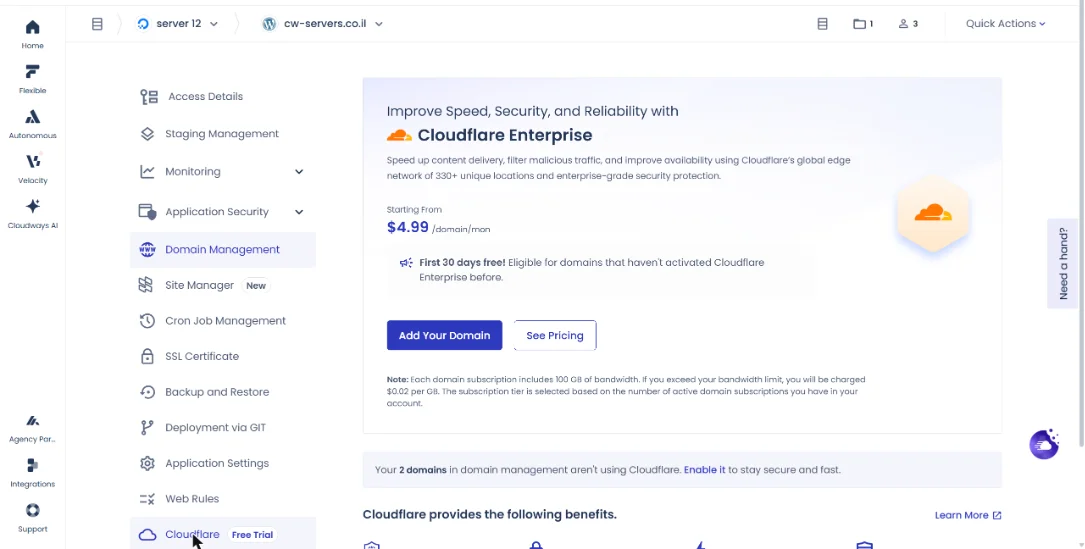
- Inserisci il dominio. Un dominio principale (example.com) copre automaticamente anche www. Puoi aggiungere altri domini con + Add another Domain. Clicca su Save Changes.
- Accetta i termini della prova: alla fine della prova il dominio passa automaticamente a pagamento.
- Clicca su CNAME Records e copia i valori.
- Presso il tuo provider DNS aggiungi un record CNAME:
| Tipo | Nome / Host | Destinazione / Valore | TTL |
|---|---|---|---|
| CNAME | @ (o un sottodominio, per esempio blog) | secure.cloudways.cloud | Auto |
Se il tuo provider DNS non consente un CNAME sul dominio radice (succede spesso presso i registrar), usa invece due record A:
| Tipo | Nome / Host | Valore |
|---|---|---|
| A | @ | 162.159.136.54 |
| A | @ | 162.159.137.54 |
- Torna al pannello e clicca su Done. Lo stato resterà Domain not live finché Cloudways non rileva i record. Possono servire fino a 24 ore e riceverai un’email quando la connessione è completata e lo stato passa ad Active. Se non si aggiorna, clicca sul pulsante di aggiornamento.
Puoi raggiungere la stessa attivazione da Integrations nel menu laterale, passando da View All e poi Cloudflare.
Il codice ASAEL-BF2026 toglie l’80% dalla tua fattura per i primi due mesi (fino a $200 di sconto al mese) e include migrazioni gratuite illimitate dei siti. Solo per i nuovi clienti e solo fino alla fine dell’offerta.
L’offerta termina il 4 dicembre 2026 alle 23:59 (UTC+2).
Inizia con una prova gratuita, senza carta di credito. Inserisci il codice al checkout e controlla che compaia.
Dopo il Black Friday: 30% di sconto per 3 mesi con il codice ASAEL. Su un server grande (sopra circa $444 al mese) ASAEL fa già risparmiare di più oggi. Calcolatore ASAEL-BF2026 vs. ASAEL
Avvia un server di prova gratuito, senza carta di credito. Quando passi a un piano a pagamento, il codice ASAEL toglie il 30% dalla tua fattura per i primi tre mesi.
Il link inserisce il codice nel modulo di iscrizione. Controlla solo che compaia.
Le impostazioni da conoscere
Quando il dominio è attivo, la scheda Cloudflare dell’applicazione contiene impostazioni di prestazioni e sicurezza. Questi sono i miei consigli, partendo dai valori predefiniti di Cloudways:
| Impostazione | Predefinito | Consiglio |
|---|---|---|
| Caching | Attivo | Lascialo attivo. Disattivarlo manda ogni richiesta al server |
| Edge Page Caching | A tua scelta | Attivalo su siti di contenuti e siti vetrina. Sui negozi, testa con attenzione carrello, checkout e utenti connessi |
| Image Optimization | A tua scelta | Lossless quando la qualità conta. Lossy solo dopo un controllo visivo |
| Early Hints | A tua scelta | Attivalo e testa |
| WAF | Attivo | Lascialo attivo. Disattivalo solo per verificare falsi blocchi |
| Rate Limiting | Attivo | Lascialo attivo. Secondo la documentazione di Velocity, oltre 200 richieste al minuto dallo stesso IP scatta una verifica (challenge) |
| Browser Integrity Check | Attivo | Lascialo attivo |
| Under Attack Mode | Disattivato | Attivalo solo durante un attacco e poi disattivalo |
| AI Crawler Blocking | Disattivato | È una decisione di business. Su un sito che vuole comparire nelle risposte dei motori AI, pensaci bene prima di attivarlo |
| SSL Cipher | Compatible | Lascialo su Compatible, salvo requisiti particolari di compatibilità |
Per svuotare la cache di Cloudflare c’è un pulsante Purge nella scheda dell’add-on. Se usi Breeze, si collega a Cloudflare Enterprise con un clic e svuota anche la cache di Cloudflare quando aggiorni i contenuti. I dettagli sono nella guida allo svuotamento della cache su Cloudways e nella guida a Breeze.
Come funziona Cloudflare Enterprise su Autonomous?
Su Cloudways Autonomous non devi attivare nulla: Cloudflare Enterprise è integrato in ogni applicazione. Quello che ti serve è collegare un dominio con record CNAME (su Autonomous la destinazione è secure.cloudwayssites.com), come spiegato nella guida al collegamento di un dominio.
Le impostazioni si trovano in Autonomous > My Applications, nell’applicazione, nella scheda Security e poi Cloudflare: Under Attack Mode, WAF, Rate Limiting, Browser Integrity Check, AI Crawler Blocking e SSL Cipher. Dopo una modifica clicca su Save Changes. Tutte queste impostazioni richiedono un dominio in stato Live.
Gestire i domini nell’add-on
- Aggiungere altri domini alla stessa applicazione: nella scheda Domains, Add Domains. Ogni dominio ha la sua prova.
- Spostare su un’altra applicazione: ⋮ accanto al dominio, Transfer, e scegli l’applicazione di destinazione. Il traffico passa subito. Utile quando sposti un sito su un altro server all’interno di Cloudways.
- Eliminare: ⋮ e poi Delete. Dopo l’eliminazione devi puntare di nuovo i record DNS all’indirizzo IP del server, altrimenti il sito va offline.
- Consumo di traffico: nella scheda Domains per ogni dominio e nella scheda Overview per tutti insieme.
Errori comuni e come risolverli
Lo stato resta bloccato su Domain not live: di solito è rimasto un vecchio record A in conflitto con il CNAME, oppure il record nel tuo account Cloudflare personale è Proxied (nuvola arancione). Elimina il vecchio record e passa a DNS only.
Doppia fatturazione: succede quando lo stesso dominio viene aggiunto due volte. Assicurati che ogni dominio sia configurato una sola volta e, se ti hanno addebitato due volte, chiedi all’assistenza una correzione.
I domini secondari vengono fatturati inutilmente: un dominio aggiuntivo che si limita a reindirizzare al sito principale non deve passare da Enterprise. Puntalo all’IP del server con un record A e tienilo fuori dall’add-on.
Carrello o utenti connessi si comportano in modo strano dopo l’Edge Page Caching: l’Edge Page Caching segue le regole di esclusione di Varnish per WordPress. Se hai aggiunto un plugin che usa cookie non standard, potrebbe servire escludere alcune pagine.
Visitatori legittimi vengono bloccati: controlla gli eventi di sicurezza nelle analisi dell’add-on. Se i blocchi arrivano dal Rate Limiting o dal WAF, disattiva temporaneamente l’impostazione interessata e contatta l’assistenza.
Ho annullato e voglio un’altra prova: non è possibile. La prova è una tantum per dominio.
Vale la pena?
Per la maggior parte dei siti su Cloudways, sì. $4,99 al mese per un singolo sito è meno di qualsiasi piano Cloudflare a pagamento acquistato direttamente e, per un’agenzia con molti siti, il prezzo per dominio scende a $1,99. Nel test di carico pubblicato da Cloudways nella sua documentazione, su un server da 4 GB con fino a 1.000 utenti simultanei, il numero di errori è passato da 8.700 a 7 con la CDN Enterprise. È un test di Cloudways in ambiente controllato, ma la direzione è chiara.
A chi serve meno: a un sito molto piccolo, senza traffico significativo, che già funziona bene con il piano gratuito di Cloudflare, o a chi gestisce regole complesse in un account Cloudflare personale e non vuole rinunciarci. Puoi iniziare con la prova gratuita e decidere dopo 30 giorni, sulla base dei numeri del tuo sito. Possono aiutarti anche i confronti di velocità che ho fatto prima e dopo il passaggio a Cloudways.
Fonti
- How to enable Cloudflare on your application – Cloudways Knowledge Base
- Cloudflare: Why you should use Cloudflare Enterprise – Cloudways Knowledge Base
- How to configure Cloudflare settings on Cloudways Autonomous – Cloudways Knowledge Base
- Cloudways Cloudflare Enterprise – pagina ufficiale di Cloudways
Domande frequenti
A novembre 2026 il prezzo è $4,99 per dominio al mese per 1–4 domini, $3,99 per 5–9, $2,99 per 10–24 e $1,99 da 25 domini in su. Ogni dominio include 100 GB di traffico e oltre si pagano $0,02 per GB. La fatturazione è proporzionale ai giorni del mese.
Sì. Ogni dominio ha una prova gratuita una tantum che termina dopo 30 giorni o dopo 100 GB di traffico, a seconda di quale arriva prima. Alla fine della prova il dominio passa automaticamente a pagamento e Cloudways invia prima un’email.
No. Cloudways gestisce Cloudflare Enterprise per te e basta aggiungere un record CNAME o due record A presso il tuo provider DNS. Se il tuo DNS è già in un normale account Cloudflare, lo lasci lì e imposti i record su DNS only.
La versione tramite Cloudways ti dà, tra l’altro, Argo Smart Routing, Edge Page Caching, un WAF avanzato, la gestione dei bot di livello Enterprise, l’ottimizzazione delle immagini e la conformità PCI DSS. Nel piano gratuito alcune di queste funzioni mancano e altre esistono in versione base.
Sì. Su Autonomous ogni sito passa da Cloudflare Enterprise per impostazione predefinita e le impostazioni sono nella scheda Security dell’applicazione. Su Flexible è un add-on facoltativo che attivi per dominio.
Sì, sui siti WordPress e WooCommerce. Attivando l’Edge Page Caching la cache di pagina di Varnish si disattiva automaticamente per evitare conflitti e le pagine vengono servite direttamente dai server edge di Cloudflare.
Guide correlate
- Come configurare la CDN di Cloudflare
- Confronti di velocità prima e dopo il passaggio a Cloudways
- La guida a Breeze per Cloudways
- Object Cache Pro su Cloudways
- Prezzi di Cloudways
- Tutte le guide su questo tema: guide su prestazioni e velocità
Fonte ufficiale: How to Enable Cloudflare on Your Application, Cloudflare: Why You Should Use Cloudflare Enterprise, How to Configure Cloudflare Settings on Cloudways Autonomous (Cloudways Knowledge Base) e Cloudflare Enterprise (Cloudways). Questa guida è stata scritta e verificata da Asael Dreyer · Aggiornato: 6 novembre 2026
Informativa: questo è un sito indipendente, non il sito ufficiale di Cloudways. Alcuni link di questo sito sono link di affiliazione: se ti iscrivi tramite questi link, riceviamo una commissione, senza alcun costo aggiuntivo per te. Tutti i dettagli

