
Ultimo aggiornamento: · A cura di Asael Dreyer
In breve: per potenziare un server su Cloudways, apri il server, scegli Vertical Scaling in Server Management, seleziona una nuova dimensione di RAM e CPU e clicca su Scale Now, poi su Proceed. Il server si riavvia con le nuove risorse, l’indirizzo IP resta lo stesso e la fatturazione è calcolata a ore. Ridurre direttamente le dimensioni è possibile solo con alcuni cloud provider; negli altri casi lo fai clonando su un server più piccolo.
Cos’è lo scaling di un server (Vertical Scaling)
Scalare un server, ovvero il Vertical Scaling, significa aggiungere risorse al server esistente: più RAM, più processori (CPU) e a volte più disco. Il server resta lo stesso, nella stessa località, con lo stesso indirizzo IP, gli stessi siti e le stesse impostazioni. Non c’è nulla da spostare. Per capire quanta memoria usa davvero un sito WordPress, leggi l’uso della RAM di WordPress.
È la differenza principale rispetto all’hosting condiviso. Lì, quando un sito cresce, cambi piano e a volte server. Su Cloudways sposti un cursore nel pannello, aspetti qualche minuto e continui a lavorare.
Quando serve davvero scalare un server
Non ogni lentezza è un problema di RAM. Prima di spendere di più, guarda i dati. Sul server, nel menu laterale, scegli Monitoring:
- RAM: nella scheda Details scegli Free memory. Secondo Cloudways, se la memoria libera è costantemente sotto i 100MB, le tue applicazioni cominceranno a comportarsi in modo anomalo.
- Auto Healing Restarts: nello stesso menu. Sono i riavvii dei servizi che sono stati terminati per mancanza di memoria. Se tornano di continuo, è un segnale chiaro che il server è troppo piccolo.
- CPU: un carico alto nel tempo, e non solo picchi momentanei, indica che serve un processore più potente.
- Utilizzo per applicazione: nella scheda Summary espandi Application Wise Details per vedere quale sito usa più memoria.
Dalla mia esperienza: a volte il problema è un solo sito pesante, non il server nel suo complesso. In quel caso è meglio spostare quel sito su un server tutto suo che potenziare un server che ospita dieci siti piccoli. E prima di qualsiasi scaling, assicurati che la cache sia configurata bene. Breeze con Varnish e Object Cache toglie molto carico al server.
Prima di iniziare
- Un account completo, non in prova. Durante la prova non puoi scalare i server. Devi passare a un account completo e aggiungere un metodo di pagamento.
- Un backup on-demand. Cloudways consiglia di fare un backup prima di ogni scaling. Ci vuole un minuto.
- Una finestra tranquilla. Il server può non essere raggiungibile durante lo scaling e, una volta avviato, il processo non si può annullare. Per la maggior parte dei siti, le ore notturne nel fuso orario del tuo pubblico sono di solito la scelta giusta.
- Un saldo anticipato per i server grandi. Secondo Cloudways, scalare a un piano più grande di 4GB richiede di aggiungere in anticipo un saldo pari a un mese del nuovo piano (Billing > Add Funds). Il saldo viene compensato con le fatture future.
Come scalare un server, passo dopo passo
I passaggi sono quasi identici su ogni cloud provider e le differenze sono descritte nella tabella qui sotto.
- Nel pannello di gestione apri Servers e seleziona il server.
- In Server Management scegli Vertical Scaling.
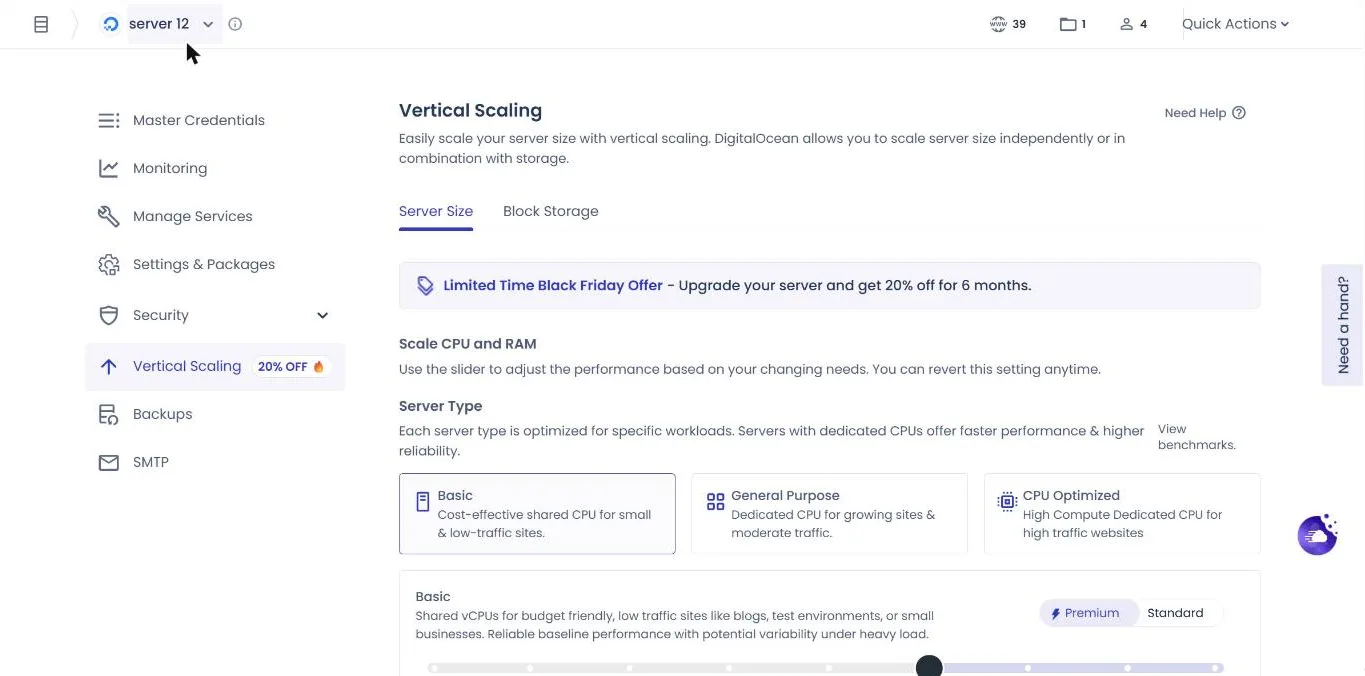
- Scegli la nuova dimensione. Passando il mouse su ogni opzione vedi le specifiche e, sotto, il prezzo orario e mensile.
- Su DigitalOcean c’è un interruttore che decide se scalare anche il disco. Lascialo disattivato se vuoi la possibilità di tornare alla dimensione originale (spiegato più sotto).
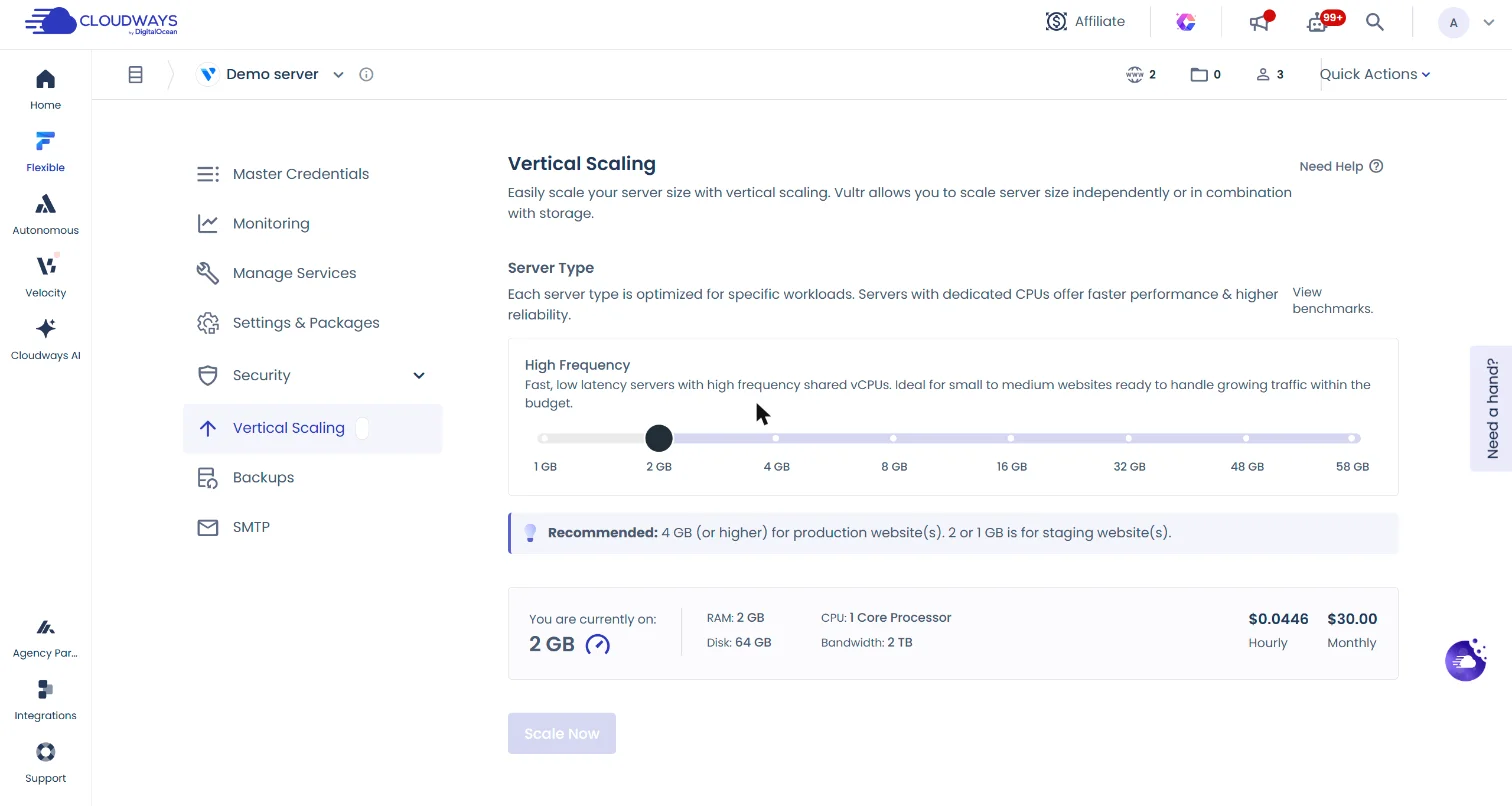
- Clicca su Scale Now. Se cambi idea prima di confermare, Reset ripristina la selezione.
- Nella finestra di conferma leggi gli avvisi, per esempio su downtime e limitazioni, e clicca su Proceed.
- Aspetta la fine del processo. Il server si riavvia con le nuove risorse. Un server con molti dati sul disco può impiegare più tempo di quello indicato dal pannello.
Differenze tra i cloud provider
Ogni cloud provider gestisce lo scaling in modo un po’ diverso. Conta soprattutto quando vuoi tornare a una dimensione inferiore:
| Cloud provider | Cosa puoi scalare | Puoi ridurre direttamente? | Note |
|---|---|---|---|
| DigitalOcean | Solo CPU e RAM, oppure CPU, RAM e disco insieme | Sì, se hai scalato solo CPU e RAM, fino alla dimensione originale | Lo scaling con il disco è permanente. Puoi passare tra CPU Standard e Premium |
| Vultr | CPU, RAM e disco insieme | No, solo tramite clonazione | Puoi passare tra General Purpose e CPU Optimized (Cross Scaling), ma non da Standard a High Frequency |
| Linode (Akamai) | CPU, RAM e disco insieme | No, solo tramite clonazione | Adatto a una crescita pianificata a lungo termine |
| AWS / Google Cloud | CPU e RAM, e separatamente il disco dei file e il disco del database | Sì per CPU e RAM. Per il disco solo tramite clonazione | Il disco del sistema operativo è fisso (25GB) |
Il consiglio importante per DigitalOcean: se scali per un carico temporaneo, come un saldo del Black Friday o una campagna, scala solo CPU e RAM. Così puoi tornare alla dimensione originale dopo l’evento e pagare la dimensione maggiore solo per le ore in cui l’hai usata. Se scali anche il disco, non si torna indietro senza clonare.
Come ridurre le dimensioni di un server
Su AWS e Google Cloud, e su DigitalOcean dopo aver scalato solo CPU e RAM, riduci dalla stessa schermata Vertical Scaling. In tutti gli altri casi riduci tramite clonazione:
- Nella pagina dei server clicca su (⋮) accanto al server e scegli Clone Server.
- Scegli una dimensione più piccola e una località, e avvia la clonazione.
- Dopo la clonazione, aggiorna i domini e i record A con l’IP del nuovo server. Il server clonato ha un nuovo indirizzo IP.
- Reinstalla i certificati SSL se non sono stati copiati con il clone.
- Testa tutti i siti. Solo quando tutto funziona, elimina il vecchio server. La fatturazione su di esso si ferma e riceverai una fattura finale fino al giorno dell’eliminazione.
I dettagli completi sulla clonazione di un server e su cosa viene copiato sono nella guida alla clonazione di un’applicazione o di un server.
Come funziona la fatturazione quando scali un server
Cloudways fattura in base all’utilizzo, ma c’è una regola da conoscere:
- Scaling fino al 28 del mese: ogni dimensione del server viene fatturata in base alle ore in cui è stata attiva. Il prezzo orario è il prezzo mensile diviso per 672 ore (28 giorni per 24).
- Scaling dopo il 28: ti viene fatturato il prezzo mensile intero della nuova dimensione per quel mese.
- Nessuno scaling: ti viene fatturato il normale prezzo mensile.
Un esempio dalla documentazione di Cloudways: un server da 16GB al prezzo di $149 al mese è rimasto attivo per 113 ore e poi è stato scalato a una versione Premium da $170 al mese, rimasta attiva per 631 ore. L’addebito: circa $25,05 per la prima dimensione e circa $159,64 per la seconda. I prezzi dell’esempio sono solo indicativi. I prezzi aggiornati li vedi nella schermata Vertical Scaling e nel listino.
Altri due punti: lo scaling non cambia nulla nelle funzioni della piattaforma, solo le risorse del server. E in fattura, come in ogni fattura di Cloudways, i prezzi sono in dollari USA. Se hai un’attività, chiedi al tuo commercialista come registrare una fattura di un fornitore estero. Più dettagli nella guida a fatturazione e fatture.
Il codice ASAEL-BF2026 toglie l’80% dalla tua fattura per i primi due mesi (fino a $200 di sconto al mese) e include migrazioni gratuite illimitate dei siti. Solo per i nuovi clienti e solo fino alla fine dell’offerta.
L’offerta termina il 4 dicembre 2026 alle 23:59 (UTC+2).
Inizia con una prova gratuita, senza carta di credito. Inserisci il codice al checkout e controlla che compaia.
Dopo il Black Friday: 30% di sconto per 3 mesi con il codice ASAEL. Su un server grande (sopra circa $444 al mese) ASAEL fa già risparmiare di più oggi. Calcolatore ASAEL-BF2026 vs. ASAEL
Avvia un server di prova gratuito, senza carta di credito. Quando passi a un piano a pagamento, il codice ASAEL toglie il 30% dalla tua fattura per i primi tre mesi.
Il link inserisce il codice nel modulo di iscrizione. Controlla solo che compaia.
RAM del server e memory_limit di PHP: non sono la stessa cosa
È un punto che crea spesso confusione, e anche le versioni precedenti di questa guida su questo sito mescolavano le due cose. È importante distinguerle:
| RAM del server | PHP memory_limit | |
|---|---|---|
| Cos’è | La memoria fisica del server, condivisa da tutti i siti | Quanta memoria può usare un singolo script PHP |
| Dove si cambia | Vertical Scaling sul server | In Settings & Packages sul server, oppure nelle impostazioni PHP-FPM dell’applicazione |
| Costa qualcosa? | Sì, un server più grande costa di più | No, è solo un’impostazione |
| Quando cambiarla | All’intero server manca memoria | Un errore “Allowed memory size exhausted” in WordPress |
Se hai ricevuto un errore di memoria in WordPress, nella maggior parte dei casi non ti serve un server più grande. Basta alzare il memory_limit di PHP, per esempio a 512M o 1024M. Nella versione precedente di questa guida consigliavo 1024 nel campo Memory Limit in Settings & Packages, ed è ancora un buon consiglio, ma cambia il limite di PHP e non la RAM del server. La spiegazione completa è nella guida alle impostazioni PHP su Cloudways.
Per utenti esperti: puoi impostare un memory_limit diverso per una specifica applicazione tramite Application Settings > PHP FPM Settings, con una riga come php_admin_value[memory_limit] = 512M. In questo modo un sito pesante ottiene di più senza cambiare l’intero server.
E su Autonomous?
Su Cloudways Autonomous non c’è lo scaling manuale del server. Ogni applicazione gira in unità chiamate pod, e ogni pod è una specie di piccolo server con la propria CPU, RAM e PHP worker. Quando il traffico sale, vengono aggiunti pod in automatico e, quando scende, vengono rimossi. Se ti serve una base di risorse più alta nel tempo, cambi piano. Dettagli nella guida ai prezzi di Autonomous.
Errori comuni e come risolverli
Il messaggio “Your account has reached its maximum server/memory size limit”: è un limite di sicurezza a livello di account, non un guasto del server. Compare quando provi a scalare o clonare oltre 1GB, 2GB e 4GB su DigitalOcean, Vultr e Linode, oltre n1-standard-1 e n1-standard-2 su Google Cloud e oltre Small e Medium su AWS. Contatta il supporto e chiedi di rimuoverlo. Potrebbero chiederti di aggiungere un saldo anticipato pari al 50% del prezzo del server.
Ho scalato su DigitalOcean includendo il disco e voglio tornare indietro: dalla stessa schermata non puoi. Clona il server su una dimensione più piccola, come spiegato sopra.
Lo scaling sta richiedendo molto più del tempo indicato: è normale su un server con molti dati sul disco. Non riavviarlo e non cercare di annullare. Aspetta la fine del processo.
Ho scalato e il sito è ancora lento: probabilmente il problema non erano le risorse. Controlla la cache, i plugin pesanti, le query lente del database e la versione di PHP. Anche svuotare la cache dopo lo scaling può aiutare.
Non riesco a scalare in un account di prova: è una limitazione del periodo di prova. Passa a un account completo e aggiungi un metodo di pagamento.
Ho dimenticato di eliminare il vecchio server dopo aver ridotto con la clonazione: ogni server attivo viene fatturato. Eliminalo dopo aver verificato che quello nuovo funziona.
Fonti
- Guide to scale servers on the Cloudways platform – Cloudways Knowledge Base
- How does the server billing charges work when I scale my server – Cloudways Knowledge Base
- Why am I getting your account has reached its maximum server memory size limit notification – Cloudways Knowledge Base
Domande frequenti
Di solito sì, per un breve periodo. Il server si riavvia per ricevere le nuove risorse e i siti possono non essere raggiungibili fino alla fine del processo. La durata dipende dal cloud provider e dalla quantità di dati sul disco, quindi scala nelle ore tranquille.
No. Quando scali lo stesso server, l’indirizzo IP resta lo stesso e non devi toccare i DNS. L’IP cambia solo quando riduci clonando su un nuovo server, e in quel caso devi aggiornare i record A.
Su AWS e Google Cloud puoi ridurre CPU e RAM direttamente da Vertical Scaling. Su DigitalOcean puoi tornare alla dimensione originale se hai scalato solo CPU e RAM. In tutti gli altri casi cloni il server su uno più piccolo, cambi i DNS ed elimini il vecchio.
Se potenzi entro il 28 del mese, ogni dimensione del server viene fatturata in base alle ore di utilizzo, al prezzo mensile diviso per 672 ore. Se potenzi dopo il 28, ti viene fatturato il prezzo mensile intero della nuova dimensione. Il dettaglio compare in fattura.
È un limite di sicurezza a livello di account e compare quando provi a scalare o clonare oltre certe dimensioni, per esempio sopra i 4GB su DigitalOcean, Vultr e Linode. Contatti il supporto e chiedi di rimuoverlo. Potrebbero chiederti di aggiungere un saldo anticipato pari al 50% del prezzo del server.
No. Autonomous non ha lo scaling manuale del server. L’applicazione gira in pod, che vengono aggiunti in automatico sotto carico e rimossi quando il carico cala. Se ti servono più risorse fisse, cambi piano.
Guide correlate
- Cloudflare Enterprise su Cloudways
- Come configurare la CDN di Cloudflare
- Confronti di velocità prima e dopo per i siti passati a Cloudways
- La guida a Breeze su Cloudways
- Prezzi di Cloudways
- Tutte le guide su questo tema: guide a prestazioni e velocità
Fonte ufficiale: Guide to Scale Servers on the Cloudways Platform, How Does the Server Billing Charges Work when I Scale my Server, Why Am I Getting “Your Account has Reached its Maximum Server/Memory Size Limit” (Cloudways Knowledge Base). Scritto e verificato da Asael Dreyer · Aggiornato: 6 novembre 2026
Informativa: questo è un sito indipendente, non il sito ufficiale di Cloudways. Alcuni link di questo sito sono link di affiliazione: se ti iscrivi tramite questi link, riceviamo una commissione, senza alcun costo aggiuntivo per te. Tutti i dettagli

