
Ultimo aggiornamento: · A cura di Asael Dreyer
Risposta breve: Varnish è un livello di cache a livello di server, già installato e attivo di serie su ogni server Cloudways. Serve ai visitatori una copia già pronta della pagina senza eseguire WordPress, quindi il sito è più veloce e il server meno carico. Lo attivi o disattivi in Manage Services del server, escludi URL e cookie nella scheda Varnish delle impostazioni dell’applicazione e cambi la durata della cache (TTL) in Settings & Packages.
Che cos’è Varnish e perché conta per il tuo sito
Prima di toccare qualsiasi impostazione, vediamo cosa fa davvero Varnish.
Varnish Cache è un acceleratore HTTP open source che si colloca tra il browser del visitatore e il web server. La prima volta che qualcuno richiede una pagina, WordPress la costruisce come al solito e Varnish ne conserva una copia. Dalla richiesta successiva Varnish restituisce subito la copia salvata, senza PHP e senza query al database.
Il risultato si nota in due punti. Il primo è il tempo di caricamento, perché una pagina già pronta viene inviata più in fretta di una costruita da zero. Il secondo è il carico del server: quando la maggior parte delle richieste riceve risposta dalla cache, un server piccolo riesce a servire molti più visitatori contemporaneamente. Conta soprattutto nel giorno dei saldi, durante una campagna a pagamento o dopo un articolo che ha portato un picco di traffico.
Secondo la documentazione ufficiale di Cloudways (aggiornata ad agosto 2025), la versione di Varnish sui server è la 6.0.x ed è attiva per impostazione predefinita su ogni nuovo server. Un altro dettaglio utile: se il web server si blocca per un momento, Varnish può comunque servire le pagine che ha già salvato.
Con quali applicazioni funziona Varnish
| Applicazione | Compatibilità con Varnish | Nota |
|---|---|---|
| WordPress (compresi WooCommerce e Multisite) | Pienamente compatibile | Le esclusioni per carrello, checkout e area account sono già configurate |
| Magento 2 | Pienamente compatibile | Usa il file VCL di Magento, senza plugin aggiuntivi |
| Laravel | Non compatibile | Disattiva Varnish a livello di applicazione |
| PHP personalizzato | Non compatibile | Disattiva Varnish a livello di applicazione |
Varnish a confronto con gli altri livelli di cache
Un server Cloudways ha diversi livelli di cache e ciascuno fa una cosa diversa. Non sono in competizione: si completano a vicenda.
| Livello | Cosa conserva | Dove gira | Quando aiuta di più |
|---|---|---|---|
| Varnish | Pagine intere | Sul server, prima di WordPress | Visitatori anonimi, picchi di traffico |
| Redis / Object Cache | Risultati delle query al database | Sul server, dentro WordPress | Utenti connessi, WooCommerce, area di amministrazione |
| Breeze | File HTML, minificazione di CSS/JS, gestione dello svuotamento | Un plugin di WordPress | Ottimizzazione dei file e svuotamento automatico di Varnish |
| CDN (per esempio Cloudflare) | File e pagine sui server edge | Fuori dal server, vicino al visitatore | Un pubblico globale, per alleggerire il server |
Il punto chiave: Varnish da solo non sa quando pubblichi un nuovo articolo. A dirgli di svuotare le vecchie copie è il plugin Breeze, con l’opzione Auto Purge Varnish. Senza un plugin del genere, una vecchia pagina può restare in cache finché non scade la sua durata. Per scegliere il plugin giusto leggi il confronto tra i plugin di cache per Cloudways.
Prima di iniziare
- Accesso alla piattaforma con i permessi per il server e l’applicazione (il titolare dell’account o un membro del team con i permessi giusti).
- Sapere cosa gira sul server. Attivare o disattivare Varnish e cambiare il TTL vale per tutte le applicazioni sul server, compresi gli ambienti Staging.
- Su un sito WordPress, assicurati che Breeze sia installato e che Auto Purge Varnish sia spuntato (nella scheda Varnish del plugin).
- Le esclusioni non eliminano le pagine già salvate. Dopo aver aggiunto una regola, svuota la cache (vedi la guida allo svuotamento della cache).
Come attivare o disattivare Varnish su un server
È l’impostazione principale. Quando è disattivata, nessuna applicazione sul server ha la cache Varnish.
- Accedi alla piattaforma e apri la scheda Servers sotto Flexible.
- Scegli il server che ti interessa.
- Nel menu del server vai su Manage Services.
- Sulla riga Varnish clicca su Enable per attivarlo o su Disable per disattivarlo.
Come disattivare Varnish per una sola applicazione
Utile quando lo stesso server ospita un sito WordPress e, accanto, un’applicazione Laravel o in PHP personalizzato. Varnish resta attivo per gli altri siti.
- Assicurati che Varnish sia attivo a livello di server (la sezione precedente).
- Nella scheda Servers scegli il server, clicca su www e scegli l’applicazione.
- Nel menu dell’applicazione vai su Application Settings.
- Nella scheda General disattiva l’interruttore Varnish.
- Conferma con OK.

Come escludere URL e cookie da Varnish (regole di esclusione)
Ecco quando servono le regole di esclusione, cosa è già escluso di serie e come aggiungere una regola tua.
Cosa è già escluso per impostazione predefinita
Cloudways fornisce un file di configurazione di Varnish (un file VCL) che esclude già ciò che non deve essere messo in cache. Nella maggior parte dei siti non devi aggiungere nulla. Ecco le principali esclusioni per WordPress:
| Gruppo | Esempi di ciò che viene escluso |
|---|---|
| Generale | Tutte le richieste POST e i siti protetti con una password HTTP |
| WordPress | /wp-login.php, /wp-admin, /wp-json, /wp-cron, /xmlrpc.php, anteprima (?preview=true), il feed RSS |
| WooCommerce | /cart, /checkout, /my-account, /wc-api, /?add-to-cart=, /logout, /lost-password |
| Cookie | wordpress_logged_in, wp-postpass, wordpress_comment_, woocommerce_cart, woocommerce_session |
| Easy Digital Downloads | Pagine e cookie di EDD |
Quando aggiungere comunque un’esclusione
- Pagine dinamiche personalizzate: un sistema di prenotazione, un calcolatore di prezzi, un modulo con il contatore dei posti rimasti.
- Un plugin che imposta un proprio cookie di sessione: per esempio un plugin di membership o di area riservata che non sia WooCommerce.
Aggiungere una regola di esclusione, passo per passo
- Nella scheda Servers scegli il server, clicca su www e scegli l’applicazione.
- Vai su Application Settings e passa alla scheda Varnish.
- Clicca su Add New Exclusion.
- Nel campo Type scegli URL (un indirizzo) o Cookie.
- Nel campo Value scrivi un percorso relativo (per esempio
/booking/) o il nome completo del cookie. - Clicca su Save e poi svuota la cache di Varnish, così le vecchie copie vengono eliminate.
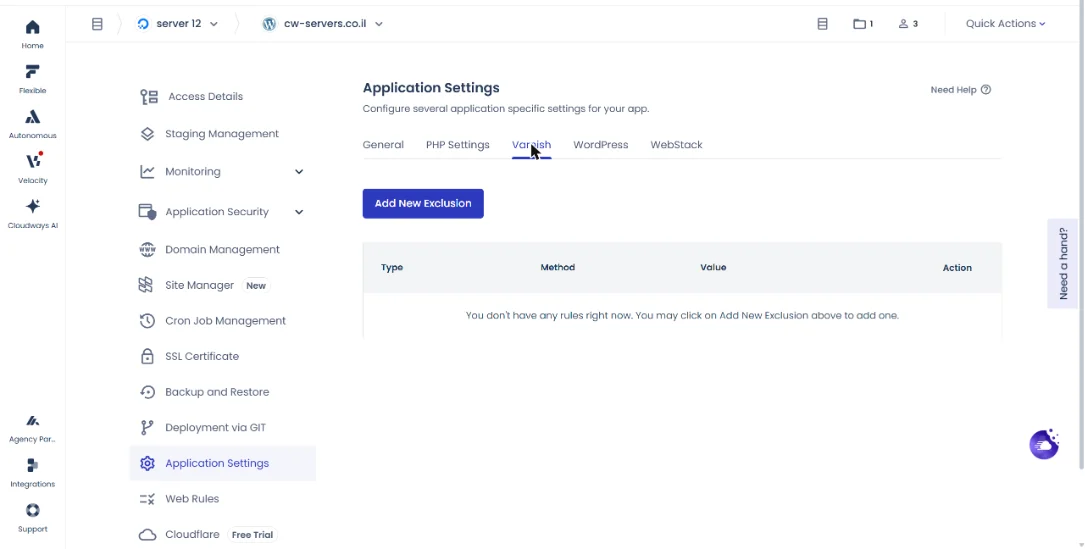
Tre regole da ricordare. Funzionano solo i percorsi relativi: /mypage.php sì, un indirizzo https completo no. Le espressioni regolari (Regex) sono ammesse. E un percorso parziale come /booking/ esclude anche tutto ciò che c’è sotto, per esempio /booking/list. Le regole che hai aggiunto compaiono nella stessa schermata e puoi modificarle o eliminarle in qualsiasi momento.
Cos’è Ignore Query String e quando attivarlo
Una query string è tutto ciò che viene dopo il punto interrogativo in un URL, per esempio ?utm_source=facebook o ?fbclid=.... Facebook, Google Ads e gli strumenti di email marketing aggiungono parametri di questo tipo a ogni clic.
Il problema: per impostazione predefinita Varnish tratta ogni URL con un parametro diverso come una pagina nuova. Poiché fbclid è unico per ogni clic, ogni visitatore che arriva da una campagna Facebook riceve una pagina non servita dalla cache. Proprio i visitatori per cui hai pagato ricevono la pagina più lenta.
Quando attivi Ignore Query String, Varnish ignora i parametri di tracciamento più noti e serve a tutti la stessa copia salvata. L’elenco comprende, tra gli altri, utm_* (tutti i parametri UTM), fbclid, gclid, msclkid, mc_cid e mc_eid. L’opzione è disponibile solo nella nuova interfaccia e solo quando Varnish è attivo sia sul server sia nell’applicazione.
- Nella scheda Servers scegli il server, clicca su www e scegli l’applicazione.
- Nel menu dell’applicazione vai su Application Settings.
- Passa alla scheda General.
- Attiva l’interruttore Ignore Query String.
- Conferma nella finestra che si apre cliccando su Confirm.
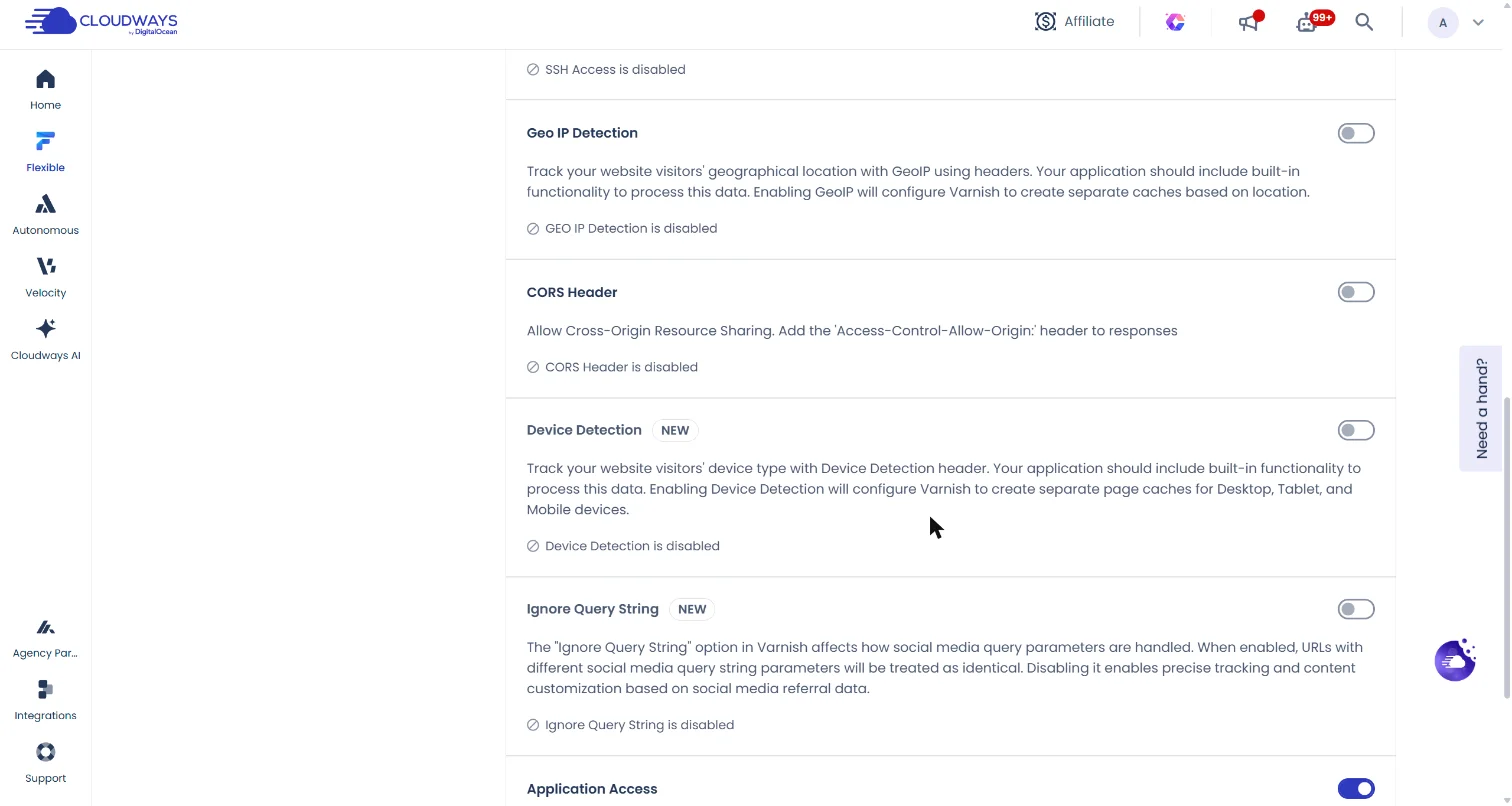
Quando non attivarlo: Cloudways segnala che l’opzione può influire sugli strumenti di tracciamento e di analytics di terze parti. Se le tue campagne dipendono dalla lettura dei parametri lato server (per esempio un plugin che conserva i valori UTM in un modulo di contatto), provalo prima in un ambiente Staging. Un’altra opzione citata da Cloudways è WP Rocket, che permette di gestire i parametri senza eliminarli.
Come cambiare la durata della cache (TTL di Varnish)
TTL (Time To Live) è il tempo per cui Varnish conserva una copia prima di chiederne una versione aggiornata. Il valore predefinito su Cloudways è 4 ore. La modifica si fa a livello di server, quindi riguarda tutte le applicazioni al suo interno.
- Nella scheda Servers scegli il server.
- Nel menu del server vai su Settings & Packages.
- Passa alla scheda Advanced e scorri fino a Cache Lifetime sotto Varnish.
- Scegli un valore, per esempio 4, 8, 14 o 24 ore.
- Clicca su Save Changes.

| Tipo di sito | Un TTL che di solito va bene | Perché |
|---|---|---|
| Un sito vetrina aggiornato di rado | 14–24 ore | Più richieste ricevono risposta dalla cache, meno carico |
| Un blog o una rivista con pubblicazioni quotidiane | 4–8 ore | Breeze svuota la cache a ogni pubblicazione comunque; un TTL medio è una rete di sicurezza |
| Un sito di notizie o promozioni che cambiano ogni ora | 4 ore (il valore predefinito) | Meno rischio che un visitatore veda un prezzo o un titolo vecchi |
I valori consigliati nella tabella vengono dall’esperienza, non da una regola di Cloudways. La regola ufficiale è semplice: se cambi spesso i contenuti, imposta un valore basso; se i contenuti sono stabili, un valore alto.
Il codice ASAEL-BF2026 toglie l’80% dalla tua fattura per i primi due mesi (fino a $200 di sconto al mese) e include migrazioni gratuite illimitate dei siti. Solo per i nuovi clienti e solo fino alla fine dell’offerta.
L’offerta termina il 4 dicembre 2026 alle 23:59 (UTC+2).
Inizia con una prova gratuita, senza carta di credito. Inserisci il codice al checkout e controlla che compaia.
Dopo il Black Friday: 30% di sconto per 3 mesi con il codice ASAEL. Su un server grande (sopra circa $444 al mese) ASAEL fa già risparmiare di più oggi. Calcolatore ASAEL-BF2026 vs. ASAEL
Avvia un server di prova gratuito, senza carta di credito. Quando passi a un piano a pagamento, il codice ASAEL toglie il 30% dalla tua fattura per i primi tre mesi.
Il link inserisce il codice nel modulo di iscrizione. Controlla solo che compaia.
Errori comuni e come risolverli
Ho cambiato qualcosa nel sito e vedo ancora la vecchia versione: la pagina è rimasta in cache. Assicurati che Auto Purge Varnish in Breeze sia spuntato e svuota la cache a mano con Purge Varnish Cache nel plugin, oppure con il pulsante Purge nella sezione Purge Site Cache della scheda General nelle impostazioni dell’applicazione.
Un visitatore vede il carrello di qualcun altro, oppure un carrello vuoto: quasi sempre è una pagina di carrello o checkout con un URL personalizzato che non è stata esclusa. Aggiungi un’esclusione di tipo URL per il percorso tradotto e svuota la cache. Altro sulla cache di carrello e checkout in problemi di cache e carrello in WooCommerce.
Le pagine non finiscono mai in cache (un MISS costante): la causa abituale è un cookie che un plugin imposta per ogni visitatore, e che fa saltare la cache a Varnish. Disattiva temporaneamente i plugin che impostano cookie (la documentazione cita per esempio WordPress Download Manager) e controlla di nuovo.
Login, una sessione o un modulo non funzionano su una pagina specifica: per impostazione predefinita Varnish non sempre passa l’header Cookie a PHP. Escludi quell’URL, così la richiesta va direttamente al server.
Una pagina 404 continua a comparire dopo che l’hai sistemata: Varnish mette in cache anche le pagine 404, per cinque minuti. Aspetta qualche minuto o svuota la cache.
Un’applicazione Laravel si comporta in modo strano: Varnish non è compatibile con Laravel e con PHP personalizzato. Disattivalo solo per quell’applicazione.
Fonti
Questa pagina si basa sulla seguente documentazione e sulle seguenti pagine ufficiali:
- How to use Varnish at Cloudways (Cloudways Knowledge Base)
- How to enable ignore query string for Varnish Cache (Cloudways Knowledge Base)
- Varnish Cache Documentation
Domande frequenti
Sì. Varnish è installato e attivo per impostazione predefinita su ogni nuovo server e vale per tutte le applicazioni sul server. Puoi disattivarlo per l’intero server da Manage Services, oppure solo per una specifica applicazione da Application Settings.
Sì. Secondo Cloudways, le applicazioni e i plugin che supportano Varnish sulla piattaforma funzionano anche con HTTPS, quindi non devi scegliere tra un certificato SSL e la cache.
Di solito sì. Varnish lavora a livello di server, prima ancora che WordPress si carichi, mentre il plugin di cache gestisce lo svuotamento e l’ottimizzazione dei file. La combinazione di Breeze e Varnish è già configurata su Cloudways.
Nella maggior parte dei casi no, perché gli strumenti di tracciamento lato browser leggono l’URL che vede il visitatore. Cloudways segnala che l’opzione può influire sul tracciamento di terze parti, quindi se hai un plugin che legge i valori UTM lato server, prova prima in un ambiente Staging.
4 ore. Puoi portarla a 8, 14 o 24 ore da Settings & Packages, nella scheda Advanced. La modifica vale per tutte le applicazioni sul server.
Sì. Aggiungi una regola di esclusione di tipo URL con il percorso relativo della pagina. La documentazione ufficiale consiglia esplicitamente di aggiungere i percorsi tradotti, come un carrello o un checkout in un’altra lingua, perché le esclusioni integrate conoscono solo i percorsi in inglese.
Guide correlate
- Quale plugin di cache scegliere su Cloudways: Breeze, WP Rocket o W3 Total Cache
- Come velocizzare un sito WordPress su Cloudways
- Impostazioni avanzate di Breeze
- Collegare una CDN a Breeze
- Prezzi di Cloudways
- Tutte le guide di questa categoria: guide su prestazioni e velocità
Fonte ufficiale: How to Use Varnish at Cloudways, How to Enable ‘Ignore Query String’ for Varnish Cache (Cloudways Knowledge Base). Scritto e verificato da Asael Dreyer · Aggiornato: 6 novembre 2026
Informativa: questo è un sito indipendente, non il sito ufficiale di Cloudways. Alcuni link di questo sito sono link di affiliazione: se ti iscrivi tramite questi link, riceviamo una commissione, senza alcun costo aggiuntivo per te. Tutti i dettagli

