
Última actualización: · Por Asael Dreyer
Respuesta corta: creas un Cron Job en Cloudways dentro de la aplicación, en Cron Job Management > Add New Cron Job: eliges una frecuencia, un tipo de comando (PHP, curl o wget) y el propio comando. Para sustituir el WP-Cron de WordPress, que se ejecuta en cada visita al sitio y carga el servidor, activa Cron Optimizer en los ajustes de WordPress de la aplicación. Pasa al Cron del servidor y reparte las tareas para que no se ejecuten todas a la vez.
Qué es un Cron Job y qué es WP-Cron
Dos términos que suenan parecido y funcionan de forma completamente distinta. Conviene entender la diferencia antes de configurar nada.
Cron es el programador de tareas de Linux. Se despierta cada minuto, consulta una tabla llamada crontab y ejecuta todos los comandos cuya hora ha llegado. Cada una de esas tareas se llama Cron Job. Usos habituales: copias de seguridad programadas, limpieza de archivos temporales, sincronización de inventario, envío de informes.
WP-Cron es el programador interno de WordPress. Se encarga de publicar entradas programadas, comprobar actualizaciones y ejecutar tareas de plugins como WooCommerce. La diferencia clave: WP-Cron no funciona por reloj. Se comprueba cada vez que alguien carga una página del sitio.
| Tema | Cron del servidor | WP-Cron |
|---|---|---|
| Qué lo activa | El reloj del servidor, cada minuto | Una visita al sitio (incluso de un bot) |
| En un sitio sin tráfico | Se ejecuta a tiempo | No se ejecuta, y las tareas se «retrasan» |
| En un sitio con mucho tráfico | Se ejecuta una vez a la hora fijada | Puede comprobarse en cada solicitud y añadir carga |
| Dónde lo configuras | Cron Job Management o crontab | En el código de WordPress y de los plugins |
| Aparece en Running Crons de la monitorización | Sí | No |
Por qué WP-Cron ralentiza los sitios
Según Cloudways, WP-Cron tiene dos problemas. En un sitio con pocas visitas, las tareas no se ejecutan a tiempo, y una entrada programada se marca como «perdida» (missed). Y en un sitio con mucho tráfico puede dispararse una y otra vez: cincuenta visitantes simultáneos pueden provocar cincuenta comprobaciones, y los bots de los buscadores también cuentan como visitantes. El resultado es una carga innecesaria en PHP y la base de datos, justo cuando el sitio necesita ir rápido. Si estás intentando averiguar por qué tu sitio va lento, mira también sitio lento o CPU alta.
¿Qué debes preparar antes de empezar?
- Para crear un Cron en la plataforma: permiso para la aplicación. Para editar en la pestaña Advanced: solo el propietario de la cuenta, o un miembro del equipo con permisos completos.
- Para crontab o WP-CLI: una conexión SSH. Mira cómo conectarte por SSH.
- Todas las horas están en UTC. Un trabajo programado a las 01:00 UTC se ejecuta a las 02:00 en Madrid en invierno y a las 03:00 en verano. Convierte a tu propia zona horaria y recuerda que el cambio de horario de verano modifica la hora local.
- Cron Optimizer solo está disponible en la nueva interfaz, y solo para aplicaciones WordPress (incluidas WooCommerce y Multisite).
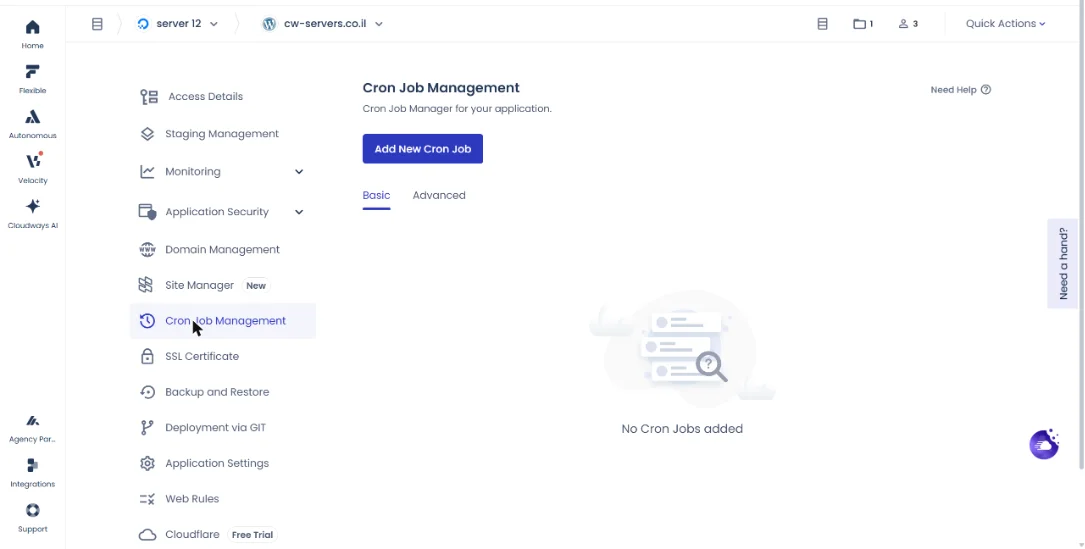
¿Cómo creas un Cron Job desde la plataforma (Flexible)?
La forma sencilla, sin terminal. Sirve para la mayoría de las tareas.
- En el menú lateral haz clic en Flexible, ve a la pestaña Applications y elige la aplicación.
- Ve a Cron Job Management y haz clic en Add New Cron Job.
- Elige una frecuencia en el desplegable, o define la tuya.
- Elige el tipo de script, PHP, curl o wget, e introduce el comando.
- Haz clic en Submit. El trabajo aparecerá en la lista de la pestaña Basic.
PHP, curl o wget: cuál elegir
| Tipo | Qué hace | Ideal para |
|---|---|---|
| PHP | Ejecuta un archivo PHP directamente en el servidor | Scripts internos, sin pasar por el servidor web |
| curl | Envía una solicitud HTTP a una URL | Una «Cron URL» que te da un plugin, por ejemplo para sincronizar inventario o importar un feed |
| wget | También envía una solicitud HTTP | El mismo uso que curl, para quien lo prefiera |
Ten en cuenta: en la pestaña Basic no puedes añadir opciones (flags) a los comandos curl y wget. Si lo necesitas, por ejemplo para silenciar la salida o limitar el tiempo, ve a la pestaña Advanced.
La pestaña Advanced
La pestaña Advanced es un editor de crontab completo para la aplicación, con una línea por trabajo. Aquí puedes usar la sintaxis completa de Cron y todas las opciones. Solo el propietario de la cuenta o un miembro del equipo con permisos completos puede editarla.
La sintaxis de Cron en cinco minutos
Una línea de Cron consta de cinco campos de tiempo seguidos del comando. Un asterisco significa «cada valor».
┌───── minuto (0-59)
│ ┌───── hora (0-23)
│ │ ┌───── día del mes (1-31)
│ │ │ ┌───── mes (1-12)
│ │ │ │ ┌───── día de la semana (0-6, domingo = 0)
│ │ │ │ │
* * * * * comando| Expresión | Cuándo se ejecuta (UTC) |
|---|---|
*/15 * * * * | Cada 15 minutos |
0 * * * * | En punto, cada hora |
0 3 * * * | Todos los días a las 03:00 UTC |
0 6 * * 0 | Todos los domingos a las 06:00 UTC |
0 0 1 * * | A medianoche del primer día de cada mes |
Consejo de Cloudways: los trabajos que se ejecutan con demasiada frecuencia consumen mucha CPU. Separa los trabajos al menos 15 minutos, y no programes tres trabajos pesados para el mismo minuto en punto.
¿Cómo añades un Cron por SSH (crontab)?
Para quien trabaja en la terminal o necesita un trabajo a nivel de usuario en lugar de a nivel de aplicación.
- Conéctate al servidor por SSH.
- Abre la tabla de Cron para editarla con
crontab -e. - Añade una línea al final del archivo, por ejemplo para ejecutar todos los días a las 06:00 UTC.
- Guarda y sal (en el editor nano: Ctrl+X, luego Y y Enter).
- Comprueba que la línea se guardó con
crontab -l.
crontab -e
0 6 * * * /path/to/command
crontab -l
Aquí también todas las horas están en UTC. Si tienes trabajos tanto en la plataforma como en crontab, anota dónde está definido cada uno. Así no acabarás con el mismo trabajo ejecutándose dos veces.
Desactivar WP-Cron con un clic: Cron Optimizer
Esta es hoy la forma recomendada de sustituir WP-Cron en Cloudways. El antiguo artículo oficial sobre cómo desactivar WP-Cron manualmente está obsoleto, y la documentación apunta a esta herramienta.
Cron Optimizer es una herramienta de Cloudways que evita que WP-Cron se dispare en cada visita y ejecuta sus tareas a través del Cron del servidor con WP-CLI. Además, programa las tareas de forma inteligente: si varias tareas vencen en el mismo momento, las ejecuta una tras otra en lugar de en paralelo. En una red Multisite ejecuta por turnos las tareas de cada subsitio.
- Abre la aplicación y ve a Application Settings.
- Elige la pestaña WordPress (en la documentación antigua se llama WordPress Settings).
- Activa Cron Optimizer.
- En la ventana de confirmación haz clic en Confirm.
- Después de unos minutos comprueba que las tareas se están ejecutando (mira «Cómo comprobar» más abajo).

Para usuarios avanzados: desactivar WP-Cron manualmente
Si prefieres tener el control total, puedes desactivar WP-Cron manualmente y ejecutarlo desde el Cron del servidor. Es una práctica aceptada en WordPress, pero no la combines con Cron Optimizer. Elige una de las dos.
- Añade la línea
define( 'DISABLE_WP_CRON', true );awp-config.php, antes de la línea «stop editing». - En Cron Job Management añade un trabajo cada 15 minutos que ejecute las tareas pendientes con WP-CLI, desde la carpeta
public_htmldel sitio.
define( 'DISABLE_WP_CRON', true );
*/15 * * * * cd /path/to/public_html && wp cron event run --due-now
Encontrarás la ruta completa de la carpeta en los detalles de la aplicación en la plataforma.
Cómo comprobar que Cron funciona
Tres comprobaciones que llevan dos minutos, y lo mejor es hacerlas justo después del cambio.
Lista los eventos de WP-Cron: por SSH, ve a la carpeta public_html del sitio (WP-CLI solo funciona en la carpeta que contiene wp-config.php) y ejecuta el comando. WP-CLI viene preinstalado en todos los servidores de Cloudways.
cd applications/<application_folder_name>/public_html
wp cron event list
wp cron event list --fields=hook,recurrence --format=json
La lista muestra cada tarea, cuándo vence y con qué frecuencia se repite. Una tarea cuya hora de ejecución pasó hace mucho es señal de que WP-Cron no se está disparando. Puedes filtrar y cambiar el formato con --fields, --format (table, csv, json, yaml y más) y --field. Más comandos útiles en la guía de WP-CLI en Cloudways.
Running Crons en la monitorización: en la aplicación > Monitoring > Analytics > Running Crons ves los trabajos Cron del sistema que se están ejecutando en este momento, con CPU, memoria y duración. El WP-Cron normal no aparecerá ahí, porque forma parte del código de WordPress. Explicación completa en la guía de monitorización de aplicaciones.
Una entrada programada: programa un borrador para dentro de veinte minutos y comprueba que se publica.
Cron en Cloudways Autonomous
En Autonomous la pantalla está en otro sitio: Applications > la aplicación > Workflow/Tools > Cron Jobs Management > Add Cron Job. Eliges una frecuencia, un tipo de comando (PHP o CURL) y el comando, y haces clic en Add Cron Job. Después puedes editar y eliminar trabajos. Para las diferencias entre las plataformas, lee la guía de Cloudways Autonomous.
Errores comunes y solución de problemas
El trabajo se ejecuta a una hora equivocada: las horas están en UTC. Y tras un cambio al horario de verano o de invierno, tu hora local se desplaza una hora sin que toques nada.
Las entradas programadas se marcan como «perdidas» (missed): WP-Cron no se está disparando. Si activaste DISABLE_WP_CRON sin configurar un Cron en el servidor, las tareas no se ejecutarán en absoluto. Activa Cron Optimizer, o añade el trabajo en el servidor.
Picos de CPU en punto: hay varios trabajos pesados programados para el minuto 0. Repártelos (por ejemplo 7, 22, 37) y sepáralos al menos 15 minutos.
Un comando curl con una opción falla: la pestaña Basic no acepta opciones para curl y wget. Pásalo a Advanced.
No tienes acceso a la pestaña Advanced: solo el propietario de la cuenta o un miembro del equipo con permisos completos puede editarla. Pide al propietario de la cuenta que actualice los permisos; mira miembros del equipo y permisos.
WP-CLI devuelve «This does not seem to be a WordPress installation»: no estás en la carpeta correcta. Cambia a la carpeta public_html de la aplicación.
Un trabajo pesado falla a la mitad: puede que esté superando el tiempo de ejecución de PHP. Mira los ajustes de PHP, y considera dividirlo en lotes más pequeños.
El código ASAEL-BF2026 te descuenta un 80 % de la factura durante los dos primeros meses (hasta $200 de descuento al mes), con migraciones de sitios gratuitas e ilimitadas incluidas. Solo para clientes nuevos y solo hasta que termine la oferta.
La oferta termina el 4 de diciembre de 2026 a las 23:59 (UTC+2).
Empieza con una prueba gratuita, sin tarjeta de crédito. Introduce el código al pagar y comprueba que aparece aplicado.
Después de Black Friday: 30 % de descuento durante 3 meses con el código ASAEL. En un servidor grande (más de unos $444 al mes) ASAEL ya ahorra más hoy. Calculadora ASAEL-BF2026 frente a ASAEL
Empieza con un servidor de prueba gratuito, sin tarjeta de crédito. Cuando pases a un plan de pago, el código ASAEL te descuenta un 30 % de la factura durante los tres primeros meses.
El enlace rellena el código en el formulario de registro. Solo asegúrate de que aparece.
Fuentes
Las fuentes oficiales en las que se basa esta página (consultadas el 7 de noviembre de 2026):
- Base de conocimiento de Cloudways: How to create cron jobs on cloudways
- Base de conocimiento de Cloudways: How to add a cron job via ssh
- Base de conocimiento de Cloudways: How to list wp cron events using wordpress cli
- Base de conocimiento de Cloudways: How to disable wp cron
- Base de conocimiento de Cloudways: How to enable cron optimizer for your application
Preguntas frecuentes
En la mayoría de los sitios sí, sobre todo en sitios con mucho tráfico o con mucho tráfico de bots. La forma sencilla es Cron Optimizer, que traslada las tareas al Cron del servidor y las reparte. No desactives WP-Cron sin configurar un sustituto, o las entradas programadas y las tareas de los plugins no se ejecutarán.
UTC. Convierte tú mismo a tu zona horaria local. Un cambio de horario de verano desplaza la hora local de ejecución, así que conviene revisar dos veces al año los trabajos sensibles a la hora.
Porque Running Crons solo muestra los trabajos Cron del sistema, configurados en la plataforma o en la línea de comandos. WP-Cron forma parte del código de WordPress. Sus eventos se ven con el comando wp cron event list.
Sí. Según Cloudways está disponible para aplicaciones WordPress, incluidas WooCommerce y Multisite, en la nueva interfaz. En Multisite ejecuta por turnos las tareas de cada subsitio.
Depende de la tarea, pero Cloudways recomienda separar los trabajos al menos 15 minutos para no sobrecargar la CPU. Para la mayoría de los sitios, ejecutar las tareas de WordPress cada 15 minutos es suficiente.
Solo el propietario de la cuenta o un miembro del equipo con permisos completos. Otros miembros del equipo pueden añadir trabajos en la pestaña Basic, según sus permisos.
Guías relacionadas
- WP-CLI en Cloudways: comandos útiles para gestionar WordPress
- Ajustes y servicios del servidor: paquetes, PHP-FPM y mantenimiento
- Bases de datos en Cloudways: acceso, importación y exportación
- Web Rules, htaccess y robots.txt
- Todas las guías sobre este tema: Ajustes del servidor y de la aplicación en Cloudways
- Antes de elegir hosting: la reseña completa de Cloudways
Fuente oficial: How to Create Cron Jobs on Cloudways, How to Enable Cron Optimizer for Your Application, How to List WP-Cron Events Using WordPress CLI, How to Add a Cron Job via SSH, How to Disable WP-Cron (base de conocimiento de Cloudways). Escrito y revisado por Asael Dreyer · Actualizado: 6 de noviembre de 2026
Divulgación: este es un sitio independiente, no el sitio oficial de Cloudways. Algunos enlaces de este sitio son de afiliados: si te registras a través de ellos, recibimos una comisión, sin coste adicional para ti. Más información

