
Última actualización: · Por Asael Dreyer
Respuesta corta: para configurar Breeze CDN en Cloudways, ve a Ajustes > Breeze > CDN en WordPress, marca Activate CDN y pega la URL de la Pull Zone de tu proveedor en el campo CDN CNAME (por ejemplo, una URL cloudfront.net de CloudFront). Breeze solo admite CDN de tipo Pull. Con Cloudflare Enterprise de Cloudways no hace falta configurar nada en Breeze, y con una cuenta personal de Cloudflare te conectas mediante DNS y vacías la caché con el plugin oficial de Cloudflare.
Qué es una CDN y por qué ayuda
Antes de conectar nada, conviene entender qué hace una CDN y qué no hace.
Una CDN (Content Delivery Network) es una red de servidores repartidos por muchos países que guarda copias de los archivos estáticos de tu sitio: imágenes, CSS, JavaScript y fuentes. Cuando llega un visitante, los archivos le llegan desde el servidor más cercano en lugar de desde tu servidor de origen. El resultado: carga más rápida para visitantes lejanos, menos ancho de banda y menos carga en tu servidor de Cloudways.
Lo que una CDN no hace: no arregla una página que el servidor construye despacio. Si tu TTFB es alto, el problema está en el servidor, la caché o el código; mira sitio lento o CPU alta. Una CDN complementa a Varnish y Breeze, no los sustituye.
¿Necesita una CDN un sitio con audiencia local?
Si todos tus visitantes están en un solo país y tu servidor está cerca de ellos (por ejemplo, en un centro de datos cercano), el beneficio de una CDN para archivos estáticos pequeños es menor, pero sigue existiendo: menos carga y ancho de banda en el servidor, e imágenes que cargan más rápido en páginas pesadas. Si tu audiencia está repartida en varias regiones, por ejemplo un sitio multilingüe o una tienda que envía al extranjero, una CDN importa mucho más. Antes de elegir proveedor, mira en su mapa de red si tiene un punto de presencia cerca de tus visitantes. Para elegir la ubicación del propio servidor, mira ubicaciones de servidores de Cloudways.
¿Cuál es la diferencia entre una CDN Pull y una CDN Push?
Esta es la distinción más importante de la guía, porque Breeze solo admite una de las dos.
| Tipo | Cómo funciona | ¿Compatible con Breeze? |
|---|---|---|
| CDN Pull (Pull Zone) | Los archivos se quedan en tu servidor. En la primera solicitud la CDN «extrae» el archivo de tu servidor, lo guarda y lo sirve hasta que caduca | Sí. Solo tienes que introducir la URL del CNAME |
| CDN Push | Subes todos los archivos estáticos a los servidores de la CDN por adelantado | No. Necesitas un plugin adicional que suba los archivos |
Según Cloudways, los proveedores populares que funcionan con Breeze como CDN Pull son Cloudflare, Amazon CloudFront y KeyCDN. CloudFront también puede funcionar como CDN Push, y en ese caso Cloudways remite al plugin WP Offload S3 Lite para subir los archivos. Una nota sobre MaxCDN: sigue apareciendo en la documentación de Cloudways, pero es una marca antigua y no encontré confirmación de que esté activa para clientes nuevos. Por eso no recomiendo elegirla y no puedo prometer que funcione. Si ya tienes una cuenta, la configuración en Breeze es la misma que para los demás proveedores Pull. ¿No sabes si el plan gratuito te basta? Mira Cloudflare Free frente a Enterprise.
Qué opción te conviene
| Opción | Qué obtienes | Qué configurar en Breeze | Ideal para |
|---|---|---|---|
| Cloudflare Enterprise a través de Cloudways | CDN, seguridad y caché de páginas en el edge, como complemento de pago de la plataforma | Nada. Breeze lo detecta y vacía la caché automáticamente | Sitios de empresa que quieren una solución gestionada |
| Cloudflare con cuenta personal (incluido el plan gratuito) | CDN y proxy cambiando los nameservers | Normalmente nada en la pestaña CDN. Vacía la caché con el plugin oficial de Cloudflare | Sitios pequeños y medianos con presupuesto ajustado |
| CloudFront / KeyCDN (Pull Zone) | CDN solo para archivos estáticos | Activate CDN + CDN CNAME | Quien ya trabaja con el proveedor o necesita control total |
¿Qué debes preparar antes de empezar?
- Breeze instalado y activo en el sitio. Mira la guía básica de Breeze.
- Una cuenta activa con tu proveedor de CDN y una Pull Zone que ya hayas creado (origen: la URL de tu sitio). Al final del proceso el proveedor te da una URL como
d30qc2fl13p8n6.cloudfront.netowp-yyy.kxcdn.com. - Un certificado SSL válido, con el sitio cargando por HTTPS. Después de cada cambio en los ajustes de la CDN tendrás que vaciar la caché.
- Exporta tus ajustes actuales de Breeze en Tools, para poder volver atrás fácilmente.
Conectar una CDN Pull en Breeze (CloudFront, KeyCDN u otra CDN)
El proceso es el mismo para todos los proveedores Pull. Solo cambia la URL.
- En el panel de WordPress ve a Ajustes > Breeze y abre la pestaña CDN.
- Marca Activate CDN.
- En el campo CDN CNAME, introduce la URL de la Pull Zone de tu proveedor. Para CloudFront es una URL que termina en cloudfront.net; para KeyCDN, una que termina en kxcdn.com.
- En el campo CDN Content, comprueba que figuren las carpetas que debe servir la CDN (por ejemplo, la carpeta wp-content), o añade carpetas.
- Deja Relative Path activado, como recomienda Cloudways.
- Pulsa Save Changes, vacía todas las cachés y prueba.
Qué hace cada campo de la pestaña CDN
| Campo | Para qué sirve | Consejo |
|---|---|---|
| Activate CDN | Activa la reescritura de las URL hacia la URL de la CDN | Al desactivarlo, los archivos vuelven de inmediato al servidor de origen |
| CDN CNAME | La URL de la CDN a la que se reescriben los archivos | Si algunas páginas siguen en HTTP y otras en HTTPS, empieza la URL con // en lugar de https:// |
| CDN Content | Las carpetas cuyos archivos se sirven desde la CDN | Las imágenes y los temas suelen estar dentro de wp-content |
| Exclude Content | Carpetas o tipos de archivo que no se sirven desde la CDN | Útil para un archivo que falla en la CDN, por ejemplo una fuente bloqueada por CORS |
| Relative Path | Activa las rutas relativas | Déjalo activado |
Cómo comprobar que la CDN funciona
- Abre el sitio en una ventana privada.
- Clic derecho > Ver código fuente de la página, y busca la URL de la CDN. Los enlaces de imágenes, CSS y JS deberían empezar por ella.
- En las herramientas de desarrollo (F12), en la pestaña Network, recarga la página y comprueba que los archivos se cargan desde la URL de la CDN sin errores.
Cloudflare y Breeze: dos escenarios distintos
Aquí es donde más gente se confunde, porque Breeze tiene una integración con Cloudflare, pero no funciona con todas las cuentas de Cloudflare.
Cloudflare Enterprise a través de Cloudways
Si activaste el complemento Cloudflare Enterprise desde la plataforma de Cloudways, Breeze funciona con él sin configuración. Vacía la caché de Cloudflare automáticamente cuando cambias de tema, y también cuando actualizas entradas, páginas o tipos de contenido personalizados. Purge All Cache de la barra de administración también vacía Cloudflare. No necesitas rellenar la pestaña CDN.
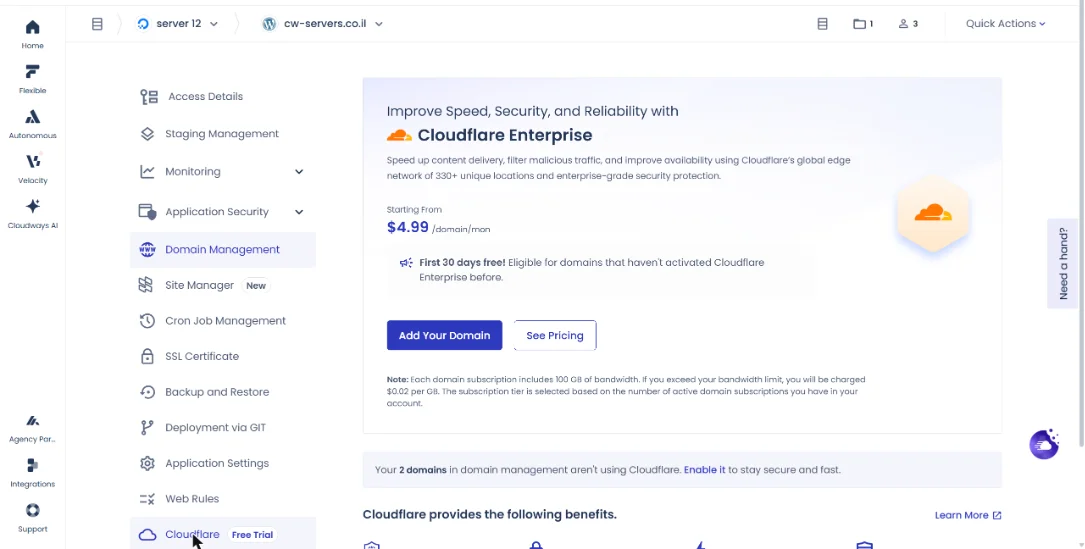
Por debajo, Breeze usa las constantes CDN_SITE_ID y CDN_SITE_TOKEN y una variable de entorno llamada FPC_ENV, que Cloudways configura automáticamente cuando se activa el complemento. Según la documentación, no puedes establecer esta variable manualmente en wp-config.php. Todos los detalles sobre lo que obtienes y cómo activarlo están en la guía de Cloudflare Enterprise en Cloudways.
Cloudflare con cuenta personal (incluido el plan gratuito)
Esta es la diferencia importante: la integración de Breeze para vaciar la caché no funciona con una cuenta personal de Cloudflare. Las constantes CDN_SITE_ID y CDN_SITE_TOKEN no son un Zone ID ni un API Token de Cloudflare, e introducir los datos de tu cuenta producirá el error Cloudflare microservices base url not found.
¿Qué haces entonces?
- Conecta el dominio a Cloudflare mediante los nameservers (DNS), como se explica en la guía de configuración de Cloudflare CDN. En este modo Cloudflare se sitúa delante del sitio como proxy, así que normalmente no necesitas reescribir URL en la pestaña CDN de Breeze.
- Para vaciar la caché de Cloudflare desde WordPress, Cloudways recomienda el plugin oficial de Cloudflare, u otro plugin que admita Zone ID y API Token.
- Después de un cambio de diseño importante, vacía Breeze y Varnish, y también Cloudflare.
Cloudflare Enterprise está activado, pero la caché no se vacía
- Añade la línea
define( 'BREEZE_CF_DEBUG', true );a wp-config.php para que Breeze registre las solicitudes de vaciado. - Revisa el registro para ver si las solicitudes se están enviando.
- Si la variable FPC_ENV falta o está vacía, es posible que el complemento no se haya aprovisionado por completo para la aplicación. Contacta con soporte; mira cómo abrir un ticket correctamente.
- Cuando termines, elimina la línea de depuración.
Errores comunes y solución de problemas
Las imágenes se ven rotas después de activarlo: la URL del CNAME es incorrecta, o la Pull Zone todavía no se ha propagado en el proveedor. Comprueba que la URL de un solo archivo funciona directamente en el navegador a través de la CDN. Desactiva Activate CDN hasta que lo resuelvas.
Las fuentes o los iconos desaparecieron: normalmente es un bloqueo CORS entre tu dominio y el dominio de la CDN. Configura las cabeceras CORS en el proveedor, o añade el tipo de archivo a Exclude Content.
Avisos de contenido mixto (Mixed Content): la URL se introdujo con http://. Usa https:// o //, y vacía la caché. Más sobre esto en Mixed Content y Too Many Redirects.
Introdujiste datos personales de Cloudflare y obtuviste «Cloudflare microservices base url not found»: la integración de Breeze con Cloudflare está pensada solo para Cloudflare Enterprise de Cloudways. Elimina las constantes y usa el plugin oficial de Cloudflare.
Actualizaste una imagen y los visitantes siguen viendo la antigua: la CDN guarda una copia hasta que caduca. Vacía la caché en el proveedor, o sube el archivo con un nombre nuevo.
Dos CDN a la vez: Cloudflare como proxy y CloudFront como CNAME. Es posible, pero complica cada vaciado de caché. En la mayoría de los sitios basta con una.
El código ASAEL-BF2026 te descuenta un 80 % de la factura durante los dos primeros meses (hasta $200 de descuento al mes), con migraciones de sitios gratuitas e ilimitadas incluidas. Solo para clientes nuevos y solo hasta que termine la oferta.
La oferta termina el 4 de diciembre de 2026 a las 23:59 (UTC+2).
Empieza con una prueba gratuita, sin tarjeta de crédito. Introduce el código al pagar y comprueba que aparece aplicado.
Después de Black Friday: 30 % de descuento durante 3 meses con el código ASAEL. En un servidor grande (más de unos $444 al mes) ASAEL ya ahorra más hoy. Calculadora ASAEL-BF2026 frente a ASAEL
Empieza con un servidor de prueba gratuito, sin tarjeta de crédito. Cuando pases a un plan de pago, el código ASAEL te descuenta un 30 % de la factura durante los tres primeros meses.
El enlace rellena el código en el formulario de registro. Solo asegúrate de que aparece.
Fuentes
Las fuentes oficiales en las que se basa esta página (consultadas el 7 de noviembre de 2026):
- Base de conocimiento de Cloudways: How to use breeze cloudflare integration for cache purging
- Base de conocimiento de Cloudways: How to use cdns with breeze wordpress cache
- Base de conocimiento de Cloudways: How to use breeze with maxcdn
- Base de conocimiento de Cloudways: How to use breeze with amazon cloudfront
- Base de conocimiento de Cloudways: How to use breeze with keycdn
- Base de conocimiento de Cloudways: How to use your own cdn with breeze
Preguntas frecuentes
Sí, de dos maneras. Con Cloudflare Enterprise de Cloudways funciona sin configuración y vacía la caché automáticamente. Con una cuenta personal de Cloudflare conectas el dominio mediante DNS y vacías la caché con el plugin oficial de Cloudflare, porque la integración de Breeze no admite una cuenta personal.
La URL que te da tu proveedor para la Pull Zone, por ejemplo una URL que termina en cloudfront.net o kxcdn.com. Breeze reescribe hacia ella las URL de imágenes, CSS y JavaScript, para que se carguen desde la CDN.
No. Breeze solo funciona con una CDN Pull. Para una CDN Push, por ejemplo CloudFront en modo Push, necesitas un plugin adicional que suba los archivos, como WP Offload S3 Lite.
Hasta cierto punto. Si el servidor está cerca de tus visitantes, la mejora para los archivos estáticos es relativamente pequeña, pero la CDN sigue quitando carga y ancho de banda al servidor. Para una audiencia en varias regiones el beneficio es mucho mayor.
Desmarca Activate CDN, pulsa Save Changes y vacía todas las cachés. Los archivos vuelven a cargarse desde el servidor de origen de inmediato.
Hacen cosas distintas. Varnish guarda páginas completas en tu servidor, y una CDN sirve archivos estáticos desde un punto cercano al visitante. Combinarlos da el mejor resultado, sobre todo para una audiencia global.
Guías relacionadas
- Cómo configurar Cloudflare CDN para un sitio en Cloudways
- Cloudflare Enterprise en Cloudways: qué obtienes y cómo activarlo
- Cómo vaciar la caché en Cloudways
- Cómo escalar un servidor hacia arriba o hacia abajo en Cloudways
- Ajustes avanzados de Breeze: minificación, Lazy Load y Heartbeat
- Todas las guías sobre este tema: Rendimiento y caché en Cloudways
- Cuánto cuesta: precios de Cloudways
Fuente oficial: How to Use Your Own CDN with Breeze, How to Use CDNs with Breeze WordPress Cache, Breeze Cloudflare Integration for Cache Purging, Breeze with Amazon CloudFront, Breeze with KeyCDN, Breeze with MaxCDN (mencionado por completitud, mira la nota en la guía) (base de conocimiento de Cloudways). Escrito y revisado por Asael Dreyer · Actualizado: 6 de noviembre de 2026
Divulgación: este es un sitio independiente, no el sitio oficial de Cloudways. Algunos enlaces de este sitio son de afiliados: si te registras a través de ellos, recibimos una comisión, sin coste adicional para ti. Más información

