
Última actualización: · Por Asael Dreyer
Respuesta corta: la monitorización de aplicaciones en Cloudways se hace en la pantalla Monitoring de la aplicación, dentro de Analytics. Ahí ves quién envía solicitudes al sitio (IP y bots), qué URL y códigos de error se repiten, qué páginas PHP y consultas de base de datos son lentas (más de cinco segundos), qué trabajos Cron se están ejecutando y cuánto disco y ancho de banda usa el sitio. Es el primer sitio que reviso cuando un sitio concreto va lento o consume demasiados recursos.
¿Cuál es la diferencia entre la monitorización del servidor y la de la aplicación?
Esta sección explica por qué hay dos pantallas de monitorización y cuándo usar cada una.
La monitorización del servidor responde a la pregunta «¿está sano el servidor?»: CPU, memoria, disco y ancho de banda de toda la máquina. La monitorización de la aplicación responde a «¿qué está pasando dentro de un sitio concreto?»: quién lo visita, qué páginas pesan, qué consultas se quedan atascadas. Cuando el servidor está bajo carga, la monitorización del servidor muestra el síntoma y la de la aplicación muestra la causa.
El orden recomendado es de arriba abajo. Primero comprueba en la monitorización del servidor qué aplicación consume más CPU, y después abre la monitorización de esa aplicación. Igual que con la del servidor, aquí no hay ningún riesgo: las pantallas solo muestran datos.
Antes de empezar
- Acceso a la plataforma de Cloudways con permiso para la aplicación.
- Esta guía describe la plataforma Flexible en la nueva interfaz. Según Cloudways, la monitorización del ancho de banda a nivel de aplicación solo está disponible en la nueva interfaz.
- Las horas de las tablas y los registros se muestran en UTC. Conviértelas a tu zona horaria antes de compararlas con el reporte de un cliente.
- Ayuda saber aproximadamente cuándo empezó el problema. Así eliges el rango de tiempo adecuado y no te ahogas en datos.
Cómo abrir la monitorización de la aplicación
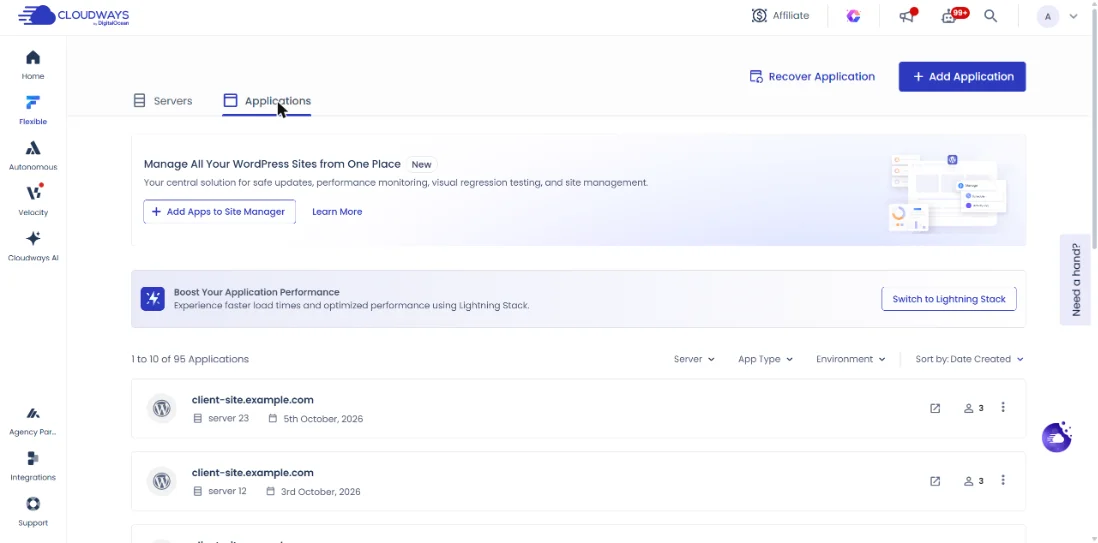
- En el menú lateral haz clic en Flexible y, en la página que se abre, ve a la pestaña Applications (llamada My Applications en la documentación de Cloudways).
- Haz clic en el nombre de la aplicación (el sitio) que quieres revisar.
- En el menú de la izquierda haz clic en Monitoring. Se abrirán dos grupos: Analytics y Logs.
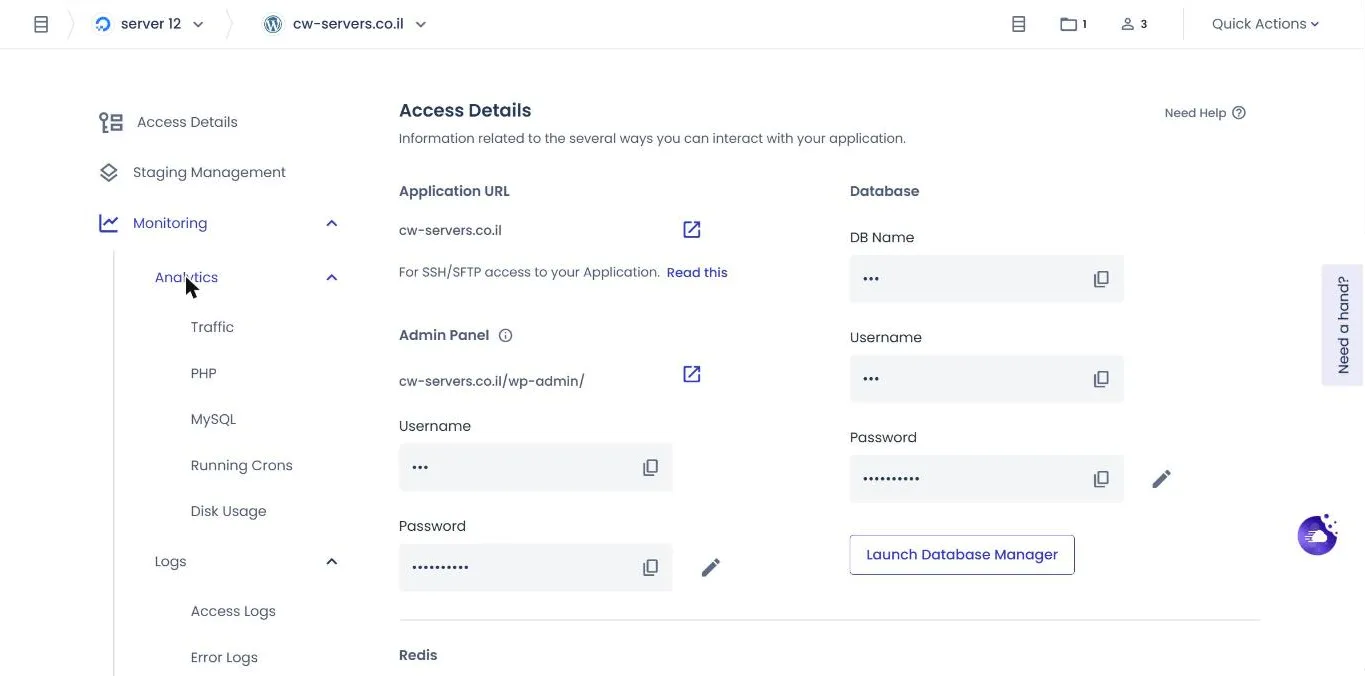
En Analytics hay cinco páginas: Traffic, PHP, MySQL, Running Crons y Disk Usage. Los registros se tratan en otra guía sobre registros de errores y Debug.
| Página | La pregunta que responde |
|---|---|
| Traffic | Quién envía solicitudes, a qué URL y qué código de respuesta reciben |
| PHP | Qué páginas se piden más, cuáles son lentas y qué procesos PHP se están ejecutando ahora |
| MySQL | Cuántas conexiones activas hay y qué consultas son lentas |
| Running Crons | Qué tareas programadas se están ejecutando ahora mismo y cuánto consumen |
| Disk Usage | Cuánto espacio ocupan los archivos y la base de datos del sitio, y qué es lo más grande |
¿Quién visita el sitio y qué pide (Traffic)?
La página de tráfico es la herramienta más rápida para detectar bots, escaneos y ataques. Tiene cinco pestañas.
En cada pestaña eliges un rango de tiempo en el desplegable (en IP Requests el valor predeterminado es 15 minutos) y haces clic en Refresh.
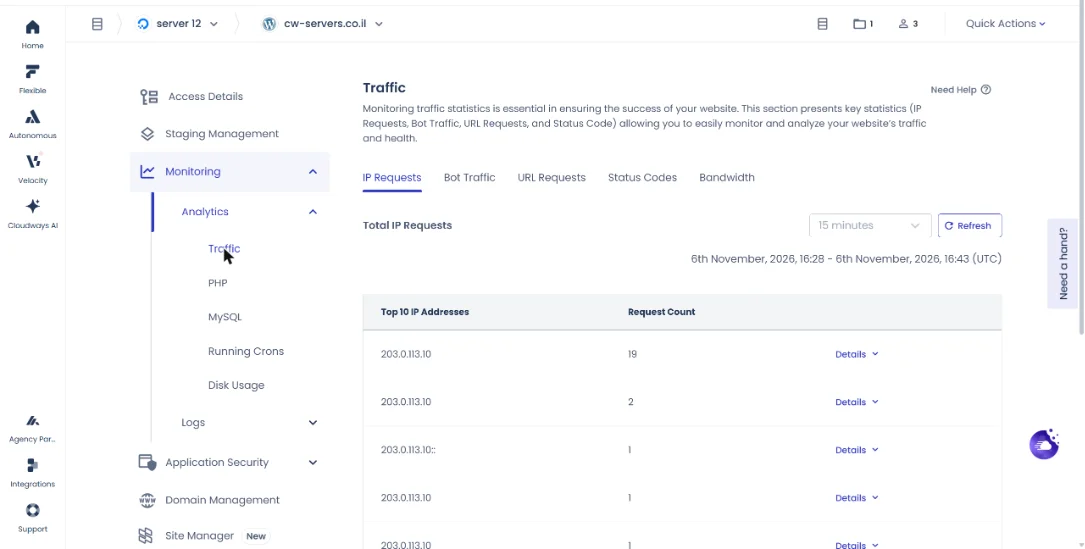
IP Requests
La tabla Top 10 IP Addresses con el número de solicitudes de cada dirección. Al hacer clic en Details ves qué URL pidió esa IP. Una sola IP con miles de solicitudes en quince minutos es casi siempre un bot, un escáner o un intento de intrusión, no un cliente.
Bot Traffic
Una lista de los bots que enviaron más solicitudes. Los bots de Google y Bing son una parte sana de la vida de un sitio. Los bots de herramientas SEO, los rastreadores de IA y los bots sin identificar pueden usar más recursos que todos tus visitantes reales juntos, sobre todo en tiendas WooCommerce con muchos filtros.
URL Requests
Las URL que recibieron más solicitudes, y Details muestra desde qué IP llegaron. Qué buscar: wp-login.php o xmlrpc.php en lo alto de la lista apuntan a intentos automáticos de inicio de sesión; admin-ajax.php o wp-cron.php en grandes cantidades apuntan a un plugin o una tarea que se ejecuta sin parar.
Un consejo para sitios con caracteres no latinos en sus URL (cirílico, árabe, chino, etc.): esas URL suelen mostrarse codificadas con porcentajes (una secuencia como %D0…). Para saber de qué página se trata, pega la URL en la barra de direcciones del navegador y la decodificará.
Status Codes
Cuántas solicitudes terminaron con cada código de respuesta: 200 éxito, 301/302 redirección, 404 página no encontrada, 500 y superiores error del servidor. Details, al final de la fila, muestra qué URL devolvieron ese código. Muchos 404 a la vez suelen ser un escáner buscando archivos vulnerables; muchos errores 5xx son motivo para ir directamente al registro de errores.
Bandwidth
Las diez URL que más ancho de banda usaron en el rango elegido (15 minutos, 30 minutos, una hora o un día). Normalmente son imágenes pesadas, archivos de vídeo o PDF. Si la lista está llena de imágenes, la compresión y una CDN te ahorrarán la mayor parte del consumo. Según la documentación, los resultados aquí pueden cambiar después de una limpieza de disco (Disk Optimization).
¿Qué páginas son pesadas y lentas (PHP)?
PHP es el lenguaje que construye las páginas de WordPress. Cada solicitud que no se responde desde la caché ejecuta PHP (y si OPcache se llena, puede verse aquí como una carga inusual), así que aquí ves dónde está «trabajando duro» el servidor.
| Pestaña | Qué ves | Cómo usarla |
|---|---|---|
| Requested Pages | Las páginas más solicitadas, con Avg. Duration (in sec) y el número de solicitudes | Una página popular con un tiempo medio alto es la primera candidata a optimizar |
| Running Processes | Procesos PHP y PHP-FPM en ejecución ahora, con CPU%, Memory% y duración | Un proceso que lleva decenas de segundos o más probablemente sea una importación, una copia de seguridad o código atascado |
| Slow Pages | Páginas y scripts que se ejecutaron durante más de cinco segundos, con tiempo máximo y medio | La lista más importante para diagnosticar un sitio lento |
Cuando una página aparece en Slow Pages, la siguiente pregunta es por qué. Si es una página que debería estar en caché (la página de inicio, una entrada), comprueba si algo se está saltando la caché. Si es una página dinámica (carrito, búsqueda, admin-ajax.php), comprueba en MySQL si hubo una consulta lenta al mismo tiempo, y en el registro de errores si algún plugin concreto está lanzando avisos.
MySQL: conexiones y consultas lentas
La base de datos es donde WordPress guarda entradas, pedidos y ajustes. Una sola consulta lenta que se ejecuta en cada carga de página puede tumbar un servidor entero. En la documentación antigua de Cloudways esta página se llamaba Database, y en la nueva interfaz es MySQL.
- Summary: la tabla Active Connections muestra las conexiones y consultas que se están ejecutando ahora mismo, con Host, Command Type, Running Time (in sec) y la propia consulta. Haz clic en Refresh varias veces mientras el sitio va lento y busca una consulta que se repita.
- Slow Queries: consultas que se ejecutaron durante más de cinco segundos, con su tiempo de ejecución. Se registran una vez que han terminado correctamente.
¿Qué haces con esto? Una consulta larga sobre wp_options suele apuntar a un autoload inflado. Las consultas sobre wp_postmeta en una tienda grande apuntan a una búsqueda o un filtro pesados. Un Object Cache quita mucha de esta carga; mira Object Cache Pro en Cloudways. Para el acceso directo a la base de datos mira la guía de la base de datos.
¿Qué se ejecuta en segundo plano (Running Crons)?
Los trabajos Cron son comandos que se ejecutan según un horario: copias de seguridad de plugins, sincronización de inventario, envío de un boletín.
La página Running Crons muestra cada trabajo que se está ejecutando ahora, con CPU%, Memory% y tiempo de ejecución en segundos. Aquí aparecen los trabajos configurados desde la gestión de Cron de Cloudways o desde la línea de comandos.
Un punto que confunde a la gente: WP-Cron no aparece aquí. WP-Cron forma parte del código de WordPress, no es un servicio Cron del sistema. Para ver sus eventos, usa WP-CLI, y para sustituirlo por un Cron real mira cómo crear Cron Jobs y desactivar WP-Cron.
¿Qué ocupa espacio en el sitio (Disk Usage)?
Cuando el disco del servidor se llena, aquí descubres qué sitio y qué carpeta son los responsables.
- En Analytics haz clic en Disk Usage y elige la pestaña Summary.
- En File Usage ves el total de archivos, incluida la carpeta del sitio, los registros web, los archivos de configuración y las copias de seguridad locales (si las activaste). Abre See Top Webroot Folders Consuming the Disk Space para ver las carpetas más grandes.
- En Database Usage ves el tamaño de la base de datos, y See Top Database Tables Consuming the Disk Space muestra las tablas más grandes.
- Total Usage suma archivos y base de datos.
- En la pestaña Details, elige un periodo (por ejemplo 7 Days) y verás una gráfica del uso de disco en MB a lo largo del tiempo.
Fíjate en lo que no se cuenta aquí: los archivos vinculados al usuario maestro o al usuario de la aplicación, el espacio que ocupan los trabajos Cron y los archivos fuera de la carpeta personal de la aplicación (por ejemplo, los archivos de sesión de PHP). Por eso la suma de las aplicaciones no siempre coincide con el espacio usado en el servidor. Si el disco está lleno, continúa con la guía de disco lleno.
Tres escenarios comunes
Ejemplos de diagnóstico, desde el síntoma hasta el hallazgo probable.
| El síntoma | Dónde mirar | Qué se suele encontrar |
|---|---|---|
| La CPU del servidor se disparó al 100 % por la noche | Traffic > IP Requests y Bot Traffic, rango de un día | Un solo bot o escáner que envió miles de solicitudes |
| Una página de producto tarda diez segundos en cargar | PHP > Slow Pages, y después MySQL > Slow Queries | Una consulta pesada de un plugin de filtros o de variaciones |
| El disco creció 5 GB en una semana | Disk Usage > Details, y después Top Webroot Folders | Copias de seguridad de plugins, un registro de depuración que se disparó o una carpeta de caché |
Expliqué el camino completo para un sitio lento, incluido qué hacer después de encontrar la causa, en la guía de sitio lento o CPU alta.
Errores comunes y solución de problemas
«No data available»: no hubo actividad en el rango que elegiste. No es un error. Elige un rango más largo.
Las tablas no cargan: borra la caché y las cookies del sitio de Cloudways, prueba en una ventana privada o en otro navegador, o haz una recarga forzada (Ctrl+Shift+R).
No ves los trabajos Cron de WordPress: es lo esperado. Running Crons solo muestra el Cron del sistema. Comprueba WP-Cron con WP-CLI.
Bloqueaste una IP y en una hora llegó otra: los bots rotan de dirección. En lugar de perseguir cada IP, considera una protección a nivel de servidor; mira Bot Protection en Cloudways.
Las horas no coinciden con lo que reportó el cliente: las horas están en UTC. Conviértelas a la zona horaria del cliente.
No quieres enterarte de los problemas solo cuando llama un cliente: configura alertas; mira alertas y CloudwaysBot. Para un análisis profundo a nivel de código, conecta New Relic.
El código ASAEL-BF2026 te descuenta un 80 % de la factura durante los dos primeros meses (hasta $200 de descuento al mes), con migraciones de sitios gratuitas e ilimitadas incluidas. Solo para clientes nuevos y solo hasta que termine la oferta.
La oferta termina el 4 de diciembre de 2026 a las 23:59 (UTC+2).
Empieza con una prueba gratuita, sin tarjeta de crédito. Introduce el código al pagar y comprueba que aparece aplicado.
Después de Black Friday: 30 % de descuento durante 3 meses con el código ASAEL. En un servidor grande (más de unos $444 al mes) ASAEL ya ahorra más hoy. Calculadora ASAEL-BF2026 frente a ASAEL
Empieza con un servidor de prueba gratuito, sin tarjeta de crédito. Cuando pases a un plan de pago, el código ASAEL te descuenta un 30 % de la factura durante los tres primeros meses.
El enlace rellena el código en el formulario de registro. Solo asegúrate de que aparece.
Fuentes
- Base de conocimiento de Cloudways: How to monitor traffic statistics of an application
- Base de conocimiento de Cloudways: How to monitor the PHP performance of an application
- Base de conocimiento de Cloudways: How to monitor the database statistics of an application
- Base de conocimiento de Cloudways: How to monitor cron jobs on the Cloudways platform
- Base de conocimiento de Cloudways: How to view application disk usage
- Base de conocimiento de Cloudways: How to monitor the bandwidth consumption of an application
Preguntas frecuentes
A partir de cinco segundos. Cualquier página o script PHP que se ejecute durante más de cinco segundos se registra en Slow Pages, y cualquier consulta que se ejecute durante más de cinco segundos se registra en Slow Queries.
Porque WP-Cron forma parte del código de WordPress, no es un servicio Cron del sistema. La página solo muestra los trabajos configurados en la gestión de Cron de Cloudways o desde la línea de comandos. Los eventos de WP-Cron se ven con WP-CLI.
Abre Traffic y revisa IP Requests y Bot Traffic en el rango de tiempo de la carga. Una dirección o un bot con miles de solicitudes en poco tiempo es la señal. Details muestra qué URL pidieron.
No. La monitorización del servidor y de la aplicación está incluida en la plataforma de Cloudways en cada servidor. Solo las herramientas externas, como New Relic, requieren su propia cuenta.
Porque la cifra de una aplicación no incluye los archivos del usuario maestro, el espacio que ocupan los trabajos Cron ni los archivos fuera de la carpeta de la aplicación. La cifra del servidor también cuenta registros, archivos del sistema y copias de seguridad.
La documentación oficial no describe cómo exportar las tablas de Analytics. Para los registros de acceso completos puedes descargar los archivos por SFTP o pedirle a soporte un archivo que cubra un rango de fechas.
Guías relacionadas
- Cómo monitorizar un servidor en Cloudways: CPU, RAM, disco y htop
- Cómo ver los registros de errores y activar Debug en WordPress
- Alertas y CloudwaysBot: alertas del servidor por Slack y correo
- Cómo conectar New Relic APM a una aplicación
- Todas las guías sobre este tema: Monitorización, registros y alertas en Cloudways
- Antes de elegir hosting: la reseña completa de Cloudways
Fuente oficial: How to Monitor Traffic Statistics of an Application, PHP Performance, Database Statistics, Cron Jobs, Application Disk Usage, Bandwidth Consumption (base de conocimiento de Cloudways). Escrito y revisado por Asael Dreyer · Actualizado: 6 de noviembre de 2026
Divulgación: este es un sitio independiente, no el sitio oficial de Cloudways. Algunos enlaces de este sitio son de afiliados: si te registras a través de ellos, recibimos una comisión, sin coste adicional para ti. Más información

