
Última actualización: · Por Asael Dreyer
Respuesta corta: hoy Cloudways bloquea bots en dos capas. La primera es el firewall del servidor (Imunify360), que incluye Anti-Bot Protection y Enhanced DoS Protection. Está activo en todos los servidores Flexible sin coste adicional y se gestiona en Security > Firewall. La segunda, si usas el complemento Cloudflare Enterprise, es Enterprise Bot Protection en el borde de la red, que se activa en Cloudflare > Security Rules. El antiguo plugin «Bot Protection» de WordPress (de MalCare) se ha descontinuado.
Por qué bloquear bots
Un bot es un software que visita sitios web de forma automática, sin una persona detrás. Algunos bots son útiles: Googlebot y Bingbot rastrean tu sitio para que pueda aparecer en los resultados de búsqueda. Otros son dañinos: escáneres de vulnerabilidades, intentos de adivinar contraseñas, scrapers de contenido y bots que inundan el servidor de peticiones. Si sospechas que los bots están cargando tu servidor, consulta bots de IA y carga del servidor.
Los bots maliciosos te cuestan de dos formas. La primera es la seguridad, porque la mayoría de los intentos de intrusión en sitios WordPress son automáticos. La segunda es el dinero: cada petición de un bot consume CPU, memoria y ancho de banda. Un sitio con mucho tráfico de bots parece «ocupado», y los propietarios amplían su servidor cuando en realidad están pagando por bots. En el panel de Autonomous, Cloudways incluso señala que mucho tráfico con pocas visitas puede indicar scraping automatizado.
Un ataque DoS / DDoS busca tumbar un sitio inundándolo de peticiones. Los bots son su herramienta principal, y por eso la protección contra bots y la protección contra DDoS van de la mano. Si sospechas de un ataque DDoS, consulta ataque DDoS a un sitio web.
¿Qué capas para bloquear bots tiene Cloudways?
A noviembre de 2026, estas son las herramientas que documenta Cloudways. Conviene conocerlas todas, porque cada una frena a los bots en un punto distinto.
| Capa | Dónde funciona | Qué hace | Coste | Estado por defecto |
|---|---|---|---|---|
| Anti-Bot Protection (Imunify360) | En el servidor | Detecta tráfico sospechoso o automatizado y le presenta un desafío | Incluido | Interruptor en los ajustes del Firewall |
| Enhanced DoS Protection | En el servidor | Cuenta las peticiones de cada IP en ventanas de 30 segundos; si superan el umbral, la IP recibe un desafío | Incluido | Interruptor en los ajustes del Firewall |
| Brute-force y Web Honeypot | En el servidor | Bloquean los intentos de adivinar contraseñas por SSH y HTTP, y atrapan bots maliciosos | Incluido | Activo |
| Bloqueo de IP y de países | En el servidor | Lista negra o lista blanca manual de direcciones, rangos y países | Incluido | Vacío |
| Enterprise Bot Protection | En el borde de Cloudflare | Presenta un desafío solo a los probables bots (bot score 0–30) | Requiere Cloudflare Enterprise | Desactivado |
| Under Attack Mode | En el borde de Cloudflare | Presenta un desafío a todos los visitantes, para usar durante un ataque activo | Requiere Cloudflare Enterprise | Desactivado |
Según la documentación, todas las funciones de Imunify360 en el servidor, salvo el complemento Malware Protection, están activas por defecto en todos los planes sin coste adicional. La gestión de seguridad solo está disponible en la nueva interfaz y solo en Flexible.
Qué pasó con el antiguo Bot Protection
Si has leído guías antiguas, quizá hayas visto «Bot Protection» como una opción en la aplicación WordPress, que funcionaba en colaboración con MalCare. Según la documentación actual de Cloudways, esta protección a nivel de aplicación se ha descontinuado en toda la plataforma. El firewall del servidor y el Enterprise Bot Protection de Cloudflare, ambos descritos aquí, ocupan su lugar.
Antes de empezar
- Asegúrate de estar en la nueva interfaz de la plataforma y en un servidor Flexible.
- Anota la dirección IP de tu oficina o de tu casa. Si endureces las reglas de bloqueo, querrás ponerla en la lista blanca para no bloquearte a ti mismo.
- Para la capa de Cloudflare: el complemento Cloudflare Enterprise debe estar activo en la aplicación. Consulta la guía de Cloudflare Enterprise en Cloudways.
¿Cómo bloquear bots en el firewall del servidor?
- Inicia sesión en la plataforma, abre Servers y elige tu servidor.
- En el menú lateral del servidor, haz clic en Security.
- Ve a la pestaña Firewall y haz clic en el icono del engranaje (ajustes).
- Comprueba que Anti-Bot Protection está activado.
- En Enhanced DoS Protection, actívalo y elige en la lista el límite de peticiones por IP.
- También recomiendo activar Weak Password Login Prevention, que impide inicios de sesión de WordPress con contraseñas débiles como 1234.
- Haz clic en Save changes.
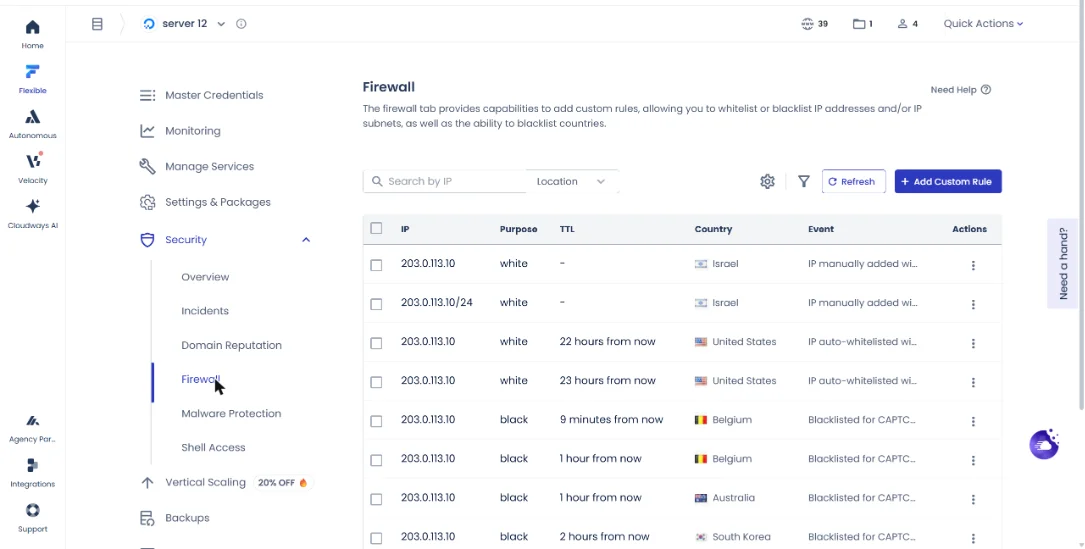
Cómo elegir el límite de peticiones: un límite demasiado bajo puede atrapar a visitantes reales, por ejemplo a toda una oficina que navega desde una misma dirección IP, o a una página que carga muchos archivos. Empieza con un valor moderado y vigila la pestaña Incidents para ver a quién se bloquea. Esta es una recomendación basada en mi propia experiencia; Cloudways no publica un valor recomendado.
Nota: Cloudways indica que, en casos poco frecuentes, desactivar Anti-Bot Protection puede entrar en conflicto con los ajustes de caché de la CDN. Si piensas desactivarlo, revisa primero tus ajustes de caché.
Bloquear una IP o un país manualmente
¿Has visto una dirección que inunda tu sitio, o todos los ataques vienen de un país donde no tienes clientes? Puedes bloquear manualmente.
- En la pestaña Firewall, haz clic en Add Custom Rule.
- Para bloquear una dirección: elige la pestaña IP Address, introduce una dirección o un rango CIDR (por ejemplo
192.168.1.0/24) y elige lista negra o lista blanca. - Puedes fijar un TTL para que el bloqueo caduque automáticamente. Déjalo vacío para un bloqueo permanente y añade una nota que te recuerde por qué lo bloqueaste.
- Para bloquear un país: elige el país en la lista y guarda.
Bloquear un país no bloquea a los bots de Google, Bing, Yandex y Baidu cuando llegan desde direcciones verificadas, así que tu posicionamiento orgánico no se ve afectado. Tampoco bloquea las conexiones salientes del servidor.
La pestaña Incidents: mira qué se bloqueó
La pestaña Incidents lista cada actividad sospechosa que se bloqueó en el servidor. Desde el menú de tres puntos en la fila de cada dirección puedes pasarla a la lista blanca o a la lista negra, y puedes seleccionar varias direcciones y actuar sobre ellas a la vez. La pestaña Overview muestra la intensidad de los ataques a lo largo del tiempo. Los datos se conservan solo durante los últimos 30 días.
¿Qué añade el Enterprise Bot Protection de Cloudflare?
La ventaja de Cloudflare es dónde está: frena a los bots en el borde de la red, antes de que lleguen a tu servidor y consuman tus recursos. Encaja con sitios de mucho tráfico, con tiendas que sufren scraping de precios y con quien ya usa el complemento Cloudflare Enterprise para ganar velocidad. Según la página de seguridad de Cloudways, a noviembre de 2026 el complemento empieza en 4,99 $ por dominio al mes.
- En la plataforma, elige Flexible > My Applications y haz clic en tu aplicación.
- En el menú lateral de la aplicación, abre Cloudflare y haz clic en Security Rules.
- En la parte superior de la página, busca Advanced Security Mode. Por defecto está en Off.
- Elige Enterprise Bot Protection.
- Desplázate hacia abajo y haz clic en Save Changes. El mensaje «Cloudflare settings have been saved» confirma que el ajuste se guardó.
| Enterprise Bot Protection | Under Attack Mode | |
|---|---|---|
| Quién recibe un desafío | Solo los probables bots (bot score 0–30) | Todos los visitantes, personas y bots |
| Visitantes reales | Navegan como siempre | Tienen que superar un desafío |
| Bots verificados (Googlebot, Bingbot) | No se ven afectados | No se ven afectados |
| Cuándo usarlo | De forma permanente, para filtrar scraping y abusos | Solo durante un ataque DDoS activo, y desactívalo cuando termine el ataque |
En Cloudflare > Settings > Security hay tres protecciones más que vienen activadas por defecto: WAF, Rate Limiting (limitación de la tasa de peticiones) y Browser Integrity Check. También existe AI Crawler Blocking, que viene desactivado por defecto y bloquea a los bots de empresas de IA que recopilan contenido. Para ver qué bloquean realmente estas protecciones, consulta eventos de seguridad de Cloudflare.
Un punto importante sobre los bots de IA: si quieres que tu sitio sea citado en ChatGPT, Perplexity u otros motores de IA, bloquear de forma general a los rastreadores de IA puede jugar en tu contra. En un sitio de contenido o de servicios, piénsalo dos veces antes de activarlo. En un sitio con contenido de pago o con información que no quieres que se recopile, es una herramienta útil.
El código ASAEL-BF2026 te descuenta un 80 % de la factura durante los dos primeros meses (hasta $200 de descuento al mes), con migraciones de sitios gratuitas e ilimitadas incluidas. Solo para clientes nuevos y solo hasta que termine la oferta.
La oferta termina el 4 de diciembre de 2026 a las 23:59 (UTC+2).
Empieza con una prueba gratuita, sin tarjeta de crédito. Introduce el código al pagar y comprueba que aparece aplicado.
Después de Black Friday: 30 % de descuento durante 3 meses con el código ASAEL. En un servidor grande (más de unos $444 al mes) ASAEL ya ahorra más hoy. Calculadora ASAEL-BF2026 frente a ASAEL
Empieza con un servidor de prueba gratuito, sin tarjeta de crédito. Cuando pases a un plan de pago, el código ASAEL te descuenta un 30 % de la factura durante los tres primeros meses.
El enlace rellena el código en el formulario de registro. Solo asegúrate de que aparece.
Errores comunes y cómo solucionarlos
Me bloqueé a mí mismo: si tu dirección acabó en la lista negra, inicia sesión en la plataforma desde otra red (por ejemplo, la conexión compartida del móvil), busca la dirección en la pestaña Incidents o Firewall y pásala a la lista blanca.
Los visitantes se quejan de que ven una pantalla de verificación: lo más probable es que Under Attack Mode se quedara activado después de que terminara el ataque. Vuelve a poner Advanced Security Mode en Enterprise Bot Protection o en Off. Si esto ocurre sin Cloudflare, comprueba si su IP quedó atrapada por el límite de Enhanced DoS Protection.
Un servicio externo (pasarela de pago, CRM, monitorización de disponibilidad) no puede conectarse al sitio: servicios como estos envían muchas peticiones desde las mismas direcciones y a veces se confunden con bots. Añade sus direcciones IP a la lista blanca.
Bloqueé un país y bajó el tráfico de Google: esto no debería ocurrir, porque los bots verificados de Google no se bloquean. Revisa Search Console por si hay errores de rastreo y asegúrate de no haber bloqueado por error el país de donde viene tu audiencia.
El servidor sigue sobrecargado a pesar de todas las protecciones: puede que la carga sea de tráfico real y no de bots. Revisa los pasos para acelerar tu sitio y solo después plantéate ampliar el servidor.
¿Bloqueas bots dañinos? Asegúrate de no haber bloqueado de paso también a los rastreadores de los motores de IA. Lo probé en mis propios servidores y lo que encontré se explica en la guía ¿Cloudways bloquea rastreadores de IA como ClaudeBot?.
Fuentes
- Cloudways Managed Security
- Cloudways: A Brief Guide to Server Security Management
- Cloudways: How to Enable Cloudflare on Your Application
- Cloudflare Docs: Bots
Preguntas frecuentes
No, si usas las herramientas de Cloudways. Los bots verificados como Googlebot y Bingbot no se ven afectados por Enterprise Bot Protection ni por Under Attack Mode, y tampoco los bloquea el bloqueo por país, siempre que lleguen desde direcciones verificadas.
Sí, en varias capas. En el servidor están activos Enhanced DoS Protection y el firewall de Imunify360, y Cloudflare Enterprise añade protección contra DDoS en el borde de la red, además de Under Attack Mode para un ataque activo. Para un sitio que es objetivo de ataques, Cloudflare Enterprise es la capa más sólida.
Normalmente no. En Cloudways el bloqueo se hace en el servidor y en el borde de Cloudflare, antes de que la petición llegue a WordPress, así que ahorra más recursos que un plugin. Un plugin añade carga al propio sitio.
Enterprise Bot Protection presenta un desafío solo a los probables bots, y los visitantes normales no notan nada. Under Attack Mode presenta un desafío a todos los visitantes, así que lo activas solo durante un ataque y lo desactivas justo después.
30 días. Los informes y datos más antiguos no se conservan, así que, si necesitas un registro a largo plazo, haz capturas de pantalla de la pestaña Overview con regularidad.
Guías relacionadas
- Malware Protection en Cloudways: análisis y limpieza de malware
- Cómo proteger tu cuenta de Cloudways
- Acceso SSH y usuarios SFTP en Cloudways
- Cómo configurar la seguridad del sitio con Sucuri
- Reforzar la seguridad en Cloudways
- Hosting web de Cloudways
- Todas las guías de esta categoría: guías de seguridad
Fuente oficial: A Brief Guide to Server Security Management, How to Enable Cloudflare on Your Application (base de conocimiento de Cloudways), Cloudways Managed Security. Escrita y revisada por Asael Dreyer · Actualizada: 6 de noviembre de 2026
Divulgación: este es un sitio independiente, no el sitio oficial de Cloudways. Algunos enlaces de este sitio son de afiliados: si te registras a través de ellos, recibimos una comisión, sin coste adicional para ti. Más información

