
Última actualización: · Por Asael Dreyer
Respuesta corta: para subir el límite de memoria de WordPress, el tamaño de subida o el tiempo de ejecución en Cloudways, hay dos niveles. A nivel de servidor, ve a Settings & Packages > Basic y cambia Memory Limit, Upload Size y Execution Limit para todos los sitios del servidor. Para una sola aplicación, usa el editor PHP Settings de la aplicación con líneas como php_admin_value[memory_limit] = 512M, y ese ajuste anula el del servidor.
Qué hacen estos ajustes y por qué tienen límites
Antes de cambiar ningún número, conviene entender qué controla cada ajuste y por qué un valor muy alto no siempre es mejor.
PHP es el lenguaje que ejecuta WordPress. Cada solicitud de una página que no está en caché inicia un proceso PHP, y el servidor pone límites a cada proceso: cuánta memoria puede usar, cuánto tiempo puede ejecutarse y qué tamaño puede tener un archivo enviado. Estos límites protegen el servidor: un solo script atascado no puede consumir toda la memoria y tumbar a los demás sitios.
| Ajuste | Qué controla | Valor predeterminado del servidor (según Cloudways) | Cuándo subirlo |
|---|---|---|---|
memory_limit | La memoria máxima que puede usar una sola solicitud PHP | 256 MB | Un error «Allowed memory size exhausted», maquetadores visuales pesados, importaciones grandes |
upload_max_filesize + post_max_size | El tamaño máximo de archivo o de solicitud | 100 MB (Upload Size) | Subir vídeo, archivos de temas o copias de seguridad grandes |
max_execution_time | Cuántos segundos puede ejecutarse un script | 300 segundos (Execution Limit) | Importaciones de productos, crear una copia de seguridad con un plugin, errores de tiempo de espera |
max_input_time | Tiempo permitido para procesar los datos de entrada | 60 segundos | Subidas largas con una conexión lenta |
max_input_vars | Cuántos campos se pueden enviar en un formulario | 10.000 | Menús enormes o formularios de ajustes que se cortan al guardar |
Los techos oficiales recomendados: Execution Limit por debajo de 900 segundos, Upload Size por debajo de 500 MB y Memory Limit según el tamaño del servidor (mira la tabla de más abajo). Un valor demasiado alto permite que un solo proceso ahogue el servidor, así que súbelo solo lo que necesites.
¿Qué nivel cambiar: servidor o aplicación?
Cloudways tiene dos lugares para cambiar los ajustes de PHP, y elegir el correcto evita confusiones.
| Nivel | Dónde | A qué se aplica | Ideal para |
|---|---|---|---|
| Servidor | Servidor > Settings & Packages > Basic / Advanced | Todas las aplicaciones del servidor | Un cambio general y sencillo, sin escribir código |
| Aplicación | Aplicación > Settings > PHP Settings (editor PHP-FPM) | Solo una aplicación | Un sitio concreto que necesita más, o directivas que no están en el formulario |
El orden de prioridad, según la documentación: los ajustes de la aplicación anulan los del servidor. Dentro de la aplicación, el código que usa ini_set puede anular las directivas php_value y php_flag, pero no puede anular php_admin_value ni php_admin_flag. Así que cuando quieras que un valor se mantenga, usa la versión admin.
¿Qué debes preparar antes de empezar?
- Permiso para el servidor (para el nivel de servidor) o para la aplicación (para el editor).
- Asegúrate de que este es realmente el problema: revisa el registro de errores. Un error de memoria o de tiempo de espera se escribe allí de forma explícita.
- Si antes añadiste líneas
php_valueophp_flagal archivo.htaccess, prepárate para comentarlas. De lo contrario obtendrás un Internal Server Error o una pantalla en blanco. - La versión de PHP es un ajuste aparte. Para cambiarla, mira cómo cambiar la versión de PHP en Cloudways.
¿Cómo lo cambias a nivel de servidor (Settings & Packages)?
La forma sencilla, con un formulario y sin código. Sirve cuando todos los sitios del servidor necesitan el mismo aumento.
- Abre el servidor en la plataforma y haz clic en Settings & Packages.
- En la pestaña Basic cambia Execution Limit, Upload Size o Memory Limit.
- En la misma pestaña también puedes elegir la PHP Timezone (por ejemplo Europe/Madrid o America/Mexico_City), y dejar Display Error en No.
- Haz clic en Save Changes.

Qué memory_limit fijar según el tamaño de tu servidor
Cloudways recomienda un techo basado en la cantidad de RAM del servidor:
| RAM del servidor | Memory Limit recomendado (por solicitud) |
|---|---|
| 1 GB | Menos de 512 MB |
| 2 GB | Menos de 1024 MB |
| 4 GB o más | Menos de 2048 MB |
Ten en cuenta que esta es la memoria por solicitud. Si se ejecutan diez solicitudes pesadas a la vez, cada una puede llegar al techo. En un servidor de 1 GB, un valor de 512 MB es un techo para casos límite, no un valor de trabajo cotidiano. Para la mayoría de los sitios el valor predeterminado (256 MB) es suficiente, y solo lo subes cuando el registro muestra un error de memoria real. Si construyes con un maquetador visual pesado o gestionas una tienda grande, puede que necesites más.
Ajustes avanzados en la pestaña Advanced
La pestaña Advanced tiene más ajustes de PHP: Max Input Variables (predeterminado 10.000, recomendado por debajo de 15.000), Max Input Time (predeterminado 60 segundos, recomendado por debajo de 300), Opcache Memory y xDebug. En la misma pestaña, bajo Apache, está el Request Body Size Limit (predeterminado 128 MB). Si subiste Upload Size por encima de ese valor y las subidas grandes siguen fallando, este es el siguiente sitio que debes revisar. La guía de ajustes y servicios del servidor explica toda la pestaña.

¿Cómo lo cambias para una sola aplicación (editor PHP Settings)?
Cuando solo un sitio necesita más memoria, o cuando quieres una directiva que no está en el formulario, usa el editor PHP-FPM de la aplicación.
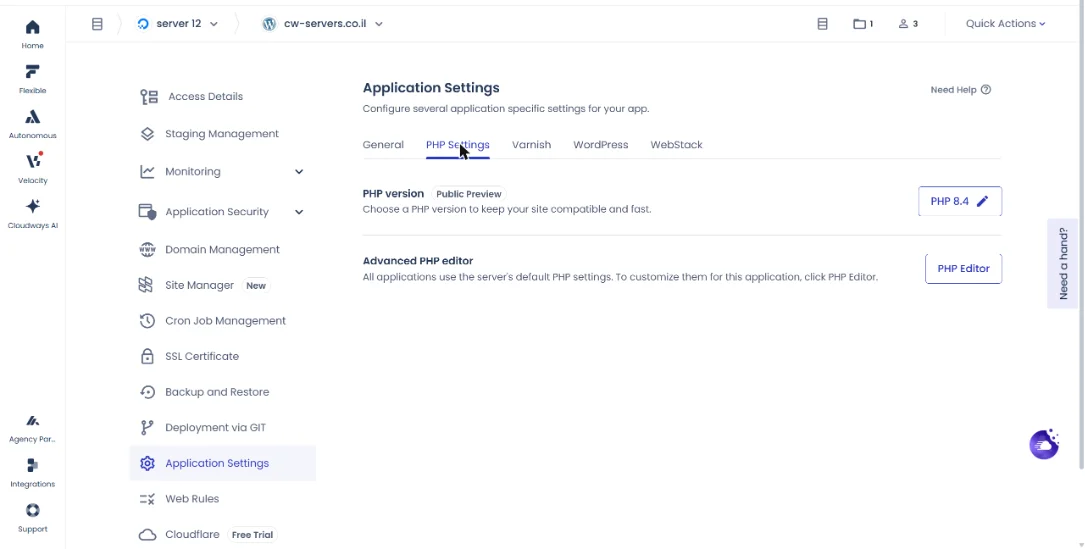
- Abre la aplicación en la plataforma y ve a Application Settings (en la nueva interfaz: Settings).
- Elige la pestaña PHP Settings. Encima del editor también hay un selector de la versión de PHP.
- Añade una línea por directiva, en el formato que corresponda a su tipo (mira más abajo).
- Asegúrate de que no haya un punto y coma (;) al principio de las líneas que añadiste. Un punto y coma convierte la línea en un comentario, y no tendrá efecto.
- Guarda y carga el sitio para comprobar que todo está bien.
Cuatro tipos de directivas
El editor solo acepta cuatro tipos: php_flag y php_admin_flag para valores On/Off, y php_value y php_admin_value para todo lo demás. Un ejemplo para un sitio WordPress con un maquetador visual pesado que además acepta subidas grandes:
php_admin_value[memory_limit] = 512M
php_admin_value[upload_max_filesize] = 256M
php_admin_value[post_max_size] = 256M
php_admin_value[max_execution_time] = 300
php_admin_value[max_input_time] = 300
php_admin_value[max_input_vars] = 5000
php_admin_value[date.timezone] = Europe/Madrid
php_admin_flag[log_errors] = on
php_admin_flag[display_errors] = off
Consejo: post_max_size debe ser igual o mayor que upload_max_filesize, porque el archivo se envía dentro de una solicitud POST. Si solo se subió uno de los dos, la subida se detiene igualmente en el límite más bajo.
El editor es potente, y una línea incorrecta puede romper la aplicación. Si no estás seguro del formato, usa los ajustes a nivel de servidor. Las reglas de redirección y las reescrituras de URL no se escriben aquí sino en .htaccess o en Web Rules.
Límite de memoria de WordPress: WP_MEMORY_LIMIT frente al ajuste del servidor
Muchas guías sugieren añadir WP_MEMORY_LIMIT a wp-config.php. Así encaja con los ajustes de Cloudways.
WP_MEMORY_LIMIT es una constante de WordPress que intenta subir la memoria desde dentro del código, mediante ini_set. Solo puede funcionar dentro de lo que el servidor permite. Si defines php_admin_value[memory_limit] en el editor de Cloudways, el código de WordPress no puede anular ese valor. Mi recomendación: gestiona la memoria en la plataforma y no repartas los ajustes entre wp-config, .htaccess y el editor. Así hay un único lugar que decide el valor.
Para comprobar lo que WordPress ve realmente, ve a Herramientas > Salud del sitio > Info en el panel y abre la sección Servidor. Ahí aparecen el límite de memoria y el tamaño máximo de subida.
Subidas grandes en WordPress Multisite
En una red Multisite hay un límite más que la mayoría de los administradores pasa por alto.
En el panel de administración de la red ve a Ajustes > Ajustes de la red y cambia Max upload file size. El valor predeterminado de Multisite es de solo 1500 KB. Este ajuste no puede superar el límite del servidor: si el servidor está en 20 MB, no puedes permitir 25 MB en la red. Pero si el servidor está en 20 MB y la red en 15 MB, sube la red a 20 MB y el problema queda resuelto. Más sobre redes en la guía de Multisite en Cloudways.
¿Cómo activas las funciones PHP bloqueadas?
Algunos plugins y herramientas de desarrollo necesitan una función que Cloudways bloquea por defecto. Puedes habilitarla, pero antes entiende por qué está bloqueada.
La mayoría de las funciones integradas de PHP están habilitadas. Unas pocas decenas están bloqueadas por motivos de seguridad, porque un atacante que se hiciera con un sitio podría usarlas para ejecutar comandos del sistema. Entre ellas: exec, shell_exec, system, passthru, proc_open, popen, symlink, putenv y las funciones posix_* y socket_*.
¿Cómo sabes que este es el problema? El registro de errores muestra un mensaje como symlink() has been disabled for security reasons. Si no hay un mensaje así, habilitar una función probablemente no arreglará el problema.
- Revisa el registro de errores para ver exactamente qué función está bloqueada.
- Abre la aplicación > Settings (en la documentación antigua: Application Settings) > PHP Settings.
- Desplázate en el editor hasta la lista de funciones bloqueadas.
- Quita de la lista solo la función que necesitas (por ejemplo
shell_exec) y deja el resto. - Guarda y comprueba que el error ha desaparecido.
Cloudways recomienda expresamente no abrir todas las funciones y consultar a un desarrollador antes de hacer el cambio. El cambio se aplica solo a esta aplicación. En Magento 2, las funciones exec, symlink y putenv están abiertas por defecto porque el sistema las necesita, e incluso entonces la recomendación es mantener todo actualizado y considerar Malware Protection.
¿Y en Cloudways Autonomous?
Autonomous no tiene un editor PHP-FPM de formato libre. Los ajustes están en My Applications > la aplicación > Workflow/Tools > PHP Settings, en un formulario con los campos Memory Limit, Execution Time, Max Input Time, Post Max Size, Max Upload Size, Max Input Variables y PHP Timezone (con un botón Auto Detect). Para las diferencias entre las plataformas, mira la guía de Cloudways Autonomous.
Errores comunes y solución de problemas
Lo cambiaste y no cambió nada: comprueba si la aplicación tiene su propio ajuste en el editor. Anula el ajuste del servidor. Comprueba también si un plugin o wp-config cambia el valor con ini_set (relevante solo para directivas sin admin).
Pantalla en blanco o Internal Server Error después del cambio: probablemente hay líneas php_value en .htaccess, o una línea con formato incorrecto en el editor. Comenta las líneas de .htaccess y corrige el editor.
Añadiste una línea y no funciona: comprueba que no haya un ; al principio y que los corchetes sean correctos.
«The uploaded file exceeds the upload_max_filesize directive»: sube tanto upload_max_filesize como post_max_size, y revisa el Request Body Size Limit. Para más casos mira errores de subida en WordPress.
Una importación larga se detiene a la mitad: sube max_execution_time solo para la importación y luego devuélvelo a su valor. Las tareas pesadas recurrentes es mejor ejecutarlas como Cron o con WP-CLI en lugar de a través del navegador.
Subiste memory_limit a un valor enorme y el servidor empezó a caerse: varias solicitudes pesadas a la vez pueden consumir toda la RAM. Vuelve a un valor de la tabla de recomendaciones y revisa la monitorización del servidor.
El código ASAEL-BF2026 te descuenta un 80 % de la factura durante los dos primeros meses (hasta $200 de descuento al mes), con migraciones de sitios gratuitas e ilimitadas incluidas. Solo para clientes nuevos y solo hasta que termine la oferta.
La oferta termina el 4 de diciembre de 2026 a las 23:59 (UTC+2).
Empieza con una prueba gratuita, sin tarjeta de crédito. Introduce el código al pagar y comprueba que aparece aplicado.
Después de Black Friday: 30 % de descuento durante 3 meses con el código ASAEL. En un servidor grande (más de unos $444 al mes) ASAEL ya ahorra más hoy. Calculadora ASAEL-BF2026 frente a ASAEL
Empieza con un servidor de prueba gratuito, sin tarjeta de crédito. Cuando pases a un plan de pago, el código ASAEL te descuenta un 30 % de la factura durante los tres primeros meses.
El enlace rellena el código en el formulario de registro. Solo asegúrate de que aparece.
Fuentes
Las fuentes oficiales en las que se basa esta página (consultadas el 7 de noviembre de 2026):
- Base de conocimiento de Cloudways: How to manage your server settings
- Base de conocimiento de Cloudways: How to customize php settings for your application
- Base de conocimiento de Cloudways: How to enable php functions
- Base de conocimiento de Cloudways: How to increase the max upload size in wordpress
Preguntas frecuentes
256 MB por solicitud PHP. Puedes cambiarlo en Settings & Packages > Basic para todo el servidor, o en el editor PHP Settings para una sola aplicación. Cloudways recomienda un techo según el tamaño del servidor: menos de 512 MB en un servidor de 1 GB, menos de 1024 MB en uno de 2 GB.
Normalmente no hace falta. En Cloudways es mejor gestionar la memoria en la plataforma, porque un ajuste php_admin_value en el editor no se puede anular desde el código. Así un único lugar decide el valor.
Comprueba que post_max_size sea al menos tan grande como upload_max_filesize, y que el ajuste de la aplicación no sea menor. En la pestaña Advanced también está el Request Body Size Limit de Apache, cuyo valor predeterminado es 128 MB. En Multisite hay un límite más en Network Settings.
Un cambio en el formulario a nivel de servidor no debería tumbarlo. En el editor de la aplicación, una línea con formato incorrecto, o líneas php_value olvidadas en .htaccess, pueden causar un error 500. Por eso cambia una línea cada vez y prueba.
Sí, a nivel de aplicación. Quitas la función de la lista de funciones bloqueadas en el editor PHP Settings. Cloudways recomienda abrir solo lo que realmente necesites y consultar a un desarrollador, porque estas funciones están bloqueadas por motivos de seguridad.
En la pestaña Basic del servidor elige PHP Timezone, o añade php_admin_value[date.timezone] = Europe/Madrid (o tu propia zona horaria) en el editor de la aplicación. Esto afecta a las fechas que genera PHP, independientemente del ajuste de zona horaria dentro de WordPress.
Guías relacionadas
- Ajustes y servicios del servidor: paquetes, PHP-FPM y mantenimiento
- Cómo crear Cron Jobs y desactivar WP-Cron
- Bases de datos en Cloudways: acceso, importación y exportación
- Web Rules, htaccess y robots.txt
- Todas las guías sobre este tema: Ajustes del servidor y de la aplicación en Cloudways
- ¿Todavía estás eligiendo hosting? La reseña completa de Cloudways
Fuente oficial: How to Customize PHP Settings for Your Application, How to Increase the Max Upload Size in WordPress, How to Enable PHP Functions, How to Manage Your Server Settings (base de conocimiento de Cloudways). Escrito y revisado por Asael Dreyer · Actualizado: 6 de noviembre de 2026
Divulgación: este es un sitio independiente, no el sitio oficial de Cloudways. Algunos enlaces de este sitio son de afiliados: si te registras a través de ellos, recibimos una comisión, sin coste adicional para ti. Más información

