
Última actualización: · Por Asael Dreyer
Respuesta corta: Cloudways no incluye phpMyAdmin preinstalado. En su lugar tiene un Database Manager integrado, que se abre con un clic desde Access Details de la aplicación y sirve para bases de datos de hasta unos 200MB. Para bases de datos más grandes te conectas mediante un túnel SSH con MySQL Workbench, desde la línea de comandos (mysql o WP-CLI) o con una conexión remota desde una dirección IP que hayas puesto en la lista blanca. Y si estás acostumbrado a phpMyAdmin, puedes instalarlo tú mismo en una aplicación PHP aparte.
Qué es una base de datos y cómo está configurada en Cloudways
Antes de los botones, unos cuantos conceptos que te ayudarán a entender qué haces y por qué.
Una base de datos es donde tu sitio guarda todo lo que cambia: entradas, páginas, usuarios, pedidos de la tienda y ajustes. Los archivos de WordPress (tema, plugins, imágenes) están en carpetas del servidor, pero el contenido en sí vive en la base de datos, dividido en tablas.
MySQL y MariaDB son dos programas que gestionan bases de datos de este tipo. MariaDB nació como un fork de MySQL hecho por sus desarrolladores originales, así que los comandos, las herramientas y la estructura son casi idénticos. Para WordPress y WooCommerce, ambos funcionan.
Cloudways tiene unas cuantas reglas que conviene conocer desde el principio:
- Cada aplicación tiene su propia base de datos. Al instalar un sitio, se crea para él una base de datos con un usuario y una contraseña únicos. El nombre de la carpeta de la aplicación en el servidor es el mismo que el de la base de datos.
- El motor de base de datos se define a nivel de servidor, al crear el servidor. Un servidor funciona con MariaDB o con MySQL 8.4, nunca con ambos.
- No hay acceso root al servidor. La mayoría de los ajustes de la base de datos se cambian desde el panel de administración, no desde un archivo de configuración.
- Las conexiones remotas están bloqueadas por defecto. Para conectarte desde otra computadora tienes que poner su dirección IP en la lista blanca o usar un túnel SSH.
- Según la documentación oficial (abril de 2026), Cloudways solo admite bases de datos relacionales. MongoDB y otras bases NoSQL no se instalan en el servidor, pero puedes conectarles un servicio administrado externo.
MariaDB 10.11 o MySQL 8.4: ¿cuál elegir?
En noviembre de 2026, Cloudways ofrece dos motores de base de datos en todos los proveedores de nube: MariaDB 10.11, el predeterminado en los servidores nuevos (marcado como Recommended en el panel), y MySQL 8.4, una versión de soporte a largo plazo (LTS). Eliges el motor en la pantalla de creación del servidor, en Select Your Database, antes de elegir el tamaño del servidor. Según la documentación oficial (2 de noviembre de 2026), esta elección es permanente.
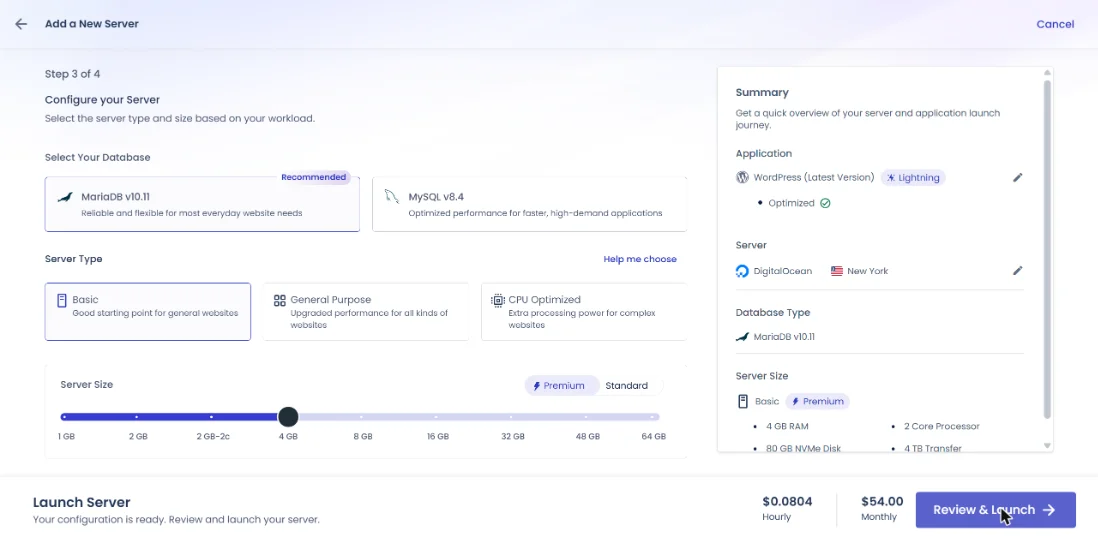
| Tema | MariaDB 10.11 | MySQL 8.4 |
|---|---|---|
| Estado en Cloudways | Predeterminado | Alternativa, se elige al crear el servidor |
| Quién lo desarrolla | La comunidad, desarrollo abierto | Oracle |
| Autenticación por defecto | mysql_native_password | caching_sha2_password |
| Modo SQL | Más permisivo | Más estricto |
| JSON | Se guarda como LONGTEXT | Tipo de dato integrado |
| Cuándo elegirlo | WordPress normal, un sitio que ya funciona bien en MariaDB | Una aplicación o plugin que exige MySQL de forma explícita, o un equipo que solo prueba con MySQL |
Mi recomendación es sencilla: para un sitio WordPress o WooCommerce normal, quédate con MariaDB. Elige MySQL 8.4 solo si tienes un requisito definido, como una aplicación Laravel que se probó con MySQL, o una herramienta de terceros que solo funciona con él.
La limitación importante: no puedes cambiar de motor en un servidor existente, ni siquiera al restaurar un servidor eliminado, y no puedes mezclar dos motores en un mismo servidor. Una aplicación nueva que añadas a un servidor existente también usa el motor del servidor, sin opción de elegir. Si tu servidor está en MariaDB y quieres MySQL 8.4, tienes que crear un servidor nuevo con MySQL y mover el sitio a él. Antes de una migración así, prueba el sitio en un entorno de staging, porque el modo SQL estricto de MySQL puede romper consultas antiguas.
Actualizar la versión dentro del mismo motor
Se puede actualizar la versión (sin cambiar de motor). Se hace en el servidor, en Settings & Packages y luego en la pestaña Packages, en la tarjeta de la base de datos (botón Modify). Según la documentación, los servidores creados después del 9 de abril de 2025 funcionan con Debian 12 y MariaDB 10.11.
| Tu versión | Puedes actualizar a |
|---|---|
| MariaDB 10.5 | 10.6 y superiores |
| MariaDB 10.6 | 10.11 y superiores |
| MariaDB 10.11 | 11.4 y superiores |
| MariaDB 11.4 | La versión siguiente, cuando esté disponible en la plataforma |
| MySQL 8.4 | Futuras versiones de MySQL, cuando estén disponibles |
Después de actualizar no se puede volver a una versión anterior de MariaDB. Por eso, haz una copia de seguridad del servidor antes y actualiza en horas de poco tráfico.
¿Cómo accedes a la base de datos? Cuatro formas
Esta tabla te ayuda a elegir el método adecuado según el tamaño de la base de datos, la tarea y tu comodidad.
| Método | Ideal para | Tamaño de la base de datos | Flexible | Autonomous |
|---|---|---|---|---|
| Database Manager (en el navegador) | Ediciones rápidas, cambiar un valor en una tabla, importaciones pequeñas | Hasta unos 200MB | Sí | Sí |
| SSH + línea de comandos (mysql, mysqldump, WP-CLI) | Importaciones y exportaciones grandes, automatización | Sin límite práctico | Sí | Sí (SSH) |
| MySQL Workbench mediante un túnel SSH | Trabajo gráfico cómodo desde tu propia computadora | Grande | Sí | Sí |
| Conexión remota directa (IP en la lista blanca) | Conectar desde otro servidor, herramientas de BI, integraciones | Grande | Sí | No |
| phpMyAdmin (instalación propia) | Quien está acostumbrado a esa interfaz | Igual que Database Manager | Sí | No documentado |
Regla práctica: hasta 200MB, trabaja en el navegador. Por encima, pasa a la línea de comandos o a Workbench, para que el navegador no se cuelgue a mitad de una importación.
Dónde encontrar los datos de tu base de datos
Todos los métodos necesitan los mismos tres datos: el nombre de la base de datos, un usuario y una contraseña.
- En el panel de administración, haz clic en Flexible en el menú lateral y, en la pantalla que se abre, en la pestaña Servers. Elige el servidor.
- Haz clic en el icono del globo (WWW) y elige la aplicación.
- En el menú izquierdo de la aplicación, haz clic en Access Details.
- En el área MySQL Access verás DB Name, Username y Password. Para una conexión remota también necesitarás la dirección IP pública del servidor, que está en las Master Credentials del servidor.

En Autonomous la ruta es distinta: Cloudways Autonomous, luego My Applications, elige una aplicación y después Manage Access y la pestaña Database.
Database Manager: acceso rápido desde el navegador
Esta es la herramienta que necesitan la mayoría de los dueños de sitios. Te permite ver tablas, editar filas, ejecutar consultas e importar y exportar, sin instalar nada.
- Abre Access Details de la aplicación (ver la sección anterior).
- Haz clic en Launch Database Manager. La herramienta se abre en una pestaña nueva, así que permite las ventanas emergentes para el panel si tu navegador las bloquea.
- Si tu navegador muestra una advertencia de seguridad por el certificado, es lo esperado: la herramienta usa un certificado autofirmado. Haz clic en Advanced y luego en la opción para continuar al sitio. Hazlo solo con la dirección que se abrió desde el panel.
- Se abre Database Manager, ya conectado a la base de datos de la aplicación.
En Autonomous hay una opción extra en la pestaña Database: Password Protection, que añade un usuario y una contraseña antes de entrar a la herramienta. Conviene activarla si varias personas trabajan en la cuenta.
Importar una base de datos con Database Manager
- Abre el Database Manager de la aplicación.
- Haz clic en Import, debajo de la lista desplegable de bases de datos.
- Haz clic en Choose Files y selecciona el archivo .sql (o .sql.gz) de tu computadora.
- Haz clic en Execute y espera. Una importación de unas decenas de megabytes puede tardar algunos minutos.
Si el navegador agota el tiempo a mitad de camino, no sigas reintentando. Cambia a importar por SSH (más abajo), que es más rápido y no tiene límite de tiempo del navegador.
Exportar una base de datos con Database Manager
- Abre Database Manager y haz clic en Export.
- Por defecto se seleccionan todas las tablas. Elige el modo de salida: Open muestra el contenido en una pestaña nueva, Save descarga un archivo .sql (recomendado cuando el formato es SQL) y Gzip descarga un archivo comprimido.
- Haz clic en Export y el archivo se descarga a tu computadora.
Un consejo para sitios con contenido en español u otros idiomas con acentos y caracteres especiales: si después de una importación el texto del sitio aparece como signos de interrogación o caracteres ilegibles, lo más probable es que el archivo se guardara en una codificación distinta de UTF-8, o que la codificación se estropeara durante una edición manual. Un error de collation durante la importación o la migración es un problema distinto; consulta el error de collation con utf8mb3 y uca1400. Abre el archivo en un editor como VS Code, comprueba que esté guardado como UTF-8 e impórtalo de nuevo en una base de datos limpia. No edites archivos de volcado grandes con el Bloc de notas de Windows.
Cómo instalar phpMyAdmin en Cloudways
phpMyAdmin es la interfaz que la mayoría conoce del hosting compartido y de cPanel. En Cloudways no viene instalado, pero la documentación oficial explica cómo instalarlo y sugiere ponerlo en una aplicación PHP Stack aparte en el mismo servidor, para que no se mezcle con los archivos de tu sitio.
- Añade una nueva aplicación PHP (Custom PHP) al servidor, siguiendo la guía para crear servidores y sitios.
- Conéctate por SSH a la nueva aplicación y entra en la carpeta de su sitio:
cd applications/APP_FOLDER/public_html- Comprueba la versión actual en phpmyadmin.net y descárgala (sustituye el número de versión):
wget https://files.phpmyadmin.net/phpMyAdmin/X.Y.Z/phpMyAdmin-X.Y.Z-english.zip
unzip phpMyAdmin-X.Y.Z-english.zip
mv phpMyAdmin-X.Y.Z-english phpmyadmin- Entra en la dirección de la aplicación con
/phpmyadminal final e inicia sesión con el usuario y la contraseña de la base de datos a la que quieras acceder.
El phpMyAdmin que instalaste solo ve las bases de datos del mismo servidor. Para otro servidor necesitas una instalación aparte.
Seguridad: una dirección phpmyadmin es un objetivo muy conocido de los bots. Restringe el acceso, por ejemplo con protección por contraseña o un bloqueo por IP mediante Web Rules y htaccess, y actualiza la versión de vez en cuando. Si en realidad no necesitas phpMyAdmin, el Database Manager integrado es más seguro porque no tiene una dirección pública permanente.
Importar y exportar por SSH: el camino para bases de datos grandes
La línea de comandos es la forma más fiable de trabajar con bases de datos de más de 200MB. Necesitas una conexión SSH, así que, si todavía no te has conectado, repasa antes la guía para conectarte por SSH.
Importar y exportar con mysql y mysqldump
Para importar, primero sube el archivo .sql al servidor por SFTP (con FileZilla o el gestor de archivos). Ponlo en la carpeta private_html de la aplicación, no en public_html, porque un archivo de la carpeta pública se puede descargar desde un navegador. Luego ejecuta:
mysql -u DB_USERNAME -p DB_NAME < /home/master/applications/APP_FOLDER/private_html/backup.sqlSustituye DB_USERNAME y DB_NAME por los datos de MySQL Access. Te pedirá una contraseña. No se muestra mientras la escribes, y eso es normal. Una importación correcta no imprime ningún mensaje; simplemente vuelves a la línea de comandos.
Para exportar:
mysqldump -u DB_USERNAME -p DB_NAME > DB_NAME.sqlEl archivo se crea en la carpeta en la que estás (compruébalo con ls). Descárgalo por SFTP y bórralo del servidor cuando termines. Ten en cuenta que la herramienta de limpieza de disco del servidor (Settings & Packages, luego Optimization) incluye una opción que elimina todo el contenido de private_html en todas las aplicaciones, así que no es un lugar para almacenamiento permanente.
Importar y exportar con WP-CLI (solo WordPress)
WP-CLI viene preinstalado en todos los servidores de Cloudways. Su ventaja: lee los datos de conexión de wp-config.php, así que no tienes que escribir usuario y contraseña. Ejecútalo desde la carpeta donde está wp-config.php:
cd applications/APP_FOLDER/public_html
wp db export backup.sql
wp db import backup.sql
Sin un nombre de archivo, wp db export crea un archivo cuyo nombre incluye el de la base de datos, la fecha y un sufijo aleatorio. Encontrarás más comandos útiles en la guía de WP-CLI en Cloudways.
Dividir un volcado grande por tablas
A veces necesitas un archivo separado para cada tabla: cuando mueves una base de datos enorme por partes, cuando quieres restaurar solo la tabla de pedidos o cuando distintos desarrolladores trabajan en tablas distintas. La documentación oficial da comandos para esto. La versión de aquí está adaptada para usar comillas simples normales y no deja la contraseña en el historial de comandos ni en la lista de procesos del servidor:
cd /home/master/applications/APP_FOLDER/private_html
mkdir dbsplit && cd dbsplit
read -rs -p "DB password: " MYSQL_PWD; echo; export MYSQL_PWD
mysql -u DB_USERNAME -N -B -e 'SHOW TABLES' DB_NAME | while read -r T; do
  echo "$T"
  mysqldump -u DB_USERNAME DB_NAME "$T" | gzip -c > "DB_NAME_${T}.sql.gz"
done
unset MYSQL_PWD
Cuando termines, descarga los archivos a tu computadora y borra la carpeta dbsplit del servidor.
Si ya tienes un único archivo de volcado grande y quieres dividirlo, este comando crea un archivo para cada tabla a partir de las líneas CREATE TABLE:
awk 'BEGIN{out="comments.sql"} /^CREATE TABLE/{close(out); out=substr($3,2,length($3)-2)".sql"} {print >> out}' backup.sqlConectar con MySQL Workbench mediante un túnel SSH
MySQL Workbench es la herramienta gratuita de MySQL para Windows, Mac y Linux, y la documentación oficial la recomienda para bases de datos de más de 200MB. La conexión va dentro de SSH cifrado, así que no necesitas poner ninguna IP en la lista blanca.
- Descarga e instala MySQL Workbench desde mysql.com.
- Reúne tus datos: los datos SSH (las Master Credentials del servidor, o los datos de la aplicación si eres miembro del equipo) y los datos de MySQL de Access Details.
- En Workbench, haz clic para añadir una conexión nueva (New Connection) y rellena:
| Campo | Qué escribir |
|---|---|
| Connection Method | Standard TCP/IP over SSH |
| SSH Hostname | La dirección IP del servidor, con :22 al final |
| SSH Username / Password | Tus datos SSH |
| MySQL Hostname | 127.0.0.1 |
| MySQL Server Port | 3306 |
| Username / Password | Los datos de MySQL Access de la aplicación |
- Haz clic en OK y luego haz doble clic en la nueva conexión para conectarte.
El mismo principio funciona con HeidiSQL, DBeaver, TablePlus y similares: un túnel SSH al servidor y, dentro de él, una conexión a 127.0.0.1 por el puerto 3306.
Cómo conectarte directamente a MySQL de forma remota (Remote MySQL)
Una conexión remota directa sirve para casos en los que otro sistema necesita hablar con la base de datos todo el tiempo: un servidor de aplicaciones aparte, una herramienta de informes o un script de sincronización. El servidor lo bloquea por defecto, así que primero pones una IP en la lista blanca. Según la documentación, la conexión en sí va cifrada con SSL. La opción está documentada solo para Flexible.
Paso 1: pon la dirección IP en la lista blanca
- En el panel, haz clic en Flexible en el menú lateral y, en la pantalla que se abre, en la pestaña Servers. Elige el servidor.
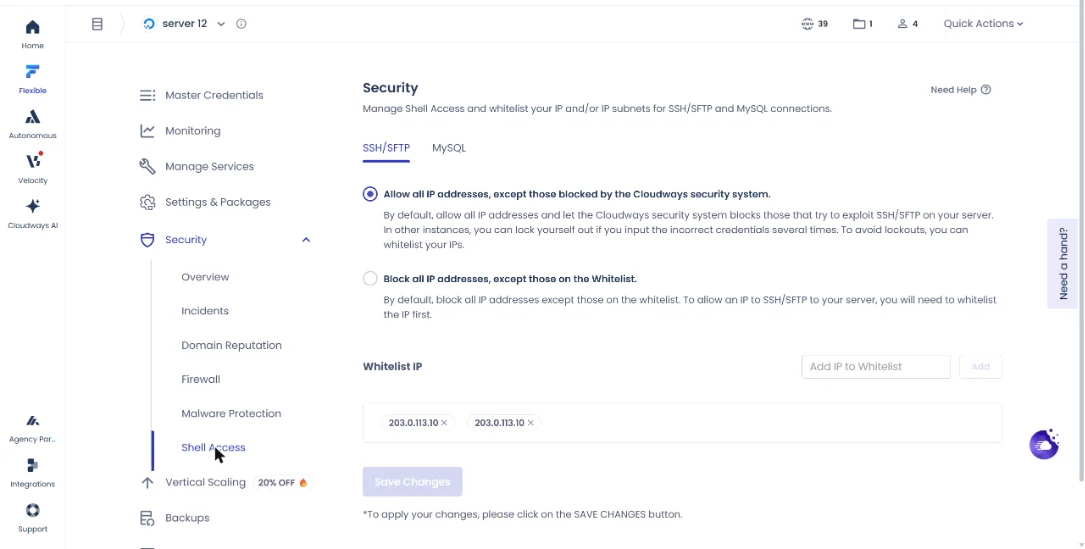
- En el menú izquierdo haz clic en Security y luego en Shell Access.
- Ve a la pestaña MySQL.
- Escribe la dirección IP (o un rango CIDR) en el campo Add IP to Whitelist y haz clic en Add. Repite con cada dirección.
- Haz clic en Save Changes.
Paso 2: conéctate desde el cliente
En tu herramienta de MySQL, crea una conexión normal (no SSH): en Hostname escribe la dirección IP del servidor, el puerto 3306 y el usuario y la contraseña de MySQL Access. Haz clic en Test Connection para comprobar que funciona.
Una nota sobre conexiones domésticas y de oficina: la mayoría de las conexiones domésticas y de oficina de los proveedores de internet tienen una dirección IP dinámica que cambia de vez en cuando. Si pones una dirección así en la lista blanca, la conexión dejará de funcionar un día sin un motivo evidente. Para trabajar desde una computadora personal, un túnel SSH es la mejor opción. Una conexión directa encaja mejor con servidores que tienen IP fija.
¿Se puede tener más de una base de datos por aplicación?
Cada aplicación tiene una base de datos. Si necesitas dos bases de datos para el mismo sitio, por ejemplo una aplicación PHP personalizada conectada a dos orígenes, la solución de la documentación es añadir al servidor una aplicación PHP vacía y usar su base de datos:
- Añade al servidor una aplicación PHP nueva y vacía.
- En su Access Details, copia DB Name, Username y Password.
- Importa en ella la segunda base de datos (con Database Manager o por SSH).
- En el archivo de configuración de la aplicación principal, configura la segunda conexión con esos datos.
- No elimines nunca esta aplicación PHP. Es la que contiene la base de datos.
Cloudways advierte de que esta solución no tiene soporte completo: al restaurar desde una copia de seguridad tienes que restaurar todas las aplicaciones implicadas, y la clonación puede no funcionar correctamente. Un sitio WordPress normal casi nunca necesita esto.
Ajustes de MySQL a nivel de servidor y reinicio del servicio
La mayoría de los ajustes de la base de datos están en el servidor, en Settings & Packages y luego en Advanced, en el área de MySQL. Los detalles completos están en la guía de ajustes del servidor.

| Ajuste | Qué hace | Cuándo tocarlo |
|---|---|---|
| Timezone | La zona horaria de MySQL | Cuando informes o tareas programadas deben ejecutarse en tu hora local |
| Encoding | La codificación predeterminada | Normalmente no hace falta: WordPress define por sí mismo la codificación de sus tablas |
| Max Connections Limit | El número de conexiones simultáneas (por defecto 150) | Cuando un servidor con mucha actividad devuelve «Too many connections» |
| Buffer Pool Size | Memoria para almacenar en caché tablas e índices | En una tienda grande con mucha RAM libre |
| Lock Wait Timeout | Cuánto espera una transacción por un recurso bloqueado | Para problemas de bloqueos en tiendas con mucha actividad |
| Wait Timeout | Cuándo desconectar una conexión que no hace nada | Cuando se acumulan conexiones inactivas que consumen recursos |
Si la base de datos deja de responder, el sitio muestra «Error establishing a database connection» o un cambio grande se queda atascado, puedes reiniciar solo el servicio en lugar de todo el servidor: en el servidor haz clic en Manage Services y luego en Restart en la fila de MariaDB o MySQL.
El código ASAEL-BF2026 te descuenta un 80 % de la factura durante los dos primeros meses (hasta $200 de descuento al mes), con migraciones de sitios gratuitas e ilimitadas incluidas. Solo para clientes nuevos y solo hasta que termine la oferta.
La oferta termina el 4 de diciembre de 2026 a las 23:59 (UTC+2).
Empieza con una prueba gratuita, sin tarjeta de crédito. Introduce el código al pagar y comprueba que aparece aplicado.
Después de Black Friday: 30 % de descuento durante 3 meses con el código ASAEL. En un servidor grande (más de unos $444 al mes) ASAEL ya ahorra más hoy. Calculadora ASAEL-BF2026 frente a ASAEL
Empieza con un servidor de prueba gratuito, sin tarjeta de crédito. Cuando pases a un plan de pago, el código ASAEL te descuenta un 30 % de la factura durante los tres primeros meses.
El enlace rellena el código en el formulario de registro. Solo asegúrate de que aparece.
Errores comunes y cómo solucionarlos
Una importación por el navegador se cuelga o falla: el archivo es demasiado grande para Database Manager. Importa por SSH con mysql o wp db import, que no tienen límite de tiempo del navegador.
Database Manager no se abre: tu navegador está bloqueando la pestaña nueva. Permite las ventanas emergentes para el panel de Cloudways e inténtalo de nuevo.
«Access denied for user»: el usuario o la contraseña son incorrectos, o estás usando tus datos SSH en lugar de los de MySQL. Cópialos de nuevo desde MySQL Access, sin espacios al final.
Una conexión remota agota el tiempo: tu dirección IP no está en la lista, ha cambiado o no hiciste clic en Save Changes. Comprueba tu IP actual o cambia a un túnel SSH. Si un túnel SSH desde una herramienta de MySQL tampoco funciona, la documentación señala que quizá tengas que pedir al soporte que active el port forwarding.
Después de una importación el sitio redirige al dominio antiguo: la base de datos importada contiene la dirección del sitio anterior. En WordPress las reemplazas con wp search-replace (ejecútalo primero con --dry-run).
Dejaste un archivo .sql en public_html: cualquiera que adivine el nombre puede descargar toda tu base de datos, incluidos los datos de los usuarios. Bórralo de inmediato y, la próxima vez, trabaja en private_html.
Quieres pasar de MariaDB a MySQL «con un clic»: no existe esa opción. Necesitas un servidor nuevo con MySQL 8.4 y mover el sitio a él.
Preguntas frecuentes
No viene preinstalado. Hay un Database Manager integrado que hace casi todo lo que hace phpMyAdmin: explorar tablas, editar, consultas, importar y exportar. Si prefieres phpMyAdmin, puedes instalarlo tú mismo en una aplicación PHP aparte en el mismo servidor.
Cloudways recomienda Database Manager para bases de datos de hasta unos 200MB. Por encima, el navegador puede agotar el tiempo y es mejor importar por SSH con mysql o WP-CLI, o trabajar con MySQL Workbench.
No. El motor se define al crear el servidor y no cambia después, ni siquiera al restaurar. Para cambiar, crea un servidor nuevo con MySQL 8.4, mueve el sitio a él y pruébalo antes en un entorno de staging.
En la aplicación, en Access Details, en el área MySQL Access. El nombre de la base de datos es el mismo que el de la carpeta de la aplicación en el servidor. En WordPress, los mismos datos aparecen también en el archivo wp-config.php.
No. En 2026, Cloudways solo admite MariaDB y MySQL en el servidor. Puedes conectar tu aplicación a un servicio administrado externo de MongoDB.
Casi siempre es un problema de codificación en el archivo de volcado. Comprueba que el archivo esté guardado como UTF-8, impórtalo de nuevo en una base de datos limpia y no edites archivos de volcado con un editor que cambie la codificación.
Guías relacionadas
- Ajustes y servicios del servidor en Cloudways: paquetes, PHP-FPM y mantenimiento
- WP-CLI en Cloudways: comandos útiles para gestionar WordPress
- Web Rules, htaccess y robots.txt en Cloudways
- Cómo usar el gestor de archivos en Cloudways
- Conectarte a tu servidor por SSH
- Todas las guías sobre este tema: Ajustes del servidor y herramientas para desarrolladores
- Por qué elegir un hosting administrado: Hosting web Cloudways
Fuente oficial: Which Method Should I Use to Access MySQL Databases?, Manage Your Databases Using the Cloudways Database Manager, Introducing MySQL 8.4 on Cloudways, MariaDB 10.11 & MySQL 8.4, Whitelist IP Addresses for Remote MySQL, MySQL Remote Connection, MySQL Workbench, Import and Export Using WP-CLI, How to Install phpMyAdmin, More than One Database, Split MySQL Dumps, What Types of Databases Does Cloudways Support? (Cloudways Knowledge Base). Escrito y comprobado por Asael · Actualizado: 6 de noviembre de 2026
Divulgación: este es un sitio independiente, no el sitio oficial de Cloudways. Algunos enlaces de este sitio son de afiliados: si te registras a través de ellos, recibimos una comisión, sin coste adicional para ti. Más información

