
Última actualización: · Por Asael Dreyer
Respuesta corta: Malware Protection es una capa de antivirus a nivel de servidor para tu sitio, que Cloudways ejecuta sobre Imunify360. Analiza los archivos y la base de datos, limpia automáticamente el código malicioso y bloquea inyecciones en tiempo real (Proactive Defense). En Flexible es un complemento de pago por aplicación, que se activa en Application Security > Malware Protection; en Autonomous viene incluido y activado por defecto. Junto a él tienes un Vulnerability Scanner gratuito, que detecta plugins y temas vulnerables antes de que alguien los explote.
Tres términos que conviene entender primero
La gente confunde «virus», «vulnerabilidad» y «análisis». La diferencia decide qué herramienta necesitas.
- Vulnerabilidad: una debilidad en el código, por ejemplo en un plugin que no se actualizó. Todavía no se ha explotado, pero es una puerta abierta.
- Exploit: el código o el método que usa un atacante para entrar por esa puerta.
- Malware: el código malicioso que queda en el sitio después del hackeo: redirecciones a sitios de spam, una puerta trasera, código que roba datos.
El Vulnerability Scanner se ocupa de la primera etapa: te muestra qué puertas están abiertas. Malware Protection se ocupa de las dos últimas: bloquea los intentos de inyección y limpia lo que ya entró. No es una cosa o la otra. Un sitio seguro necesita ambos, además de actualizaciones, contraseñas seguras y autenticación de dos factores.
Qué es Malware Protection: un antivirus a nivel de servidor para tu sitio
Malware Protection es un sistema de protección administrado que funciona a nivel de servidor, fuera de la aplicación, y está basado en Imunify360. Como no es un plugin de WordPress, el malware que entra en el sitio no puede desactivarlo, y no hay un plugin que actualizar en cada sitio. Protege WordPress, Magento, Joomla, Drupal, Laravel y otras aplicaciones PHP.
| Componente | Qué hace |
|---|---|
| Escáner de malware en tiempo real | Analiza los archivos a medida que cambian, y también admite análisis programados o bajo demanda |
| Proactive Defense (RASP) | Vigila lo que hacen los scripts PHP en tiempo de ejecución y bloquea el comportamiento malicioso antes de que el código se ejecute |
| Limpieza automática | Elimina el código inyectado en los archivos, o borra o pone en cuarentena los archivos totalmente maliciosos |
| Protección de la base de datos | Limpia los campos infectados, como redirecciones maliciosas y tareas Cron maliciosas. Solo WordPress, Joomla y Magento |
| URL Scanner y Link Sanitizer | Comprueban los enlaces del sitio y neutralizan los peligrosos, para proteger a tus visitantes |
| Protección contra phishing | Detecta y bloquea las páginas de phishing inyectadas en el sitio |
Flexible vs Autonomous: qué obtienes con cada uno
| Flexible | Autonomous | |
|---|---|---|
| Detección de malware (análisis programados) | Gratis | Incluida |
| Limpieza automática y protección en tiempo real | Complemento de pago, por aplicación | Incluidas sin coste adicional |
| Estado por defecto | Desactivado; lo activas manualmente | Activado en cada aplicación nueva |
| Dónde está en la plataforma | Application Security > Malware Protection | Security > Malware Protection |
Cuánto cuesta Malware Protection en Flexible
El precio es por aplicación y mes, y baja a medida que proteges más aplicaciones. A noviembre de 2026, según la página oficial del producto (con 4 $ ≈ 3,80 € al cambio del 23 de noviembre de 2026):
| Número de aplicaciones protegidas | Precio por aplicación al mes |
|---|---|
| 1–5 | 4 $ |
| 6–15 | 3 $ |
| 16 o más (aparece como 15+ en la plataforma) | 2 $ |
El tercer nivel aparece como 15+ en la plataforma y en la guía oficial, y como 16+ en la página del producto, así que, si tienes exactamente 15 aplicaciones, comprueba el precio en la pantalla de activación. Todos los niveles incluyen las mismas funciones. Puedes activarlo solo en algunos de tus sitios, por ejemplo solo en las tiendas y en los sitios importantes de clientes, y omitir los entornos de staging.
Antes de empezar
- En Flexible, el complemento solo está disponible en la nueva interfaz de la plataforma.
- Necesitas permiso para administrar la aplicación y la facturación de la cuenta (activarlo es una suscripción de pago).
- Si el sitio ya está infectado, haz una copia de seguridad antes de activarlo. La limpieza automática modifica y borra archivos, y conviene tener una copia con la que comparar.
- Si tienes un plugin de seguridad en WordPress, déjalo por ahora. Cloudways recomienda plantearse un cambio, pero esa decisión es tuya (mira más abajo).
Cómo activar Malware Protection en Flexible
- Inicia sesión en la plataforma, elige Flexible en el menú lateral y haz clic en My Applications.
- Elige la aplicación que quieres proteger.
- En Application Management, ve a Application Security > Malware Protection. Aquí ves el estado de la aplicación y, a veces, ya un estado «infected» si el análisis gratuito encontró malware.
- Haz clic en Enable Protection y confirma la suscripción.
- La protección en tiempo real se activa y un primer análisis de los archivos y de la base de datos empieza automáticamente. Espera el mensaje de que la aplicación está protegida.
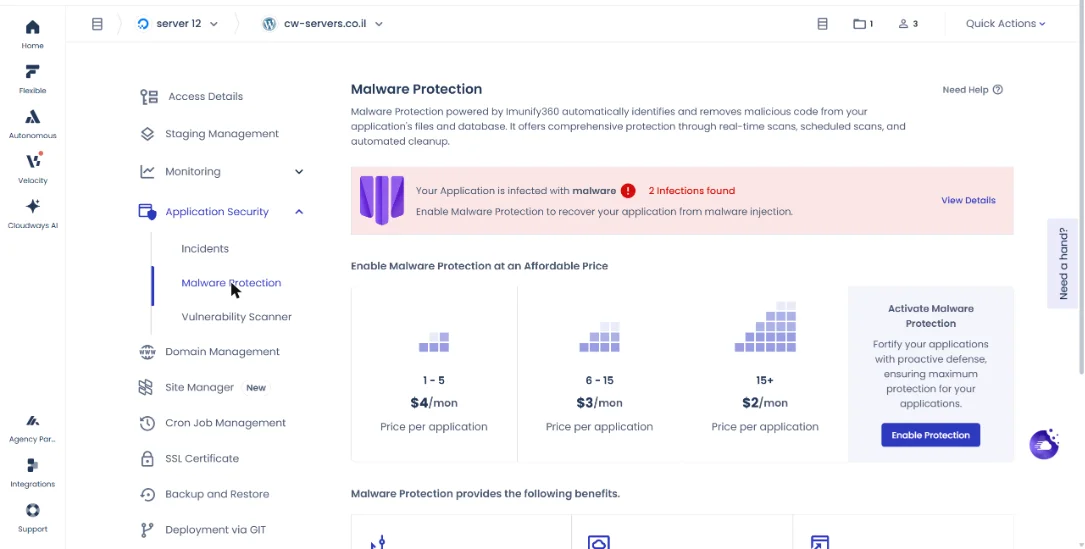
Lo que tarda el primer análisis depende del número de archivos. En un sitio con una biblioteca de medios grande puede llevar un rato; mientras tanto puedes seguir trabajando como siempre.
¿Cómo funciona Malware Protection en Autonomous?
En Autonomous la protección viene activada por defecto en cada aplicación nueva y no tienes que hacer nada. Si alguien la desactivó, así se vuelve a activar:
- En el menú lateral, elige Autonomous y luego My Applications.
- Elige la aplicación y, en el menú superior, haz clic en Security.
- Haz clic en Malware Protection y luego en Enable Malware Protection. La aplicación se marcará como Protected.
Se desactiva desde el menú de tres puntos (⋮) de la misma pantalla, con Disable Protection. No hay un buen motivo para desactivarla, porque no cuesta nada y, según Cloudways, no afecta al rendimiento ni al Autoscaling.
Cómo leer la pantalla de protección
Después de activarla verás tres pestañas. En Autonomous los nombres son algo distintos (Threat e History, y el botón del análisis bajo demanda se llama Scan Now), pero el contenido es parecido.
La pestaña Malicious: qué se encontró y qué se hizo
Aquí aparece cada elemento malicioso que se encontró, con la ruta del archivo (o la tabla, el campo y la fila de la base de datos), la fecha del análisis y el motivo. El botón Start Scan ejecuta un análisis inmediato. La columna importante es el estado:
| Estado | Qué significa | Qué haces |
|---|---|---|
| Cleaned | El código malicioso se eliminó del archivo y el archivo se queda | Comprueba que el sitio funciona con normalidad |
| Removed | Se borró un archivo malicioso de alta gravedad | Asegúrate de que no era un archivo legítimo |
| Quarantined | El archivo se movió a cuarentena | Restáuralo solo si estás seguro de que está limpio |
| In Progress | La limpieza o un análisis avanzado sigue en curso | Espera y actualiza |
La columna Actions tiene dos herramientas: ver el código inyectado y restaurar un archivo borrado. Restaurar desde esta pantalla también informa automáticamente de un «falso positivo», es decir, un archivo limpio que se marcó por error como malicioso.
Para usuarios avanzados: la columna del motivo muestra una firma como SMW-INJ-...-js.spam.redi. SMW es malware que se ejecuta en el lado del servidor, CMW se ejecuta en el navegador del visitante, INJ significa código inyectado en un archivo existente, y SA o BLKH son archivos totalmente maliciosos.
La pestaña Scan History
Un historial de todos los análisis: fecha, tipo, cuántos elementos se analizaron y el resultado («No Malware Found» o el número de amenazas). Desde aquí también puedes ejecutar un análisis bajo demanda, por ejemplo justo después de instalar un plugin nuevo.
La pestaña Proactive Defense
Aquí ves los eventos que se bloquearon en tiempo de ejecución: fecha, una breve descripción, la ruta del script, el host y de dónde vino la primera llamada al script. Si el mismo script aparece una y otra vez, es señal de que algo del sitio (normalmente un plugin vulnerable) sigue siendo explotado y tienes que ocuparte del origen.
Vulnerability Scanner: detecta las debilidades antes de que las exploten
El Vulnerability Scanner es una herramienta de Cloudways, creada con Patchstack, que comprueba el núcleo de WordPress, los plugins y los temas contra una base de datos de vulnerabilidades conocidas. No requiere instalar un plugin y no busca malware. Está disponible en la nueva interfaz para aplicaciones WordPress, incluidas WooCommerce y Multisite.
- En la plataforma, elige Flexible > My Applications y escoge la aplicación.
- En Application Management, ve a Application Security > Vulnerability Scanner.
- Recorre las tres secciones: Core, Plugins y Themes. Fíjate en las columnas Status y Recommendation.
- En un elemento marcado como Insecure, haz clic en View Details para ver el informe de Patchstack y actualízalo o elimínalo según la recomendación.
- Después de las actualizaciones, haz clic en Refresh para comprobar de nuevo. Puedes actualizar una vez cada 10 minutos.
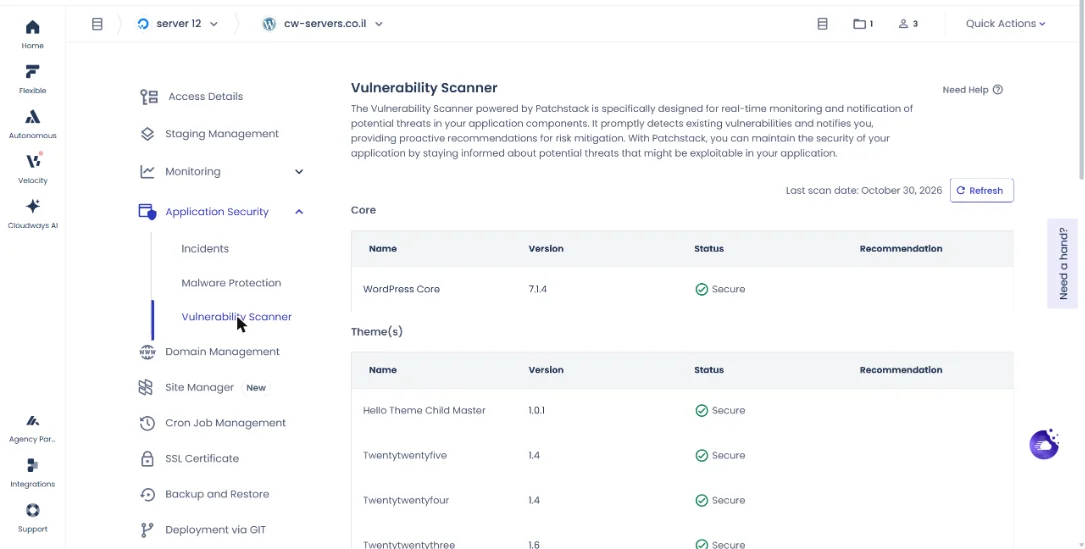
Cuando se encuentra una vulnerabilidad de alta gravedad o que se está explotando activamente, recibes un aviso por correo y en el canal que configuraste en CloudwaysBot (por ejemplo, Slack). Cloudways no parchea el plugin por sí mismo; la corrección viene del desarrollador del plugin y tú tienes que actualizar. Para que no se te olviden las actualizaciones, conviene conocer las actualizaciones automáticas de WordPress en Cloudways.
El código ASAEL-BF2026 te descuenta un 80 % de la factura durante los dos primeros meses (hasta $200 de descuento al mes), con migraciones de sitios gratuitas e ilimitadas incluidas. Solo para clientes nuevos y solo hasta que termine la oferta.
La oferta termina el 4 de diciembre de 2026 a las 23:59 (UTC+2).
Empieza con una prueba gratuita, sin tarjeta de crédito. Introduce el código al pagar y comprueba que aparece aplicado.
Después de Black Friday: 30 % de descuento durante 3 meses con el código ASAEL. En un servidor grande (más de unos $444 al mes) ASAEL ya ahorra más hoy. Calculadora ASAEL-BF2026 frente a ASAEL
Empieza con un servidor de prueba gratuito, sin tarjeta de crédito. Cuando pases a un plan de pago, el código ASAEL te descuenta un 30 % de la factura durante los tres primeros meses.
El enlace rellena el código en el formulario de registro. Solo asegúrate de que aparece.
¿Cómo evitar una reinfección después de la limpieza?
Es importante saber que Malware Protection limpia, pero no ofrece un análisis de causa raíz (RCA). No te dirá con certeza por qué plugin o por qué usuario entró el malware. Por eso, después de una limpieza, sigue los pasos que recomienda el propio Cloudways:
- Revisa la lista de usuarios de WordPress y borra los administradores que no reconozcas.
- Actualiza todos los plugins y temas, y borra los que no uses.
- Cambia las contraseñas de administrador y las credenciales de SFTP. Consulta cómo administrar usuarios SSH y SFTP.
- Activa la autenticación de dos factores tanto en WordPress como en la propia cuenta de Cloudways.
- Ejecuta el Vulnerability Scanner y ocúpate de todo lo marcado como Insecure.
Qué pasa con un plugin de seguridad, Cloudflare y Bot Protection
Un plugin de seguridad de WordPress: Cloudways recomienda plantearse el cambio a Malware Protection, porque los plugins de seguridad añaden carga al sitio y el malware puede desactivarlos. Malware Protection bloquea las peticiones a nivel de servidor antes de que lleguen a WordPress, así que normalmente no entra en conflicto con los plugins. Si tu plugin te da algo extra que necesitas, por ejemplo límites a los intentos de inicio de sesión, puedes conservarlo.
Cloudflare Enterprise: complementa a Malware Protection, no lo sustituye. Cloudflare bloquea los ataques en el borde de la red, antes de que lleguen al servidor, y protege contra DDoS. Malware Protection se ocupa de lo que hay dentro del servidor. Por eso Cloudways recomienda usar ambos.
Bots maliciosos: los análisis automáticos y los intentos de intrusión suelen venir de bots. Bloquearlos reduce tanto la carga como el riesgo. Consulta Bot Protection en Cloudways y la comparación con la seguridad del sitio con Sucuri.
Errores comunes y cómo solucionarlos
Eliminé el malware manualmente y la plataforma sigue mostrando «infected»: el estado solo se actualiza en el siguiente análisis programado. Espera al análisis, o activa el complemento y ejecuta un análisis inmediato.
Se borró o se puso en cuarentena un archivo limpio: restáuralo desde la columna Actions de la pestaña Malicious. La restauración informa automáticamente de un falso positivo.
Los comentarios de WordPress se marcan como maliciosos: es intencionado. Los comentarios de spam a veces contienen enlaces peligrosos, y un administrador que haga clic en uno por error podría salir perjudicado. Borra los comentarios y añade un CAPTCHA al formulario de comentarios.
El escáner pasó por alto código que estoy seguro de que es malicioso: es un falso negativo. Abre un ticket de soporte con todos los detalles. Según la página del producto, si la automatización no puede limpiarlo, el equipo de soporte y seguridad lo limpia manualmente sin coste adicional (para los suscriptores del complemento).
Refresh en el Vulnerability Scanner no funciona: solo puedes actualizar una vez cada 10 minutos. Espera y vuelve a intentarlo.
Fuentes
- How to use Malware Protection to protect your applications – base de conocimiento de Cloudways
- Understanding Malware Protection and proactive defense in Cloudways Autonomous – base de conocimiento de Cloudways
- Detect security bugs using vulnerability scanner – base de conocimiento de Cloudways
- Cloudways Malware Protection – página oficial de Cloudways
Preguntas frecuentes
Según Cloudways, no de forma apreciable. La protección funciona a nivel de servidor y su consumo de recursos es mínimo, incluso en un servidor pequeño. Es posible una carga leve y poco frecuente en sitios con un número muy grande de archivos.
El Vulnerability Scanner identifica plugins, temas y el núcleo de WordPress con vulnerabilidades conocidas, y no toca el código. Malware Protection detecta y limpia el código malicioso que ya entró, y bloquea inyecciones en tiempo real. Los dos se complementan.
Depende del producto. En Autonomous viene incluido y activado por defecto. En Flexible, la detección mediante análisis programados es gratuita, pero la limpieza automática y la protección en tiempo real son un complemento de pago por aplicación, desde 2 $ por aplicación al mes en volúmenes más altos.
Sí. En Flexible se activa por aplicación, así que puedes proteger solo los sitios importantes, como tiendas y sitios de clientes, y omitir los entornos de staging.
No. El sistema detecta y limpia, pero no ofrece un análisis de causa raíz que señale un plugin, un usuario o un archivo concretos. Después de una limpieza, actualiza todo, borra los componentes que no uses y cambia las contraseñas.
No. Es una protección administrada, y Cloudways limita el control sobre los ajustes para mantener la protección coherente. Lo que sí puedes hacer: ejecutar análisis bajo demanda, restaurar archivos y activar o desactivar la protección.
Guías relacionadas
- Bot Protection en Cloudways: cómo bloquear bots maliciosos
- Cómo proteger tu cuenta de Cloudways
- Acceso SSH y usuarios SFTP en Cloudways
- Cómo configurar la seguridad del sitio con Sucuri
- Hosting web de Cloudways
- Todas las guías de esta categoría: guías de seguridad
Fuente oficial: How to Use Malware Protection to Protect Your Applications, Understanding Malware Protection and Proactive Defense in Cloudways Autonomous, Detect Security Bugs Using Vulnerability Scanner (base de conocimiento de Cloudways), Cloudways Malware Protection. Escrita y revisada por Asael Dreyer · Actualizada: 6 de noviembre de 2026
Divulgación: este es un sitio independiente, no el sitio oficial de Cloudways. Algunos enlaces de este sitio son de afiliados: si te registras a través de ellos, recibimos una comisión, sin coste adicional para ti. Más información

