
Zuletzt aktualisiert: · Von Asael Dreyer
Kurz gesagt: Um von deiner Seite bei Cloudways E-Mails mit Elastic Email zu versenden, aktivierst du das Add-on unter Integrations > View All > Elastic Email und wählst einen Tarif, verbindest es in den Servereinstellungen unter SMTP mit deinem Server und trägst vier DNS-Records ein: SPF, DKIM, Tracking und DMARC. Dann klickst du auf Verify, um die Domain zu verifizieren, und legst eine Absenderadresse auf deiner eigenen Domain fest. Die Arbeit dauert etwa 20 Minuten, plus die Zeit, bis das DNS aktualisiert ist.
Warum E-Mails deiner Seite nach dem Umzug zu Cloudways „verschwinden“
Du bist zu Cloudways umgezogen, alles läuft, und plötzlich kommen Kontaktformular-Nachrichten nicht mehr an. Das passiert vielen als eine der ersten Sachen, und es ist beunruhigend, denn es sind Nachrichten von Kunden.
Der Grund: WordPress verschickt E-Mails standardmäßig über die mail-Funktion von PHP, direkt vom Server. Cloud-Server sind dafür nicht gebaut. Der Server hat keinen Ruf als Absender, die Domain autorisiert ihn nicht, und die Mailserver von Gmail und Outlook blockieren die Nachrichten oder sortieren sie in den Spam.
Elastic Email ist ein Versanddienst (SMTP), den Cloudways als Add-on anbietet. Deine E-Mails gehen über die Server von Elastic Email raus, die einen Ruf haben, und im Namen deiner Domain, sobald du im DNS bewiesen hast, dass die Domain wirklich dir gehört. Das bringt sie in den Posteingang.
Wichtig zu verstehen, was Elastic Email nicht tut: Es ist kein Postfach. Es versendet nur von der Seite aus. Um E-Mails an einer Adresse wie info@example.de zu empfangen, brauchst du einen separaten Postfach-Dienst, etwa Google Workspace, Microsoft 365 oder das Rackspace-Add-on von Cloudways. Siehe E-Mail-Optionen bei Cloudways.
Vorbereitung
- Ein laufender Server bei Cloudways.
- Eigentum an der Absender-Domain und Zugriff auf deren DNS-Verwaltung, beim Registrar oder in Cloudflare. Ein Versanddienst funktioniert nicht mit Gmail- oder Yahoo-Adressen als Absender.
- Eine Liste der vorhandenen Records. Prüfe, ob die Domain schon einen SPF-Record hat, zum Beispiel von Google Workspace. Eine Domain darf nur einen SPF-Record haben, du musst ihn also aktualisieren und nicht einen zweiten anlegen.
- Bist du Teammitglied, stelle sicher, dass du die Berechtigung für Add-ons hast, oder frag den Kontoinhaber.
Wie sich Elastic Email von den anderen Optionen unterscheidet
| Option | Geeignet für … | Hinweise |
|---|---|---|
| Elastic Email (Cloudways-Add-on) | Die meisten Seiten, auch Shops | Aus dem Panel mit dem Server verbunden, ein Tarif für mehrere Server, Logs aus dem Panel |
| Externes SMTP (Gmail, Mailgun, SendGrid) | Seiten mit wenigen E-Mails oder alle, die schon einen Dienst nutzen | Eingerichtet in einem WordPress-SMTP-Plugin oder als Custom SMTP auf dem Server |
| PHP mail ohne Dienst | Nicht empfohlen | E-Mails werden tendenziell blockiert oder landen im Spam |
Einen vollständigen Vergleich aller Optionen findest du in der Anleitung zu SMTP bei Cloudways.
Elastic Email einrichten, Schritt für Schritt
Schritt A: Das Add-on aktivieren und einen Tarif wählen
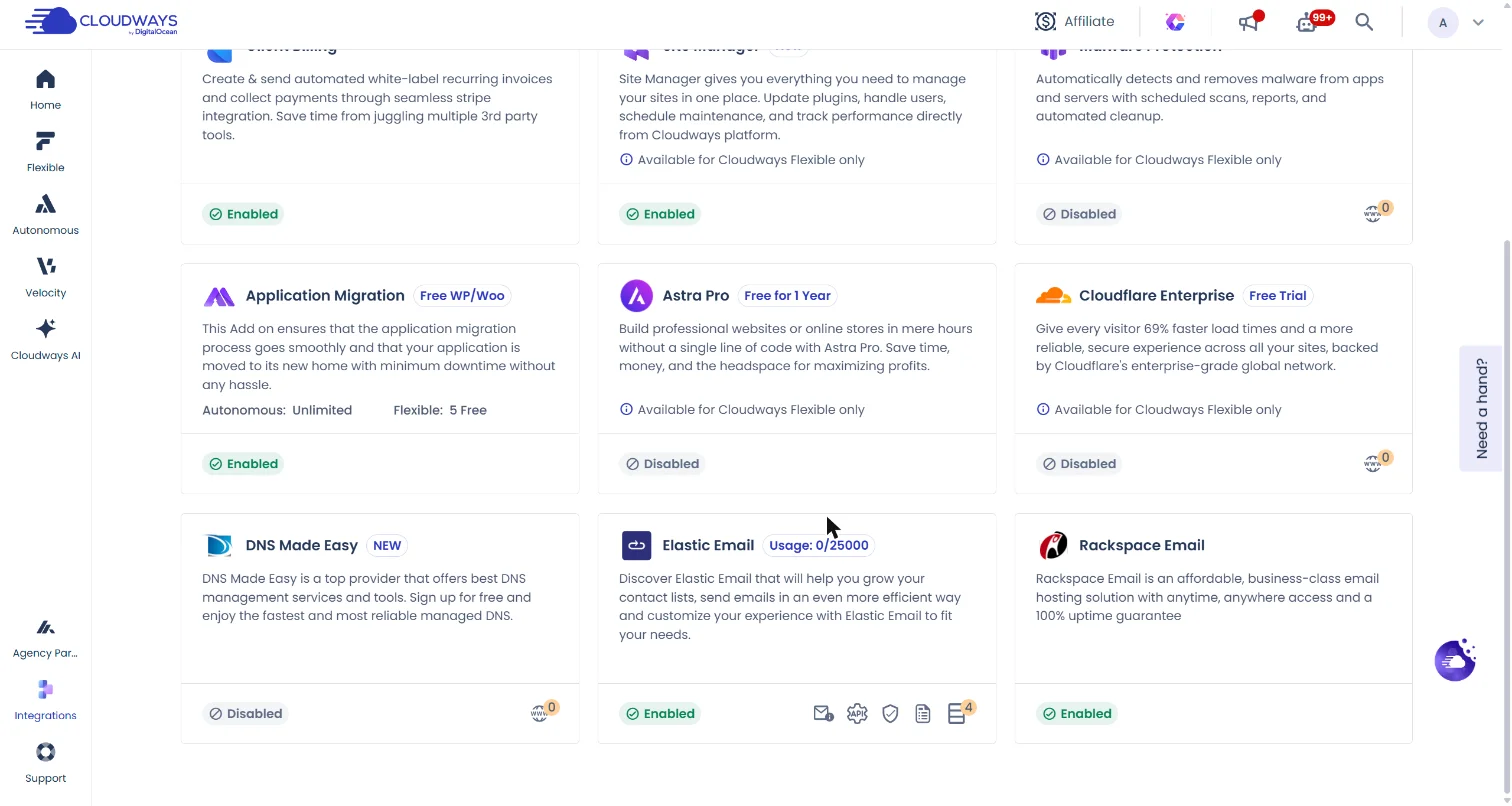
- Klicke im Verwaltungspanel im Seitenmenü auf Integrations und dann auf View All.
- Klicke in der Liste der Add-ons auf Elastic Email.
- Wähle einen Tarif nach deinem monatlichen E-Mail-Volumen. Die Produktseite bietet Tarife von 1.000 bis 1.000.000 E-Mails pro Monat. Bist du unsicher, starte mit einem kleinen Tarif und upgrade, wenn nötig.
- Klicke auf Subscribe.
Schritt B: Elastic Email mit dem Server verbinden
- Gehe zu Servers und wähle den Server, von dem aus deine Seite E-Mails sendet.
- Klicke unter Server Management auf SMTP.
- Wähle in der Liste Elastic Email und klicke auf Enable.
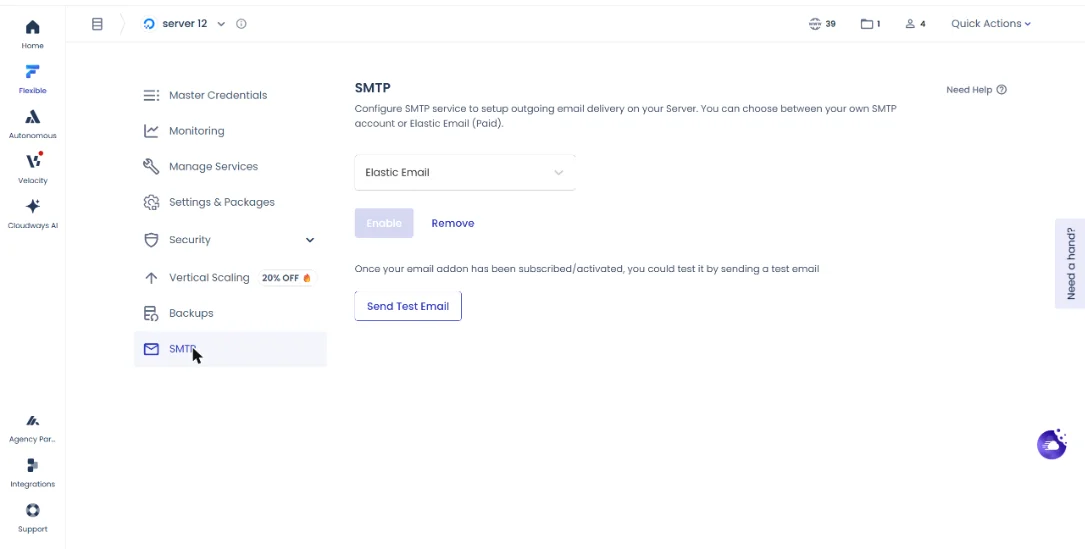
Ab jetzt sendet jede Anwendung auf dem Server über Elastic Email, und du musst nicht jede einzeln einrichten. Denselben Tarif kannst du auch mit weiteren Servern verbinden.
Schritt C: DNS-Records zur Verifizierung der Domain eintragen
Das ist der wichtige Schritt. Ohne Domain-Verifizierung werden E-Mails über Elastic Email nicht versendet. Gehe in die DNS-Verwaltung deiner Domain und trage die folgenden Records ein. In Cloudflare trägst du sie im Tab DNS der Seite ein. Bei einem Registrar im Bereich für die DNS-Verwaltung.
| Typ | Name / Host | Wert / Ziel | Hinweise |
|---|---|---|---|
| TXT (SPF) | @ | v=spf1 a mx include:_spf.elasticemail.com ~all | Gibt es schon einen SPF-Record, ergänze include:_spf.elasticemail.com im bestehenden Record |
| TXT (DKIM) | api._domainkey | Der 2048-Bit-Schlüssel, siehe unten | Nur ein Record mit diesem Namen |
| CNAME (Tracking) | tracking | api.elasticemail.com | In Cloudflare: DNS only (graue Wolke) |
| TXT (DMARC) | _dmarc | v=DMARC1; p=none; | Die einfache Variante, ohne Berichte |
Wähle als TTL Automatisch oder den niedrigsten erlaubten Wert.
Der DKIM-Record, vollständiger Wert zum Kopieren (Stand Oktober 2026):
v=DKIM1; k=rsa; p=MIIBIjANBgkqhkiG9w0BAQEFAAOCAQ8AMIIBCgKCAQEAqFpU5ilAksJAW+ns73eSIQfpuuhlycQNNhNtoCLZD5L+IAuimy0Dtn/62KO/Zs5sSulP04aR698E7ZlCviLnRzMOECnawQFYPLzwlknNMynwAlV9o2la1sWpCW8nzfsl2/50MkUm6E1wlMxUP3N86fi7iWNHit0cXrx/A0a2uqsDCWttj2ineMqZtsIOOA4a2aPDmM37pEVt78fKJx4BqEN+HxU9YJ+b/Co6aLtscAgNEaa3kfQDGniJ6E9pO8EnmKji8DzQoz0K30hqlDlB1ULa5y6EaURfCzEnUROFRvFwBFcoq/uks2Gd/iahSgdy3Wj3gA7VAsJpujJ2PLOR7QIDAQABWichtige Änderung im Oktober 2026: Elastic Email ist auf einen 2048-Bit-DKIM-Schlüssel umgestiegen. In der früheren Fassung dieser Anleitung und in alten Anleitungen im Netz siehst du den alten 1024-Bit-Schlüssel, der mit p=MIGfMA0 beginnt. Er wird für die Verifizierung neuer Domains nicht mehr akzeptiert. Eine Domain, die früher mit dem alten Schlüssel verifiziert wurde, funktioniert weiter, und du musst nichts anfassen. Ist der neue Schlüssel für die Oberfläche deines Registrars zu lang, kannst du ihn in zwei Zeichenketten in Anführungszeichen aufteilen, ohne Leerzeichen im Schlüssel selbst.
Ein Beispiel für die Aktualisierung eines bestehenden SPF-Records: Hat die Domain bereits Google Workspace, lautet der bestehende Record meist etwa v=spf1 include:_spf.google.com ~all. Nach der Aktualisierung ist es v=spf1 include:_spf.google.com include:_spf.elasticemail.com ~all. Ein zweiter SPF-Record macht beide kaputt.
MX-Records: Sie bestimmen, wohin eingehende E-Mails gehen, und haben mit dem Versand über Elastic Email nichts zu tun. Hast du Postfächer bei einem Anbieter, lass die MX-Records, wie sie sind. In der früheren Fassung dieser Anleitung standen Rackspace-MX- und Autodiscover-Records in der Tabelle. Die brauchst du nur, wenn du Rackspace-Postfächer nutzt.
Eine Subdomain oder www verifizieren
Sendest du von einer Subdomain (zum Beispiel support.example.de), hängst du den Subdomain-Namen ans Ende des Record-Namens: api._domainkey.support, tracking.support, _dmarc.support, und im SPF-Record ersetzt du @ durch support. Dasselbe Prinzip gilt für die Verifizierung von www: tracking.www, _dmarc.www und so weiter.
Hängt dein Registrar den Domainnamen automatisch ans Ende des Werts des Tracking-Records an (sodass api.elasticemail.com.example.de entsteht), setze einen abschließenden Punkt an den Wert: api.elasticemail.com.. Und akzeptiert dein Registrar @ oder api._domainkey nicht als Namen, lass das Feld leer oder schreibe den vollen Namen, zum Beispiel api._domainkey.example.de.
Schritt D: Die Domain im Panel verifizieren
- Gehe zurück in den Bereich der Add-ons, wo du Elastic Email aktiviert hast.
- Klicke neben Elastic Email auf Verify.
- Gib die Domain ein und klicke auf Verify Domain. Hast du auch www oder sendende Subdomains, verifiziere jede einzeln.
Ein Record, der durchgekommen ist, wird grün markiert. Ist etwas rot, warte, bis das DNS aktualisiert ist, und versuche es erneut. Das kann bis zu 24–48 Stunden dauern. In meiner Erfahrung erscheint beim ersten Klick manchmal ein Fehler, und ein zweiter Klick auf Verify geht durch. Die Liste aller verifizierten Domains findest du unter View Verified Domains.
Schritt E: Absenderadresse und Test-E-Mail
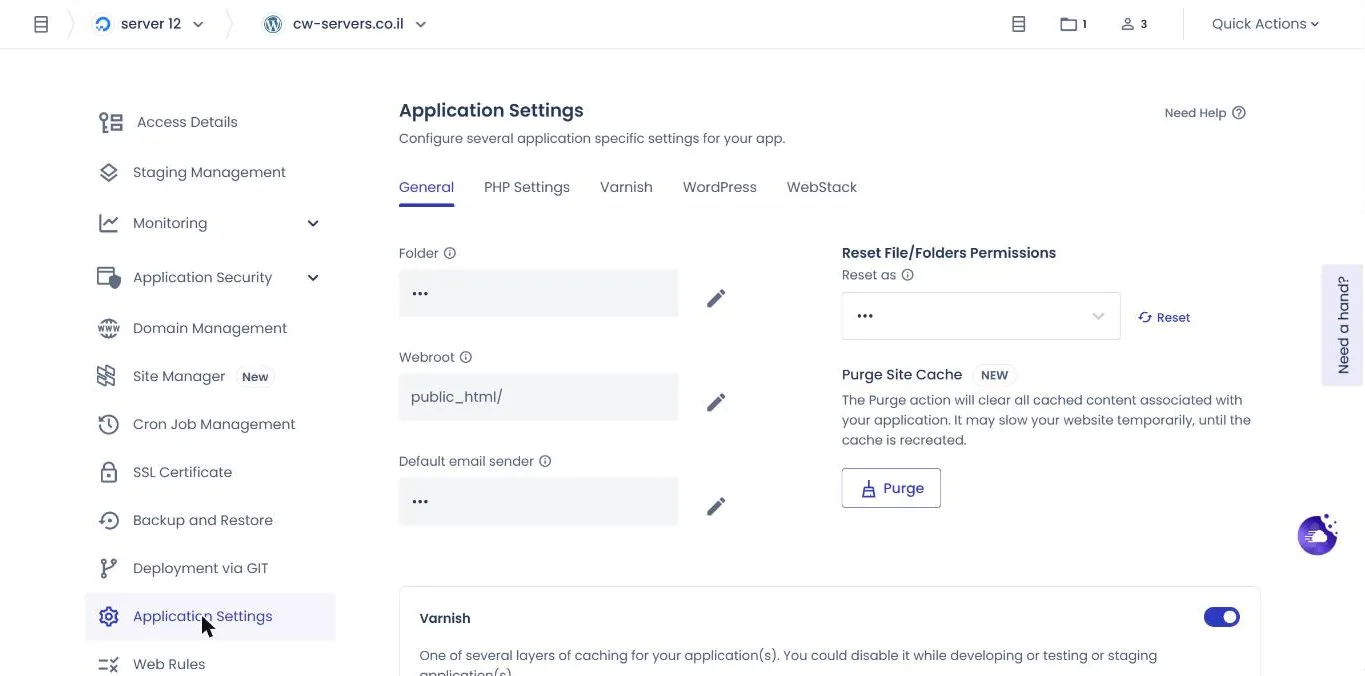
- Bearbeite in der Anwendung unter Application Settings den Default Email Sender auf eine Adresse der verifizierten Domain, zum Beispiel
info@example.de, und speichere. Bei einem Server mit mehreren Seiten legst du für jede Anwendung eine Absenderadresse fest. - Prüfe auch die Einstellungen in der Seite selbst. In Formularen (Elementor, Contact Form 7 und ähnliche) und in WooCommerce muss die Absenderadresse auf derselben verifizierten Domain liegen. Eine Gmail-Adresse als Absender wird blockiert.
- Klicke auf dem Server unter SMTP auf Send Test Email, gib einen Absender der verifizierten Domain und einen Empfänger ein und sende.
Landet die Test-E-Mail im Spam, prüfe die Records für SPF, DKIM und Tracking noch einmal.
Der Code BFCM802 nimmt dir in den ersten zwei Monaten 80 % von der Rechnung ab (bis zu 200 $ Rabatt pro Monat), inklusive unbegrenzter kostenloser Website-Umzüge. Nur für Neukunden und nur bis zum Ende des Angebots.
Das Angebot endet am 4. Dezember 2026 um 23:59 Uhr (UTC+2).
Starte mit einer kostenlosen Testphase, ohne Kreditkarte. Gib den Code an der Kasse ein und prüfe, ob er angezeigt wird.
Nach Black Friday: 30 % Rabatt für 3 Monate mit dem Code ASAEL. Bei einem großen Server (über etwa 444 $ im Monat) spart ASAEL schon heute mehr. Rechner BFCM802 vs. ASAEL
Starte einen kostenlosen Test-Server, ohne Kreditkarte. Wenn du auf einen bezahlten Tarif wechselst, nimmt dir der Code ASAEL in den ersten drei Monaten 30 % von der Rechnung ab.
Der Link trägt den Code im Anmeldeformular automatisch ein. Prüf nur, ob er angezeigt wird.
Wenn es nicht funktioniert: die Lösung mit WP Mail SMTP
Manchmal kommen E-Mails aus WordPress auch nach allen Schritten nicht an. Nach meiner Erfahrung und einigen Gesprächen mit dem Cloudways-Support ist das die Lösung, die funktioniert:
- Installiere das Plugin WP Mail SMTP in WordPress. Den Einrichtungsassistenten kannst du überspringen und direkt zu den Haupteinstellungen gehen.
- Setze From Email auf eine Adresse der verifizierten Domain und aktiviere die Option, sie auf der ganzen Seite zu erzwingen. So senden alle Formulare und Plugins von derselben Adresse. Ich empfehle außerdem, Return Path zu aktivieren.
- Wähle unter Mailer die Option PHP, speichere und sende eine Test-E-Mail. Da Elastic Email auf Serverebene verbunden ist, sollte das funktionieren.
- Hat es nicht geklappt? Wähle Other SMTP und konfiguriere es gemäß der Cloudways-Dokumentation:
| Feld | Wert |
|---|---|
| SMTP Host | smtp.elasticemail.com |
| Encryption | TLS |
| SMTP Port | 587 oder 2525 |
| Authentication | Ein |
| SMTP Username | Dein Elastic-Email-API-Key |
| SMTP Password | Dein Elastic-Email-API-Key |
Den API-Key habe ich im Bereich der Add-ons neben Elastic Email gefunden. Die komplette Plugin-Einrichtung steht in der Anleitung zur Einrichtung von WP Mail SMTP.
In den Logs nachsehen, was mit einer E-Mail passiert ist
Klicke im Bereich der Add-ons unter Elastic Email auf Logs, um eine CSV-Datei mit der Aktivität der letzten sieben Tage herunterzuladen. Die wichtigsten Status:
| Status | Was er bedeutet |
|---|---|
| Sent | Der Mailserver des Empfängers hat die E-Mail angenommen |
| Opened / Clicked | Der Empfänger hat die E-Mail geöffnet oder auf einen Link geklickt |
| WaitingToRetry | Der Server des Empfängers hat gebeten, es später noch einmal zu versuchen. Sie wird automatisch erneut gesendet |
| Bounced | Die E-Mail wurde nicht zugestellt, zum Beispiel wegen einer nicht existierenden Adresse |
| Complaint | Der Empfänger hat die E-Mail als Spam markiert |
| Suppressed | Elastic Email hat keinen Versand versucht, meist weil die Adresse auf seiner Seite gesperrt ist |
Häufige Fehler und wie du sie behebst
Nur DKIM bleibt rot: Du hast den alten 1024-Bit-Schlüssel eingefügt, oder der Wert enthält ein Leerzeichen oder einen Zeilenumbruch. Prüfe auch, dass es nicht zwei api._domainkey-Records gibt und keinen CNAME-Record mit demselben Namen. Lösche Duplikate und füge den neuen Schlüssel als eine einzige Zeichenkette ein.
Zwei SPF-Records: Ein zweiter Record hebt beide auf. Führe sie zu einem Record mit allen Includes zusammen.
Der Tracking-Record besteht in Cloudflare nicht: Der Proxy (orange Wolke) ist an. Stelle den Record auf DNS only.
„The domain is not available“: Die Domain ist bereits mit einem anderen Elastic-Email-Konto verbunden. Du musst sie dort entfernen, bevor du sie hier verifizierst.
E-Mails gehen raus, landen aber im Spam: Die Absenderadresse liegt nicht auf der verifizierten Domain, oder einer der Records fehlt. Prüfe die Absenderadresse in der Seite und in den Formularen.
Der Tarif ist aufgebraucht: Ist das monatliche E-Mail-Kontingent verbraucht, stoppt der Versand bis zum Beginn des nächsten Monats. Upgrade deinen Tarif, wenn das öfter passiert.
Nach dem Wechsel auf DMARC mit p=reject werden E-Mails blockiert: Eine DMARC-Richtlinie gilt für alle E-Mails der Domain, nicht nur für Elastic Email. Stelle sicher, dass jeder Dienst, der im Namen der Domain sendet, mit SPF und DKIM verifiziert ist, bevor du die Richtlinie verschärfst. Eine vollständige Anleitung steht in der Anleitung zu SPF, DKIM und DMARC.
Quellen
Diese Seite stützt sich auf folgende offizielle Dokumentationen und Seiten:
- How to activate the Elastic Email Add-on (Cloudways Knowledge Base)
- Set from address from the Cloudways console (Cloudways Knowledge Base)
- How to configure wp mail SMTP plugin to send emails (Cloudways Knowledge Base)
Häufige Fragen
Weil Cloud-Server nicht dafür gedacht sind, E-Mails direkt zu versenden, und von dort gesendete E-Mails blockiert werden oder im Spam landen. Die Lösung ist ein Versanddienst wie Elastic Email, der mit dem Server verbunden und per DNS-Records gegen deine Domain verifiziert ist.
Nein. Elastic Email ist nur für den Versand von E-Mails der Seite da, etwa Formulare, Bestellungen und Passwort-Resets. Um E-Mails in einem Postfach deiner Domain zu empfangen, brauchst du einen Postfach-Dienst, zum Beispiel Google Workspace, Microsoft 365 oder das Rackspace-Add-on von Cloudways.
Einen TXT-Record mit dem Namen api._domainkey und dem neuen 2048-Bit-Schlüssel, der mit v=DKIM1; k=rsa; p=MIIBIjAN beginnt. Seit Oktober 2026 wird der alte 1024-Bit-Schlüssel (der mit p=MIGfMA0 beginnt) für die Verifizierung neuer Domains nicht mehr akzeptiert. Domains, die bereits mit dem alten Schlüssel verifiziert sind, funktionieren weiter.
Das Eintragen der Records dauert etwa 10 Minuten. Die Verifizierung selbst gelingt erst, nachdem sich die Records im DNS verbreitet haben, was bis zu 24–48 Stunden dauern kann. Bei Cloudflare geht es meist sehr schnell.
Ja. Ein Tarif lässt sich mit mehreren Servern verbinden, und ist er auf Serverebene aktiviert, gilt er für jede Anwendung auf diesem Server. Jede Absender-Domain muss separat verifiziert werden.
Meist wurde der Wert mit einem Leerzeichen, einem Zeilenumbruch oder einem alten Schlüssel eingefügt, oder es gibt zwei api._domainkey-Records. Lösche Duplikate, füge den neuen Schlüssel als eine einzige Zeichenkette ein und versuche die Verifizierung nach dem DNS-Update erneut.
Weiterführende Anleitungen
- WP-Mail-SMTP-Plugin einrichten
- E-Mail-Optionen bei Cloudways
- SMTP bei Cloudways
- SPF, DKIM und DMARC: die vollständige Anleitung
- Cloudways-Hosting-Test
- Alle Anleitungen zu diesem Thema: E-Mail-Anleitungen
Offizielle Quelle: How to Activate the Elastic Email Add-on, Set FROM Address from the Cloudways Console, How to Configure WP Mail SMTP Plugin to Send Emails (Cloudways Knowledge Base). Diese Anleitung wurde von Asael Dreyer geschrieben und geprüft · Aktualisiert: 06.11.2026
Hinweis: Dies ist eine unabhängige Website, nicht die offizielle Cloudways-Website. Einige Links auf dieser Website sind Affiliate-Links: Wenn du dich darüber anmeldest, erhalten wir eine Provision, ohne dass dir zusätzliche Kosten entstehen. Alle Details

