
Kurz gesagt: Eine WordPress-Website für ein Unternehmen entsteht in acht Schritten: Planung, Domain, Hosting, Installation, Domain verbinden und SSL, Design, Plugins und Prüfungen vor dem Start, darunter Barrierefreiheit und Datenschutz. Nach meiner Schätzung geht eine Dienstleistungs-Website mit 6 Seiten etwa 5 Arbeitstage nach Fertigstellung der Inhalte live, und ein Managed-Cloud-Server bei Cloudways beginnt bei 11 $ im Monat (DigitalOcean Standard), Stand November 2026.
Auf einen Blick: die Zahlen, die du vor dem Start kennen solltest
| Thema | Die Fakten | Quelle |
|---|---|---|
| Cloudways-Cloud-Server | Ab 11 $ im Monat (DigitalOcean, 1GB), stundenweise abgerechnet, 5 Tage kostenlos testen ohne Kreditkarte | Preisseite |
| Wahl des Rechenzentrums | Nicht jeder Standort gibt es bei jedem Anbieter. Tel Aviv zum Beispiel gibt es bei AWS, Google Cloud und Vultr, nicht aber bei DigitalOcean oder Linode. Prüf vor dem Start, ob dein Wunschstandort (für DACH meist Frankfurt) beim gewählten Anbieter angeboten wird | Meine eigene Prüfung über die Cloudways-API |
| Latenz (mein Test) | Von meinem Heimanschluss aus: Vultr in einem nahen Rechenzentrum durchschnittlich 9 ms gegenüber 72 ms zu Vultr Frankfurt (Ping, eigene Messung, nur als Richtwert) | Latenztest |
| Backups | Standard: ein tägliches Backup, eine Woche aufbewahrt. Einstellbar von stündlich bis alle 7 Tage, mit 1–4 Wochen Aufbewahrung | Cloudways KB |
| „Gute“ Geschwindigkeit laut Google | LCP bis 2,5 Sekunden, INP bis 200 ms, CLS bis 0,1 | web.dev |
| E-Mail an Gmail | Jeder Absender braucht SPF oder DKIM. Ab 5.000 Nachrichten pro Tag: SPF, DKIM und DMARC | |
| Online-Shop | Das Fernabsatzrecht gibt Käufern in der Regel ein Widerrufsrecht; in der EU sind es zum Beispiel 14 Tage. Prüf die Regeln für deinen eigenen Markt | Beispiel eines nationalen Verbraucherrechts (anderes Land, Hebräisch) |
Stand 06.11.2026. Preise in USD. Die vollständigen Preise nach Anbieter findest du auf meiner Seite Cloudways-Preise.
Was du in diesem Ratgeber lernst
| Schritt | Was du tust | Geschätzte Zeit |
|---|---|---|
| 1. Planung | Ziel, Seiten, Inhalte, Budget | Zwei Stunden bis ein Tag |
| 2. Domain | Einen Namen wählen und registrieren | 30 Minuten |
| 3. Hosting | Eine Hosting-Art wählen und einen Server starten | 15–30 Minuten |
| 4. WordPress installieren | Installation und erste Einstellungen | 15 Minuten |
| 5. Domain und SSL | DNS umstellen und ein Zertifikat hinzufügen | 30 Minuten + Wartezeit für die Verbreitung |
| 6. Design | Theme, Page Builder, Sprache und Layout | Ein Tag bis eine Woche |
| 7. Plugins | SEO, Formulare, Caching, Backups, Sicherheit | Ein bis zwei Stunden |
| 8. Prüfungen und Start | Barrierefreiheit, Datenschutz, Geschwindigkeit, Google | Ein halber Tag |
Warum WordPress für eine Unternehmens-Website, und wann lieber nicht?
WordPress ist ein Open-Source-Content-Management-System: kostenlose Software, die du auf einem Server installierst und mit der du jede Seite, jedes Bild und jedes Produkt der Website verwaltest. Der größte Vorteil für ein Unternehmen ist die Eigentümerschaft: Die Website, der Code und die Inhalte gehören dir, und du kannst sie zu jedem Hosting-Anbieter mitnehmen.
WordPress passt besonders gut, wenn die Website wachsen soll: ein Blog, der Traffic von Google bringt, ein WooCommerce-Shop, Formulare mit Anbindung an ein CRM oder ein Kundenbereich. Es gibt tausende Plugins und Themes und eine solide Unterstützung für alle großen Sprachen, auch für Schriften von rechts nach links. Wenn du einen bestehenden Shop umziehst, lies Umzug von Shopify zu WooCommerce.
Wann WordPress nicht die richtige Wahl ist: Wenn du eine digitale Visitenkarte mit drei Seiten brauchst, keine Zeit oder niemanden für die Pflege hast und nicht wachsen willst, ist ein Baukasten wie Wix einfacher. WordPress braucht regelmäßige Updates für Plugins und Theme. Vernachlässigst du sie, bist du Angriffen ausgesetzt.
Domain, Hosting und WordPress: Wie passen die drei Teile zusammen?
Eine selbst gehostete WordPress-Website besteht aus drei getrennten Komponenten, die du getrennt bezahlst: der Domain (die Adresse), dem Hosting (der Server, auf dem die Website läuft) und WordPress (die kostenlose Software, die die Inhalte verwaltet). Jede kann bei einem anderen Anbieter liegen, und du kannst jede ersetzen, ohne die Website neu zu bauen.
Eine häufige Verwechslung ist WordPress.org gegenüber WordPress.com. WordPress.org ist die Heimat der Open-Source-Software, die du auf einem Hosting deiner Wahl installierst. WordPress.com ist ein kommerzieller Dienst mit Managed Hosting, und laut der offiziellen Vergleichsseite kannst du Plugins nur in bezahlten Tarifen installieren. Dieser Ratgeber behandelt die erste Variante.
| Komponente | Wo du sie kaufst | Auf wessen Namen sie registriert ist | Was passiert, wenn du den Anbieter verlässt |
|---|---|---|---|
| Domain | Bei einem Domain-Registrar | Das Unternehmen oder sein Inhaber | Zu einem anderen Registrar übertragen oder einfach die DNS-Einträge ändern |
| Hosting | Bei einem Hosting-Anbieter, zum Beispiel Cloudways | Das Unternehmen (auch wenn ein Freelancer es verwaltet) | Website-Dateien und Datenbank auf einen neuen Server umziehen |
| WordPress, Theme und Plugins | Kostenlos von WordPress.org; bezahlte Lizenzen von den Entwicklern | Lizenzen auf den Namen des Unternehmens | Sie ziehen mit der Website um; eine Lizenz, die nicht verlängert wird, bekommt je nach Bedingungen des Entwicklers keine Updates mehr |
Schritt 1: Was musst du planen, bevor du baust?
Plane Ziel, Seitenstruktur, Inhalte, wer baut und das Budget, bevor du eine Domain kaufst. Die meisten Websites, die auf halbem Weg steckenbleiben, scheitern an den Inhalten, nicht an der Technik. Beantworte diese Fragen schriftlich:
- Was soll die Website leisten? Anfragen bringen, verkaufen, deine Arbeit zeigen oder informieren. Ein Hauptziel.
- Wer ist die Zielgruppe, und wonach sucht sie bei Google? Schreib 10 Fragen auf, die Kunden dir am Telefon stellen. Jede kann eine Seite oder ein Abschnitt werden.
- Seitenstruktur. Für eine typische Dienstleistungs-Website: Startseite, Über uns, eine Seite pro Leistung, Kundenstimmen, FAQ, Kontakt, Impressum, Datenschutzerklärung und eine Erklärung zur Barrierefreiheit.
- Inhalte und Material. Texte, Logo, echte Fotos des Unternehmens. Stockfotos allein wirken austauschbar.
- Wer baut? Du, ein Freelancer oder eine Agentur. Und: Wer pflegt die Website nach dem Start?
- Budget. Aufbau, Hosting und jährliche Wartung. Die vollständige Aufschlüsselung steht in meinem Ratgeber Was kostet eine WordPress-Unternehmens-Website.
Selbst bauen, mit Freelancer oder mit Agentur?
Die Entscheidung hängt weniger vom Budget für den Aufbau ab als davon, wer die Website nach dem Start pflegt. Die Tabelle fasst meine Erfahrung aus Kundenprojekten zusammen; genaue Preisspannen findest du im Ratgeber Kosten einer WordPress-Website.
| Wer baut | Passt, wenn … | Das Hauptrisiko | Worauf du bestehen solltest |
|---|---|---|---|
| Du selbst | Eine einfache Visitenkarten-Website, du hast Zeit zum Lernen, die Inhalte sind deine | Viel Zeit fürs Design und eine Wartung, die vergessen wird | Ein fertiges Theme, wenige Plugins, automatische Backups |
| Freelancer | Eine Dienstleistungs-Website oder ein kleiner Shop, mittleres Budget | Abhängigkeit von einer Person; Domain und Hosting auf ihren Namen | Alles auf das Unternehmen registriert, Admin-Zugang für dich, eine schriftliche Wartungsvereinbarung |
| Agentur | Eine große Website, Integrationen, Kampagnen, ein internes Team, das Unterstützung braucht | Hoher Preis, und kleine Änderungen, die dauern | Eine SLA für Reaktionszeiten, Dokumentation, Staging vor jeder Änderung |
Schritt 2: Wie wählst und registrierst du eine Domain für dein Unternehmen?
Eine Domain ist die Adresse der Website (zum Beispiel deinunternehmen.de). Du kaufst sie bei einem Domain-Registrar, getrennt vom Hosting, und zahlst sie einmal im Jahr oder für mehrere Jahre im Voraus.
- Länderdomain oder .com? Für ein Unternehmen, das ein Land bedient, ist die lokale Länderendung (.de, .at, .ch und so weiter) vertraut und schafft Vertrauen. Eine .com passt zu einem internationalen Publikum. Wenn möglich, registriere beide und leite eine auf die andere weiter.
- Kurz und am Telefon leicht zu buchstabieren, ohne unnötige Bindestriche und ohne Zahlen, die du erklären musst.
- Registriere sie auf den Namen des Unternehmens oder auf deinen eigenen, nicht auf den des Freelancers. Das ist ein häufiger Fehler, der einen späteren Umzug erschwert.
- Länderdomains werden über Registrare registriert, die bei der Registry des jeweiligen Landes akkreditiert sind. Auf der Website der Registry steht die aktuelle Liste.
Wichtig: Ein Cloud-Hosting-Anbieter wie Cloudways verkauft keine Domains. Du kaufst die Domain bei einem Registrar und verbindest sie in Schritt 5. Ein Beispiel dafür, wie Registrierung und Preise bei einer Länderdomain funktionieren, findest du in meinem Ratgeber zur Registrierung einer Länderdomain.
Schritt 3: Welches Hosting passt für eine WordPress-Unternehmens-Website?
Für eine Website, die Anfragen bringen oder verkaufen soll, wähle Hosting mit dedizierten Ressourcen in einem Rechenzentrum nahe bei deinen Besuchern. Hosting ist der Server, auf dem die Website „lebt“. Es ist die technische Entscheidung mit dem größten Einfluss auf Geschwindigkeit, Stabilität und Sicherheit. Es gibt drei Haupttypen:
| Hosting-Art | Passt für | Vorteil | Nachteil |
|---|---|---|---|
| Shared Hosting | Eine kleine Visitenkarten-Website, kleines Budget | Günstig, meist mit E-Mail | Geteilte Ressourcen, hoher Verlängerungspreis, langsam unter Last |
| Managed Cloud Hosting (wie Cloudways) | Eine Unternehmens-Website, ein Shop, ein Freelancer mit mehreren Websites | Dedizierte Ressourcen, schnell, Backups und Staging, keine Bindung | Keine E-Mail und kein cPanel, Oberfläche auf Englisch |
| Selbstverwalteter VPS | Entwickler | Volle Kontrolle, günstig | Sicherheit und Wartung liegen komplett bei dir |
Für eine Unternehmens-Website, die Anfragen bringen soll, empfehle ich Managed Cloud Hosting. Bei Cloudways beginnt ein Server bei 11 $ im Monat, stundenweise abgerechnet, und du kannst mehrere Websites darauf betreiben. Wähle ein Rechenzentrum nahe bei deinem Publikum, damit die Website für diese Besucher schnell lädt. Die Standorte erkläre ich in meinem Ratgeber zu Serverstandorten, die Unterschiede zwischen den Hosting-Arten in meinem Ratgeber zu WordPress-Hosting.
Warum der Standort wichtig ist, mit einem echten Beispiel: Ich habe von meinem Heimanschluss aus gemessen: Ein Vultr-Server in einem nahen Rechenzentrum antwortete im Durchschnitt in 9 ms, gegenüber 72 ms zu Vultr Frankfurt. Das ist eine Richtwert-Messung von einem Ort aus und ersetzt weder Caching noch ein CDN, aber dieselbe Logik gilt überall, wo deine Besucher sind. Für Besucher in Deutschland, Österreich und der Schweiz ist Frankfurt der naheliegende Standort. Details stehen in meinem Ratgeber zu regionalen Servern und im Latenztest.
Cloudways bietet einen 5-tägigen kostenlosen Test ohne Kreditkarte. In dieser Zeit kannst du die Website bauen und danach entscheiden. Die ganze Anleitung steht in meinem Ratgeber zum Eröffnen eines Cloudways-Testaccounts.
Schritt 4: Wie installierst du WordPress bei Cloudways?
Bei Cloudways gibt es keine „Installation“ im alten Sinn mit dem Hochladen von Dateien: Du wählst WordPress beim Start des Servers, und es wird automatisch installiert, mit Caching und dem bereits konfigurierten Breeze-Plugin.
- Melde dich auf der Plattform an und klicke auf Add Server.
- Wähle eine WordPress-Anwendung und benenne Anwendung und Server.
- Wähle einen Cloud-Anbieter, eine Servergröße und einen Standort.
- Klicke auf Launch Now und warte ein paar Minuten.
- Im Tab Access Details der Anwendung findest du die WordPress-Admin-URL und die Zugangsdaten.
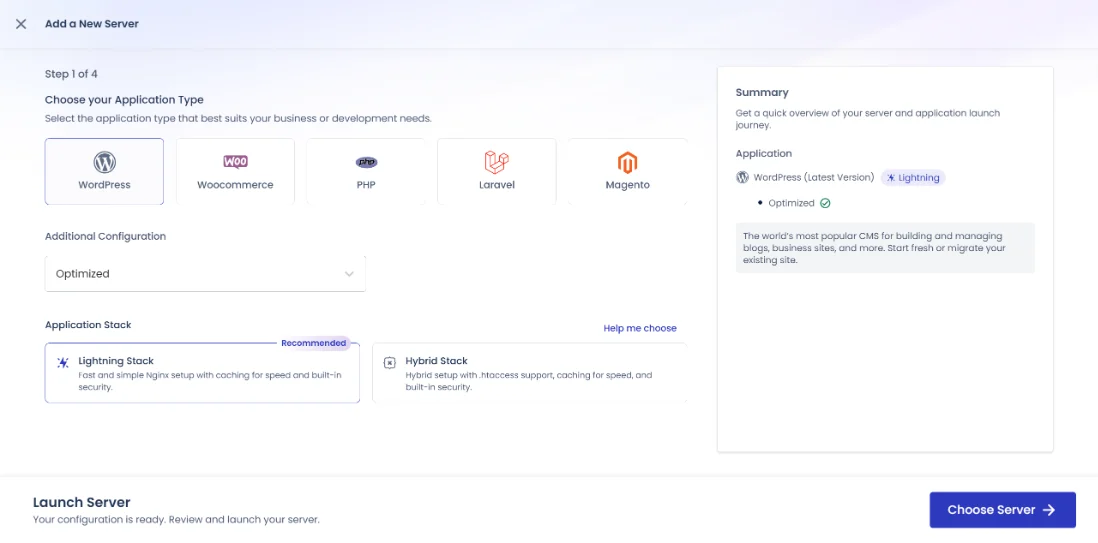
Die vollständige Anleitung, auch zur Wahl der Servergröße: So startest du einen Server bei Cloudways.
Erste Einstellungen in WordPress
- Sprache: Settings → General → Site Language: die Sprache deines Publikums. Die Admin-Oberfläche und die Website wechseln beide dorthin, auch die Textrichtung bei Sprachen von rechts nach links.
- Zeitzone: die lokale Zeitzone deines Unternehmens, damit Beitrags- und Bestelldaten stimmen.
- Permalink-Struktur: „Post name“. Stell das jetzt ein, bevor es Inhalte gibt.
- Admin-Benutzer: ein anderer Benutzername als admin, ein starkes Passwort und Zwei-Faktor-Authentifizierung.
- Beispielinhalte löschen und alle Plugins und Themes entfernen, die du nicht nutzt.
Schritt 5: Wie verbindest du die Domain und installierst SSL?
Jetzt verbindest du die gekaufte Adresse mit dem Server. Das passiert an zwei Stellen: im Hosting-Panel (du fügst der Anwendung die Domain hinzu) und beim Domain-Registrar (du richtest die DNS-Einträge auf den Server aus).
- Öffne in der Cloudways-Plattform die Anwendung, gehe zu Domain Management und füge die Domain als Primary Domain hinzu.
- Kopiere die IP-Adresse des Servers.
- Lege beim Registrar einen A-Eintrag für die Root-Domain (@) und für www an, der auf die IP zeigt.
- Warte, bis das DNS aktualisiert ist. Das dauert meist Minuten bis einige Stunden.
- Installiere unter SSL Certificate ein kostenloses Let’s-Encrypt-Zertifikat und aktiviere die HTTPS-Weiterleitung.
Ausführliche Anleitungen: Domain mit Cloudways-Hosting verbinden, DNS-Einrichtung beim Registrar (Beispiel mit einer Länderdomain) und SSL-Zertifikat installieren.
Schritt 6: Wie gestaltest du die Website: Theme oder Elementor?
Ein Theme bestimmt das Gesamtbild der Website. Ein Page Builder wie Elementor lässt dich Seiten per Drag and Drop ohne Code gestalten. Es gibt zwei Hauptansätze:
| Ansatz | Passt für | Vorteil | Nachteil |
|---|---|---|---|
| Der WordPress-Block-Editor (Gutenberg) + ein Block-Theme | Eine Content-Website, ein Blog, alle, die eine leichte, schnelle Website wollen | Integriert, schnell, weniger Plugins | Für Einsteiger weniger gestalterische Freiheit |
| Elementor + ein schlankes Theme | Eine gestaltete Visitenkarten-Website, Landingpages | Gestalterische Flexibilität, viele Tutorials | Schwerer, braucht einen stärkeren Server und Optimierung |
Sprache und Schriften: Prüf, dass das Theme die Sprache deiner Website sauber unterstützt, und teste das Layout auf dem Handy. Achte auf die Schriften: Nicht jede Schrift deckt jedes Alphabet oder jedes Sonderzeichen ab. Wenn du in einer Sprache von rechts nach links wie Hebräisch oder Arabisch veröffentlichst, behandelt mein Ratgeber WordPress RTL die Details, auch Lösungen für typische Probleme wie Satzzeichen auf der falschen Seite.
Wie wählst du ein Theme für eine Unternehmens-Website?
Wähle ein Theme nach vier Kriterien, nicht nach der hübschesten Demo. Das WordPress-Theme-Verzeichnis hat Filter für Funktionen und für Block-Themes; für Websites von rechts nach links gibt es einen Filter RTL Language Support mit mehr als 4.300 Themes, die als RTL-tauglich markiert sind (Stand 06.11.2026).
- Sprachunterstützung: Ein Tag im Verzeichnis ist ein Anfang. Installiere das Theme auf einer Testseite mit der Sprache deiner Website und prüf Menü, Formulare und Footer.
- Geschwindigkeit: Lass die Demoseite durch PageSpeed Insights laufen, bevor du dich festlegst. Ein Theme, das schon in der Demo langsam ist, wird mit Inhalten nicht schneller.
- Block-Theme oder Page Builder: Entscheide anhand der Tabelle oben und kombiniere nicht zwei Page Builder auf derselben Website.
- Lizenz und Updates: Prüf bei einem bezahlten Theme, was die Lizenz abdeckt, für wie viele Websites und wie lange, und was mit den Updates passiert, wenn du nicht verlängerst. Ein Theme ohne Updates wird mit der Zeit zum Sicherheitsrisiko.
Wenn du Elementor gewählt hast, macht das Hosting einen großen Unterschied. Eine Elementor-Website auf schwachem Shared Hosting ist eine häufige Quelle für Klagen über Langsamkeit. Tipps stehen in meinem Ratgeber für eine schnelle Elementor-Website.
Der Code BFCM802 nimmt dir in den ersten zwei Monaten 80 % von der Rechnung ab (bis zu 200 $ Rabatt pro Monat), inklusive unbegrenzter kostenloser Website-Umzüge. Nur für Neukunden und nur bis zum Ende des Angebots.
Das Angebot endet am 4. Dezember 2026 um 23:59 Uhr (UTC+2).
Starte mit einer kostenlosen Testphase, ohne Kreditkarte. Gib den Code an der Kasse ein und prüfe, ob er angezeigt wird.
Nach Black Friday: 30 % Rabatt für 3 Monate mit dem Code ASAEL. Bei einem großen Server (über etwa 444 $ im Monat) spart ASAEL schon heute mehr. Rechner BFCM802 vs. ASAEL
Starte einen kostenlosen Test-Server, ohne Kreditkarte. Wenn du auf einen bezahlten Tarif wechselst, nimmt dir der Code ASAEL in den ersten drei Monaten 30 % von der Rechnung ab.
Der Link trägt den Code im Anmeldeformular automatisch ein. Prüf nur, ob er angezeigt wird.
Schritt 7: Welche Plugins braucht jede Unternehmens-Website?
Ein Plugin fügt WordPress eine Funktion hinzu. Die Regel: so wenige wie möglich, und nur aus bekannter Quelle mit regelmäßigen Updates. Jedes unnötige Plugin bremst die Website und ist ein weiteres mögliches Einfallstor. Das sind die Grundkategorien:
| Bedarf | Häufige Beispiele | Hinweis |
|---|---|---|
| SEO | Yoast SEO, Rank Math | Nur eines, nie beide |
| Formulare | Contact Form 7, WPForms, Elementor-Pro-Formulare | SMTP anbinden, damit die E-Mails ankommen |
| Caching und Geschwindigkeit | Breeze (bei Cloudways vorinstalliert) | Nicht zwei Caching-Plugins gleichzeitig laufen lassen |
| E-Mail-Versand | WP Mail SMTP | Ohne das landen Formular-E-Mails oft im Spam |
| Barrierefreiheit | Ein Barrierefreiheits-Plugin | Ein Plugin allein macht eine Website nicht barrierefrei; siehe Schritt 8 |
| Backups | Backups auf Serverebene (bei Cloudways eingebaut) | Besser als ein Backup-Plugin, das innerhalb der Website läuft |
| Sicherheit | Schutz auf Serverebene + Zwei-Faktor-Authentifizierung | Siehe meinen Ratgeber zur Website-Sicherheit |
Formulare, die keine E-Mail senden, gehören zu den häufigsten Problemen neuer Websites. Die Lösung ist meist SMTP: WP Mail SMTP einrichten und SMTP bei Cloudways.
Wie richtest du eine geschäftliche E-Mail-Adresse auf deiner Domain ein?
Geschäftliche E-Mail (zum Beispiel office@deinunternehmen.de) kommt von einem separaten E-Mail-Dienst, nicht vom Server der Website. Cloudways hostet keine Postfächer auf seinen Servern und bietet stattdessen Add-ons an: Rackspace für Postfächer und ein SMTP-Add-on zum Versand von E-Mails aus der Website.
Hier gibt es zwei verschiedene Bedürfnisse. Postfächer sind das, worin dein Team liest und schreibt, bei einem E-Mail-Anbieter deiner Wahl. Versand aus der Website umfasst Formularbenachrichtigungen, Bestellbestätigungen und Passwort-Zurücksetzungen, die über SMTP laufen. Laut demselben Artikel versendet das Gmail-SMTP-Add-on bis zu 500 E-Mails am Tag von einem kostenlosen Gmail-Konto und bis zu 2.000 am Tag von einem bezahlten Google-Workspace-Konto.
Damit E-Mails nicht im Spam landen, braucht die Domain drei DNS-Einträge: SPF (welche Server im Namen der Domain senden dürfen), DKIM (eine digitale Signatur auf jeder Nachricht) und DMARC (was mit einer Nachricht geschieht, die die Prüfungen nicht besteht). Laut Google muss jeder, der an Gmail sendet, mindestens SPF oder DKIM haben, und wer mehr als 5.000 Nachrichten am Tag sendet, alle drei. Richte alle von Anfang an ein. Die ganze Anleitung: SPF, DKIM und DMARC einrichten, den Vergleich der E-Mail-Anbieter findest du in meinem Ratgeber Geschäftliche E-Mail auf deiner Domain.
Welche Seiten braucht eine Unternehmens-Website, und was gehört auf jede?
Eine typische Dienstleistungs-Website braucht sechs Kernseiten, jede mit einer Aufgabe und einem Call-to-Action. Das ist die Vorlage, die ich in Kundenprojekten nutze:
| Seite | Was darauf sein muss | Wo der CTA steht |
|---|---|---|
| Startseite | Ein Satz, der sagt, was du für wen tust, Einzugsgebiet, 3 Hauptleistungen, Belege (Kundenstimmen, Logos, Zahlen) | Oben und noch einmal am Ende: Telefon, E-Mail oder ein Formular |
| Leistungsseite (eine pro Leistung) | Was enthalten ist, für wen es gedacht ist, wie du arbeitest, eine Preisspanne oder „ab“, FAQs zu dieser Leistung | Nach dem Abschnitt zum Ablauf und am Ende der Seite |
| Über uns | Wer hinter dem Unternehmen steht, Erfahrung, echte Fotos, relevante Zertifikate | Links zu den Leistungsseiten und zum Kontakt |
| Kundenstimmen oder Referenzen | Name, Unternehmen und wenn möglich ein messbares Ergebnis; Vorher-Nachher-Bilder | „Du willst ein ähnliches Ergebnis?“ mit einem Formular |
| FAQ | Die Fragen, die Kunden am Telefon stellen, mit einer direkten Antwort zuerst | Ein Link zur passenden Leistungsseite |
| Kontakt | Telefon, E-Mail, Adresse oder Einzugsgebiet, Öffnungszeiten, ein kurzes Formular (3–4 Felder), eine Karte | Das Formular selbst |
Dazu kommen rechtliche Seiten: ein Impressum, eine Datenschutzerklärung und eine Erklärung zur Barrierefreiheit, bei einem Shop außerdem AGB und eine Widerrufsbelehrung. Details stehen im Abschnitt Barrierefreiheit und Datenschutz.
Wie schreibst du Inhalte, die Google und KI-Suchmaschinen verstehen?
Schreib für jede Kundenfrage eine Seite, mit einer direkten Antwort im ersten Absatz und einheitlichen Unternehmensangaben überall. Eine schöne Website ohne gute Inhalte bringt keine Anfragen. Ein paar einfache Regeln, die einen Unterschied machen:
- Eine Seite für jede Leistung, mit einer Überschrift, die beschreibt, wonach Menschen suchen („Klimaanlage reparieren in München“, nicht „Unsere Leistungen“).
- Eine direkte Antwort im ersten Absatz. Google und ChatGPT zitieren beide Seiten, die schnell und klar antworten.
- Einheitliche Unternehmensangaben: derselbe Name, dieselbe Adresse und Telefonnummer auf der Website, im Google-Unternehmensprofil und überall sonst.
- Echte FAQs, aus Gesprächen mit Kunden.
- Komprimierte Bilder mit Alt-Text, der beschreibt, was zu sehen ist, für Barrierefreiheit und für SEO.
Wie wird das Unternehmen bei Google in deiner Region gefunden?
Ein lokales Unternehmen wird in der Suche und auf Maps vor allem über sein Google-Unternehmensprofil gefunden, nicht nur über die Website. Die Website unterstützt das Profil: derselbe Name, dieselbe Adresse und Telefonnummer in beiden.
- Wer ein Profil bekommen kann: Laut den Richtlinien von Google ein Unternehmen, das Kunden an einer festen Adresse bedient oder zu Kunden fährt. Ein Postfach oder ein virtuelles Büro qualifiziert nicht.
- Unternehmensname: der echte Name, wie er auf Schild und Rechnungen steht, ohne Slogan, ohne Keywords und ohne Telefonnummer im Namen.
- Ein Unternehmen, das zu Kunden fährt (Installateur, Schädlingsbekämpfung, Fotograf): Lege ein Einzugsgebiet fest und blende deine Privatadresse aus. Google empfiehlt, dass das Einzugsgebiet nicht weiter als etwa zwei Stunden Fahrt von deinem Standort reicht.
Strukturierte Daten: LocalBusiness-Markup im Seitencode hilft Google, die Angaben deines Unternehmens zu verstehen. Laut Google sind Name und Adresse Pflichtfelder, empfohlen werden außerdem eine Telefonnummer mit Ländervorwahl, Öffnungszeiten, Koordinaten und eine URL. SEO-Plugins wie Yoast erzeugen einfaches Organisations-Schema; vollständiges LocalBusiness-Markup braucht meist eine Erweiterung oder manuelle Einrichtung.
Messwerkzeuge am Starttag: Google Search Console (Indexierung, Suchanfragen, Fehler), Google Analytics 4 (woher Besucher kommen und was sie tun) und Microsoft Clarity, wenn du Sitzungsaufzeichnungen und Heatmaps willst. Jedes Tracking-Werkzeug muss in deiner Datenschutzerklärung stehen.
Schritt 8: Was solltest du prüfen, bevor die Website live geht?
Prüf drei Bereiche: rechtliche Pflichten (Barrierefreiheit, Datenschutz, AGB), die Technik (HTTPS, Formulare, Handy, Geschwindigkeit) und die Anbindung an Google. Geh diese Liste durch, bevor du die Website ankündigst. Sie verhindert die meisten Probleme der ersten Woche.
Barrierefreiheit und Datenschutz: die rechtliche Seite
Barrierefreiheit: Viele Länder verlangen von Unternehmens-Websites, die sich an die Öffentlichkeit richten, Barrierefreiheit, und die meisten nationalen Regeln verweisen auf die WCAG-Richtlinien. Was verlangt wird und wer ausgenommen ist, unterscheidet sich nach Land, Unternehmensgröße und Branche, prüf also deine eigene Rechtslage. In Deutschland gilt zum Beispiel seit Juni 2025 das Barrierefreiheitsstärkungsgesetz (BFSG), das bestimmte Produkte und Dienstleistungen für Verbraucher betrifft, etwa Online-Shops, mit Ausnahmen etwa für Kleinstunternehmen; in Österreich und der Schweiz gelten eigene Regeln. Zum Vergleich ein Beispiel aus einem anderen Land, wie detailliert solche Regeln werden können: die Verordnung auf Nevo (Hebräisch). Was auch immer das Gesetz sagt: Ein Barrierefreiheits-Plugin ersetzt keine Tests: Tastaturbedienung, Kontrast, Alt-Texte für Bilder, eine saubere Überschriftenstruktur und Formulare mit Beschriftungen. Das ist keine Rechtsberatung; sprich mit einer Beratung für Barrierefreiheit oder einem Anwalt.
Datenschutz: Datenschutzgesetze verlangen in der Regel, dass du Menschen sagst, warum du ihre personenbezogenen Daten erhebst, ob sie sie angeben müssen und an wen sie weitergegeben werden. In der EU gilt die DSGVO, in Deutschland, Österreich und der Schweiz ergänzt durch eigene Datenschutzgesetze. Eine Website, die Daten erhebt (ein Kontaktformular, ein Newsletter, Bestellungen) oder Tracking-Werkzeuge wie Google Analytics nutzt, braucht deshalb eine verständliche Datenschutzerklärung, und weil sich diese Gesetze immer wieder ändern, prüf die aktuelle Fassung. Dazu kommt das Impressum, das Websites mit geschäftlichem Charakter in Deutschland, Österreich und der Schweiz in der Regel brauchen. Ein Shop braucht außerdem AGB und eine Widerrufsbelehrung nach dem Verbraucherrecht. Ein Beispiel für einen Gesetzestext aus einem anderen Land: Beispiel eines nationalen Datenschutzgesetzes (anderes Land, Hebräisch). Das ist keine Rechtsberatung; für verbindliche Formulierungen sprich mit einem Anwalt.
Was in eine Erklärung zur Barrierefreiheit gehört: Wo eine verlangt wird, steht sie gut sichtbar auf der Website (und in der App, falls es eine gibt) und folgt dem geltenden Standard für Web-Barrierefreiheit. Typischerweise enthält sie:
- Die Anpassungen zur Barrierefreiheit, die auf der Website vorgenommen wurden.
- Kontaktdaten der für Barrierefreiheit zuständigen Person, wo das Unternehmen eine benennen muss.
- Eine Möglichkeit, ein nicht barrierefreies Element zu melden oder eine barrierefreie Alternative anzufordern.
Online-Shop: Der Verkauf über deine Website gilt nach dem Verbraucherrecht meist als Fernabsatz. In der Praxis heißt das in der Regel, vor dem Kauf Unternehmensname, Registerangaben und Adresse, die Eigenschaften des Produkts, den Preis und die Zahlungsbedingungen, Lieferzeit und Lieferart, Angaben zur Gewährleistung und das Widerrufsrecht offenzulegen, plus eine Widerrufsfrist, in der der Käufer zurücktreten kann. Fristen und zulässige Gebühren unterscheiden sich je nach Land; das nationale Verbraucherrecht in einem anderen Land (Abschnitt 14C) und die EU setzen zum Beispiel 14 Tage. Schreib all das in deine AGB und die Widerrufsbelehrung. Das ist keine Rechtsberatung.
Cookies und Tracking-Werkzeuge: Wenn die Website Google Analytics, Clarity oder einen Werbe-Pixel nutzt, beschreibe in der Datenschutzerklärung, welche Daten zu welchem Zweck erhoben werden und wer sie erhält, und prüf, ob dein Markt zusätzlich eine Einwilligung über ein Cookie-Banner verlangt. Das ist in der EU für nicht notwendige Cookies in der Regel der Fall. Ein praktisches Beispiel zur Barrierefreiheit: WordPress-Barrierefreiheit nach lokalen Regeln.
Technische Checkliste
- Die Website lädt über HTTPS, und sowohl die Adresse mit www als auch die ohne landen am selben Ziel.
- Jedes Formular ist getestet: Die E-Mail kommt an, und nicht im Spam.
- Handy-Check, in mindestens zwei Browsern.
- Geschwindigkeitstest (PageSpeed Insights). Bei einem niedrigen Wert siehe So beschleunigst du eine WordPress-Website.
- Unter Settings → Reading ist „Discourage search engines from indexing this site“ nicht angehakt. Das ist der häufigste Grund, warum eine neue Website bei Google nicht auftaucht.
- Die Website ist mit der Google Search Console verbunden, und die Sitemap ist eingereicht.
- Ein erstes Backup wurde erstellt, und du weißt, wie du es wiederherstellst. Siehe Backup und Wiederherstellung bei Cloudways.
- Dein Google-Unternehmensprofil ist mit der neuen Adresse aktualisiert.
Was beeinflusst die Geschwindigkeit einer neuen Website wirklich?
Bei einer neuen Website bestimmen drei Dinge das meiste der Geschwindigkeit: Standort und Qualität des Servers, Caching und das Gewicht von Bildern und Skripten. Google misst die Besuchererfahrung mit den Core Web Vitals, und laut web.dev liegen die „guten“ Schwellen bei LCP (Zeit bis zum Laden des größten Elements) bis 2,5 Sekunden, INP (Reaktion auf einen Klick) bis 200 ms und CLS (Layoutverschiebungen) bis 0,1.
- Caching: Bei Cloudways ist das Plugin Breeze vorinstalliert. Laut dem Support-Artikel aktiviert das Preset Standard Gzip-Kompression, Browser-Caching, Lazy Loading von Bildern und die Minimierung von HTML und CSS. Fang dort an und probiere Advanced erst nach Tests auf Staging.
- Bilder: Lade Bilder in der Breite hoch, in der sie angezeigt werden, nicht direkt aus der Kamera. Lade das Hauptbild oben auf der Seite nicht per Lazy Loading, denn es ist meist das LCP-Element.
- Web-Fonts: eine oder zwei Schriftfamilien, nur in den Schnitten, die du wirklich nutzt.
- Ein naher Server: Ein Server nahe bei deinem Publikum verkürzt die Antwortzeit für diese Besucher, besonders bei Seiten, die nicht im Cache liegen, wie Warenkorb und Kasse.
Wie du misst und was du mit dem Ergebnis tust: Website-Geschwindigkeitstest, Core Web Vitals in WordPress und Breeze konfigurieren.
Wie schützt du eine WordPress-Website vor Hacks?
Schütze die Website mit vier Gewohnheiten: Updates, Zwei-Faktor-Authentifizierung, Backups und minimale Rechte. Bei den gehackten Websites, die ich bereinige, ist der Einstieg meist ein Plugin oder Theme ohne Update oder ein schwaches Passwort.
- Regelmäßige Updates von WordPress, Plugins und Theme und das Entfernen von allem, was du nicht nutzt.
- Zwei-Faktor-Authentifizierung (2FA) für jeden Admin-Benutzer. WordPress bringt sie nicht von Haus aus mit; das von der WordPress-Community gepflegte Plugin Two-Factor unterstützt Authenticator-Apps, E-Mail-Codes und Backup-Codes.
- Backup-Strategie: Bei Cloudways ist der Standard ein tägliches Server-Backup mit einer Woche Aufbewahrung. Du kannst die Häufigkeit von stündlich bis alle 7 Tage und die Aufbewahrung auf 1–4 Wochen einstellen und vor jedem größeren Update ein manuelles Backup machen. Für eine Website, die täglich Bestellungen annimmt, denk über eine höhere Häufigkeit nach und leg ab und zu eine Kopie außerhalb des Servers an.
- Rechte: Jede Person bekommt einen eigenen Benutzer mit der kleinsten nötigen Rolle. Wenn ein Freelancer fertig ist, lösch seinen Benutzer.
Wenn doch etwas passiert, gibt es eine klare Reihenfolge von Schritten: Was tun, wenn eine WordPress-Website gehackt wurde. Mehr zum Schutz auf Serverseite in meinem Ratgeber zur Website-Sicherheit.
Du brauchst einen Shop? Wann du WooCommerce ergänzt
Ergänze WooCommerce, wenn du direkt auf der Website bezahlen lassen willst: Produkte, Bestellungen, Kurse oder bezahlte Buchungen. Wenn du nur eine Handvoll Produkte verkaufst, reicht manchmal ein Zahlungslink deines Zahlungsanbieters, ohne vollständigen Shop.
Ein Shop ändert drei Dinge im Plan. Das erste ist das Zahlungsgateway, für das du das Plugin des Anbieters brauchst: Stripe und PayPal decken die meisten Märkte ab, und viele Länder haben zusätzlich lokale Gateways. Meine ausgearbeiteten Beispiele stammen aus einem lokalen Markt: ein Vergleich von Zahlungsgateways für WooCommerce sowie Anleitungen zu lokalen Anbietern: erstes Beispiel, zweites Beispiel und drittes Beispiel. Das zweite ist die Rechnungsstellung, die für jede Bestellung automatisch nach deinen lokalen Steuerregeln erzeugt werden sollte. Das dritte ist ein stärkerer Server, weil Warenkorb und Kasse nicht im Cache liegen; die Anforderungen stehen in den WooCommerce-Serveranforderungen.
Du bist noch unsicher zwischen einem WordPress-Shop und einer geschlossenen Plattform? Siehe Shopify vs. WooCommerce.
Beispiel: Wie viel Zeit und Geld braucht eine Dienstleistungs-Website mit 6 Seiten?
Nach meiner Schätzung geht eine Dienstleistungs-Website mit 6 Seiten, die du selbst baust, mit fertigen Texten und Bildern, in etwa 5 Arbeitstagen live. Das ist der Zeitplan, den ich bei Projekten sehe, keine offizielle Zahl:
| Tag | Was du tust | Ergebnis |
|---|---|---|
| 1 | Planung, Seitenstruktur, Domain-Registrierung, WordPress-Server starten, erste Einstellungen | Eine leere Website unter einer temporären URL |
| 2 | Theme, Farben und Schriften, Menü, Startseite | Das Gerüst der Website |
| 3 | Leistungsseiten, Über uns, Kundenstimmen und FAQ | Alle Inhalte auf der Website |
| 4 | Formulare und SMTP, geschäftliche E-Mail, SPF/DKIM/DMARC, SEO-Plugin, Impressum, Erklärung zur Barrierefreiheit und Datenschutzerklärung | Eine Website, die durchgängig funktioniert |
| 5 | Domain und SSL, Handy- und Geschwindigkeitstests, Search Console, Google-Unternehmensprofil | Die Website ist live |
Kosten im ersten Jahr: Ein 1GB-DigitalOcean-Server bei Cloudways kostet 11 $ im Monat, also 132 $ im Jahr zum vollen Preis (≈ 125 €, Kurs vom 23.11.2026, 1 USD ≈ 0,95 EUR; mit dem Code ASAEL 30 % Rabatt auf die ersten 3 Monate). Dazu kommt die jährliche Registrierungsgebühr der Domain aus der Preisliste deines Registrars und, wenn du sie wählst, ein bezahltes Theme oder Plugins. Postfächer sind ein eigener Posten bei deinem E-Mail-Anbieter. Wenn ein Profi die Website baut, ist das der größte Posten; die Spannen stehen im Ratgeber Kosten einer WordPress-Website.
Wann sind Wix oder Shopify besser als WordPress?
Wix ist besser für eine kleine Website, die nicht wächst und für die niemand die Pflege übernimmt, und Shopify ist besser für einen Shop, der schnell mit dem Verkaufen anfangen will, ohne einen Server zu verwalten. WordPress gewinnt, wenn dir Eigentum an der Website, Flexibilität und Inhalte wichtig sind, die mit der Zeit Google-Traffic bringen.
| Deine Situation | Die vernünftige Wahl | Warum |
|---|---|---|
| Eine Visitenkarte mit 3–5 Seiten, ohne Pläne für Blog oder Shop | Wix | Alles an einem Ort, keine Updates und kein Server |
| Eine Dienstleistungs-Website, die Anfragen von Google bringen und mit ihren Inhalten wachsen soll | WordPress | Volle Kontrolle über SEO, Plugins und Hosting |
| Ein neuer Shop, wenige Produkte, du willst diese Woche verkaufen | Shopify | Schnelle Einrichtung, keine Serverwartung |
| Ein Shop mit lokalen Zahlungsgateways und Rechnungsstellung, Anpassungen und Inhalten | WooCommerce auf WordPress | Lokale Plugins, keine Transaktionsgebühr der Plattform |
Meine Regel: Wenn deine Wix-Website funktioniert, die Anfragen bringt, die du brauchst, und du keine Pläne für Blog, Shop oder Integrationen hast, bleib bei Wix. Ein Umzug kostet Zeit und Geld und lohnt sich nur, wenn es einen geschäftlichen Grund gibt. Die ausführlichen Vergleiche: Wix vs. WordPress und Shopify vs. WooCommerce.
Welche Wartung braucht eine WordPress-Website nach dem Start?
Eine WordPress-Website braucht regelmäßige Updates, Backups, Überwachung und frische Inhalte. Es ist kein Projekt, das endet; es braucht laufende Pflege, wie ein Auto:
- Updates: WordPress, Plugins und Theme, einmal pro Woche oder alle zwei Wochen. Teste ein größeres Update vorher in einer Staging-Umgebung.
- Backups: automatisch, täglich, und ab und zu prüfen, dass du sie auch wirklich wiederherstellen kannst.
- Überwachung: eine Benachrichtigung, wenn die Website ausfällt, und einmal im Monat ein Blick auf Geschwindigkeit und Traffic.
- Inhalte: Preise, Öffnungszeiten und Fotos aktualisieren. Eine Website, die sich seit zwei Jahren nicht verändert hat, signalisiert ein Unternehmen, das nicht aktiv ist.
Checkliste für die ersten 30 Tage nach dem Start
- Tag 1: Schick von jeder Seite ein Formular ab und stell sicher, dass die E-Mail im Posteingang ankam, nicht im Spam. Prüf, dass das erste Server-Backup lief.
- Tag 3: Prüf in der Search Console, dass die Sitemap gelesen wurde und es keine Crawling-Fehler gibt. Beantrage die Indexierung für die Startseite und die Leistungsseiten.
- Woche 1: Führe einen Geschwindigkeitstest für die Startseite und eine Leistungsseite auf dem Handy durch und speichere das Ergebnis als Ausgangswert.
- Woche 2: Aktualisiere die Plugins zum ersten Mal, nach einem manuellen Backup. Stell sicher, dass dein Google-Unternehmensprofil auf die neue Website verlinkt.
- Woche 3: Prüf in Analytics, welche Seiten Anfragen bringen, und verbessere die schwächste.
- Tag 30: Versuch, ein Backup in einer Staging-Umgebung wiederherzustellen, damit du weißt, dass es funktioniert, bevor du es wirklich brauchst. Leg dir eine monatliche Erinnerung für die Wartung in den Kalender.
Keine Zeit für die Wartung? So sieht ein gutes Website-Wartungspaket aus und das solltest du von dem verlangen, der deine Website pflegt.
Was sind typische Fehler beim Bau einer WordPress-Website?
Die fünf Fehler, auf die ich am häufigsten stoße, sind unklare Domain-Eigentümerschaft, Hosting nach Aktionspreis gewählt, zu viele Plugins, Arbeiten an der Live-Website und eine private E-Mail-Adresse.
Die Domain ist auf den Ersteller registriert: Wenn ihr euch trennt, steckt die Website fest. Stell sicher, dass Domain, Hosting-Account und WordPress-Admin-Zugang auf deinen Namen laufen.
Hosting nach Aktionspreis wählen: Der Preis im zweiten Jahr kann um ein Mehrfaches höher sein. Vergleiche den Verlängerungspreis.
Dutzende Plugins „für alle Fälle“: Jedes Plugin bremst die Website und erhöht das Risiko. Installiere nur, was du jetzt brauchst.
Auf der Live-Website arbeiten: eine Designänderung oder ein großes Update direkt auf einer Website, die Anfragen bekommt. Nutze Staging.
Keine geschäftliche E-Mail: Eine gmail-Adresse auf einer Unternehmens-Website schadet dem Vertrauen. Richte eine Adresse auf deiner Domain ein, wie im Abschnitt zu geschäftlicher E-Mail erklärt. Die Optionen stehen in meinem Ratgeber zu E-Mail bei Cloudways.
Häufige Fragen
Eine Visitenkarten-Website mit 5–8 Seiten, deren Inhalte schon vorbereitet sind, lässt sich in wenigen Arbeitstagen bauen. Domain, Hosting und Installation dauern eine Stunde. Die meiste Zeit geht in Design und Inhalte. Ein Shop oder eine große Website dauert ein paar Wochen.
Ja. Mit einem fertigen Theme oder Elementor baust du eine Visitenkarten-Website ohne Code. Lernen musst du das Verbinden von Domain, SSL und E-Mail sowie die laufende Wartung. Wenn dafür die Zeit fehlt, zieh einen Freelancer für Aufbau und Pflege in Betracht.
Die Software ist kostenlos und Open Source. Du zahlst für die Domain, für das Hosting und manchmal für ein bezahltes Theme oder Plugins. Dazu kommt der Zeitaufwand, deiner oder der von dem, der die Website baut und pflegt.
Wix ist ein geschlossener Dienst, der Hosting und Editor zu einem Preis bündelt und für Einsteiger einfacher ist. WordPress ist Software, die du auf einem Hosting deiner Wahl installierst, mit voller Eigentümerschaft und viel mehr Plugins und Flexibilität, aber auch mit der Verantwortung für Wartung und Updates.
Für eine sehr kleine Website kann Shared Hosting genügen. Für eine Website, die Anfragen bringen oder verkaufen soll, ist Hosting mit dedizierten Ressourcen besser, etwa ein Managed-Cloud-Server in einem Rechenzentrum nahe bei deinen Besuchern. Vergleiche auch den Verlängerungspreis, nicht nur den Aktionspreis.
In vielen Ländern ja: Unternehmen, die sich an die Öffentlichkeit richten, fallen oft unter Regeln zur Barrierefreiheit, und die meisten beruhen auf den WCAG. Anforderungen, Ausnahmen und Fristen unterscheiden sich nach Land, Unternehmensgröße und Branche. In Deutschland ist hier das BFSG relevant. Das ist keine Rechtsberatung, prüf es also mit einer Beratung für Barrierefreiheit oder einem Anwalt in deinem Markt.
Der häufigste Grund ist, dass die Option, die Suchmaschinen vom Indexieren abhält, in den WordPress-Leseeinstellungen noch angehakt ist. Nimm den Haken raus, verbinde die Website mit der Google Search Console und reiche eine Sitemap ein. Eine neue Website kann ein paar Tage bis ein paar Wochen brauchen, bis sie erscheint.
WordPress.org ist die Heimat der kostenlosen Open-Source-Software, die du auf einem Hosting deiner Wahl installierst und vollständig besitzt und kontrollierst. WordPress.com ist ein kommerzieller Dienst mit Managed Hosting, aber Plugins kannst du nur in bezahlten Tarifen installieren. Für eine Unternehmens-Website, die lokale Zahlungs-Plugins und Flexibilität braucht, ist die übliche Wahl WordPress von WordPress.org auf eigenem Hosting.
Das Angebot endet am 4. Dezember 2026 um 23:59 Uhr (UTC+2).
Starte mit einer kostenlosen Testphase, ohne Kreditkarte. Gib den Code an der Kasse ein und prüfe, ob er angezeigt wird.
Starte einen kostenlosen Test-Server, ohne Kreditkarte. Wenn du auf einen bezahlten Tarif wechselst, nimmt dir der Code ASAEL in den ersten drei Monaten 30 % von der Rechnung ab.
Der Link trägt den Code im Anmeldeformular automatisch ein. Prüf nur, ob er angezeigt wird.
Weiterführende Ratgeber
- So eröffnest du einen Testaccount und deinen ersten Server bei Cloudways
- Einen WordPress-Server bei Cloudways starten: Anbieter und Größe wählen
- Eine Domain mit Cloudways-Hosting verbinden
- Was eine WordPress-Unternehmens-Website 2026 kostet
- Alle Ratgeber zu diesem Thema: Erste Schritte
Quellen
- Cloudways Pricing – Serverpreise und kostenloser Test (geprüft am 06.11.2026)
- How to Configure a Server-Level Backup – Backup-Häufigkeit und Aufbewahrung (Cloudways KB)
- Does Cloudways Provide Servers for Email Hosting? – E-Mail- und SMTP-Add-ons (Cloudways KB)
- How to Configure Breeze – Breeze-Presets (Cloudways KB)
- WordPress.com vs. WordPress.org · Themes mit RTL-Unterstützung · Two-Factor
- Web Vitals (web.dev) · Richtlinien für E-Mail-Absender · Richtlinien für das Google-Unternehmensprofil · LocalBusiness-Markup (Google)
- Beispiele für nationales Recht (ein anderes Land, auf Hebräisch): Verordnung zur Barrierefreiheit von Dienstleistungen · Datenschutzgesetz · Verbraucherschutzgesetz (Nevo)
- Latenzmessungen und eine Prüfung der regionalen Verfügbarkeit über die Cloudways-API: meine eigenen Tests, 06.11.2026
Quellen: Complete WordPress Onboarding Guide for Cloudways · How Do I Take My Website Live from Cloudways? (Cloudways Knowledge Base) · Cloudways Pricing · Registry für Länderdomains (Beispiel einer nationalen Registry) · Beispiel einer nationalen Verordnung zur Barrierefreiheit (Nevo) · Beispiel eines nationalen Datenschutzgesetzes (Nevo). Geschrieben und geprüft von Asael Dreyer · Aktualisiert: 06.11.2026
Hinweis: Dies ist eine unabhängige Website, nicht die offizielle Cloudways-Website. Einige Links auf dieser Website sind Affiliate-Links: Wenn du dich darüber anmeldest, erhalten wir eine Provision, ohne dass dir zusätzliche Kosten entstehen. Alle Details