
Zuletzt aktualisiert: · Von Asael Dreyer
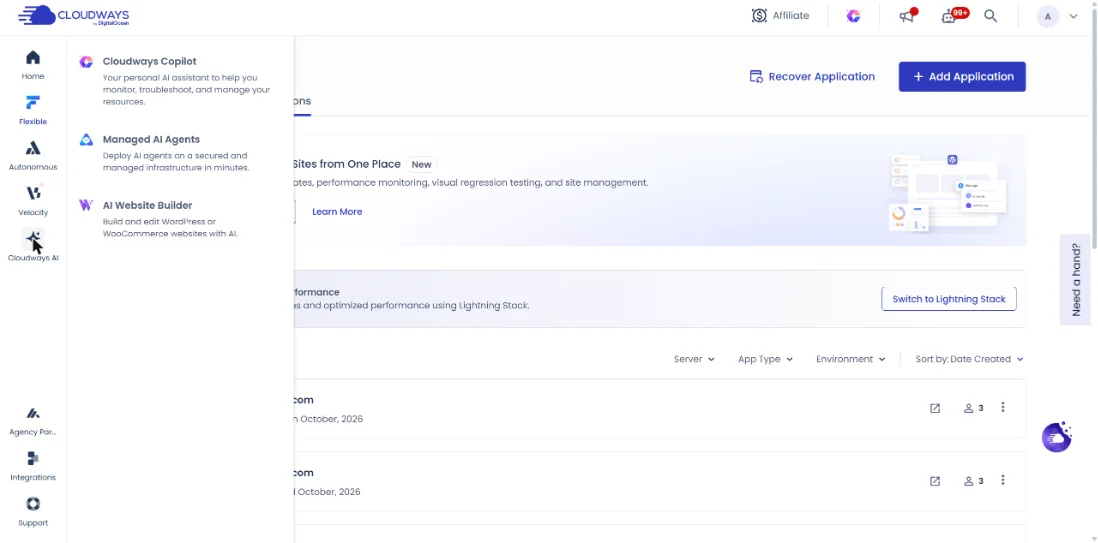
Kurz gesagt: Einen verwalteten KI-Agenten bei Cloudways richtest du auf der Seite des Agenten ein, unter Cloudways AI > Managed AI Agents. Im Tab LLM & Channels verbindest du zuerst einen Modellanbieter (einen API-Key von Anthropic, OpenAI, Gemini, DigitalOcean oder OpenRouter oder ein bestehendes ChatGPT/Codex-Abo) und danach die Kanäle: WhatsApp per QR-Code-Scan, Slack mit zwei Tokens und Telegram mit einem Token von BotFather. Im Tab MCP verbindest du Cloudways MCP mit einem API-Token, damit der Agent deine Server verwalten kann.
Woraus ein verwalteter KI-Agent besteht: Gehirn, Kanäle und Werkzeuge
Bevor du anfängst, hilft es zu verstehen, was jede Verbindung dem Agenten bringt. Das hilft dir auch bei der Entscheidung, was du zuerst verbindest.
Der Agent selbst, OpenClaw oder Hermes, ist Software, die auf einem Server läuft, den Cloudways für dich verwaltet. Damit er nützlich wird, braucht er drei Dinge:
| Baustein | Was es ist | Ohne ihn |
|---|---|---|
| LLM (Modellanbieter) | Das Sprachmodell, das Anweisungen liest und Antworten schreibt, wie die Modelle hinter ChatGPT oder Claude | Der Agent antwortet gar nicht. Das ist die einzige Pflichtverbindung |
| Channels (Kanäle) | Die Messenger, über die du mit dem Agenten sprichst: WhatsApp, Slack, Telegram | Du kannst nur über das Dashboard mit ihm sprechen |
| MCP | Ein Protokoll, das dem Agenten integrierten Zugriff auf externe Werkzeuge und Daten gibt | Der Agent kann nur reden und keine Aktionen in deinem Cloudways-Konto ausführen |
MCP (Model Context Protocol) ist ein offener Standard, um KI-Agenten mit Werkzeugen zu verbinden. Wenn du Cloudways MCP verbindest, kann der Agent den Serverstatus prüfen, Anwendungsdetails lesen und unterstützte Verwaltungsaktionen auf Zuruf in normaler Sprache ausführen. Hast du noch keinen Agenten eingerichtet, beginne mit der Anleitung zu Managed AI Agents, die die Wahl zwischen OpenClaw und Hermes, Größen und Preise erklärt (Preise für Cloudways Managed AI Agents). Wie du die tatsächlichen Monatskosten inklusive Tokens berechnest, steht unter die monatlichen Kosten eines KI-Agenten.
Bevor du anfängst
- Ein bezahltes Cloudways-Konto mit Zugang zu Managed AI Agents und ein bereits eingerichteter Agent.
- Ein API-Key eines Modellanbieters oder ein ChatGPT-Abo im Tarif Plus, Pro oder Business.
- Für Kanäle: Zugriff auf ein Handy mit WhatsApp, Admin-Berechtigung in Slack oder ein Telegram-Konto.
- Für MCP: ein Cloudways-API-Token (siehe die Cloudways-API und das Erstellen eines Tokens).
- Alle Anweisungen hier beruhen auf OpenClaw, wie in der offiziellen Dokumentation. Bei Hermes können Namen und Schritte leicht abweichen.
Eine eiserne Regel für diese ganze Anleitung: API-Keys, Tokens und Passwörter sind wie das Passwort für dein Bankkonto. Füge sie niemals in Screenshots, Support-Tickets oder geteilte Dokumente ein.
Einen Modellanbieter (LLM) verbinden
Das ist der erste und zwingende Schritt. Ohne verbundenes LLM verarbeitet der Agent keine Anfrage, selbst wenn alle Kanäle verbunden sind.
Methode 1: Ein API-Key
- Klicke im Seitenmenü auf Cloudways AI > Managed AI Agents (in manchen Artikeln der Dokumentation heißt es AI Agents) und öffne den Agenten.
- Geh zum Tab LLM & Channels, in den Bereich LLM Provider.
- Wähle einen Anbieter: Anthropic, DigitalOcean, Gemini, OpenAI oder OpenRouter. Hast du noch keinen Key, führt dich Get API Key zur Website des Anbieters.
- Füge den Key in das Feld API key ein (über das Augen-Symbol kannst du ihn kontrollieren) und klicke auf Confirm.
- Der Key erscheint maskiert, das bestätigt, dass er gespeichert wurde. Aktualisiert sich der Status nicht, klicke auf Sync.
Um einen Key zu ersetzen, klicke auf Update Key. Um zu einem anderen Anbieter zu wechseln, wählst du ihn einfach aus und fügst einen Key hinzu, den vorherigen musst du nicht löschen. Während des Wechsels antwortet der Agent möglicherweise kurz nicht.
Methode 2: Ein bestehendes ChatGPT/Codex-Abo
Bezahlst du schon für ChatGPT, kannst du statt eines API-Keys dein Abo verbinden. Die Verbindung nutzt OAuth, das heißt, du meldest dich auf einer Seite von OpenAI an, und Cloudways sieht dein Passwort nie.
- Geh in ChatGPT zu Settings > Security und schalte Enable device code sign-in for Codex, Excel, PowerPoint, and Word ein. In einem Business-Workspace muss das gegebenenfalls der Workspace-Admin erlauben.
- Wähle auf der Seite des Agenten unter LLM Provider zuerst OpenAI und dann die Abo-Option ChatGPT/Codex subscription.
- Klicke unter Sign in with OpenAI auf Connect. Es erscheint ein Setup-Code, lass den Bildschirm geöffnet.
- Öffne über den Link die Anmeldeseite von OpenAI, gib den Code ein, melde dich mit dem Konto an, das das Abo hält, und bestätige.
- Geh zurück zu Cloudways und warte auf eine Erfolgsmeldung (oder klicke auf Sync). Teste mit Open Agent und einer einfachen Nachricht.
Stand November 2026 ist diese Verbindung nur im Tab LLM & Channels verfügbar, nicht im Einrichtungsassistenten und nicht beim Anlegen des Agenten.
| Thema | ChatGPT/Codex-Abo | OpenAI-API-Key |
|---|---|---|
| Wie du verbindest | Anmeldung bei deinem OpenAI-Konto | Einen Key einfügen |
| Wie abgerechnet wird | Im bestehenden Abo enthalten | Nach Verbrauch, direkt bei OpenAI |
| Nutzungslimits | Geteilt mit deiner persönlichen ChatGPT-Nutzung | Nach den Limits des API-Kontos |
| Am besten für | Private Nutzung und geringe Last | Hohe Last oder ein Agent, der ständig arbeitet |
Beachte diesen Punkt: Der Agent zieht aus deinem eigenen Kontingent. Ein viel beschäftigter Agent kann dazu führen, dass du das Limit früh erreichst, und dann ist auch dein persönliches ChatGPT vorübergehend gesperrt. Für ernsthafte Arbeit ist ein API-Key besser.
Kosten: Laut Produktseite bleiben die Modellkosten beim Anbieter und erscheinen nicht auf der Cloudways-Rechnung. Lege bei deinem LLM-Anbieter ein Ausgabenlimit und Benachrichtigungen fest, denn ein Agent, der in einer Schleife läuft, kann eine hohe Rechnung verursachen.
Messenger-Kanäle verbinden
Ist das LLM verbunden, fügst du Wege hinzu, mit dem Agenten außerhalb des Dashboards zu sprechen. Bei jedem Kanal stehen die Verbindungsanweisungen auf der Seite des Agenten > LLM & Channels > Channels.
| Kanal | Verbindungsmethode | Geschätzte Zeit | Am besten für |
|---|---|---|---|
| Einen QR-Code scannen, wie bei WhatsApp Web | Unter einer Minute | Alle, die WhatsApp täglich nutzen, privat oder geschäftlich | |
| Slack | Eine Slack-App anlegen, Berechtigungen und zwei Tokens | 15–20 Minuten | Teams, die in Slack arbeiten |
| Telegram | Einen Bot in BotFather anlegen und ein Token | 5 Minuten | Ein eigener Bot mit eigener Identität |
- Klicke unter Channels bei WhatsApp auf Connect WhatsApp und dann auf Click To Generate QR Code.
- Öffne auf dem Handy WhatsApp: beim iPhone Einstellungen, bei Android das Drei-Punkte-Menü.
- Wähle Verknüpfte Geräte > Gerät verknüpfen.
- Richte die Kamera auf den Code auf dem Bildschirm. Das Koppeln dauert ein paar Sekunden.
- Schließe das Fenster im Dashboard. Der Status sollte auf Connected wechseln, falls nicht, klicke auf Sync.
- Sende eine Nachricht an die verknüpfte Nummer und prüfe, ob der Agent antwortet.
Eine WhatsApp-Nummer kann immer nur mit einem Agenten verknüpft sein. Entfernst du das verknüpfte Gerät auf dem Handy, bricht die Verbindung ab, das Handy muss also mit dem Internet verbunden bleiben. Mein Tipp (nicht aus der Dokumentation): Die Verbindung funktioniert wie ein verknüpftes Gerät, der Agent nutzt also dieselbe Nummer. Für einen Agenten, der Kunden antwortet, nimm lieber eine eigene Geschäftsnummer und nicht deine private. Zur Verbindung des Agenten mit WhatsApp und Slack siehe KI-Agent mit WhatsApp und Slack verbinden.
Slack
Slack macht etwas mehr Arbeit, weil du eine eigene App anlegst. Du brauchst Admin-Berechtigung im Workspace (oder die Zustimmung des Admins).
- Klicke auf api.slack.com/apps auf Create New App > From scratch, vergib einen Namen und wähle einen Workspace.
- Füge unter OAuth and Permissions bei Bot Token Scopes diese Berechtigungen hinzu:
chat:write,im:history,im:write,app_mentions:read,channels:history,channels:read,users:read. - Stelle unter App Home sicher, dass Messages Tab eingeschaltet ist, und setze das Häkchen bei der Option, die Nutzern erlaubt, Nachrichten aus dem Tab zu senden.
- Schalte unter Socket Mode die Option Enable Socket Mode ein, erstelle ein Token auf App-Ebene mit der Berechtigung
connections:writeund kopiere das Token, das mitxapp-beginnt. - Schalte unter Event Subscriptions die Option Enable Events ein und füge die Events
message.imundapp_mentionhinzu. Speichere. - Geh zurück zu OAuth and Permissions, klicke auf Install to Workspace und bestätige. Kopiere den Bot User OAuth Token, der mit
xoxb-beginnt. - Klicke in Cloudways unter Channels > Slack auf Connect Slack, füge das xoxb-Token in das Feld Bot Token und das xapp-Token in das Feld App Token ein und klicke auf Connect Slack.
- Öffne in Slack eine Direktnachricht an die App und sende eine Testnachricht. Um den Agenten in einem Channel zu nutzen, lade ihn mit
/invite @app-nameein.
Eine wichtige Warnung aus der Dokumentation: Schalte Token Rotation nicht ein, unter OAuth and Permissions. Sie lässt das xoxb-Token alle 12 Stunden ablaufen, und die Verbindung bricht immer wieder ab.
Telegram
- Such in Telegram nach dem verifizierten BotFather und sende
/newbot. - Vergib dem Bot einen Anzeigenamen und dann einen eindeutigen Benutzernamen, der auf
botendet (lateinische Buchstaben, Ziffern und Unterstriche). - Kopiere das HTTP-API-Token, das BotFather dir gibt.
- Klicke in den Channels des Agenten auf Connect Telegram, füge das Token ein und klicke auf Connect Telegram.
- Such den Bot über seinen Benutzernamen, starte eine Unterhaltung und sende eine Testnachricht.
Wurde das Token offengelegt, behandle es als kompromittiert: Erstelle in BotFather mit /token ein neues und aktualisiere den Agenten. Du willst unterschiedliche Identitäten für verschiedene Agenten? Leg für jeden einen eigenen Bot an.
Cloudways MCP verbinden
Hier wird der Agent von jemandem, der redet, zu jemandem, der handelt. Nach der Verbindung kannst du zum Beispiel fragen: „Wie ist der Status des Servers?“ und bekommst eine Antwort aus dem Konto selbst.
- Erstelle ein Cloudways-API-Token (siehe die Anleitung zur Cloudways-API).
- Geh auf der Seite des Agenten zum Tab MCP und klicke unter Cloudways MCP auf Connect.
- Füge im Fenster Connect Cloudways MCP das Token in das Feld Access Token ein und klicke auf Connect.
- Stelle sicher, dass der Status auf Connected gewechselt hat (falls nicht, Sync).
- Öffne den Agenten und bitte ihn, den Status eines Servers zu prüfen. Eine korrekte Antwort aus deinem eigenen Konto bestätigt, dass die Verbindung funktioniert.
Um das Token zu aktualisieren oder die Verbindung zu trennen: das Drei-Punkte-Menü neben Cloudways MCP > Update oder Disconnect. Das Trennen kappt sofort den Zugriff des Agenten auf deine Server und Anwendungen.
Ein Gedanke, bevor du verbindest: Der Agent kann jede Aktion ausführen, die das Token erlaubt. Willst du nur Informationen und keine Aktionen, überlege, ob du die Verbindung überhaupt brauchst, und behalte im Auge, was der Agent tut. Mehr zu diesem Server und seinen Werkzeugen liest du in der Anleitung zum Cloudways MCP Server.
Ein Gerät koppeln (Device Pairing)
Device Pairing ist ein Sicherheitsmechanismus, der sicherstellt, dass nur Browser und Geräte, die du freigegeben hast, das Dashboard des Agenten erreichen. Ohne ihn könnte jeder, der die Adresse errät, den Agenten, seine Keys und seine Kanäle steuern.
In den meisten Fällen musst du nichts tun. Öffnest du den Agenten über das Dashboard, per Managed AI Agents > Agent > Open Agent, geschieht das Koppeln automatisch. Manuelles Koppeln ist nur nötig, wenn du die Adresse des Agenten aus den Agent Details kopierst und direkt in einem Browser oder auf einem anderen Gerät öffnest.
- Öffne die Adresse des Agenten, füge auf dem Anmeldebildschirm das Gateway Token ein und klicke auf Connect. Es erscheint eine Anfrage-ID, die auf Freigabe wartet.
- Verbinde dich per SSH mit dem Server des Agenten, mit den Angaben unter SSH Credentials (Benutzername, IP, Port und Passwort). Beachte, dass der Port nicht unbedingt 22 ist.
- Führe den Freigabebefehl mit der Anfrage-ID aus.
- Geh zurück zum Browser und klicke erneut auf Connect.
ssh -p <port> <username>@<ip-address>
openclaw devices approve <request-id>
Das Koppeln erfolgt einmal pro Browser oder Gerät. Ein anderer Browser oder ein anderes Profil fragt erneut nach Freigabe. Arbeitest du unter Windows, kannst du dich mit PuTTY verbinden: die IP-Adresse, der Port aus dem Dashboard und der Verbindungstyp SSH. Mehr zu SSH steht in der Anleitung zu SSH bei Cloudways.
Eigene Pakete installieren
Du willst dem Agenten eine zusätzliche Fähigkeit geben, zum Beispiel eine Verbindung zu Google Workspace? Dann installierst du ein npm-Paket. Bei verwalteten Agenten gibt es keinen Root- oder sudo-Zugriff, und er ist auch nicht nötig: npm funktioniert ohne Admin-Rechte.
- Kopiere im Tab Access Details des Agenten die SSH-Angaben.
- Verbinde dich über das Terminal im Dashboard oder von deinem Rechner aus.
- Prüfe mit
pwd, dass du im Ordner des Agenten bist (etwa/home/youragentname) und nicht im Server-Root. - Installiere das Paket und prüfe, dass es in der Liste steht.
pwd
npm i @googleworkspace/cli
npm list
Warnungen zu funding oder audit während der Installation sind nur informativ. Stand November 2026 werden nur npm-Pakete unterstützt, den genauen Installationsbefehl kopierst du von der Seite des Pakets auf npmjs.com.
Wer wofür verantwortlich ist
| Bereich | Cloudways | Du |
|---|---|---|
| Infrastruktur | Den Server in der gewählten Region einrichten | Größe und Region wählen |
| Installation | Stack, Container und Agent einrichten | Den LLM-Key verbinden |
| Sicherheit | SSL installieren und erneuern | Keys, Tokens und Umgebungsvariablen schützen |
| Updates | Agent-Versionen und Plattform-Updates | Skills, Nodes und deine Workflow-Logik aktualisieren |
| Modellkosten | Nicht auf der Cloudways-Rechnung | Verbrauch verfolgen und Limits beim Anbieter setzen |
Empfehlungen aus der Dokumentation: Wähle eine Region nah an deinen Nutzern (und an eventuellen Anforderungen zur Datenhaltung, etwa der DSGVO), sichere vor größeren Konfigurationsänderungen per Backup und halte verschiedene Agenten auf getrennten Maschinen.
Häufige Fehler und Fehlerbehebung
Der Agent antwortet in keinem Kanal: Fast immer liegt es am LLM. Prüfe, dass der Key ohne Leerzeichen kopiert wurde, dass er aktiv ist und dass beim Anbieter Guthaben vorhanden ist. Bei einem ChatGPT-Abo hast du eventuell das Limit erreicht, oder die Anmeldung ist abgelaufen.
Der Confirm-Button ist grau: Es wurde kein Anbieter gewählt, oder das Key-Feld ist leer.
Der WhatsApp-QR-Code ist abgelaufen oder erscheint nicht: Schließe das Fenster, öffne es erneut und erzeuge einen neuen Code.
WhatsApp funktioniert nicht mehr: Prüfe auf dem Handy, dass das Gerät noch unter „Verknüpfte Geräte“ erscheint und dass das Handy mit dem Internet verbunden ist.
Slack lief und hörte nach einem halben Tag auf: Token Rotation ist eingeschaltet. Schalte sie aus und verbinde neu.
Keine Option für das ChatGPT-Abo: Sie erscheint nur, wenn du OpenAI wählst. Prüfe außerdem, ob du in den Sicherheitseinstellungen von ChatGPT die Anmeldung per Gerätecode eingeschaltet hast.
Das MCP-Token wird nicht akzeptiert: Kopiere es noch einmal vollständig oder erstelle ein neues Token.
Der Status aktualisiert sich nicht: Jeder Bereich (LLM, Channels, MCP) hat einen Sync-Button, der ohne neue Verbindung aktualisiert.
Der Code BFCM802 nimmt dir in den ersten zwei Monaten 80 % von der Rechnung ab (bis zu 200 $ Rabatt pro Monat), inklusive unbegrenzter kostenloser Website-Umzüge. Nur für Neukunden und nur bis zum Ende des Angebots.
Das Angebot endet am 4. Dezember 2026 um 23:59 Uhr (UTC+2).
Starte mit einer kostenlosen Testphase, ohne Kreditkarte. Gib den Code an der Kasse ein und prüfe, ob er angezeigt wird.
Nach Black Friday: 30 % Rabatt für 3 Monate mit dem Code ASAEL. Bei einem großen Server (über etwa 444 $ im Monat) spart ASAEL schon heute mehr. Rechner BFCM802 vs. ASAEL
Starte einen kostenlosen Test-Server, ohne Kreditkarte. Wenn du auf einen bezahlten Tarif wechselst, nimmt dir der Code ASAEL in den ersten drei Monaten 30 % von der Rechnung ab.
Der Link trägt den Code im Anmeldeformular automatisch ein. Prüf nur, ob er angezeigt wird.
Quellen
Diese Seite basiert auf der folgenden offiziellen Dokumentation und diesen Seiten:
- How to connect an LLM provider to your managed AI agent on Cloudways (Cloudways Knowledge Base)
- How to connect your existing ChatGPT Codex subscription to your managed AI agent on Cloudways (Cloudways Knowledge Base)
- How to connect communication channels to your managed AI agent on Cloudways (Cloudways Knowledge Base)
- How to connect MCP server to your managed AI agent on Cloudways (Cloudways Knowledge Base)
- How to manually pair your device with a managed AI agent on Cloudways (Cloudways Knowledge Base)
- How to install custom packages on Cloudways managed AI agents (Cloudways Knowledge Base)
Häufig gestellte Fragen
Laut Dokumentation, Stand November 2026: Anthropic, DigitalOcean, Gemini, OpenAI und OpenRouter, jeweils mit einem API-Key. Außerdem kannst du ein bestehendes ChatGPT/Codex-Abo (Plus, Pro oder Business) durch Anmeldung bei OpenAI verbinden, ohne Key.
Nein. Du zahlst Cloudways für den Server des Agenten, und die Modellkosten rechnet der Anbieter direkt nach Verbrauch ab. Verbindest du ein ChatGPT-Abo, ist die Nutzung im Abo enthalten, teilt sich aber dein Kontingent.
Nein. Eine WhatsApp-Nummer kann jeweils nur mit einem Agenten verknüpft sein. Zum Umziehen trennst du sie vom aktuellen Agenten und verbindest sie per QR-Scan mit dem neuen.
Integrierten Zugriff auf dein Cloudways-Konto. Nach der Verbindung mit einem API-Token kann der Agent den Serverstatus prüfen, Anwendungsdetails lesen und unterstützte Verwaltungsaktionen auf Zuruf in normaler Sprache ausführen.
Weil du die Adresse des Agenten direkt geöffnet hast und nicht über Open Agent im Dashboard. Es ist ein Sicherheitsmechanismus. Du gibst einmal pro Gerät per SSH frei, mit dem Befehl openclaw devices approve und der Anfrage-ID.
Nein. Cloudways verwaltet und sichert den Server, deshalb gibt es kein Root und kein sudo. Zusätzliche Werkzeuge installierst du mit npm aus dem Ordner des Agenten, ohne Admin-Rechte.
Weiterführende Anleitungen
- Managed AI Agents bei Cloudways: OpenClaw, Hermes, Größen und Preise
- Cloudways Velocity: was es ist und wie du eine App startest
- App und Server bei Cloudways Velocity verwalten
- Cloudways-API: Token erstellen und Server automatisch verwalten
- Cloudways Copilot: der KI-Assistent von Cloudways
- Alle Anleitungen in dieser Kategorie: KI und Automatisierung bei Cloudways
- Bevor du dich entscheidest: der vollständige Cloudways-Test
Offizielle Quelle: How to Connect an LLM Provider to Your Managed AI Agent, Connect Your ChatGPT/Codex Subscription, Connect Communication Channels, Connect MCP Server, Manually Pair Your Device, Install Custom Packages (Cloudways Knowledge Base). Geschrieben und geprüft von Asael Dreyer · Aktualisiert: 06.11.2026
Hinweis: Dies ist eine unabhängige Website, nicht die offizielle Cloudways-Website. Einige Links auf dieser Website sind Affiliate-Links: Wenn du dich darüber anmeldest, erhalten wir eine Provision, ohne dass dir zusätzliche Kosten entstehen. Alle Details

