
Zuletzt aktualisiert: · Von Asael Dreyer
Kurz gesagt: Einen gelöschten Server oder eine gelöschte Anwendung kannst du bei Cloudways bis zu 14 Tage nach dem Löschen wiederherstellen, sofern noch mindestens ein Backup vorhanden ist. Auf Flexible gehst du zur Serverliste (My Servers) und klickst auf Recover Server, oder zum Tab mit den Anwendungen (My Applications) und klickst auf Recover Application, und wählst dann, was wiederhergestellt werden soll. Der wiederhergestellte Server bekommt eine neue IP-Adresse und die Anwendung eine neue Standard-URL, du musst also die DNS-Einträge der Domain anpassen. Nach 14 Tagen werden die Backups endgültig gelöscht.
So funktioniert die Wiederherstellung und warum die Zeit drängt
Beim Löschen bei Cloudways werden die Backups nicht sofort mitgelöscht. Das System bewahrt die Backups eines gelöschten Servers oder einer gelöschten Anwendung auf, und du kannst beides daraus neu aufbauen. Das ist kein „Rückgängig“ für den ursprünglichen Server. Es wird ein neuer Server oder eine neue Anwendung mit den Daten des letzten Backups angelegt.
Zwei Bedingungen müssen erfüllt sein. Erstens: Es muss ein Backup aus der Zeit vor dem Löschen existieren. Cloudways erstellt das erste Backup eines Servers innerhalb von 24 Stunden nach dem Anlegen, ein am ersten Tag gelöschter Server hat also womöglich gar kein Backup. Zweitens: Es sind weniger als 14 Tage vergangen. Danach werden die Backups gelöscht, und Cloudways weist ausdrücklich darauf hin, nach Ablauf dieser Frist nicht für Datenverlust verantwortlich zu sein.
Wie lange ein Backup nach dem Löschen aufbewahrt wird
| Situation | Wiederherstellbar? | Zeitfenster |
|---|---|---|
| Ein auf Flexible gelöschter Server | Ja, wenn mindestens ein Backup existiert | 14 Tage |
| Eine auf Flexible gelöschte Anwendung | Ja, wenn mindestens ein Backup existiert | 14 Tage |
| Eine auf Autonomous gelöschte Anwendung | Ja, wenn ein Backup aus der Zeit vor dem Löschen existiert | 14 Tage |
| Ein wegen einer unbezahlten Rechnung gelöschter Server | Ja, nachdem die Zahlung beglichen ist | 14 Tage ab dem Löschen |
| Eine gelöschte Staging-Umgebung | Nein | Du kannst nur aus der Live-Website eine neue erstellen |
| Ein Server ganz ohne Backups | Nein | – |
Warum Server gelöscht werden, obwohl du sie nicht gelöscht hast
Neben dem manuellen Löschen entfernt das System Server in drei Fällen: bei einer unbezahlten Rechnung, bei unzureichendem Guthaben oder bei einer Missbrauchsmeldung, die nicht bearbeitet wurde. Laut Dokumentation läuft ein Server nach einer unbezahlten Rechnung noch 48 Stunden weiter, und manchmal schaltet Cloudways ihn für 24 Stunden wieder ein, damit du zahlen kannst. Eine von deiner Bank blockierte Abbuchung (zum Beispiel eine wiederkehrende Abbuchung in US-Dollar durch einen ausländischen Anbieter) ist eine mögliche Ursache. Es lohnt sich, bei der Bank zu klären, dass deine Karte für wiederkehrende Zahlungen ins Ausland freigegeben ist.
Bevor du anfängst
- Die Wiederherstellung gibt es nur bei einem vollwertigen Account. Ist deine Testphase abgelaufen, musst du den Account upgraden. Laut Cloudways kannst du auch nach dem Upgrade noch innerhalb von 14 Tagen nach dem Löschen wiederherstellen.
- Wurde der Server wegen offener Beträge gelöscht, begleiche zuerst die Rechnung.
- Halte den Zugang zur DNS-Verwaltung deiner Domain bereit (beim Domain-Registrar, bei Cloudflare oder DNS Made Easy). Du musst einen A-Record aktualisieren.
- Wenn du auf einen bestehenden Server wiederherstellst, stelle sicher, dass er genug freien Speicherplatz hat.
- DigitalOcean-Server (General Purpose und CPU-Optimized), die in der neuen Oberfläche erstellt wurden, und die darauf laufenden Anwendungen lassen sich nur in der neuen Oberfläche wiederherstellen, nicht in der klassischen.
Wie stellst du einen gelöschten Server auf Flexible wieder her?
- Fahre im Seitenmenü mit der Maus über Flexible und öffne die Serverliste (My Servers, Tab Servers).
- Klicke auf der Serverseite auf Recover Server.
- Wähle den Server aus der Liste und klicke auf Recover Server.
- Prüfe die Spezifikation des neuen Servers: Cloud-Anbieter, Größe, Standort und bei AWS- und GCP-Servern auch die Größe von Datei- und Datenbankspeicher. Du kannst diese Werte ändern.
- Klicke auf Recover und warte, bis der Vorgang abgeschlossen ist.
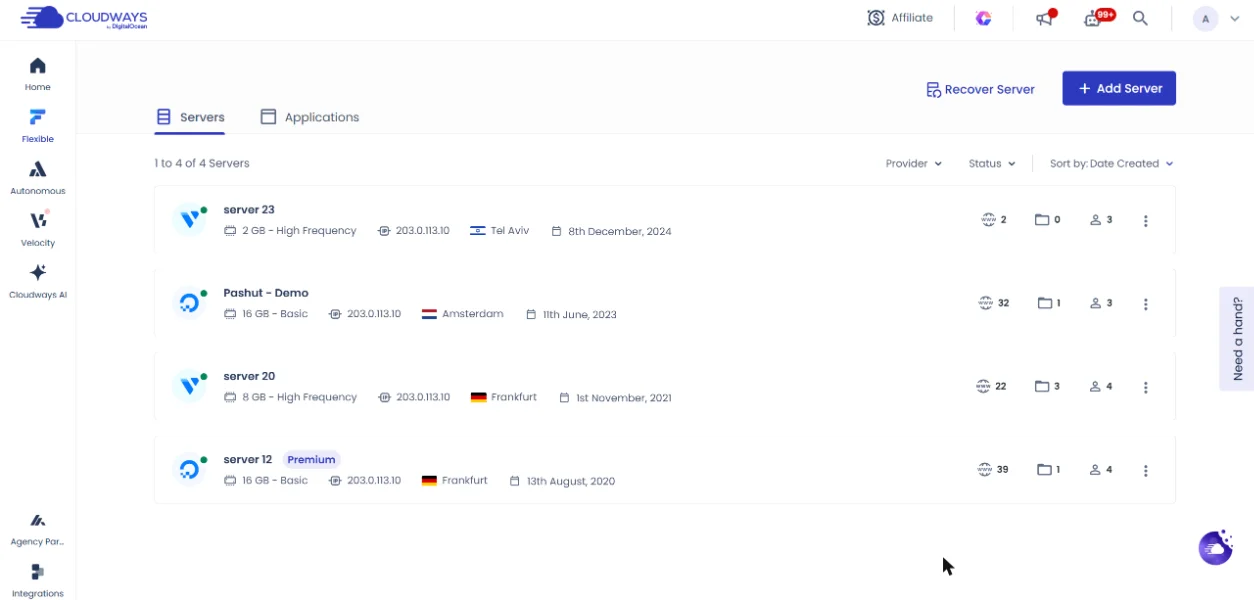
Zwei Einschränkungen: Du kannst keinen kleineren Server als den ursprünglichen wählen, nur dieselbe Größe oder eine größere. Und du kannst den Datenbanktyp nicht ändern: Ein Server mit MariaDB kommt mit MariaDB zurück, ein Server mit MySQL 8.4 mit MySQL 8.4.
Es gibt auch einen Vorteil: Die Wiederherstellung ist eine Gelegenheit, Standort oder Anbieter zu wechseln. Lag der ursprüngliche Server weit von deiner Zielgruppe entfernt, kannst du jetzt einen näheren Standort wählen. Für Besucher aus Deutschland, Österreich und der Schweiz bietet sich in der Regel Frankfurt an.
Wie stellst du eine gelöschte Anwendung wieder her?
Auf Flexible
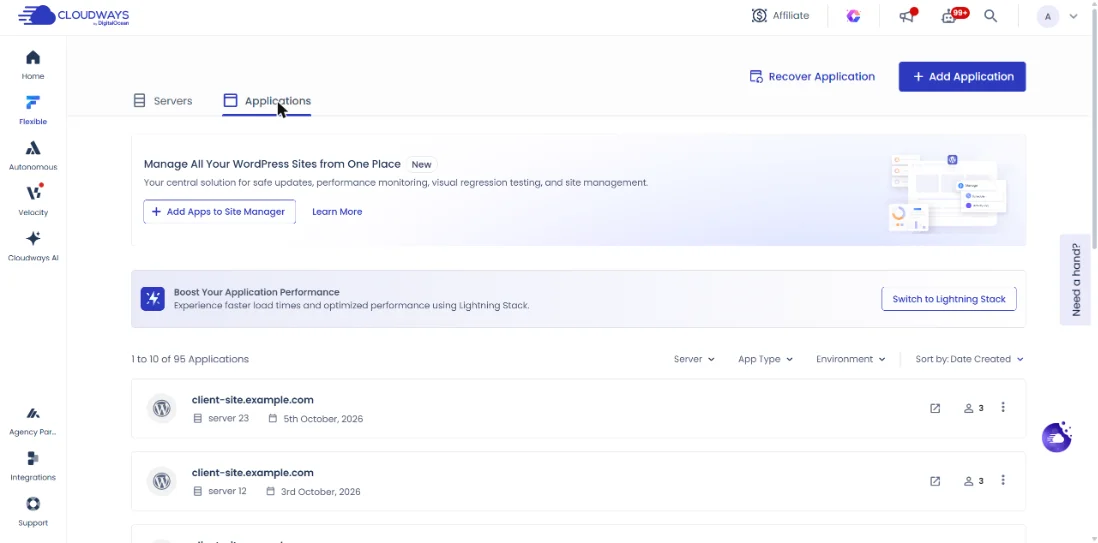
- Fahre im Seitenmenü mit der Maus über Flexible und klicke auf My Applications.
- Klicke auf Recover Application.
- Wähle die Anwendung und klicke auf Recover Application.
- Wähle, wohin wiederhergestellt werden soll: auf denselben Server, auf einen anderen bestehenden Server oder auf einen neuen Server.
- Klicke auf Continue.
Auf Autonomous
- Fahre im Seitenmenü mit der Maus über Autonomous und klicke auf My Applications.
- Klicke auf Recover Application.
- Wähle die Anwendung und klicke auf Recover Application.
Anwendung gelöscht, aber der Server existiert noch? Auf Flexible gibt es noch eine andere Möglichkeit: Spiele das Server-Backup auf einen Zeitpunkt zurück, an dem die Anwendung noch da war. Beachte, dass dabei alle Anwendungen auf dem Server auf diesen Zeitpunkt zurückgesetzt werden, auch Änderungen, die seitdem auf anderen Websites gemacht wurden. In den meisten Fällen ist Recover Application der sicherere Weg.
Der Code BFCM802 nimmt dir in den ersten zwei Monaten 80 % von der Rechnung ab (bis zu 200 $ Rabatt pro Monat), inklusive unbegrenzter kostenloser Website-Umzüge. Nur für Neukunden und nur bis zum Ende des Angebots.
Das Angebot endet am 4. Dezember 2026 um 23:59 Uhr (UTC+2).
Starte mit einer kostenlosen Testphase, ohne Kreditkarte. Gib den Code an der Kasse ein und prüfe, ob er angezeigt wird.
Nach Black Friday: 30 % Rabatt für 3 Monate mit dem Code ASAEL. Bei einem großen Server (über etwa 444 $ im Monat) spart ASAEL schon heute mehr. Rechner BFCM802 vs. ASAEL
Starte einen kostenlosen Test-Server, ohne Kreditkarte. Wenn du auf einen bezahlten Tarif wechselst, nimmt dir der Code ASAEL in den ersten drei Monaten 30 % von der Rechnung ab.
Der Link trägt den Code im Anmeldeformular automatisch ein. Prüf nur, ob er angezeigt wird.
Nach der Wiederherstellung: neue IP, DNS und eine Checkliste
Für das System sind der wiederhergestellte Server und die Anwendung ein neuer Server und eine neue Anwendung. Der Server hat eine neue IP-Adresse, weil die alte beim Löschen freigegeben wurde, und die Anwendung hat eine neue Standard-URL im Stil von wordpress-XXXX.cloudwaysapps.com. Solange dein DNS auf die alte Adresse zeigt, wird die Website nicht erreichbar sein.
- Kopiere die neue IP-Adresse von der Serverseite in der Plattform.
- Aktualisiere beim DNS-Anbieter den A-Record: Host
@, Wert die neue Adresse. Mach dasselbe für den www-Eintrag, falls es ein A-Record und kein CNAME ist. Lösche alte A-Records. - Füge in der Plattform die Hauptdomain und eventuelle weitere Domains wieder zur Anwendung hinzu. Siehe Domain mit Cloudways verbinden.
- Installiere das SSL-Zertifikat neu, sobald das DNS aktualisiert ist. Wenn etwas schiefgeht, hilft die Anleitung SSL-Fehler beheben.
- Prüfe den E-Mail-Versand (SMTP oder Elastic Email), Cron-Jobs und Add-ons wie Malware Protection.
- Teste die Website: Seiten, Formulare, Login und E-Mail-Versand.
Die Aktualisierung des DNS kann einige Stunden brauchen, bis sie sich verbreitet hat, und in der Zwischenzeit erreichen manche Besucher noch die alte Adresse. Bei den meisten Registraren änderst du den Eintrag in deren DNS-Verwaltung, es sei denn, du hast die DNS-Verwaltung zu Cloudflare verlegt.
Häufige Fehler und wie du sie behebst
Der Server oder die Anwendung erscheint nicht in der Wiederherstellungsliste: Dafür gibt es drei mögliche Gründe. Es sind mehr als 14 Tage vergangen, oder das Löschen läuft noch (warte ein paar Minuten und versuche es erneut), oder es handelt sich um eine Staging-Umgebung, die sich nicht wiederherstellen lässt.
„We restore servers with at least one Application. Please restore Application instead“: Der Server hat kein Backup, das eine Anwendung enthält. Versuche stattdessen, die Anwendung selbst wiederherzustellen statt den Server.
„Unfortunately, there is no backup available for this Application“: Die Anwendung hat keine Backups und lässt sich deshalb nicht über Cloudways wiederherstellen. Wenn du ein lokales Backup hast, ist das deine einzige Möglichkeit.
„Server does not have enough space“: Auf dem Zielserver ist nicht genug Platz. Schaffe Speicherplatz, skaliere den Server hoch oder wähle einen anderen oder neuen Server.
Die Wiederherstellung hat geklappt, aber die Website lädt nicht: Fast immer zeigt das DNS noch auf die alte IP. Prüfe den A-Record und denk daran, dass die Verbreitung Zeit braucht. Zeigt der Browser ERR_CONNECTION_TIMED_OUT, lies ERR_CONNECTION_TIMED_OUT beheben.
Die alten Wiederherstellungspunkte sind weg: Das ist normal. Nach der Wiederherstellung einer Anwendung sind ihre bisherigen Point-in-time-Restore-Punkte nicht mehr verfügbar.
Wie du gar nicht erst in diese Lage kommst
- Bewahre ein lokales Backup auf, außerhalb von Cloudways. Nach 14 Tagen rettet dich nur das. Siehe Manuelles Website-Backup herunterladen.
- Erstelle vor jeder riskanten Aktion ein manuelles Backup: beim Löschen einer Anwendung, bei wichtigen Einstellungsänderungen oder einer Migration.
- Halte eine gültige Zahlungsmethode und ausreichend Guthaben bereit. Cloudways empfiehlt, mindestens 50 % der Serverkosten als Guthaben im Account zu haben.
- Handle schnell. Löschung bemerkt? Stelle sofort wieder her, nicht erst Ende nächster Woche.
Quellen
- How to recover or restore a deleted application or server on Cloudways – Cloudways Knowledge Base
- How long does Cloudways keep a backup of deleted server – Cloudways Knowledge Base
- Will IP address(es) be changed on the recovery of my deleted server(s) – Cloudways Knowledge Base
Häufig gestellte Fragen
14 Tage ab dem Löschen, sowohl auf Flexible als auch auf Autonomous. Danach werden die Backups endgültig gelöscht, und über Cloudways ist keine Wiederherstellung mehr möglich.
Ja. Die alte Adresse wird beim Löschen des Servers freigegeben, und der wiederhergestellte Server bekommt eine neue. Du musst den A-Record der Domain auf die neue Adresse umstellen und die alten Einträge löschen.
Ja. Bei der Wiederherstellung einer Anwendung auf Flexible wählst du, ob sie auf denselben Server, auf einen anderen bestehenden Server oder auf einen neuen Server zurückkommt.
Nein. Gelöschte Staging-Umgebungen lassen sich nicht wiederherstellen. Wenn die Live-Website noch existiert, erstellst du einfach ein neues Staging daraus.
Aus dem neuesten verfügbaren Backup. Du kannst während der Wiederherstellung keinen früheren Zeitpunkt wählen, und die früheren Wiederherstellungspunkte der Anwendung sind danach nicht mehr verfügbar.
Begleiche die Rechnung und stelle den Server dann innerhalb von 14 Tagen nach dem Löschen wieder her. Sind mehr als 14 Tage vergangen, bleibt nur noch ein lokales Backup, falls du eines angelegt hast.
Weiterführende Anleitungen
- Website-Backup erstellen und bei Cloudways wiederherstellen
- Manuelles Website-Backup von Cloudways herunterladen
- Domain mit Cloudways-Hosting verbinden
- Cloudways Website-Hosting
- Alle Anleitungen dieser Kategorie: Anleitungen zu Backup und Wiederherstellung
Offizielle Quelle: How to Recover or Restore a Deleted Application or Server on Cloudways, How Long Does Cloudways Keep a Backup of Deleted Server, Will IP Address(es) be Changed on the Recovery of My Deleted Server(s)? (Cloudways Knowledge Base). Geschrieben und geprüft von Asael Dreyer · Aktualisiert: 06.11.2026
Hinweis: Dies ist eine unabhängige Website, nicht die offizielle Cloudways-Website. Einige Links auf dieser Website sind Affiliate-Links: Wenn du dich darüber anmeldest, erhalten wir eine Provision, ohne dass dir zusätzliche Kosten entstehen. Alle Details

