
Última atualização: · Por Asael Dreyer
Resposta rápida: para aumentar o limite de memória do WordPress, o tamanho de upload ou o tempo de execução na Cloudways, existem dois níveis. No nível do servidor, vá em Settings & Packages > Basic e altere Memory Limit, Upload Size e Execution Limit para todos os sites do servidor. Para uma única aplicação, use o editor PHP Settings da aplicação, com linhas como php_admin_value[memory_limit] = 512M, e essa configuração prevalece sobre a do servidor.
O que essas configurações fazem e por que elas têm limite
Antes de mudar qualquer número, ajuda entender o que cada configuração controla e por que um valor muito alto nem sempre é melhor.
PHP é a linguagem que roda o WordPress. Toda requisição de uma página que não está em cache inicia um processo PHP, e o servidor define limites para cada processo: quanta memória ele pode usar, por quanto tempo pode rodar e qual o tamanho máximo de um arquivo enviado a ele. Esses limites protegem o servidor: um único script travado não consegue consumir toda a memória e derrubar os outros sites.
| Configuração | O que controla | Padrão do servidor (segundo a Cloudways) | Quando aumentar |
|---|---|---|---|
memory_limit | A memória máxima que uma única requisição PHP pode usar | 256 MB | Um erro “Allowed memory size exhausted”, page builders pesados, importações grandes |
upload_max_filesize + post_max_size | O tamanho máximo de um arquivo ou de uma requisição | 100 MB (Upload Size) | Envio de vídeo, arquivos de tema ou backups grandes |
max_execution_time | Por quantos segundos um script pode rodar | 300 segundos (Execution Limit) | Importação de produtos, criação de backup com um plugin, erros de timeout |
max_input_time | Tempo permitido para processar os dados de entrada | 60 segundos | Uploads longos em uma conexão lenta |
max_input_vars | Quantos campos podem ser enviados em um formulário | 10.000 | Menus enormes ou formulários de configurações que são cortados ao salvar |
Os tetos recomendados oficialmente: Execution Limit abaixo de 900 segundos, Upload Size abaixo de 500 MB e Memory Limit conforme o tamanho do servidor (veja a tabela abaixo). Um valor alto demais deixa um único processo sufocar o servidor, então aumente só o necessário.
Qual nível alterar: servidor ou aplicação?
A Cloudways tem dois lugares para alterar as configurações do PHP, e escolher o certo evita confusão.
| Nível | Onde | A que se aplica | Ideal para |
|---|---|---|---|
| Servidor | Servidor > Settings & Packages > Basic / Advanced | Todas as aplicações do servidor | Uma mudança geral e simples, sem escrever código |
| Aplicação | Aplicação > Settings > PHP Settings (editor PHP-FPM) | Somente uma aplicação | Um único site que precisa de mais, ou diretivas que não estão no formulário |
A ordem de prioridade, segundo a documentação: as configurações da aplicação prevalecem sobre as do servidor. Dentro da aplicação, um código que usa ini_set pode sobrescrever as diretivas php_value e php_flag, mas não consegue sobrescrever php_admin_value e php_admin_flag. Por isso, quando você quer que um valor se mantenha, use a versão admin.
O que preparar antes de começar?
- Permissão para o servidor (para o nível do servidor) ou para a aplicação (para o editor).
- Confirme que este é mesmo o problema: confira o log de erros. Um erro de memória ou de timeout aparece escrito ali de forma explícita.
- Se você já adicionou linhas
php_valueouphp_flagao arquivo.htaccess, esteja pronto para comentá-las. Senão você terá um Internal Server Error ou uma tela branca. - A versão do PHP é uma configuração separada. Para mudá-la, veja como alterar a versão do PHP na Cloudways.
Como alterar no nível do servidor (Settings & Packages)?
O jeito simples, com um formulário e sem código. Serve para quando todos os sites do servidor precisam do mesmo aumento.
- Abra o servidor na plataforma e clique em Settings & Packages.
- Na aba Basic, altere Execution Limit, Upload Size ou Memory Limit.
- Na mesma aba você também pode escolher o PHP Timezone (por exemplo, America/Sao_Paulo) e deixar o Display Error em No.
- Clique em Save Changes.

Quanto de memory_limit definir para o tamanho do seu servidor
A Cloudways recomenda um teto baseado na quantidade de RAM do servidor:
| RAM do servidor | Memory Limit recomendado (por requisição) |
|---|---|
| 1 GB | Abaixo de 512 MB |
| 2 GB | Abaixo de 1024 MB |
| 4 GB ou mais | Abaixo de 2048 MB |
Repare que é memória por requisição. Se dez requisições pesadas rodam ao mesmo tempo, cada uma pode usar até o teto. Em um servidor de 1 GB, um valor de 512 MB é um teto para casos extremos, não um valor de trabalho do dia a dia. Para a maioria dos sites o padrão (256 MB) basta, e você só o aumenta quando o log mostra um erro de memória de verdade. Se você constrói com um page builder pesado ou tem uma loja grande, pode precisar de mais.
Configurações avançadas na aba Advanced
A aba Advanced tem mais configurações do PHP: Max Input Variables (padrão 10.000, recomendado abaixo de 15.000), Max Input Time (padrão 60 segundos, recomendado abaixo de 300), Opcache Memory e xDebug. Na mesma aba, em Apache, está o Request Body Size Limit (padrão 128 MB). Se você aumentou o Upload Size acima disso e os uploads grandes ainda falham, este é o próximo lugar a verificar. O guia de configurações e serviços do servidor explica a aba inteira.

Como alterar para uma única aplicação (editor PHP Settings)?
Quando só um site precisa de mais memória, ou quando você quer uma diretiva que não está no formulário, use o editor PHP-FPM da aplicação.
- Abra a aplicação na plataforma e vá até Application Settings (na nova interface: Settings).
- Escolha a aba PHP Settings. Acima do editor também há um seletor de versão do PHP.
- Adicione uma linha por diretiva, no formato que combina com o tipo dela (veja abaixo).
- Confirme que não há ponto e vírgula (;) no início das linhas que você adicionou. O ponto e vírgula transforma a linha em comentário, e ela não vai valer.
- Salve e carregue o site para conferir se está tudo certo.
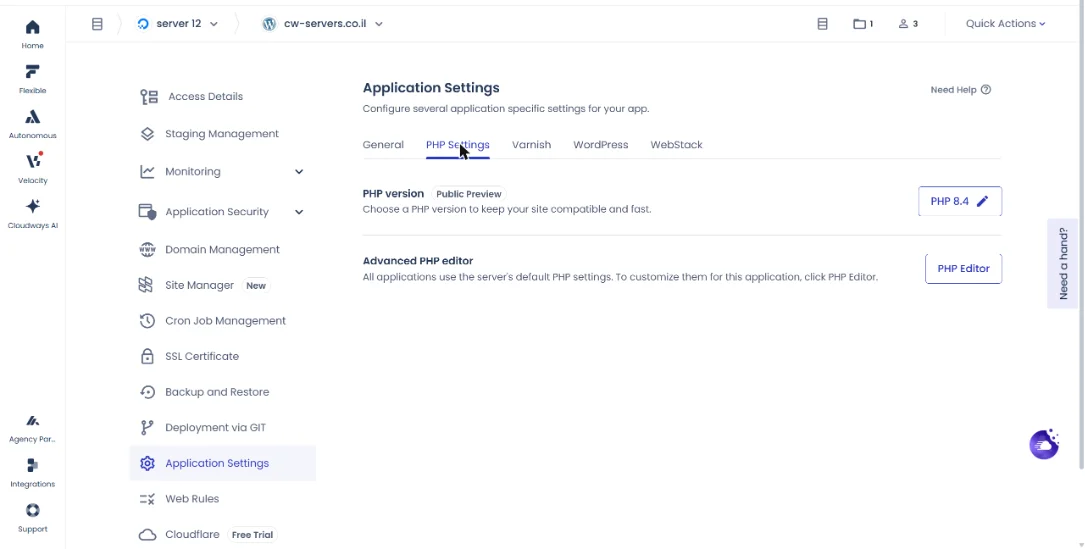
Quatro tipos de diretivas
O editor aceita apenas quatro tipos: php_flag e php_admin_flag para valores On/Off, e php_value e php_admin_value para todo o resto. Um exemplo para um site WordPress com um page builder pesado que também aceita uploads grandes:
php_admin_value[memory_limit] = 512M
php_admin_value[upload_max_filesize] = 256M
php_admin_value[post_max_size] = 256M
php_admin_value[max_execution_time] = 300
php_admin_value[max_input_time] = 300
php_admin_value[max_input_vars] = 5000
php_admin_value[date.timezone] = America/Sao_Paulo
php_admin_flag[log_errors] = on
php_admin_flag[display_errors] = off
Dica: o post_max_size deve ser igual ou maior que o upload_max_filesize, porque o arquivo é enviado dentro de uma requisição POST. Se só um deles foi aumentado, o upload ainda para no limite menor.
O editor é poderoso, e uma linha errada pode quebrar a aplicação. Se você não tem certeza do formato, use as configurações do nível do servidor. Regras de redirecionamento e reescrita de URLs não são escritas aqui, e sim no .htaccess ou nas Web Rules.
Limite de memória do WordPress: WP_MEMORY_LIMIT vs. a configuração do servidor
Muitos guias sugerem adicionar o WP_MEMORY_LIMIT ao wp-config.php. Veja como isso se encaixa nas configurações da Cloudways.
O WP_MEMORY_LIMIT é uma constante do WordPress que tenta aumentar a memória de dentro do código, por meio do ini_set. Ele só funciona dentro do que o servidor permite. Se você definir o php_admin_value[memory_limit] no editor da Cloudways, o código do WordPress não consegue sobrescrever esse valor. Minha recomendação: gerencie a memória na plataforma e não espalhe configurações entre o wp-config, o .htaccess e o editor. Assim existe um único lugar que decide o valor.
Para conferir o que o WordPress realmente enxerga, vá em Ferramentas > Saúde do site > Informações no painel e abra a seção Servidor. O limite de memória e o tamanho máximo de upload estão listados ali.
Uploads grandes no WordPress Multisite
Em uma rede Multisite existe mais um limite que a maioria dos administradores deixa passar.
No painel de administração da rede, vá em Configurações > Configurações da rede e altere o Tamanho máximo de arquivo para upload. O padrão do Multisite é de apenas 1500 KB. Essa configuração não pode passar do limite do servidor: se o servidor está em 20 MB, você não pode permitir 25 MB na rede. Mas se o servidor está em 20 MB e a rede em 15 MB, aumente a rede para 20 MB e o problema está resolvido. Mais sobre redes no guia do Multisite na Cloudways.
Como habilitar funções PHP bloqueadas?
Alguns plugins e ferramentas de desenvolvimento precisam de uma função que a Cloudways bloqueia por padrão. Você pode liberá-la, mas primeiro entenda por que ela é bloqueada.
A maioria das funções nativas do PHP está habilitada. Algumas dezenas são bloqueadas por motivos de segurança, porque um invasor que assumisse um site poderia usá-las para executar comandos do sistema. Entre elas: exec, shell_exec, system, passthru, proc_open, popen, symlink, putenv e as funções posix_* e socket_*.
Como saber se este é o problema? O log de erros mostra uma mensagem como symlink() has been disabled for security reasons. Se não houver essa mensagem, habilitar uma função provavelmente não vai resolver.
- Confira o log de erros para ver exatamente qual função está bloqueada.
- Abra a aplicação > Settings (na documentação mais antiga: Application Settings) > PHP Settings.
- Role o editor até a lista de funções bloqueadas.
- Remova da lista apenas a função de que você precisa (por exemplo,
shell_exec) e deixe o resto. - Salve e confira se o erro sumiu.
A Cloudways recomenda explicitamente não liberar todas as funções e consultar um desenvolvedor antes de fazer a mudança. A alteração vale apenas para esta aplicação. No Magento 2, as funções exec, symlink e putenv vêm liberadas por padrão porque o sistema precisa delas e, mesmo assim, a recomendação é manter tudo atualizado e considerar o Malware Protection.
E na Cloudways Autonomous?
A Autonomous não tem um editor PHP-FPM livre. As configurações ficam em My Applications > a aplicação > Workflow/Tools > PHP Settings, em um formulário com os campos Memory Limit, Execution Time, Max Input Time, Post Max Size, Max Upload Size, Max Input Variables e PHP Timezone (com um botão Auto Detect). Para as diferenças entre as plataformas, veja o guia da Cloudways Autonomous.
Erros comuns e solução de problemas
Você mudou e nada mudou: verifique se a aplicação tem uma configuração própria no editor. Ela prevalece sobre a do servidor. Verifique também se um plugin ou o wp-config muda o valor com ini_set (relevante apenas para diretivas sem admin).
Tela branca ou Internal Server Error depois da mudança: provavelmente há linhas php_value no .htaccess ou uma linha em formato errado no editor. Comente as linhas do .htaccess e corrija o editor.
Você adicionou uma linha e ela não funciona: confira se não há ; no início dela e se os colchetes estão corretos.
“The uploaded file exceeds the upload_max_filesize directive”: aumente tanto o upload_max_filesize quanto o post_max_size e confira o Request Body Size Limit. Para mais casos, veja erros de upload no WordPress.
Uma importação longa para no meio: aumente o max_execution_time só para a importação e depois volte ao valor anterior. Tarefas pesadas e recorrentes é melhor rodar como um Cron ou com o WP-CLI, e não pelo navegador.
Você aumentou o memory_limit para um valor enorme e o servidor começou a cair: várias requisições pesadas ao mesmo tempo podem consumir toda a RAM. Volte a um valor da tabela de recomendações e confira o monitoramento do servidor.
O código ASAEL-BF2026 dá 80% de desconto na sua fatura nos dois primeiros meses (até US$ 200 de desconto por mês), incluindo migrações de sites ilimitadas e grátis. Só para novos clientes e só até o fim da oferta.
A oferta termina em 4 de dezembro de 2026, às 23h59 (UTC+2).
Comece com um teste grátis, sem cartão de crédito. Digite o código no checkout e confira se ele aparece.
Depois da Black Friday: 30% de desconto por 3 meses com o código ASAEL. Em um servidor grande (acima de cerca de US$ 444 por mês), o ASAEL já economiza mais hoje. Calculadora ASAEL-BF2026 vs. ASAEL
Comece com um servidor de teste grátis, sem cartão de crédito. Quando você passar para um plano pago, o código ASAEL dá 30% de desconto na sua fatura nos três primeiros meses.
O link preenche o código no formulário de cadastro. Só confira se ele aparece.
Fontes
As fontes oficiais em que esta página se baseia (conferidas em 7 de novembro de 2026):
- Cloudways Knowledge Base: How to manage your server settings
- Cloudways Knowledge Base: How to customize php settings for your application
- Cloudways Knowledge Base: How to enable php functions
- Cloudways Knowledge Base: How to increase the max upload size in wordpress
Perguntas frequentes
256 MB por requisição PHP. Você pode alterá-lo em Settings & Packages > Basic para o servidor inteiro, ou no editor PHP Settings para uma única aplicação. A Cloudways recomenda um teto baseado no tamanho do servidor: abaixo de 512 MB em um servidor de 1 GB e abaixo de 1024 MB em um de 2 GB.
Normalmente não é preciso. Na Cloudways é melhor gerenciar a memória na plataforma, porque uma configuração php_admin_value no editor não pode ser sobrescrita pelo código. Assim um único lugar decide o valor.
Confira se o post_max_size é pelo menos tão grande quanto o upload_max_filesize e se a configuração da aplicação não é menor. Na aba Advanced também existe o Request Body Size Limit do Apache, cujo padrão é 128 MB. No Multisite há mais um limite em Configurações da rede.
Uma mudança no formulário do nível do servidor não deveria derrubá-lo. No editor da aplicação, uma linha em formato errado, ou linhas php_value deixadas no .htaccess, podem causar um erro 500. Por isso mude uma linha por vez e teste.
Sim, no nível da aplicação. Você remove a função da lista de funções bloqueadas no editor PHP Settings. A Cloudways recomenda liberar só o que você realmente precisa e consultar um desenvolvedor, porque essas funções são bloqueadas por motivos de segurança.
Na aba Basic do servidor, escolha o PHP Timezone, ou adicione php_admin_value[date.timezone] = America/Sao_Paulo (ou o seu próprio fuso horário) no editor da aplicação. Isso afeta as datas que o PHP gera, separadamente da configuração de fuso horário dentro do WordPress.
Guias relacionados
- Configurações e serviços do servidor: pacotes, PHP-FPM e manutenção
- Como criar Cron Jobs e desativar o WP-Cron
- Bancos de dados na Cloudways: acesso, importação e exportação
- Web Rules, htaccess e robots.txt
- Todos os guias sobre este tema: Configurações de servidor e de aplicação na Cloudways
- Ainda escolhendo uma hospedagem? A análise completa da Cloudways
Fonte oficial: How to Customize PHP Settings for Your Application, How to Increase the Max Upload Size in WordPress, How to Enable PHP Functions, How to Manage Your Server Settings (Cloudways Knowledge Base). Escrito e conferido por Asael Dreyer · Atualizado em: 6 de novembro de 2026
Divulgação: este é um site independente, não é o site oficial da Cloudways. Alguns links deste site são links de afiliado: se você se cadastrar por eles, recebemos uma comissão, sem nenhum custo extra para você. Veja os detalhes

