
Última atualização: · Por Asael Dreyer
Resposta rápida: o Malware Protection é uma camada de antivírus no nível do servidor para o seu site, que o Cloudways executa sobre o Imunify360. Ele varre arquivos e banco de dados, limpa código malicioso automaticamente e bloqueia injeções em tempo real (Proactive Defense). No Flexible é um complemento pago por aplicação, que você ativa em Application Security > Malware Protection; no Autonomous vem incluído e ativado por padrão. Junto com ele você tem um Vulnerability Scanner gratuito, que identifica plugins e temas vulneráveis antes que alguém os explore.
Três termos que vale entender primeiro
As pessoas misturam “vírus”, “vulnerabilidade” e “varredura”. A diferença define qual ferramenta você precisa.
- Vulnerabilidade: uma fraqueza no código, por exemplo em um plugin que não foi atualizado. Ela ainda não foi explorada, mas é uma porta aberta.
- Exploit: o código ou método que um invasor usa para passar por essa porta.
- Malware: o código malicioso que fica no site depois da invasão: redirecionamentos para sites de spam, uma backdoor, código que rouba dados.
O Vulnerability Scanner cuida da primeira etapa: mostra quais portas estão abertas. O Malware Protection cuida das duas últimas: bloqueia tentativas de injeção e limpa o que já entrou. Não é uma coisa ou outra. Um site seguro precisa dos dois, além de atualizações, senhas fortes e autenticação em dois fatores.
O que é o Malware Protection: um antivírus no nível do servidor para o seu site
O Malware Protection é um sistema de proteção gerenciado que roda no nível do servidor, fora da aplicação, e se baseia no Imunify360. Como não é um plugin do WordPress, um malware que entra no site não consegue desligá-lo, e não há plugin para atualizar em cada site. Ele protege WordPress, Magento, Joomla, Drupal, Laravel e outras aplicações PHP.
| Componente | O que faz |
|---|---|
| Scanner de malware em tempo real | Varre os arquivos à medida que mudam e também aceita varreduras agendadas ou sob demanda |
| Proactive Defense (RASP) | Observa o que os scripts PHP fazem durante a execução e bloqueia comportamento malicioso antes de o código rodar |
| Limpeza automática | Remove código injetado em arquivos ou apaga ou coloca em quarentena arquivos totalmente maliciosos |
| Proteção do banco de dados | Limpa campos infectados, como redirecionamentos maliciosos e tarefas Cron maliciosas. Somente WordPress, Joomla e Magento |
| URL Scanner e Link Sanitizer | Verificam os links do site e neutralizam os perigosos, para proteger os seus visitantes |
| Proteção contra phishing | Detecta e bloqueia páginas de phishing injetadas no site |
Flexible vs Autonomous: o que você recebe em cada um
| Flexible | Autonomous | |
|---|---|---|
| Detecção de malware (varreduras agendadas) | Gratuita | Incluída |
| Limpeza automática e proteção em tempo real | Complemento pago, por aplicação | Incluídas sem custo extra |
| Estado padrão | Desligado; você ativa manualmente | Ligado em toda aplicação nova |
| Onde na plataforma | Application Security > Malware Protection | Security > Malware Protection |
Quanto custa o Malware Protection no Flexible
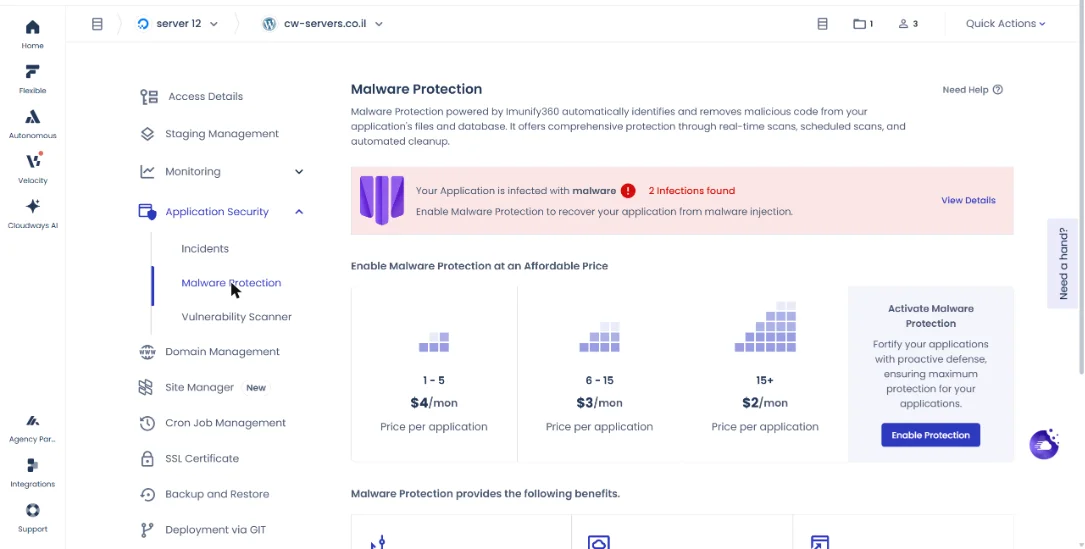
O preço é por aplicação por mês e cai à medida que você protege mais aplicações. Em novembro de 2026, segundo a página oficial do produto:
| Número de aplicações protegidas | Preço por aplicação por mês |
|---|---|
| 1 a 5 | US$ 4 |
| 6 a 15 | US$ 3 |
| 16 ou mais (exibido como 15+ na plataforma) | US$ 2 |
A terceira faixa aparece como 15+ na plataforma e no guia oficial, e como 16+ na página do produto, então, se você tem exatamente 15 aplicações, confira o preço na tela de ativação. Todas as faixas incluem os mesmos recursos. Você pode ativá-lo só em alguns dos seus sites, por exemplo apenas nas lojas e nos sites importantes de clientes, e deixar de fora os ambientes de staging. A cobrança é em dólares: o cartão é cobrado em USD e incide IOF.
Antes de começar
- No Flexible, o complemento só está disponível na interface nova da plataforma.
- Você precisa de permissão para gerenciar a aplicação e a cobrança da conta (ativá-lo é uma assinatura paga).
- Se o site já está infectado, faça um backup antes de ativar. A limpeza automática modifica e apaga arquivos, e é útil ter uma cópia para comparar.
- Se você tem um plugin de segurança no WordPress, deixe-o como está por enquanto. O Cloudways recomenda avaliar a troca, mas a decisão é sua (veja abaixo).
Como ativar o Malware Protection no Flexible
- Entre na plataforma, escolha Flexible no menu lateral e clique em My Applications.
- Escolha a aplicação que você quer proteger.
- Em Application Management, vá para Application Security > Malware Protection. Ali você vê o status da aplicação e, às vezes, já um status “infected” se a varredura gratuita encontrou malware.
- Clique em Enable Protection e confirme a assinatura.
- A proteção em tempo real é ligada e uma primeira varredura dos arquivos e do banco de dados começa automaticamente. Aguarde a mensagem de que a aplicação está protegida.
O tempo da primeira varredura depende do número de arquivos. Em um site com uma biblioteca de mídia grande ela pode demorar; enquanto isso você pode continuar trabalhando normalmente.
Como o Malware Protection funciona no Autonomous?
No Autonomous a proteção vem ligada por padrão em toda aplicação nova, e você não precisa fazer nada. Se alguém a desligou, veja como religá-la:
- No menu lateral, escolha Autonomous e depois My Applications.
- Escolha a aplicação e, no menu superior, clique em Security.
- Clique em Malware Protection e depois em Enable Malware Protection. A aplicação será marcada como Protected.
Você a desliga pelo menu de três pontos (⋮) na mesma tela, em Disable Protection. Não há bom motivo para desligá-la, porque ela não custa nada e, segundo o Cloudways, não afeta o desempenho nem o Autoscaling.
Como ler a tela de proteção
Depois de ativar, você verá três abas. No Autonomous os nomes são um pouco diferentes (Threat e History, e o botão de varredura sob demanda se chama Scan Now), mas o conteúdo é parecido.
A aba Malicious: o que foi encontrado e o que foi feito
Cada item malicioso encontrado é listado aqui, com o caminho do arquivo (ou a tabela, o campo e a linha no banco de dados), a data da varredura e o motivo. O botão Start Scan executa uma varredura imediata. A coluna importante é o status:
| Status | O que significa | O que você faz |
|---|---|---|
| Cleaned | O código malicioso foi removido do arquivo, e o arquivo continua | Confira se o site funciona normalmente |
| Removed | Um arquivo malicioso de alta gravidade foi apagado | Confirme que não era um arquivo legítimo |
| Quarantined | O arquivo foi movido para a quarentena | Restaure-o só se tiver certeza de que está limpo |
| In Progress | A limpeza ou uma varredura avançada ainda está em andamento | Aguarde e atualize a página |
A coluna Actions tem duas ferramentas: ver o código injetado e restaurar um arquivo apagado. Restaurar por esta tela também comunica automaticamente um “falso positivo”, ou seja, um arquivo limpo que foi marcado como malicioso por engano.
Para usuários avançados: a coluna do motivo mostra uma assinatura como SMW-INJ-...-js.spam.redi. SMW é um malware que roda no lado do servidor, CMW roda no navegador do visitante, INJ significa código injetado em um arquivo existente, e SA ou BLKH são arquivos totalmente maliciosos.
A aba Scan History
Um histórico de todas as varreduras: data, tipo, quantos itens foram varridos e o resultado (“No Malware Found” ou o número de ameaças). Daqui você também pode executar uma varredura sob demanda, por exemplo logo depois de instalar um plugin novo.
A aba Proactive Defense
Aqui você vê os eventos bloqueados durante a execução: data, uma breve descrição, o caminho do script, o host e de onde veio a primeira chamada ao script. Se o mesmo script continua aparecendo, é sinal de que algo no site (em geral um plugin vulnerável) ainda está sendo explorado, e você precisa tratar a origem.
Vulnerability Scanner: identifique fraquezas antes que sejam exploradas
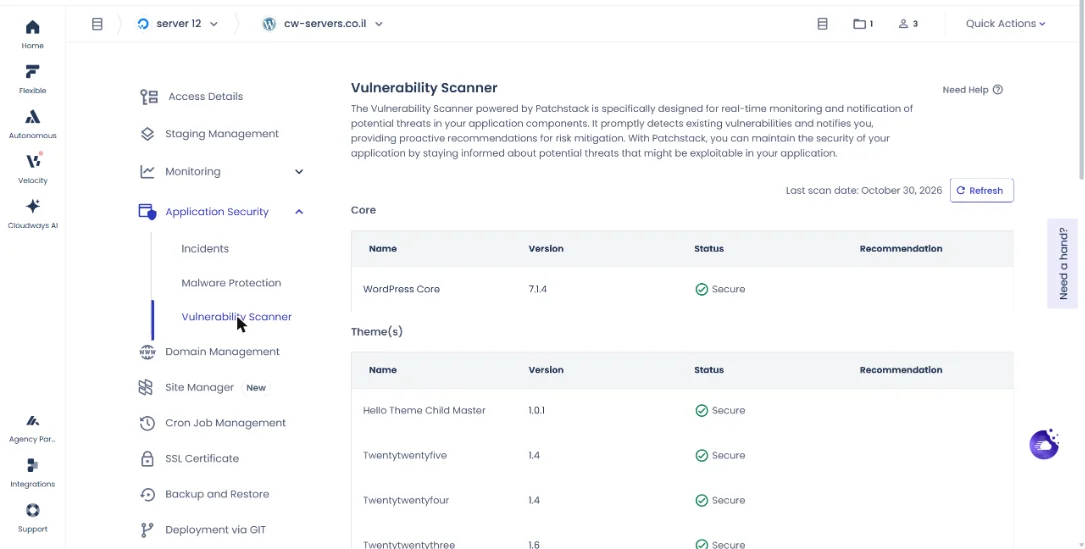
O Vulnerability Scanner é uma ferramenta do Cloudways, criada com a Patchstack, que verifica o núcleo do WordPress, os plugins e os temas contra um banco de dados de vulnerabilidades conhecidas. Ele não exige instalar um plugin e não procura malware. Está disponível na interface nova para aplicações WordPress, inclusive WooCommerce e Multisite.
- Na plataforma, escolha Flexible > My Applications e selecione a aplicação.
- Em Application Management, vá para Application Security > Vulnerability Scanner.
- Percorra as três seções: Core, Plugins e Themes. Observe as colunas Status e Recommendation.
- Para um item marcado como Insecure, clique em View Details para ver o relatório da Patchstack e atualize ou remova o item conforme a recomendação.
- Depois das atualizações, clique em Refresh para verificar de novo. Você pode atualizar uma vez a cada 10 minutos.
Quando uma vulnerabilidade de alta gravidade ou ativamente explorada é encontrada, você recebe um alerta por e-mail e no canal configurado no CloudwaysBot (por exemplo, o Slack). O Cloudways não corrige o plugin por conta própria; a correção vem do desenvolvedor do plugin, e você precisa atualizar. Para não esquecer as atualizações, vale conhecer as atualizações automáticas do WordPress no Cloudways.
O código ASAEL-BF2026 dá 80% de desconto na sua fatura nos dois primeiros meses (até US$ 200 de desconto por mês), incluindo migrações de sites ilimitadas e grátis. Só para novos clientes e só até o fim da oferta.
A oferta termina em 4 de dezembro de 2026, às 23h59 (UTC+2).
Comece com um teste grátis, sem cartão de crédito. Digite o código no checkout e confira se ele aparece.
Depois da Black Friday: 30% de desconto por 3 meses com o código ASAEL. Em um servidor grande (acima de cerca de US$ 444 por mês), o ASAEL já economiza mais hoje. Calculadora ASAEL-BF2026 vs. ASAEL
Comece com um servidor de teste grátis, sem cartão de crédito. Quando você passar para um plano pago, o código ASAEL dá 30% de desconto na sua fatura nos três primeiros meses.
O link preenche o código no formulário de cadastro. Só confira se ele aparece.
Como evitar uma nova infecção depois da limpeza?
É importante saber que o Malware Protection limpa, mas não faz análise de causa raiz (RCA). Ele não vai dizer com certeza por qual plugin ou usuário o malware entrou. Por isso, depois de uma limpeza, siga os passos que o próprio Cloudways recomenda:
- Percorra a lista de usuários do WordPress e apague os usuários administradores que você não reconhece.
- Atualize todos os plugins e temas e apague os que você não usa.
- Troque as senhas de administrador e as credenciais do SFTP. Veja como gerenciar usuários SSH e SFTP.
- Ative a autenticação em dois fatores tanto no WordPress quanto na própria conta do Cloudways.
- Execute o Vulnerability Scanner e trate tudo o que estiver marcado como Insecure.
E um plugin de segurança, o Cloudflare e o Bot Protection
Um plugin de segurança do WordPress: o Cloudways recomenda avaliar a troca pelo Malware Protection, porque plugins de segurança acrescentam carga ao site e podem ser desativados por malware. O Malware Protection bloqueia as requisições no nível do servidor, antes de chegarem ao WordPress, então em geral não entra em conflito com plugins. Se o seu plugin oferece algo a mais de que você precisa, por exemplo o limite de tentativas de login, você pode mantê-lo.
Cloudflare Enterprise: ele complementa o Malware Protection em vez de substituí-lo. O Cloudflare bloqueia ataques na borda da rede, antes de chegarem ao servidor, e protege contra DDoS. O Malware Protection cuida do que está dentro do servidor. Por isso o Cloudways recomenda usar os dois.
Bots maliciosos: varreduras automáticas e tentativas de invasão costumam vir de bots. Bloqueá-los reduz a carga e o risco. Veja o Bot Protection no Cloudways e a comparação com a segurança do site com o Sucuri.
Erros comuns e como corrigi-los
Removi o malware manualmente e a plataforma ainda mostra “infected”: o status só é atualizado na próxima varredura agendada. Aguarde a varredura, ou ative o complemento e execute uma varredura imediata.
Um arquivo limpo foi apagado ou colocado em quarentena: restaure-o pela coluna Actions na aba Malicious. A restauração comunica um falso positivo automaticamente.
Comentários do WordPress são marcados como maliciosos: isso é intencional. Comentários de spam às vezes contêm links perigosos, e um administrador que clicar em um por engano pode ser prejudicado. Apague os comentários e adicione um CAPTCHA ao formulário de comentários.
O scanner deixou passar um código que tenho certeza de que é malicioso: isso é um falso negativo. Abra um ticket de suporte com todos os detalhes. Segundo a página do produto, se a automação não consegue limpar, a equipe de suporte e segurança limpa manualmente, sem custo extra (para assinantes do complemento).
O Refresh no Vulnerability Scanner não funciona: você só pode atualizar uma vez a cada 10 minutos. Aguarde e tente de novo.
Fontes
- How to use Malware Protection to protect your applications – Cloudways Knowledge Base
- Understanding Malware Protection and proactive defense in Cloudways Autonomous – Cloudways Knowledge Base
- Detect security bugs using vulnerability scanner – Cloudways Knowledge Base
- Cloudways Malware Protection – página oficial do Cloudways
Perguntas frequentes
Segundo o Cloudways, não de forma perceptível. A proteção roda no nível do servidor e o uso de recursos é mínimo, mesmo em um servidor pequeno. Uma carga leve e rara é possível em sites com um número muito grande de arquivos.
O Vulnerability Scanner identifica plugins, temas e o núcleo do WordPress com vulnerabilidades conhecidas, e não mexe no código. O Malware Protection detecta e limpa código malicioso que já entrou e bloqueia injeções em tempo real. Os dois se complementam.
Depende do produto. No Autonomous ele vem incluído e ativado por padrão. No Flexible, a detecção por varreduras agendadas é gratuita, mas a limpeza automática e a proteção em tempo real são um complemento pago por aplicação, a partir de US$ 2 por aplicação por mês em volumes maiores.
Sim. No Flexible ela é ativada por aplicação, então você pode proteger apenas os sites importantes, como lojas e sites de clientes, e deixar de fora os ambientes de staging.
Não. O sistema detecta e limpa, mas não faz análise de causa raiz que aponte um plugin, usuário ou arquivo específico. Depois de uma limpeza, atualize tudo, apague os componentes que você não usa e troque as senhas.
Não. Trata-se de uma proteção gerenciada, e o Cloudways limita o controle sobre as configurações para manter a proteção consistente. O que você pode fazer: executar varreduras sob demanda, restaurar arquivos e ligar ou desligar a proteção.
Guias relacionados
- Bot Protection no Cloudways: bloqueando bots maliciosos
- Como proteger a sua conta do Cloudways
- Acesso SSH e usuários SFTP no Cloudways
- Como configurar a segurança do site com o Sucuri
- Hospedagem de sites Cloudways
- Todos os guias desta categoria: guias de segurança
Fonte oficial: How to Use Malware Protection to Protect Your Applications, Understanding Malware Protection and Proactive Defense in Cloudways Autonomous, Detect Security Bugs Using Vulnerability Scanner (Cloudways Knowledge Base), Cloudways Malware Protection. Escrito e verificado por Asael Dreyer · Atualizado em 6 de novembro de 2026
Divulgação: este é um site independente, não é o site oficial da Cloudways. Alguns links deste site são links de afiliado: se você se cadastrar por eles, recebemos uma comissão, sem nenhum custo extra para você. Veja os detalhes

