
Última atualização: · Por Asael Dreyer
Resumindo: uma tela branca do WordPress (White Screen of Death) é quase sempre um erro de PHP escondido dos visitantes: um plugin ou tema que travou, memória do PHP que acabou, permissões de arquivos erradas ou uma atualização interrompida. Na Cloudways, comece limpando o cache, passe para o log de erros e o modo de depuração e depois desative os plugins e o tema. Se o site está preso na mensagem “Briefly unavailable for scheduled maintenance”, basta excluir o arquivo .maintenance da pasta public_html, e isso leva dois minutos.
O que é a tela branca do WordPress e por que ela é branca
Uma tela branca (WSoD) é uma página completamente em branco no lugar do seu site. Às vezes ela aparece só no front-end enquanto o admin funciona, às vezes só no admin, e às vezes o navegador mostra uma mensagem como “Esta página não está funcionando” com um código 500.
Ela é branca porque, num site no ar, o PHP é configurado para não mostrar erros aos visitantes. Isso é correto do ponto de vista da segurança, mas significa que, quando o código trava, o navegador recebe uma página em branco sem nenhuma pista. Seu trabalho é fazer o erro aparecer e depois corrigir o que o causou.
Estas são as causas comuns, segundo a documentação da Cloudways:
- Um erro de código em PHP, em geral num código personalizado ou num trecho colado no tema.
- Memória do PHP que acabou no meio do carregamento de uma página.
- Um plugin ou tema incompatível com outro, com a versão do WordPress ou com a versão do PHP.
- Um plugin ou tema corrompido, por exemplo depois de uma atualização que não terminou.
- Um problema no nível do servidor, como as permissões de arquivos.
E o que é um modo de manutenção travado?
Durante toda atualização do núcleo, de um plugin ou de um tema, o WordPress cria um arquivo temporário chamado .maintenance e mostra aos visitantes uma mensagem de manutenção, para que eles não vejam um site meio atualizado. Quando a atualização termina, ele exclui o arquivo. Se a atualização é interrompida no meio, por exemplo porque você fechou o navegador, o tempo de execução acabou ou o disco encheu, o arquivo fica e o site fica preso na mensagem de manutenção.
Antes de começar
- Faça um backup da aplicação. Assim você pode voltar ao ponto atual se algo der errado durante a correção. Veja o guia de backup e restauração.
- Deixe o acesso aos arquivos pronto. A maioria das correções exige SFTP ou SSH. A conexão com o FileZilla está explicada no guia para se conectar aos arquivos do servidor.
- Anote o caminho. A pasta do site num servidor da Cloudways é
/home/master/applications/folder_name/public_html/. Você encontra o nome da pasta nos detalhes da aplicação, no painel.
Como sair de um modo de manutenção travado
Vou começar pelo caso fácil, porque ele resolve muitos tickets. Se o seu site mostra uma mensagem de manutenção e não uma tela branca, esta é a seção para você.
- Conecte-se por SFTP à pasta
public_htmlda aplicação. - Ative a exibição de arquivos ocultos. No FileZilla: menu Servidor e depois Forçar a exibição de arquivos ocultos. Um arquivo cujo nome começa com ponto fica oculto por padrão.
- Exclua o arquivo
.maintenance. Por SSH, a partir depublic_html, a mesma ação é o comandorm .maintenance. - Recarregue o site. Se a atualização de fato terminou, o site volta na hora. Se não, o WordPress pode executá-la de novo, e a mensagem some quando ela termina.
- Vá ao admin, abra a página de atualizações e confira se tudo o que estava sendo atualizado está mesmo na versão nova. Um plugin que ficou meio atualizado é melhor reinstalar.
Ainda preso? Provavelmente um plugin cuja atualização quebrou. Renomeie a pasta wp-content/plugins para plugins-backup e confira o site. Se ele voltar, devolva o nome original e descubra o plugin problemático com a correção 3. O guia oficial também sugere definir WP_INSTALLING como false no arquivo wp-activate.php. Recomendo deixar isso como último recurso e guardar uma cópia antes: é um arquivo do núcleo do WordPress, e a mudança será sobrescrita na próxima atualização.
Como corrigir a tela branca do WordPress, passo a passo
Comece pela primeira correção e continue só se o problema permanecer. Depois de cada mudança, confira o site numa janela anônima.
| O que você vê | Por onde começar |
|---|---|
| O site está branco, o admin funciona | Correção 1 (cache) e depois a correção 3 (plugins) |
| Tanto o site quanto o admin estão brancos | Correção 2 (logs e depuração) e depois a correção 3 por SSH ou SFTP |
| A tela branca começou depois de uma atualização | Correção 7 (.maintenance) e depois a correção 3 |
| A tela branca começou depois de trocar de tema ou de editar o functions.php | Correção 4 (tema) |
| O log mostra “Allowed memory size exhausted” | Correção 5 (memória) |
| Nada ajudou | Correção 8 (restauração) |
Correção 1: limpe o cache
Se o admin funciona e o site está branco, você pode estar vendo uma cópia em cache de uma página quebrada, mesmo depois de o problema já ter sido resolvido. Limpe primeiro o cache do navegador, depois o cache do plugin (no Breeze, por exemplo, há um botão de limpar na barra superior) e, por fim, o Varnish no nível do servidor. Como fazer isso no painel está no guia para limpar o cache na Cloudways.
Correção 2: descubra qual é o erro
Há duas maneiras de ver o erro por trás da tela branca. A primeira não exige mudar arquivos: na aplicação, no painel, abra Monitoring, depois Logs e depois Error Logs, e procure uma linha “PHP Fatal error” do horário em que o site caiu. A segunda é o modo de depuração do WordPress: no arquivo wp-config.php, troque define( 'WP_DEBUG', false ); por true e recarregue a página. Se o WordPress mostrar a mensagem “There has been a critical error on this website”, veja o que fazer diante de um erro crítico do WordPress.
Agora, em vez de uma tela branca, você verá uma mensagem que cita um arquivo e uma linha. Um caminho com wp-content/plugins/ aponta para um plugin, e um caminho com wp-content/themes/ aponta para o tema. As instruções completas de depuração segura, que grava num arquivo e não mostra aos visitantes, estão no guia do erro 500. Quando terminar, volte o valor para false.
Correção 3: desative os plugins
Se você identificou o plugin no log, desative só ele. Se não, desative todos e depois ative um por um. Sem acesso ao admin, você faz isso com o WP-CLI, a ferramenta de linha de comando do WordPress, que vem instalada nos servidores da Cloudways. Conecte-se por SSH, vá para a pasta public_html da aplicação e execute:
# List the plugins and their status
wp plugin list

# Deactivate one plugin (replace with the plugin name)
wp plugin deactivate plugin-name

# Deactivate all plugins
wp plugin deactivate --all

# Reactivate one plugin
wp plugin activate plugin-name
Quando o site voltar, ative os plugins um depois do outro e recarregue a cada vez. Quando a tela branca voltar, você encontrou o culpado: reinstale-o, troque-o por outro plugin ou fale com o desenvolvedor. Sem SSH, você pode renomear a pasta plugins por SFTP, exatamente como na seção do modo de manutenção.
Correção 4: troque o tema
Se os plugins estão limpos, verifique o tema. No admin, em “Aparência” e depois “Temas”, ative um tema padrão atual do WordPress. Sem o admin, use SFTP ou SSH para renomear a pasta do tema ativo dentro de wp-content/themes, por exemplo de my-theme para my-theme-old, e o WordPress vai passar para outro tema instalado no site. Se a tela branca sumir, o problema está no tema: reinstale-o, confira mudanças recentes no functions.php ou fale com o desenvolvedor dele.
Correção 5: aumente a memória do PHP
Quando um script usa mais memória do que o permitido, ele para no meio e a página fica em branco. Na Cloudways há dois níveis para configurar isso:
- No nível do servidor: no servidor, Settings & Packages e depois a aba Basic, no campo Memory Limit. O padrão é 256 MB, e a recomendação oficial é menos de 512 MB num servidor de 1 GB, menos de 1024 MB num de 2 GB e menos de 2048 MB em servidores de 4 GB ou mais.
- No nível da aplicação: nas configurações de PHP-FPM da aplicação, com a linha
php_admin_value[memory_limit] = 512M. Remova o ponto e vírgula do começo da linha, se houver, senão ela não será lida.

Atenção: o exemplo do guia oficial usa o valor 64M, que é menor que o padrão do servidor. Não copie como está, porque pode piorar o problema. Escolha um valor maior que o atual e dentro da faixa recomendada.
Correção 6: redefina as permissões de arquivos
Depois de uma migração, de um envio manual ou de trabalhar com o usuário SSH errado, os arquivos podem ficar com o proprietário errado. Na aplicação, abra Application Settings, encontre Reset File/Folders Permission, escolha o usuário da aplicação (Application User) e clique em Reset. As pastas ficam com a permissão 775 e os arquivos com 664.

Correção 7: uma atualização automática que falhou
Uma atualização automática interrompida pode deixar uma tela branca e não só uma mensagem de manutenção. Aqui também a correção é excluir o .maintenance da pasta public_html, como na seção do modo de manutenção. Se as atualizações terminaram e só o arquivo ficou, o site volta. Se não, o WordPress tentará concluí-las.
Correção 8: corrija o código ou restaure um backup
Se você editou código recentemente e sabe o que mudou, desfaça a mudança. Se não, a Cloudways guarda backups automáticos, e você pode restaurar a aplicação para um ponto anterior ao problema. Isso coloca o site de volta no ar o mais rápido possível, e depois você investiga o problema numa cópia em staging.
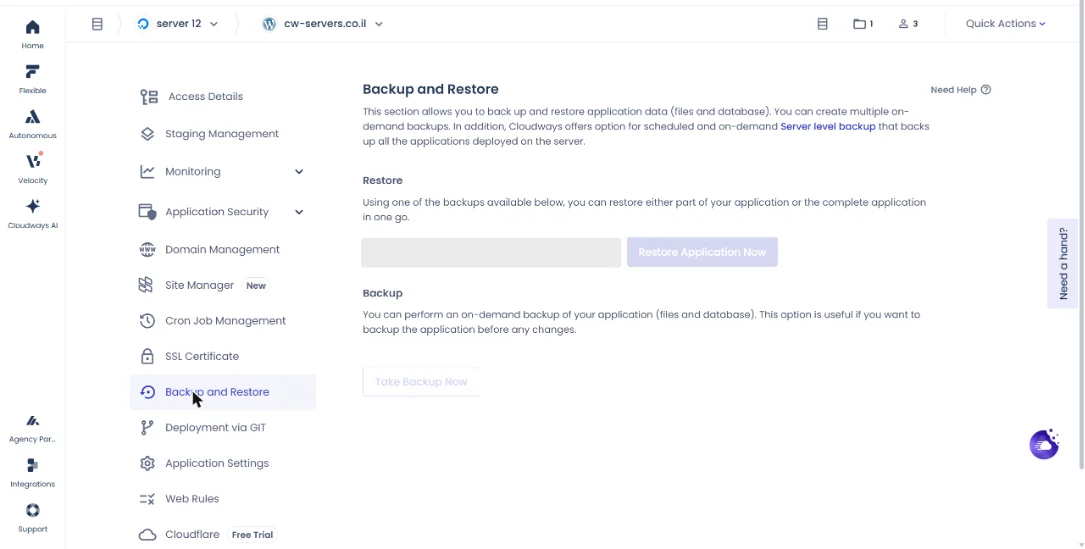
Lembre-se de que, numa restauração, o conteúdo adicionado depois do ponto do backup, como pedidos da loja ou comentários, pode ser perdido. Numa loja movimentada, considere restaurar num ambiente de teste e levar para o site só o que você precisa.
Como evitar uma tela branca na próxima vez
- Atualize primeiro no staging. Um ambiente de teste na Cloudways se cria com um clique. Veja como criar um ambiente de staging.
- Atualizações automáticas seguras. O plano Pro do Site Manager, que substituiu o SafeUpdates, atualiza primeiro numa cópia, compara capturas de tela e desfaz se algo quebrar. Detalhes no guia do SafeUpdates e do Site Manager.
- Não atualize vinte plugins de uma vez. Atualizar em lotes pequenos reduz a chance de uma atualização interrompida e facilita ver qual deles quebrou o site.
- Mantenha espaço livre em disco. Uma atualização precisa de espaço para arquivos temporários, e um disco cheio é um motivo silencioso de atualizações interrompidas. Veja o guia de disco cheio e inodes.
Erros comuns e como corrigi-los
Você excluiu a pasta themes inteira: sem nenhum tema instalado, o WordPress não consegue exibir nada. Coloque a pasta de volta e renomeie só o tema ativo.
Você não encontra o .maintenance: o arquivo está oculto. Ative os arquivos ocultos no seu cliente SFTP ou use ls -a por SSH. Se ele realmente não existe, o problema é outro: continue na correção 2.
Você esqueceu de devolver o nome da pasta plugins: todos os plugins continuarão desativados, inclusive os de segurança e de cache. Depois do diagnóstico, restaure o nome original e ative os plugins.
A página fica branca só no checkout ou numa única página: em geral é um plugin específico daquela página, como um gateway de pagamento ou um construtor de formulários. Se o problema só aparece depois de passar para HTTPS, veja o guia de Mixed Content e loops de redirecionamento. E, se aparecer a mensagem “Error Establishing a Database Connection”, é outro problema, explicado no guia da conexão com o banco de dados.
O site está branco e lento, e o servidor está sobrecarregado: se os gráficos de monitoramento mostram CPU ou memória no pico, o problema pode não estar no código, e sim nos recursos. Confira o guia de site lento e CPU alta.
O código ASAEL-BF2026 dá 80% de desconto na sua fatura nos dois primeiros meses (até US$ 200 de desconto por mês), incluindo migrações de sites ilimitadas e grátis. Só para novos clientes e só até o fim da oferta.
A oferta termina em 4 de dezembro de 2026, às 23h59 (UTC+2).
Comece com um teste grátis, sem cartão de crédito. Digite o código no checkout e confira se ele aparece.
Depois da Black Friday: 30% de desconto por 3 meses com o código ASAEL. Em um servidor grande (acima de cerca de US$ 444 por mês), o ASAEL já economiza mais hoje. Calculadora ASAEL-BF2026 vs. ASAEL
Comece com um servidor de teste grátis, sem cartão de crédito. Quando você passar para um plano pago, o código ASAEL dá 30% de desconto na sua fatura nos três primeiros meses.
O link preenche o código no formulário de cadastro. Só confira se ele aparece.
Fontes
- Base de conhecimento da Cloudways: como corrigir a tela branca da morte do WordPress (WSOD)
- Base de conhecimento da Cloudways: como corrigir o WordPress preso no modo de manutenção
- Base de conhecimento da Cloudways: como gerenciar as configurações do servidor
- Base de conhecimento da Cloudways: como redefinir as permissões de arquivos e pastas
Perguntas frequentes
Quase sempre por causa de um erro de PHP que não é mostrado aos visitantes: um plugin ou tema que travou, memória do PHP que acabou, permissões de arquivos ou uma atualização interrompida. O log de erros no painel ou o modo de depuração do WordPress revela a causa exata.
Exclua o arquivo .maintenance da pasta public_html da aplicação, por SFTP ou por SSH com o comando rm .maintenance. O arquivo é oculto, então você precisa ativar a exibição de arquivos ocultos.
Em geral de alguns segundos a um minuto, enquanto a atualização roda. Se a mensagem continua por mais de alguns minutos, a atualização provavelmente foi interrompida, e você precisa excluir o arquivo .maintenance manualmente.
Por SSH, a partir de public_html, com o comando wp plugin deactivate –all. Sem SSH, renomeie a pasta wp-content/plugins por SFTP, e o WordPress desativa todos os plugins.
Em geral não. Na maioria dos casos é um erro de código, de plugin ou de memória. Se você encontrar arquivos desconhecidos ou código suspeito no log, verifique o site e troque suas senhas antes de colocá-lo de volta no ar.
Sim, se o backup for de antes do problema. Na Cloudways você pode restaurar uma aplicação para um ponto no tempo. Numa loja movimentada, lembre-se de que pedidos adicionados depois do ponto do backup podem ser perdidos.
Guias relacionados
- Como corrigir um erro 500 Internal Server Error
- Site lento ou CPU alta: como encontrar a causa
- Mixed Content e Too Many Redirects no WordPress
- Error Establishing a Database Connection
- Disco cheio ou sem inodes: como liberar espaço
- Hospedagem Cloudways: por que um servidor gerenciado
- Todos os guias desta categoria: Guias de solução de problemas
Fonte oficial: How to Fix WordPress White Screen of Death (WSoD), How to Fix WordPress Stuck in Maintenance Mode, além de How to Manage Your Server Settings e How Can I Reset File and Folder Permissions (Base de conhecimento da Cloudways). Escrito e conferido por Asael Dreyer · Atualizado em 6 de novembro de 2026
Divulgação: este é um site independente, não é o site oficial da Cloudways. Alguns links deste site são links de afiliado: se você se cadastrar por eles, recebemos uma comissão, sem nenhum custo extra para você. Veja os detalhes

