
Última atualização: · Por Asael Dreyer
Resposta curta: quando um formulário de contato não envia e-mail, quase sempre o formulário em si está bem. O problema é como o WordPress envia a mensagem: pela função PHP do servidor, sem autenticação, com um endereço de remetente que não pertence ao seu domínio. A solução é enviar por um serviço SMTP autenticado (no Cloudways: Elastic Email ou o complemento de SMTP no painel, ou um plugin como o WP Mail SMTP), definir um remetente no seu próprio domínio e adicionar registros SPF e DKIM. Vale igualmente para Elementor, Contact Form 7 e WPForms e leva cerca de meia hora.
Por que um formulário de contato não envia e-mail
Para resolver de vez, ajuda entender o que acontece nos bastidores quando alguém clica em “Enviar”.
Todo plugin de formulário do WordPress entrega o e-mail a uma única função do WordPress, a wp_mail. Por padrão, ela envia pela função mail do PHP, ou seja, direto do servidor que hospeda o seu site. Um servidor assim não tem reputação como remetente de e-mail e, em geral, não tem registros de autenticação para o seu domínio. O Gmail, o Outlook e outros provedores veem uma mensagem chegando de um servidor qualquer que diz ser do seu domínio, e a filtram para o spam ou a descartam.
O próprio Cloudways também recomenda não depender do envio direto de servidores em nuvem e enviar por um serviço externo. Em alguns provedores de nuvem, como a Vultr e o Google Cloud, a porta 25 de saída é bloqueada por padrão, então enviar sem um SMTP externo simplesmente não sai.
SMTP é o protocolo que os servidores de e-mail usam para repassar mensagens. Quando você configura um “SMTP autenticado”, o seu site faz login com usuário e senha em um serviço de e-mail de verdade (Elastic Email, SendGrid, Mailgun, Gmail), e esse serviço envia a mensagem em seu nome. SPF e DKIM são registros DNS que provam aos provedores de e-mail que esse serviço tem permissão para enviar em nome do seu domínio.
Antes de começar: uma verificação de 3 minutos
- A pasta de spam: confira o spam da caixa que recebe as mensagens do formulário, e também as abas “Promoções” e “Atualizações” do Gmail.
- O envio foi salvo? No WPForms e no Elementor você consegue ver os envios guardados no site (no WPForms, na versão paga; no Elementor Pro, em Submissions). No CF7 é preciso um plugin extra, como o Flamingo. Se o envio foi salvo e o e-mail não chegou, o problema está no envio, e não no formulário.
- Acesso ao DNS: confirme que você consegue gerenciar o DNS do domínio (no seu registrador de domínio, no Cloudflare ou no DNS Made Easy). Você vai precisar adicionar registros.
Como corrigir um formulário de contato que não envia e-mail?
A ordem importa: primeiro conecte um serviço de envio, depois verifique o domínio e só no fim configure o formulário.
Passo 1: escolha um serviço de envio
| Opção | Onde configurar | Quando escolher |
|---|---|---|
| Elastic Email (um complemento do Cloudways) | No painel, no nível do servidor | O mais simples se você está no Cloudways; planos por e-mails por mês |
| Complemento SMTP do Cloudways (gratuito) | No painel, no nível do servidor, com o seu próprio provedor | Quando você já tem SendGrid, Mailgun ou Gmail |
| Plugin WP Mail SMTP | Dentro do WordPress, para cada site separadamente | Quando você não está no Cloudways, ou quando cada site do servidor precisa de um provedor diferente |
| Gmail / Google Workspace | Por uma das opções acima | Para volume baixo: cerca de 500 e-mails por dia em uma conta gratuita e 2.000 no Workspace |
Uma comparação completa das opções de e-mail no Cloudways, incluindo caixas de e-mail com a Rackspace (e os limites de encaminhamento dela): opções de e-mail no Cloudways.
Passo 2: conecte o serviço
- No Cloudways: no painel de gerenciamento, escolha Servers, depois o seu servidor e, no menu lateral, SMTP. Escolha o Elastic Email ou Your Own SMTP e informe os dados do seu provedor. A configuração vale para todas as aplicações do servidor. Guia completo: como configurar o SMTP no Cloudways.
- Fora do Cloudways, ou para um único site: instale o WP Mail SMTP e informe os dados do seu provedor. Guia: como configurar o plugin WP Mail SMTP.
- Use a porta 587 (ou 2525), e não a porta 25.
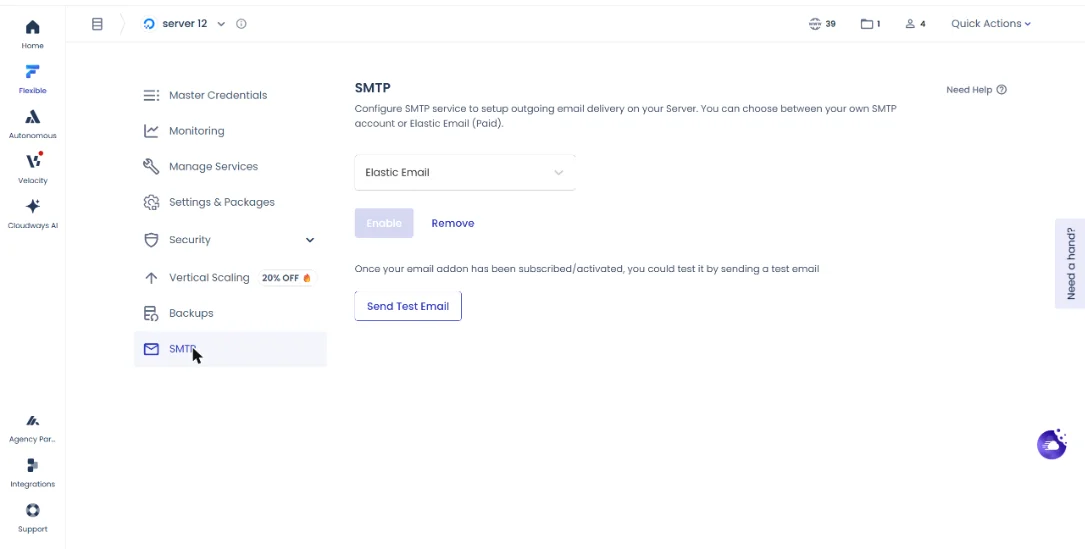
Segundo o Cloudways, você só pode ativar um complemento de envio por servidor: o Elastic Email ou o complemento de SMTP. Se um plugin de SMTP no WordPress estiver configurado junto com a configuração do servidor, fica difícil saber qual deles está realmente funcionando. É melhor escolher um lugar só e não misturar.
Passo 3: verifique o domínio (SPF, DKIM e DMARC)
- Obtenha os registros SPF e DKIM que o seu provedor de envio exige.
- Adicione-os no DNS do seu domínio. Se você já tem um registro SPF (por exemplo, do Google Workspace), não adicione um segundo; una os dois em um único registro.
- Recomendo também adicionar um registro DMARC básico. A explicação completa, incluindo como unir SPFs, está aqui: SPF, DKIM e DMARC.
- No Elastic Email, verifique o domínio na tela do complemento. Guia: como verificar um domínio no Elastic Email.
A maioria dos registradores de domínio permite adicionar registros TXT na área de gerenciamento de DNS. Se o seu DNS é gerenciado no Cloudflare, adicione os registros lá e não no registrador. A atualização costuma levar de minutos a algumas horas.
Passo 4: ajuste as configurações do formulário
A regra mais importante: o endereço do remetente (From) precisa ser do seu domínio, de preferência o mesmo endereço que você verificou no serviço de envio. Coloque o endereço do visitante no campo Reply-To, para que ao clicar em “Responder” a mensagem vá para ele.
| Plugin | Onde fica a configuração | O que observar |
|---|---|---|
| Elementor Pro (Form) | No widget de formulário, em Actions After Submit e depois na seção Email | Coloque um endereço do seu domínio em From Email; em Reply-To escolha o campo de e-mail do visitante |
| Contact Form 7 | No editor do formulário, na aba Mail | Um endereço do seu domínio no campo From; em Additional Headers, Reply-To: [your-email] |
| WPForms | Settings e depois Notifications, dentro do formulário | From Email no seu domínio; Reply-To vindo do campo de e-mail do visitante |
O erro clássico é um From com o endereço Gmail do visitante, ou o Gmail do dono do site. O Gmail sabe que não foi ele que enviou essa mensagem e a bloqueia. O CF7 também mostra um aviso no editor do formulário quando o endereço do remetente não pertence ao domínio do site.
Passo 5: teste
- No painel do Cloudways, na tela de SMTP do servidor, clique em Send Test Email, usando o endereço de remetente verificado.
- Envie um preenchimento real do formulário para um endereço do Gmail e também para um do Outlook.
- No Gmail, abra a mensagem, escolha “Mostrar original” e confirme que SPF e DKIM estão marcados como PASS.
O código ASAEL-BF2026 dá 80% de desconto na sua fatura nos dois primeiros meses (até US$ 200 de desconto por mês), incluindo migrações de sites ilimitadas e grátis. Só para novos clientes e só até o fim da oferta.
A oferta termina em 4 de dezembro de 2026, às 23h59 (UTC+2).
Comece com um teste grátis, sem cartão de crédito. Digite o código no checkout e confira se ele aparece.
Depois da Black Friday: 30% de desconto por 3 meses com o código ASAEL. Em um servidor grande (acima de cerca de US$ 444 por mês), o ASAEL já economiza mais hoje. Calculadora ASAEL-BF2026 vs. ASAEL
Comece com um servidor de teste grátis, sem cartão de crédito. Quando você passar para um plano pago, o código ASAEL dá 30% de desconto na sua fatura nos três primeiros meses.
O link preenche o código no formulário de cadastro. Só confira se ele aparece.
Quais são os erros comuns e como corrigi-los?
O e-mail chega, mas no spam: em geral falta o DKIM, há dois registros SPF ou o endereço do remetente não corresponde ao domínio verificado. Veja em “Mostrar original” o que falhou.
Tudo configurado e nada sai: um plugin de segurança ou outro plugin pode estar assumindo o wp_mail, ou dois plugins de SMTP estão instalados juntos. Fique com um. O WP Mail SMTP tem uma ferramenta de e-mail de teste que mostra o erro exato.
O formulário “trava” ao enviar e nunca termina: geralmente é uma porta bloqueada ou dados de SMTP errados, e o site fica esperando uma conexão que nunca acontece. Teste a porta 587 ou 2525 e confira o usuário e a senha.
O visitante recebe a confirmação, o dono do site não recebe nada: o endereço de destino no formulário está errado, ou está no mesmo domínio e o e-mail do domínio fica hospedado em outro lugar. Confira os registros MX do domínio.
“Preciso de uma caixa de e-mail no servidor”: não. O Cloudways não hospeda caixas de e-mail nos seus servidores. Para receber e-mails no seu domínio, você usa o Google Workspace, o Microsoft 365 ou o complemento da Rackspace. O serviço SMTP serve apenas para enviar a partir do site.
Perguntas frequentes
Quase sempre porque o WordPress envia o e-mail direto do servidor, sem autenticação, ou porque o endereço do remetente no formulário não é do seu domínio. Conecte um serviço SMTP autenticado, coloque um endereço do seu domínio no campo From Email e o e-mail do visitante em Reply-To. Depois teste de novo.
Porque os provedores de e-mail não conseguem verificar que a mensagem foi realmente enviada em nome do seu domínio. Adicione os registros SPF e DKIM do seu serviço de envio e um registro DMARC. Confirme que existe só um registro SPF.
Não necessariamente. Você pode configurar o Elastic Email ou o seu próprio SMTP direto no painel, no nível do servidor, e isso vale para todos os sites nele. Um plugin como o WP Mail SMTP é útil quando cada site precisa de um provedor de envio diferente.
Sim, para volume baixo. Segundo o Cloudways, uma conta gratuita do Gmail permite cerca de 500 e-mails por dia e o Google Workspace cerca de 2.000. Para um site com muitos formulários ou uma loja, é melhor um serviço de envio dedicado.
Um endereço do domínio do seu site, por exemplo noreply ou contato nesse mesmo domínio, verificado no serviço de envio. Coloque o endereço do visitante em Reply-To. Assim a mensagem chega e você ainda pode responder ao visitante.
Não nos próprios servidores. O Cloudways oferece complementos para envio (Elastic Email, SMTP) e um complemento da Rackspace para caixas de e-mail pagas. Você também pode usar o Google Workspace ou o Microsoft 365.
Guias relacionados
- Configurando o SMTP no Cloudways
- SPF, DKIM e DMARC: como verificar um domínio
- Configurando o plugin WP Mail SMTP
- E-mails do WooCommerce não chegam aos clientes
- Análise do Cloudways
- Todos os guias sobre este tema: e-mail
Fontes
- Which Email Add-on Should I Use?
- How to Activate the Custom SMTP Add-on
- How to Activate the Elastic Email Add-on
- Does Cloudways Provide Servers for Email Hosting?
Fonte oficial: Which Email Add-on Should I Use?, How to Activate the Custom SMTP Add-on, How to Activate the Elastic Email Add-on e Does Cloudways Provide Servers for Email Hosting? (Base de Conhecimento do Cloudways). Escrito e conferido por Asael Dreyer · Atualizado em 6 de novembro de 2026
Divulgação: este é um site independente, não é o site oficial da Cloudways. Alguns links deste site são links de afiliado: se você se cadastrar por eles, recebemos uma comissão, sem nenhum custo extra para você. Veja os detalhes

