
Última atualização: · Por Asael Dreyer
Resposta curta: quando os e-mails do WooCommerce não são enviados, há seis causas possíveis: o e-mail está desligado nas configurações, o pedido nunca chegou ao status que o dispara, o WordPress envia direto do servidor sem SMTP, o endereço do remetente não é do seu domínio, faltam registros SPF e DKIM, ou a cota de envio acabou. Uma causa é especialmente comum em lojas que usam gateways de pagamento com redirecionamento: o gateway não atualizou o pedido, que ficou como “Aguardando pagamento”, e por isso a confirmação do pedido simplesmente não é enviada. Percorra as causas em ordem e, em geral, você encontra a falha em meia hora.
Como o WooCommerce envia e-mails, em dois parágrafos
O WooCommerce não envia um e-mail “quando alguém compra”. Ele envia um e-mail quando o status do pedido muda. A confirmação do pedido para o cliente sai quando o pedido passa para Processing ou On hold, e a notificação de “Novo pedido” para o dono da loja sai nas mesmas transições. Um pedido que fica em “Aguardando pagamento” não envia confirmação ao cliente.
O WooCommerce entrega o próprio e-mail ao WordPress, e o WordPress, por padrão, o envia pela função PHP do servidor, sem autenticação. Provedores de e-mail como o Gmail e o Outlook não confiam em e-mails assim. Na prática há dois tipos de falha: o e-mail nem chega a ser criado (causas 1 e 2) ou é criado e nunca chega (causas 3 a 6).
6 motivos para os e-mails do WooCommerce não serem enviados e como corrigir
1. O e-mail está desligado ou vai para o endereço errado
- No WordPress, vá em WooCommerce > Settings > Emails.
- Confirme que os e-mails importantes estão ativados: New order, Processing order, Completed order e Customer invoice.
- Para os e-mails ao dono da loja (novo pedido, pedido cancelado), confira o campo Recipient. Depois de uma mudança de hospedagem ou quando um funcionário muda, às vezes ele ainda aponta para um endereço antigo.
2. O pedido ficou em “Aguardando pagamento” (comum em gateways de pagamento com redirecionamento)
Muitos gateways de pagamento mandam o cliente para uma página de pagamento do lado deles e depois enviam à loja uma confirmação (um callback ou IPN) que atualiza o pedido para “Processing”. Se a confirmação nunca chega ao servidor, o pedido fica preso em “Aguardando pagamento”, o cliente pagou e a confirmação do pedido não sai.
- Confira em WooCommerce > Orders se pedidos pagos ficaram com o status “Aguardando pagamento”.
- Abra os logs do plugin de pagamento em WooCommerce > Status > Logs, se o plugin escreve ali.
- Confirme com o seu provedor de pagamento que o endereço do callback está correto e que, se ele exige uma lista de IPs permitidos, o IP do seu servidor está nela. No Cloudways, cada servidor tem um IP dedicado que não muda quando você escala o servidor, mas muda quando você passa para um servidor clonado.
- Confira se um plugin de segurança, uma regra de firewall ou um cache não está bloqueando o endereço do callback.
Se esse é o problema, nenhuma configuração de SMTP vai ajudar. O e-mail nem chega a ser criado, porque, para o WooCommerce, ninguém pagou ainda.
3. Sem SMTP: o WordPress envia direto do servidor
Esse é o motivo mais comum para e-mails que foram criados, mas nunca chegaram. O Cloudways também recomenda não enviar direto de servidores em nuvem e, em alguns provedores de nuvem (Vultr e Google Cloud), a porta 25 de saída é bloqueada por padrão.
- No painel de gerenciamento do Cloudways, escolha Servers, depois o seu servidor e, no menu lateral, SMTP.
- Escolha o Elastic Email, cuja página de produto afirma explicitamente suportar e-mails do WooCommerce, ou Your Own SMTP com o seu próprio provedor (SendGrid, Mailgun, Gmail).
- Salve e envie um e-mail de teste com Send Test Email.
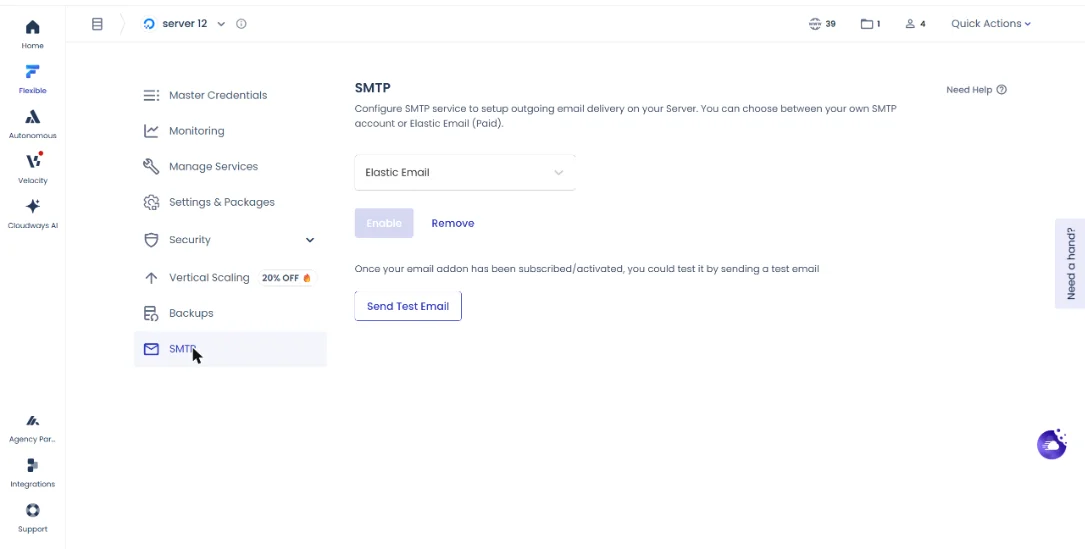
O guia completo no painel: como configurar o SMTP no Cloudways. Se a sua loja não está no Cloudways, ou se você quer um provedor diferente por site: como configurar o WP Mail SMTP. Todas as opções lado a lado: opções de e-mail no Cloudways.
4. O endereço do remetente não é do domínio da loja
Em WooCommerce > Settings > Emails, na seção de opções do remetente, há dois campos: o nome e o endereço do remetente. O endereço deve ser do domínio da loja, de preferência o mesmo que você verificou no serviço de envio. Um endereço Gmail nesse campo é um caminho certo para o spam.
Se um plugin de SMTP está configurado para “forçar” um endereço de remetente, ele sobrescreve a configuração do WooCommerce. Confirme que os dois lugares estão de acordo.
5. Faltam registros SPF e DKIM
O SPF é um registro DNS que lista quais serviços podem enviar em nome do domínio. O DKIM é uma assinatura digital que prova que o e-mail não foi alterado no caminho. Sem os dois, até um bom serviço de SMTP vai parar no spam. Um registro DMARC acrescenta uma instrução aos provedores de e-mail sobre o que fazer com um e-mail que falha na autenticação.
- Adicione no seu DNS os registros SPF e DKIM que o seu provedor de envio fornece.
- Se você já tem um registro SPF (por exemplo, do Google Workspace ou do seu sistema de notas fiscais), una-os em um único registro. Dois registros SPF quebram os dois.
- No Elastic Email, conclua a verificação do domínio: como verificar um domínio no Elastic Email.
A explicação completa: SPF, DKIM e DMARC. Atenção: sistemas de emissão de notas que enviam a nota ao cliente em nome da empresa às vezes também enviam do seu domínio, e então também precisam ser incluídos no seu SPF, conforme as instruções deles.
6. A cota de envio acabou, ou um plugin interfere
- Cota: o Gmail gratuito permite cerca de 500 e-mails por dia e o Google Workspace cerca de 2.000, segundo o Cloudways. Em uma loja com promoção, somando e-mails de “pedido enviado” e de “pedido de avaliação”, isso acaba rápido. Nos planos do Elastic Email você também escolhe um número de e-mails por mês.
- Dois plugins de SMTP: um plugin antigo deixado instalado ao lado de um novo faz com que nenhum dos dois funcione direito. Fique com um.
- Plugins que substituem os modelos de e-mail (editores de e-mail, plugins de marketing) podem quebrar o envio depois de uma atualização. Desative-os temporariamente e teste.
O código ASAEL-BF2026 dá 80% de desconto na sua fatura nos dois primeiros meses (até US$ 200 de desconto por mês), incluindo migrações de sites ilimitadas e grátis. Só para novos clientes e só até o fim da oferta.
A oferta termina em 4 de dezembro de 2026, às 23h59 (UTC+2).
Comece com um teste grátis, sem cartão de crédito. Digite o código no checkout e confira se ele aparece.
Depois da Black Friday: 30% de desconto por 3 meses com o código ASAEL. Em um servidor grande (acima de cerca de US$ 444 por mês), o ASAEL já economiza mais hoje. Calculadora ASAEL-BF2026 vs. ASAEL
Comece com um servidor de teste grátis, sem cartão de crédito. Quando você passar para um plano pago, o código ASAEL dá 30% de desconto na sua fatura nos três primeiros meses.
O link preenche o código no formulário de cadastro. Só confira se ele aparece.
Como saber qual é a sua causa
| O que você vê | A causa provável |
|---|---|
| Nenhum e-mail sai, nem de redefinição de senha | 3 (sem SMTP) ou 6 (um plugin interfere) |
| Só os e-mails aos clientes não chegam; os do dono da loja chegam | 4 ou 5 (remetente e autenticação), ou o cliente digitou um e-mail errado |
| Os e-mails caem no spam | 5 (SPF/DKIM) ou 4 (endereço do remetente) |
| Alguns pedidos ficam sem confirmação, e todos estão como “Aguardando pagamento” | 2 (o callback do gateway de pagamento) |
| Funcionou até o meio da promoção e depois parou | 6 (cota) |
| Um e-mail específico nunca sai | 1 (o e-mail está desligado ou o destinatário está errado) |
Uma ferramenta de apoio: um plugin de log de e-mails, como o WP Mail Logging, registra cada e-mail que o WordPress tentou enviar. Se o e-mail está no log, ele foi criado e o problema está no caminho (causas 3 a 6). Se não está no log, ele nunca foi criado (causas 1 e 2). Quando terminar o diagnóstico, você pode desativar o plugin.
Quais são os erros comuns e como corrigi-los?
Enviar um “e-mail de teste” só para você mesmo: um e-mail do seu domínio para uma caixa do mesmo domínio às vezes passa sem autenticação. Teste sempre com o Gmail e com o Outlook.
Mover um pedido manualmente para “Processing” e achar que o problema foi resolvido: isso envia o e-mail daquele pedido, mas não corrige o callback. O próximo pedido vai travar de novo.
Trocar de hospedagem e esquecer do e-mail: depois de uma mudança, as configurações de SMTP e os registros DNS nem sempre acompanham. Teste o envio no primeiro dia e atualize o IP com o seu provedor de pagamento.
Esperar que o servidor receba e-mails: o Cloudways não hospeda caixas de e-mail. O Elastic Email e o SMTP servem só para enviar. Para caixas de e-mail no seu domínio, use o Google Workspace, o Microsoft 365 ou o complemento da Rackspace.
Perguntas frequentes
Em geral porque o pedido não chegou ao status Processing, por exemplo quando a confirmação de pagamento do gateway nunca chegou ao servidor. Se o status está certo, o problema está no envio: falta SMTP autenticado, o endereço do remetente não é do seu domínio ou faltam registros SPF e DKIM.
Porque os provedores de e-mail não conseguem verificar que o e-mail foi enviado em nome do seu domínio. Envie por um serviço SMTP, defina um endereço de remetente no seu domínio e adicione o SPF e o DKIM do serviço. Confirme que existe só um registro SPF.
Na página do pedido no painel de administração, na caixa de ações, escolha reenviar o e-mail do pedido ao cliente e salve. Isso resolve aquele pedido, mas não a causa. Depois, descubra por que o e-mail não foi enviado em primeiro lugar.
Sim. A página de produto do Cloudways afirma suportar e-mails do WooCommerce, como confirmações de pedido e notificações aos clientes. Você configura uma vez no nível do servidor e escolhe um plano por e-mails por mês.
Sim, indiretamente. O WooCommerce envia a confirmação do pedido quando o status muda para Processing. Se o gateway de pagamento não atualiza o pedido depois do pagamento, o e-mail não é enviado, mesmo com o envio em si funcionando.
Segundo o Cloudways, cerca de 500 por dia em uma conta gratuita do Gmail e cerca de 2.000 no Google Workspace. Para uma loja ativa, isso basta só em dias normais. Para uma loja com promoções, é melhor um serviço de envio dedicado.
Guias relacionados
- Hospedagem para loja WooCommerce no Cloudways
- Configurando o SMTP no Cloudways
- SPF, DKIM e DMARC: como verificar um domínio
- Formulário de contato não envia e-mails
- Todos os guias sobre este tema: e-mail
Fontes
- Which Email Add-on Should I Use?
- How to Activate the Elastic Email Add-on
- Does Cloudways Provide Dedicated IP?
- Elastic Email on Cloudways
Fonte oficial: Which Email Add-on Should I Use?, How to Activate the Elastic Email Add-on, Does Cloudways Provide Dedicated IP? (Base de Conhecimento do Cloudways) e Elastic Email on Cloudways. Escrito e conferido por Asael Dreyer · Atualizado em 6 de novembro de 2026
Divulgação: este é um site independente, não é o site oficial da Cloudways. Alguns links deste site são links de afiliado: se você se cadastrar por eles, recebemos uma comissão, sem nenhum custo extra para você. Veja os detalhes

